
「新機能」とコメントしてくださり、ありがとうございます💙
この記事では、ChatGPTに登場した新機能「dots(ドッツ)」について、始め方から、最初に任せると便利な仕事までをまとめました。
- dotsとは何か、いつものChatGPTとの違い
- 使えるプランと、使う前の確認事項
- 3ステップの始め方(画像つき)
- 最初に任せるなら、この3つ(コピペ用の依頼文つき)
保存しておいて、パソコンを開いたときに一緒に進めてみてください☺️
dotsとは?ひとことで言うと「自分専用のAI秘書」
dotsは、2026年9月末にOpenAIが発表した、ChatGPTの中で常に待機して働いてくれるAIエージェントです。
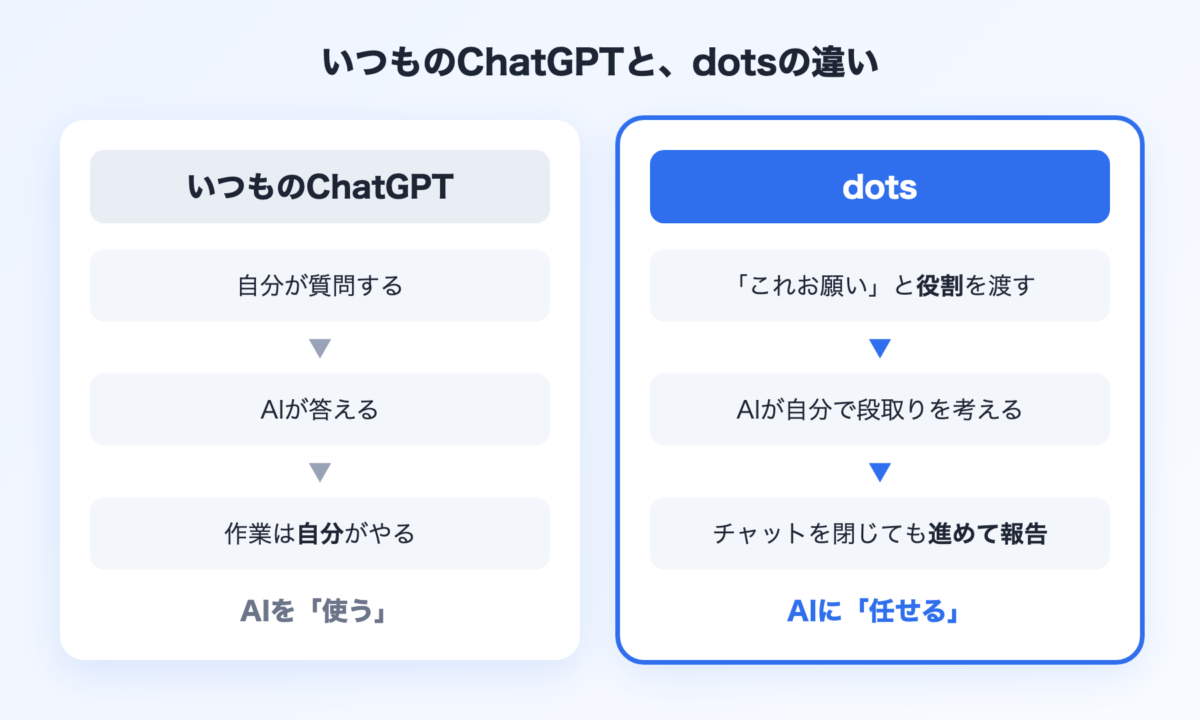
これまでのChatGPTは「質問したら答えてくれる」ものでした。答えをもらったあと、実際に手を動かすのは自分です。
dotsは違います。「これお願い」と役割を渡すだけで、自分で段取りを考えて進めてくれます。チャットを閉じたあとも作業を続けて、終わったら報告してくれます。
 なお
なお「秘書」と言われても、何がそんなに違うのかピンとこないです…
 さつき
さつき最大の違いは「1回ごとに指示しなくていい」点です!「毎朝これを確認して」と1回伝えておけば、翌日からは自分で動いてくれます💙
- チャットを閉じても、裏で仕事を進めてくれる
- dot専用のクラウド上のパソコン・ブラウザで作業する(自分のパソコンをつなぐかは選べる)
- メール・カレンダー・ファイルなどのアプリとつなげられる(あとからでもOK)
- dotとの会話は、ChatGPTの利用上限に数えられない
使う前に確認!dotsが使えるプランと環境
始める前に、自分のプランで使えるかどうかを確認しておきましょう。
dotsが使えるのは「Pro」と「Business Premium」のプランです(2026年10月時点)。
無料プランやPlusプランでは、左のメニューに「あなたのdot」が表示されません。
- プラン:Pro/Business Premium(追加料金なしで使える)
- 作成する場所:パソコンのChatGPTアプリ、またはパソコンのブラウザ版ChatGPT
- スマホ:新しく作ることはできない(作ったあとに、スマホアプリから話しかけるのはOK)
dotsの始め方|たった3ステップ
パソコンでChatGPTを開いたら、さっそく作ってみましょう。難しい設定は不要です。
ChatGPTの左側のメニュー、「新しいチャット」のすぐ下に「あなたのdot」があります。ここをクリックします。
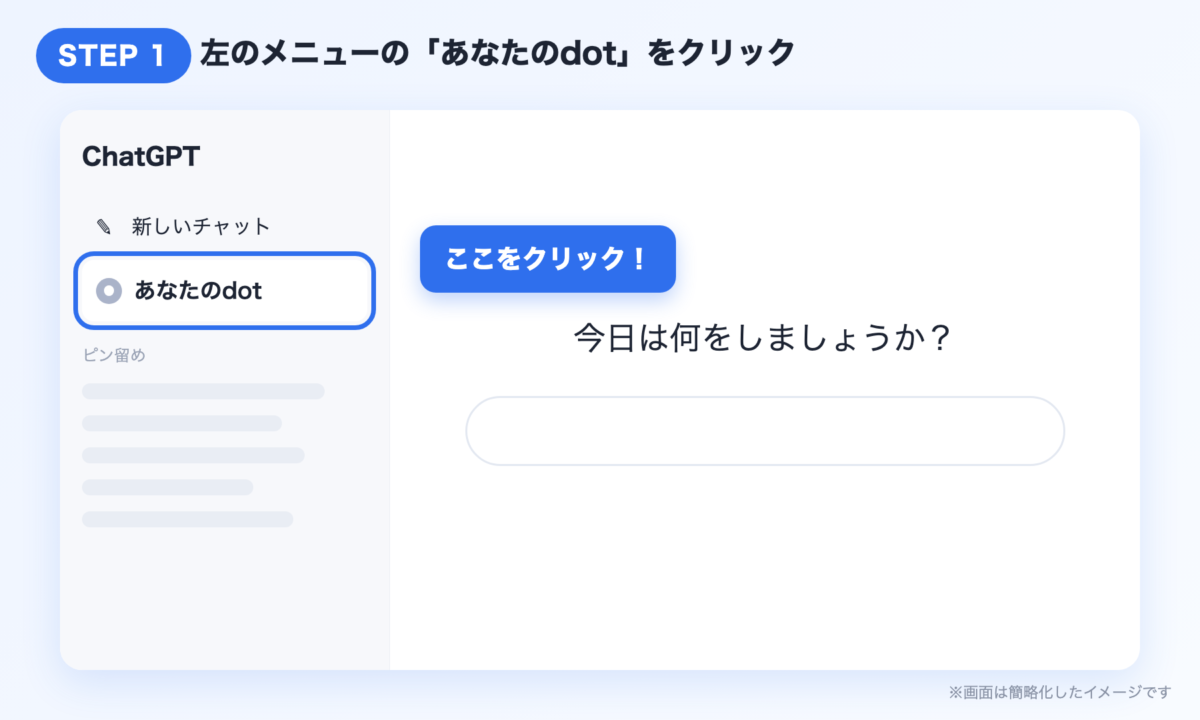
初めて開くと案内が表示されるので、画面に沿って進めてください。アプリ(メールやカレンダーなど)をつなぐ画面は、あとからでも設定できるので飛ばしてOKです。
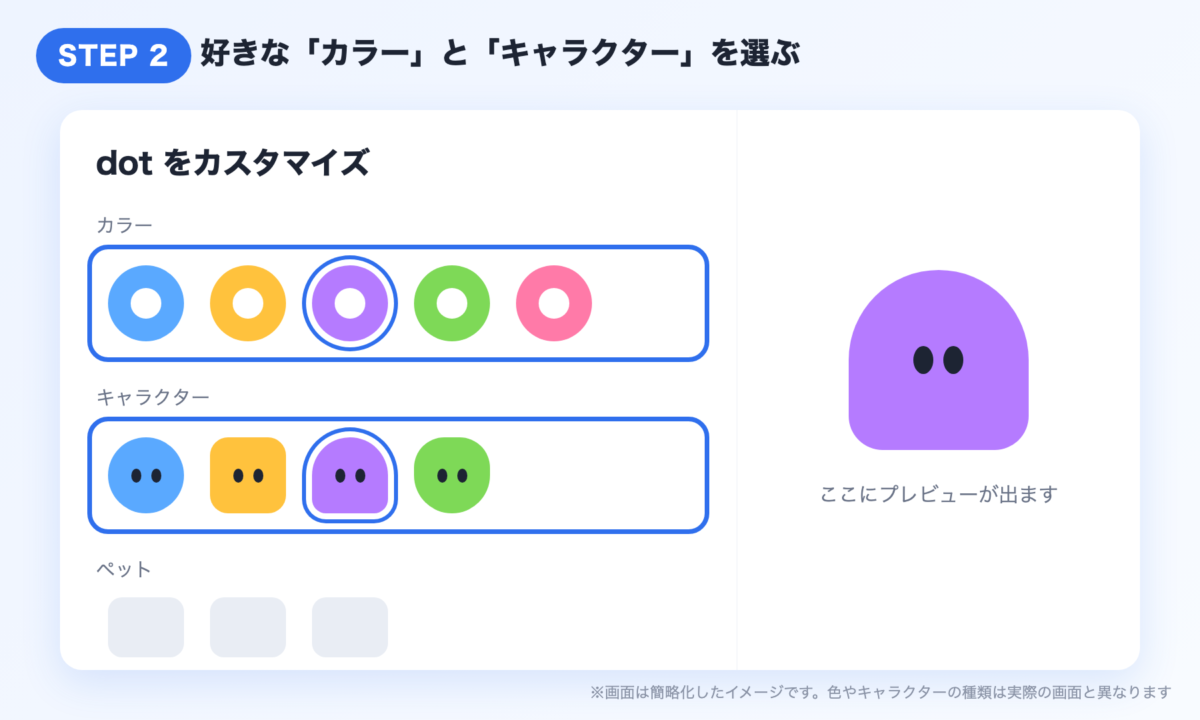
「dot をカスタマイズ」の画面で、自分の秘書の見た目を決めます。カラー・キャラクター・ペットから好きなものを選びましょう。
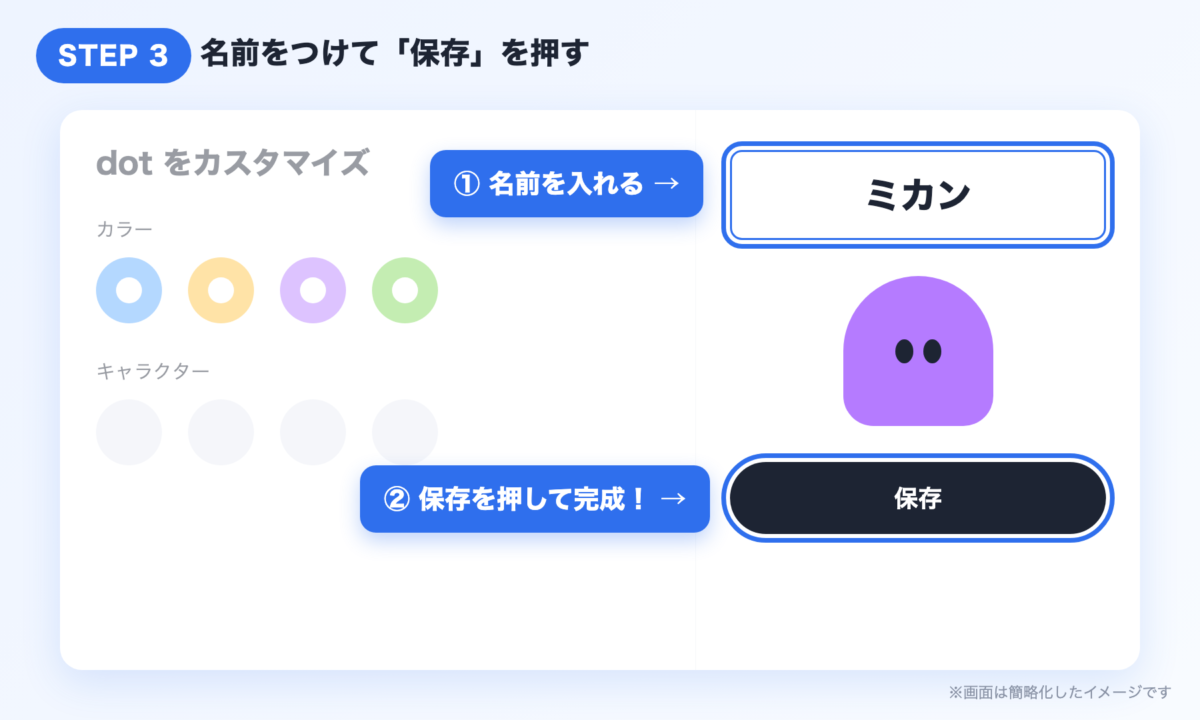
右上の欄に名前を入れて、「保存」を押せば完成です。自分だけの秘書ができあがります☺️
 なお
なお自分のパソコンにつなぐか聞かれたんですけど、つないで大丈夫ですか?
さつきつながなくても使えます!dotsには専用のクラウド上のパソコンがあるので、最初はつながずに始めて、必要になったらつなぐ形で十分です💙
最初に任せるなら、この3つ
作ったら、さっそく仕事を任せてみましょう。そのままコピペして使える依頼文を用意しました。
毎朝8時(日本時間)に、今日の予定と、今週の締切をまとめて知らせてください。締切が近いものは一番上に書いてください。設定できたら、内容を確認させてください。
あなたは私のブログとSNSのネタ出し担当です。毎週月曜の朝9時(日本時間)に、【自分のジャンル】で今話題になっていることを調べて、記事やSNS投稿のネタを5つ提案してください。それぞれ、話題になっている理由も1行で添えてください。
【テーマ】について調べて、要点を箇条書きでまとめたうえで、ブログ記事の下書きを作ってください。どの情報源を使ったかも一緒に教えてください。どこかに公開・送信はせず、私が確認してから使います。
【 】の部分は、自分の内容に書き換えて使ってください。
上手に任せる3つのコツ
「この記事を書いて」より、「あなたはネタ出し担当です」と役割で伝えるほうが、dotsは自分で考えて動いてくれます。
メールの送信・公開・削除などは、「実行する前に必ず確認して」と最初に伝えておくと安心です。
「毎朝8時(日本時間)に」のように時刻まで伝えて、最後に「設定できたか確認させて」と添えると、確実に予定どおり動いてくれます。
なお指示が細かくないと、うまく動いてくれないですか?
さつきふわっとした依頼でも大丈夫です!足りない情報があれば、dotsのほうから質問してくれます。まずは気軽に話しかけてみるのが一番の近道です☺️
よくある質問
2026年10月時点では使えません。Pro か Business Premium のプランが必要です。
最初のdotは、Pro・Business Premium の料金に含まれています。dotとの会話はChatGPTの利用上限に数えられません。ただし、dotが ChatGPT Work や Codex に振った作業は、そちらの利用枠を使います。
新しく作るのはパソコンのみです。作ったあとは、スマホのChatGPTアプリから話しかけることができます。
Codex や ChatGPT Work は「この資料を作って」のように1つの作業を頼むもの、dotsは「この業務を担当して」と役割を任せるものです。dotsが必要に応じて、Work や Codex に作業を振ってくれます。
まとめ|AIを「使う」から「任せる」へ
- dotsは、役割を渡すと自分で動いてくれる「自分専用のAI秘書」
- 使えるのは Pro/Business Premium。作成はパソコンから
- 始め方は「あなたのdot」→ カラー・キャラクター → 名前をつけて保存 の3ステップ
- 最初は「毎朝のまとめ」「ネタ出し」「調べもの」から任せるのがおすすめ
AIを“使いこなす”時代から、AIに“任せる”時代へ。まずは1つ、小さな仕事から任せてみてください💙
【要確認:LINEへの案内文とボタンをここに入れてください】
AIの最新情報や、さつきが実際に活用している方法はLINEでお届けしています。

コメント