
こんにちは~!さつきです(*´ω`*)♪
リールに「金庫」とコメントしていただき、ありがとうございます✨
お約束の、1Passwordの始め方とClaude連携の手順をまとめました。
- 1Passwordとは何か(Chromeの保存機能との違い)
- AI時代に1Passwordが必要な理由
- 始め方の4ステップ(画面イメージつき)
- 料金・注意点・向いている人
パスワード、使い回していませんか?
2026年9月、タイムズカーで不正アクセスがあり、約660万件の会員情報が流出しました。免許証の画像も約160万件含まれていたと報道されています。
こうした流出は、私たち利用者の側では防ぎようがありません。会社のサーバーがどう守られているかは、外からはわからないからです(´;ω;`)
ここで怖いのが、パスワードの使い回しです。1つのサービスでメールアドレスとパスワードが漏れると、同じ組み合わせで銀行やAmazonにまでログインされてしまいます。
 なお
なおでも、サイトごとに違うパスワードなんて覚えきれません…><
 さつき
さつきわかります、わかります!覚えられないから使い回す。この流れを断ち切るのが、今回ご紹介する1Passwordです✨
さらに今は、AIにログインまで任せる時代です。「このサイトにログインして作業しておいて」と頼むたびに、AIのチャットにパスワードを打ち込んでいる人も多いのではないでしょうか。
私たちにできるのは、被害を1つのサービスで食い止めること。そのための道具が、パスワード管理アプリです。
1Passwordとは?パスワードの「金庫」です
1Passwordは、パスワードや人に見せたくない情報をまとめてしまっておける、セキュリティの高い金庫のようなアプリです。
- Mac・Windows・iPhone・Androidのどれでも使える
- ログイン画面でIDとパスワードを自動で入力してくれる
- 新しく登録するときは、推測されにくい強いパスワードを自動で作ってくれる
- クレジットカード・住所・2段階認証のワンタイムコードもしまっておける
- 開くときはTouch IDやFace IDで一瞬
金庫が破られたら終わり…ではありません
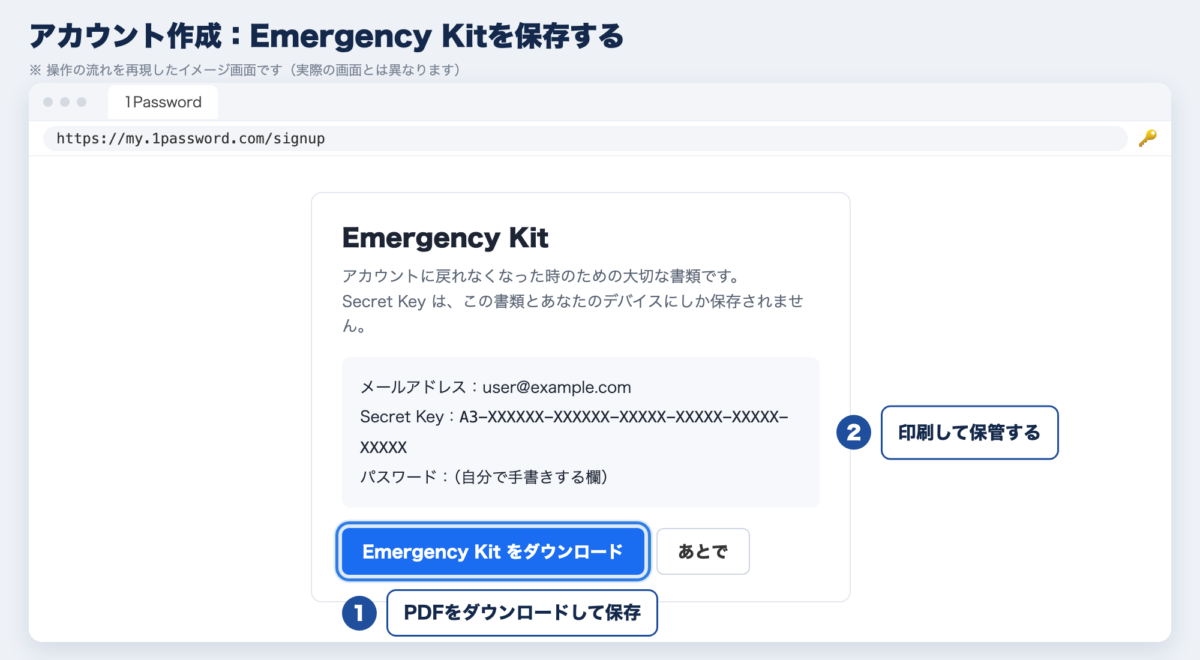
1Passwordの金庫を開けるには、自分で決めたパスワードに加えて、「Secret Key」という別の鍵が必要です。Secret Keyはあなたのデバイスと、後で保存する「Emergency Kit」にしか載っていません。
そのため、万が一1Passwordの会社のサーバーが攻撃されても、中身は読めない仕組みになっています。会社の人でさえ、中を見ることはできません(*ノωノ)
Chromeのパスワード保存との違い
「Chromeやスマホにもパスワードの保存機能があるよ?」と思った方もいるかもしれません。違いは、次の章のメリットと、AIとの連携にあります^^*
なお私はメモアプリにパスワードを書いています…
さつき実は私も、Obsidianというメモアプリを「AIの外部脳」として活用しています。ただ、メモアプリは暗号化されていないものが多いので、パスワードだけは金庫に分けて保管するのがおすすめです。
1Passwordを使う4つのメリット
① パスワードの使い回しをゼロにできる
1Passwordがサイトごとに別々のパスワードを覚えてくれるので、使い回す理由がなくなります。万が一どこかで流出しても、被害はそのサービス1つで止まります。
さらに「Watchtower」という機能が、使い回しや流出が報告されたパスワード、2段階認証を設定できるサイトを一覧で教えてくれます。使っていないアカウントの整理にも便利です✨
② パスワード忘れ・再発行がなくなる
「いつものパスワードで入れない…」となって、再発行のメールを待つ。この煩雑な作業がなくなります。そもそも覚えておく必要がないので、思い出しやすいパスワードを選ぶ必要もありません。
③ フィッシング詐欺の防波堤になる
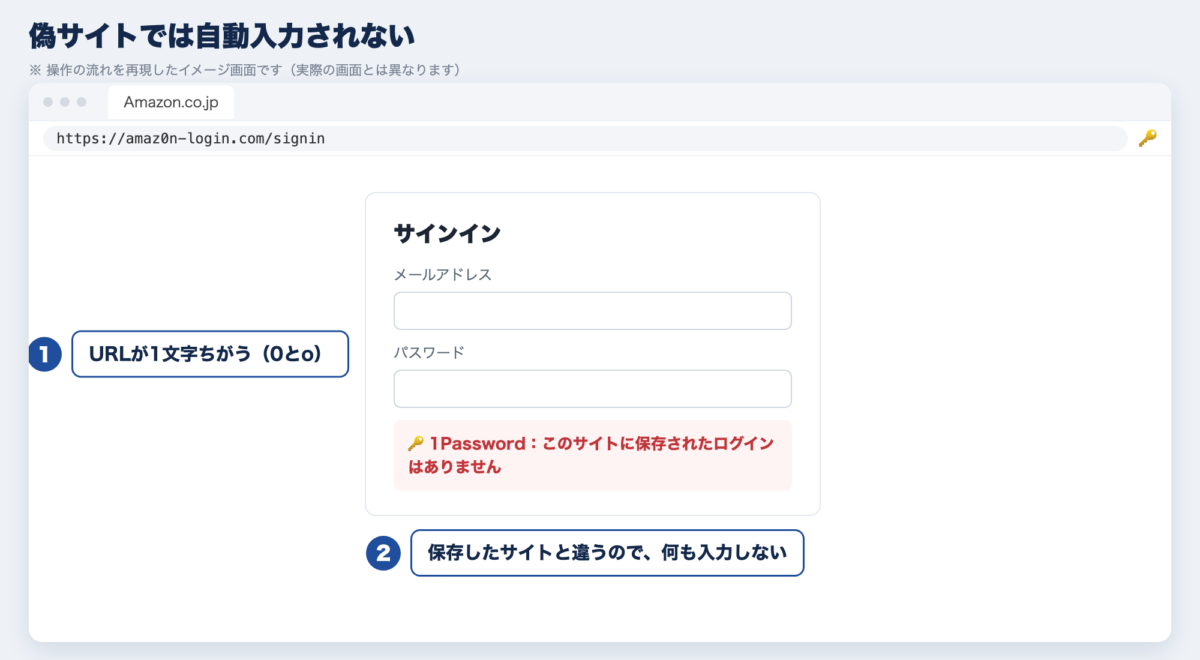
最近の偽サイトは、見た目では本物とまったく見分けがつきません。1Passwordは、保存したときのURLと一致するサイトでしか自動入力しないので、そっくりな偽サイトに入力してしまう手前で止めてくれます。
④ 機種変更がラク
新しいスマホやパソコンにアプリを入れたら、使っているデバイスのQRコードを読み込むだけで引き継げます。2段階認証のワンタイムコードも一緒に引っ越せるので、「古いスマホがないとログインできない!」という事態を防げます(´艸`*)♪
使い回しゼロ・再発行ゼロ・偽サイト対策・機種変更がラク。毎日のログインが、安全で快適になります。
AI時代こそ1Passwordが必要な理由
今のAIは、答えるだけでなく、ブラウザを操作して作業そのものを代わりにしてくれます。そこで必ずぶつかるのが「ログイン問題」です。
- 自分でログインすると、そのたびに作業が止まる
- AIにIDとパスワードを教えるのは怖い
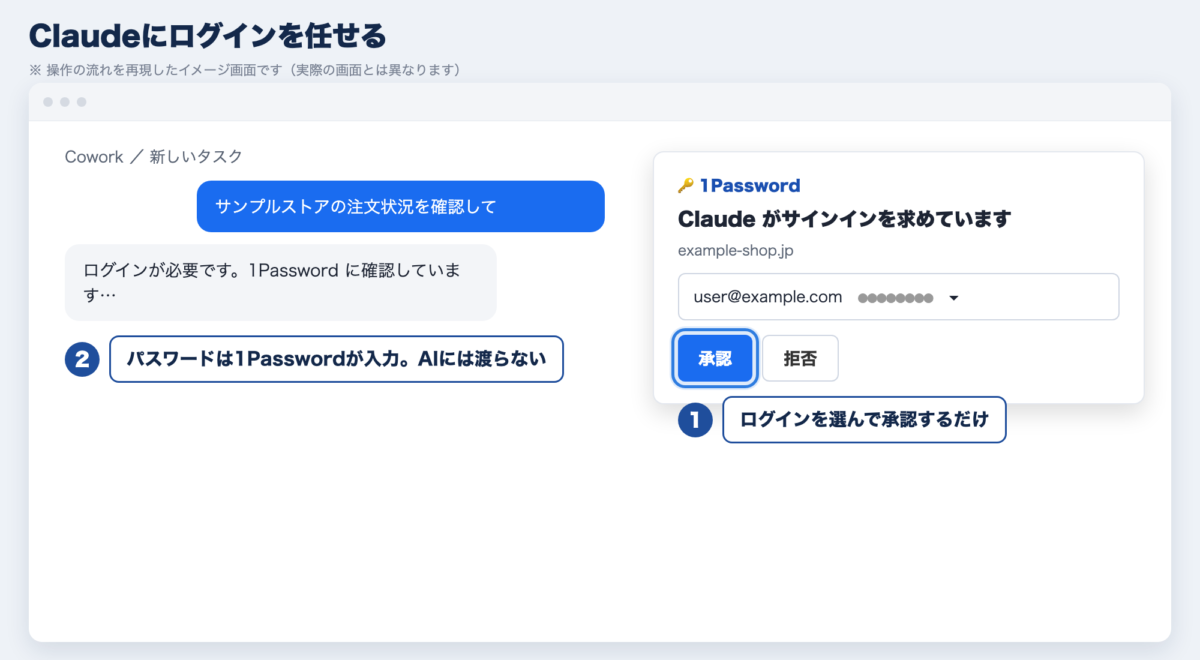
1PasswordのClaude連携を使うと、AIがログインしたいときに1Passwordが確認を出し、あなたが承認すると1Passwordが代わりに入力します。AIはパスワードの中身を見ません。
鍵をAIに直接渡すのではなく、鍵の管理人(1Password)に預けて、必要なときだけ開けてもらうイメージです☆(´✪ω✪`)☆
 なお
なおそれなら、AIに安心して作業を任せられますね!
さつきはい✨AIを毎日使う人ほど、まず整えておきたい土台だと感じています。
1Passwordの始め方【4ステップ】
ここからは実際の手順です。画面はわかりやすく再現したイメージなので、実際の画面とは見た目が少し異なります。
1Password公式サイトからアカウントを作成し、パソコンとスマホにアプリを入れます。
アカウント作成の最後に出てくる「Emergency Kit」は必ず保存してください。印刷して、手書き欄にパスワードを書き、大切にしまっておきます。
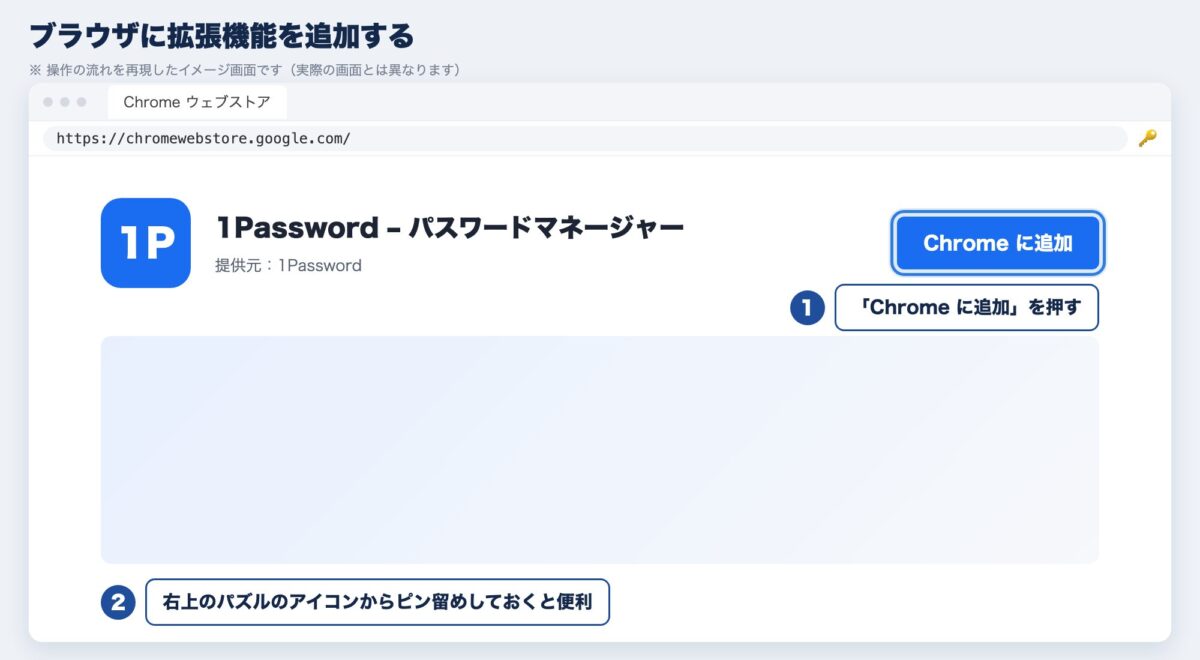
続いて、Chromeの拡張機能「1Password」を追加します。右上のパズルのアイコンからピン留めしておくと便利です。
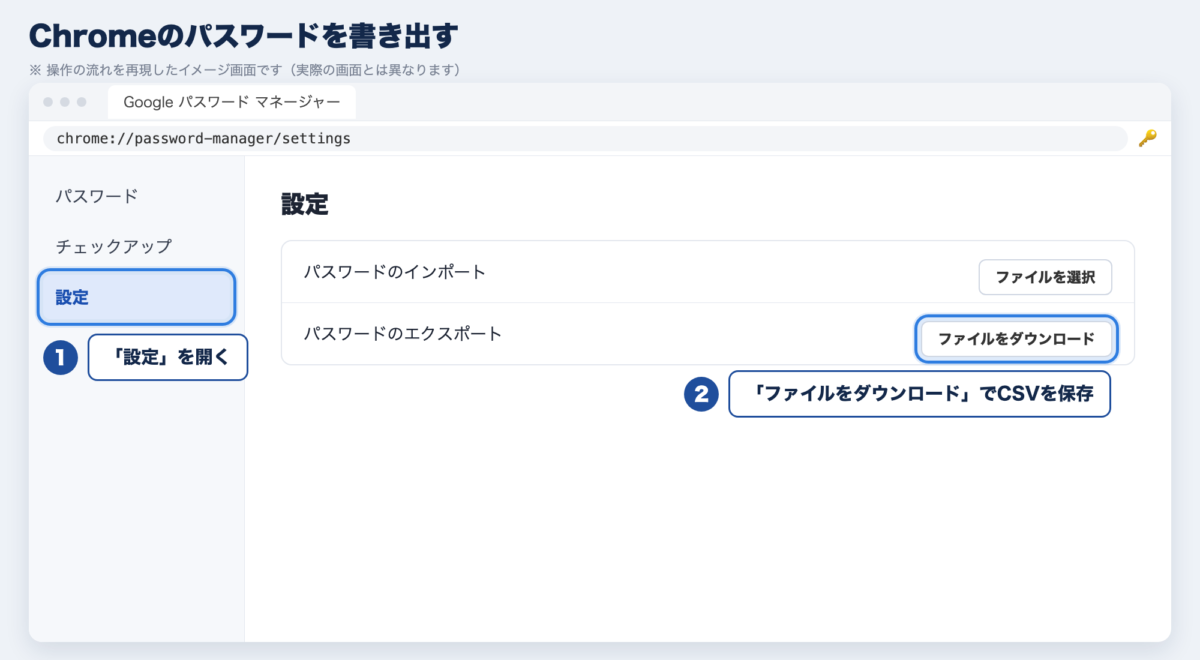
まずChromeから、保存してあるパスワードを書き出します。Chromeのメニュー →「パスワードと自動入力」→「Google パスワード マネージャー」→ 左の「設定」を開き、「パスワードのエクスポート」の「ファイルをダウンロード」を押します。
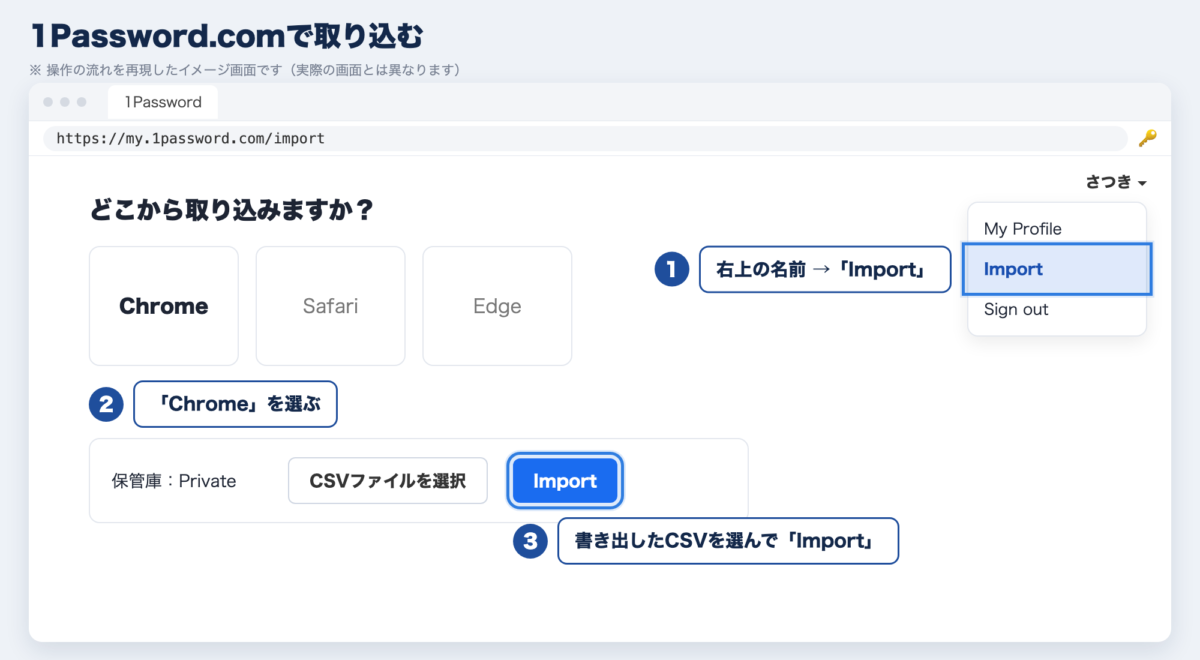
次に、1Password.com(ブラウザ版)にログインし、右上の名前のメニューから「Import」→「Chrome」を選んで、書き出したCSVファイルを読み込みます。
取り込みが終わったら、書き出したCSVファイルは必ず削除してください。パスワードが暗号化されずに保存されているファイルです。
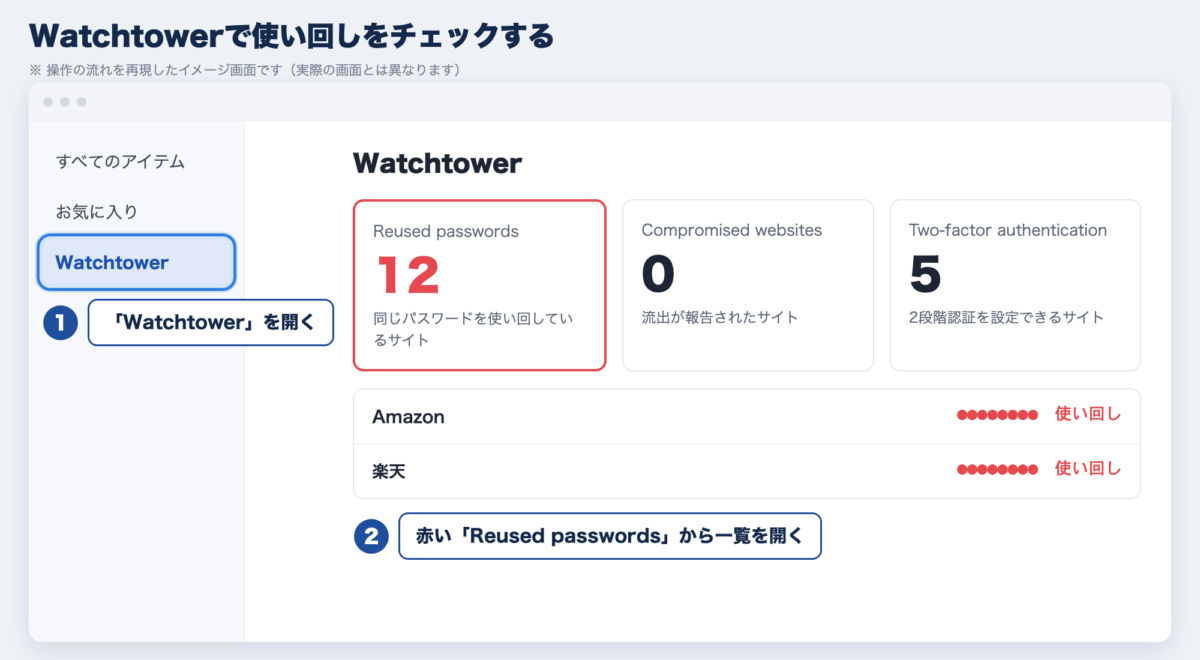
1Passwordのアプリで、左のメニューから「Watchtower」を開きます。「Reused passwords(使い回し)」に数字が出ていたら、そこを押して一覧を確認します。
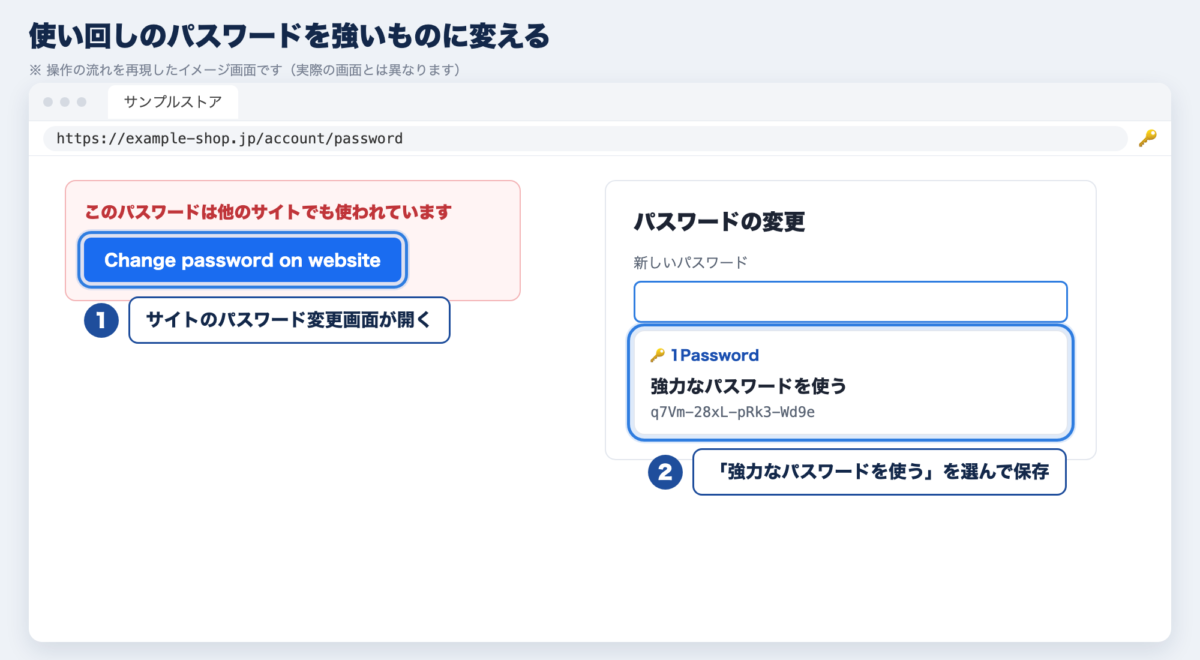
一覧のサイトを開いて「Change password on website」を押すと、そのサイトのパスワード変更画面が開きます。新しいパスワードの欄で「強力なパスワードを使う」を選び、保存すれば完了です。
Claudeのデスクトップアプリを開き、「Customize」→「Connectors」→ 1Passwordの「Connect」を押します。1Passwordの確認が出たら、Touch IDで許可します。
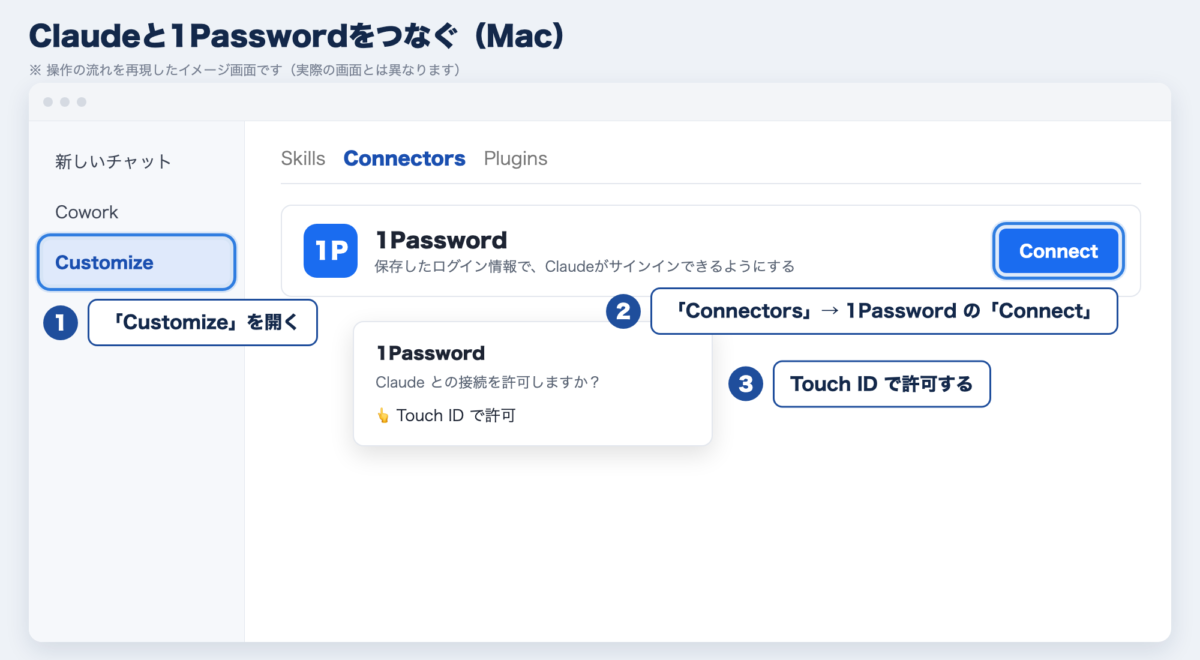
つながったら、Claudeの「Cowork」で、ログインが必要な作業を頼んでみてください。1Passwordの確認が出るので、使うログインを選んで承認すれば、あとはClaudeが作業を進めてくれます。
- Mac
- Mac版1Passwordアプリ+1Passwordのブラウザ拡張(バージョン8.12.28以降)
- Claudeのデスクトップアプリ+Claudeのブラウザ拡張
料金と、最初に気をつけること
料金は有料です
1Passwordは無料ではありません。個人向けプランは年額およそ7,000〜8,000円前後が目安です(ドル建てのため為替で変わります)。【要確認:公式の料金ページで最新の金額と無料体験の有無を確認して差し替え】
私は、パスワードが流出したときの被害と、毎日のログインがラクになることを考えると、十分に元が取れる保険だと感じています(*´`)
パスワードとSecret Keyだけは絶対になくさない
1Passwordは守りが強固な分、パスワードとSecret Keyの両方をなくすと、二度と金庫を開けられません。STEP1のEmergency Kitは、必ず保存してください。
1Passwordが向いている人
- パスワードをつい使い回してしまっている
- AIに作業を任せたいけれど、セキュリティは守りたい
- スマホやパソコンをよく買い替える
反対に、AIをほとんど使わず、年間数千円の費用に価値を感じない人には、無理におすすめはしません。ご自身に合うかどうかで判断してみてくださいね^^*
つまずきやすいQ&A
なおWindowsでも使えますか?
さつき1Password自体はWindowsでも使えます!STEP1〜3の使い回し対策までは同じようにできます。ただ、STEP4のClaude連携は、今のところMacだけの対応です。
なお「Googleでログイン」のサイトでも、Claudeに任せられますか?
さつき今のClaude連携は、IDとパスワード、ワンタイムコードの入力に対応しています。「Googleでログイン」のようなログイン方法や、パスキーはうまく動かない場合があります。
なおChromeに保存してあるパスワードは、取り込んだあとどうすればいいですか?
さつき1Passwordに入っていることを確認できてから、Chromeの保存機能をオフにすると、二重管理にならずスッキリします✨
まとめ
- 流出は防げない。だからこそ使い回しをやめる
- 1Passwordなら、サイトごとの強いパスワードを全部覚えてくれる
- 偽サイトでは自動入力しないので、詐欺対策にもなる
- Claude連携で、AIにパスワードを見せずにログインを任せられる
- Emergency Kitだけは必ず保存する
AIの話題は、新しいモデルや便利な機能に目が行きがちです。ただ、AIを本当に使いこなすには、その土台になる部分を整えておくことが大切だと感じています。
まずはSTEP1のEmergency Kitの保存から、ぜひ始めてみてくださいね!
最後までお読みいただき、ありがとうございました^^*
これからもLINEで、AIを活用して作業をラクにする方法をお届けしていきます。引き続きよろしくお願いします(*´ω`*)♪
コメント