
こんにちは~!さつきです(*´ω`*)♪
リールに「神機能」とコメントしていただき、ありがとうございます✨
お約束の、ChatGPTの神機能10選を、実際の画面つきでまとめました。
- 10個の神機能が、それぞれ何をしてくれるのか
- 画面のどこを押せば使えるのか(ピンク枠つき)
- コピペで試せる指示文
- 私が実際にどう使っているか
画面は、MacのChatGPTデスクトップアプリ(2026年10月時点)です。機能によって、使えるプラン・OS・地域が異なります。見当たらないときは、アプリを最新版に更新してから公式ページで対象を確認してください。
まずは全体像|10個の神機能
- ① 音声入力
- ② ChatGPT Images 2.5(画像生成)
- ③ ワーク(ChatGPT Work)
- ④ Codex
- ⑤ スケジュール(自動で動く)
- ⑥ リモート(スマホから操作)
- ⑦ スキル
- ⑧ ペット
- ⑨ コンピューターの使用
- ⑩ プラグイン
私が毎日使っている神機能5つ
① 音声入力|指示は全部「話して」出す
一言でいうと、キーボードを打たずに、話すだけでAIに指示が出せる機能です。
やり方

- 入力欄の右にある「マイク」を押す
- 思いついた順に、そのまま話す
- 話し終わったら文字を確認して送信
(話しかける例)
今日のインスタ投稿の案を3つ出して。ターゲットはAIをまだ使っていない30代の女性。1つ目は保存されやすい「やり方系」、2つ目は共感系、3つ目は質問で終わる形にして。
私の使い方
 さつき
さつき私は、AIへの指示はほぼ全部音声です。長い依頼も話すだけなので、打つよりずっと速く、途中の「やっぱりここを変えて」も一瞬です(´艸`*)
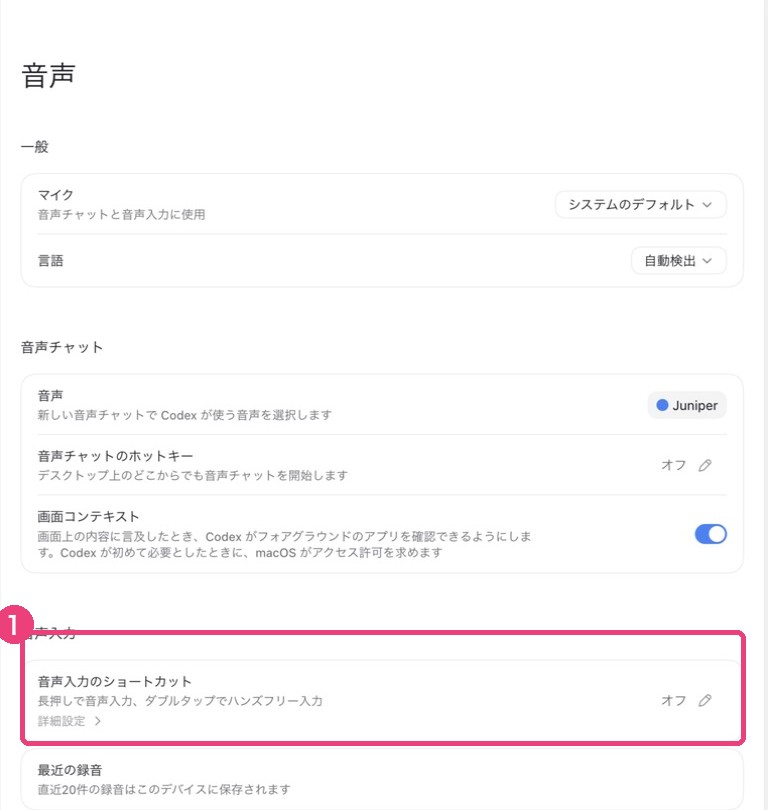
毎回マイクを押すのが煩雑なら、設定 →「音声」→「音声入力のショートカット」をオンにすると、キーの長押しで話せるようになります。
② ChatGPT Images 2.5|同じ雰囲気のまま画像を生成
一言でいうと、サムネイルや投稿画像を、言葉で頼むだけで生成できる機能です。
やり方
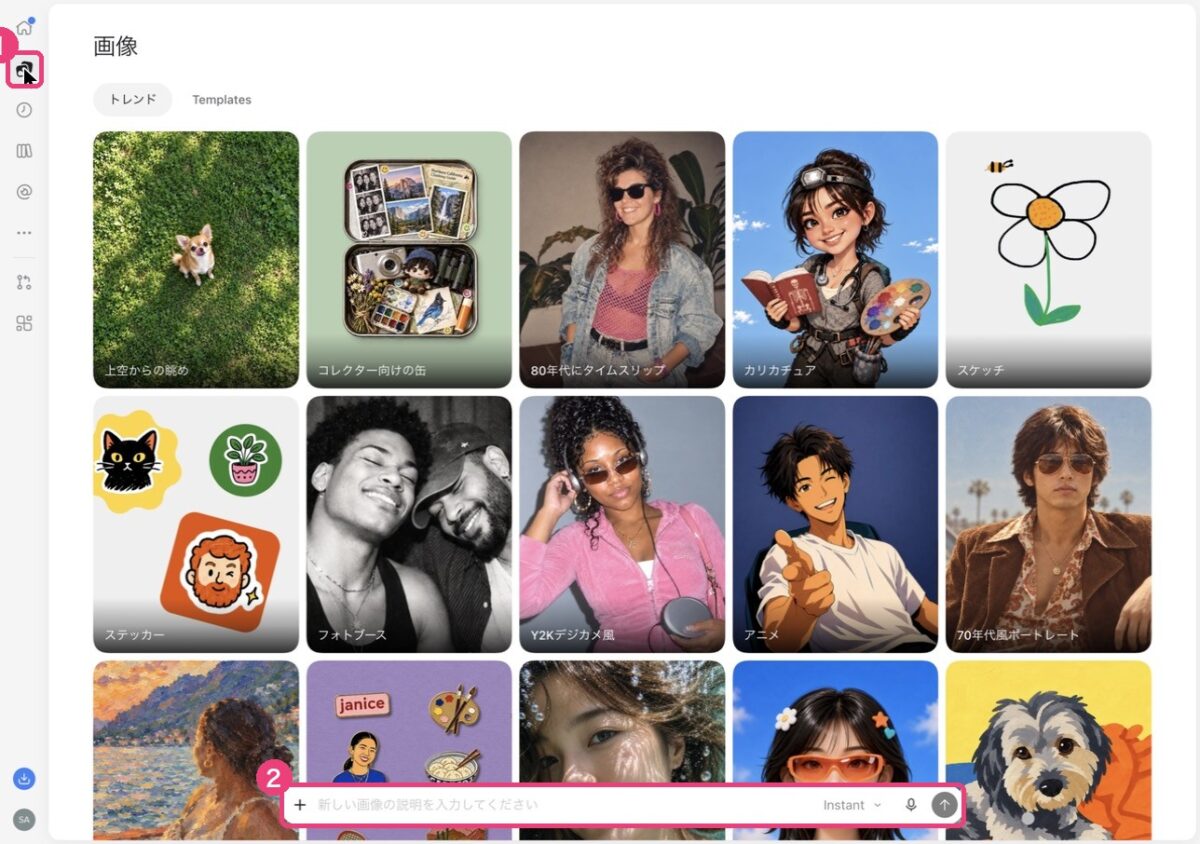
- 左のメニューの「画像」を押す
- 下の入力欄に、作りたい画像を説明して送信(写真は「+」から追加できる)
- 仕上がりを見て「文字をもっと大きく」など、言葉で直す
YouTubeのサムネイルを作ってください。
・サイズ:16:9
・左側に大きく「〇〇〇〇」の文字(太字・2行まで)
・右側に、添付した写真の人物(顔はそのまま)
・背景は明るい水色、全体はポップでやさしい雰囲気
私の使い方
さつきセミナーの告知画像も、ChatGPTで生成しています。下の画像は「【満席御礼】10名即終了…。これで作って!!」と頼んで仕上がったものです。

2026年9月公開のImages 2.5は、前の版より生成にかかる時間が最大で半分に。参考にした写真の人物を保ちやすくなったので、シリーズで作っても統一感が出ます。
③ ワーク|ゴールを伝えると、成果物まで仕上げる
一言でいうと、表・資料・レポートを「完成品」まで作ってくれるAIエージェントです。
やり方
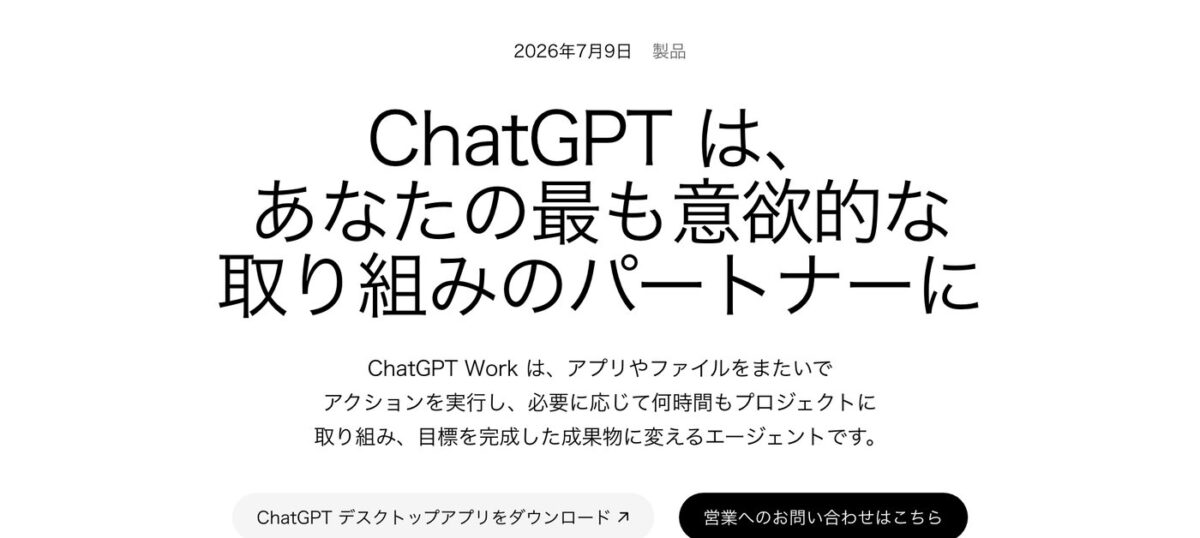
- アプリ左上の切り替えで「Work」を選ぶ
- どんな成果物がほしいか(目的・項目・形式)を伝える
- 途中経過を見て、必要なら方向を修正する
インスタの投稿管理表をスプレッドシートで作ってください。
項目は「投稿日・種類(リール/フィード/ストーリーズ)・テーマ・フック(1行目)・保存数・いいね数・メモ」。
10月分の日付を入れて、種類はプルダウンで選べるようにしてください。
私の使い方
さつき私は、管理表はほとんどワークに作ってもらっています。項目を伝えるだけで、表の形まで整えてくれます✨
パソコンの中のファイルを使う作業は「ローカル」、パソコンを閉じても続けたい作業は「クラウド」で動かせます。
④ Codex|欲しい道具を自分で制作できる
一言でいうと、制作したいものを伝えるだけで、アプリやツールを形にしてくれる機能です。
やり方

- アプリ左上の切り替えで「Codex」を選ぶ
- 入力欄に、作りたい道具と使い方を伝える
- できあがったら動かしてみて、直したい所を伝える
Macのデスクトップに置いた画像ファイルの名前を、撮影日の順に「2026-10-13_01.jpg」の形にそろえる小さな道具を作ってください。
パソコンに詳しくない人でも使えるように、使い方も手順で教えてください。
私の使い方
さつき私はリールの文字起こしをする拡張機能を、同じタイプのAIであるClaude Codeで制作しました。自分で道具を制作するようになってから、有料の文字起こしツールは使わなくなりました。Codexでも同じように制作できます^^*
最初から大きな道具を頼まず、「1つの作業だけを片づける小さな道具」から始めると失敗しにくいです。
⑤ スケジュール|決めた時間に、勝手に動く
一言でいうと、毎日・毎週の作業を、決まった時間にChatGPTが自動でやってくれる機能です。
やり方
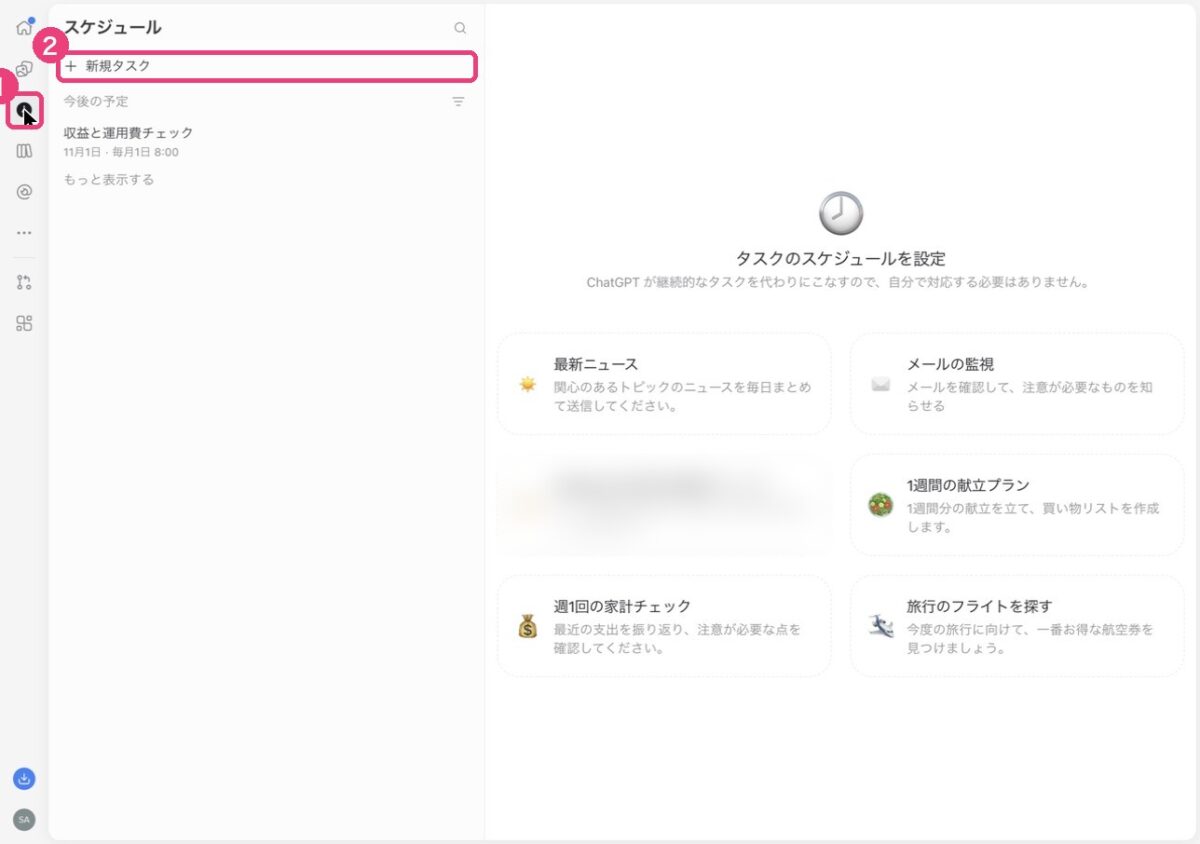
- 左のメニューの時計マーク「スケジュール」を押す
- 「新規タスク」を押す
- やってほしいことと、実行する日時を決める
毎朝8時に、前日のAI関連のニュースから、SNS発信のネタになりそうなものを3つ選んでください。
それぞれ「何が起きたか」を初心者向けに2行で説明し、投稿の切り口を1つずつ提案してください。
私の使い方
さつき私は毎月1日の朝8時に、「収益と運用費のチェック」が自動で動くように設定しています。月初の確認作業を、もう自分で始める必要がありません(*ノωノ)
公式のおすすめは、先に普通のチャットで同じ指示を試してから予約すること。パソコン内のファイルを使うタスクは、パソコンとアプリを起動したままにしておく必要があります。
知っておくと得する神機能5つ
⑥ リモート|パソコンの作業に、スマホから指示を出す
一言でいうと、パソコンで動いているChatGPTの作業を、外出先のスマホから確認・指示できる機能です。
やり方
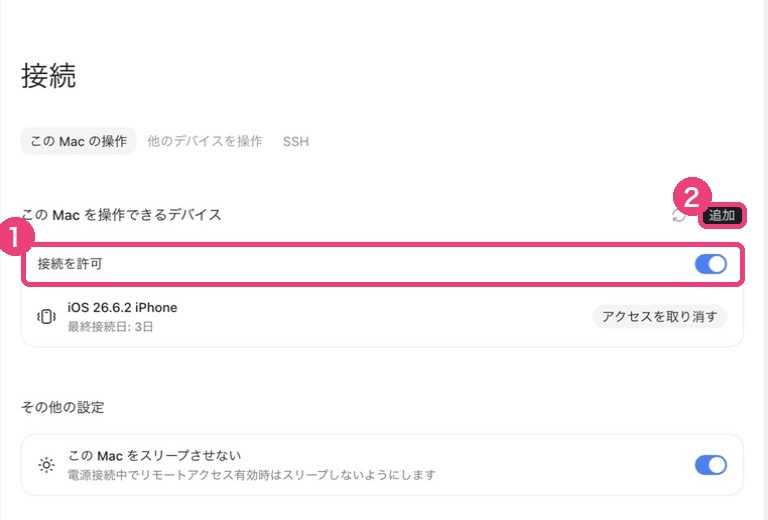
- 設定を開き、上の検索欄に「リモート」と入力 →「接続」を開く
- 「接続を許可」をオンにする
- 「追加」から、同じアカウントでログインしたスマホをつなぐ
私の使い方
さつき私はiPhoneをつないでいます。外出中でも、パソコンの作業の進み具合をスマホで確認して、続きを指示できます📱
パソコン側がスリープすると止まります。同じ画面の「このMacをスリープさせない」をオンにしておくと安心です。
⑦ スキル|作業の手順を覚えさせる
一言でいうと、いつもの作業手順をひとまとめにして、次から一言で同じ品質の作業を任せる機能です。
やり方
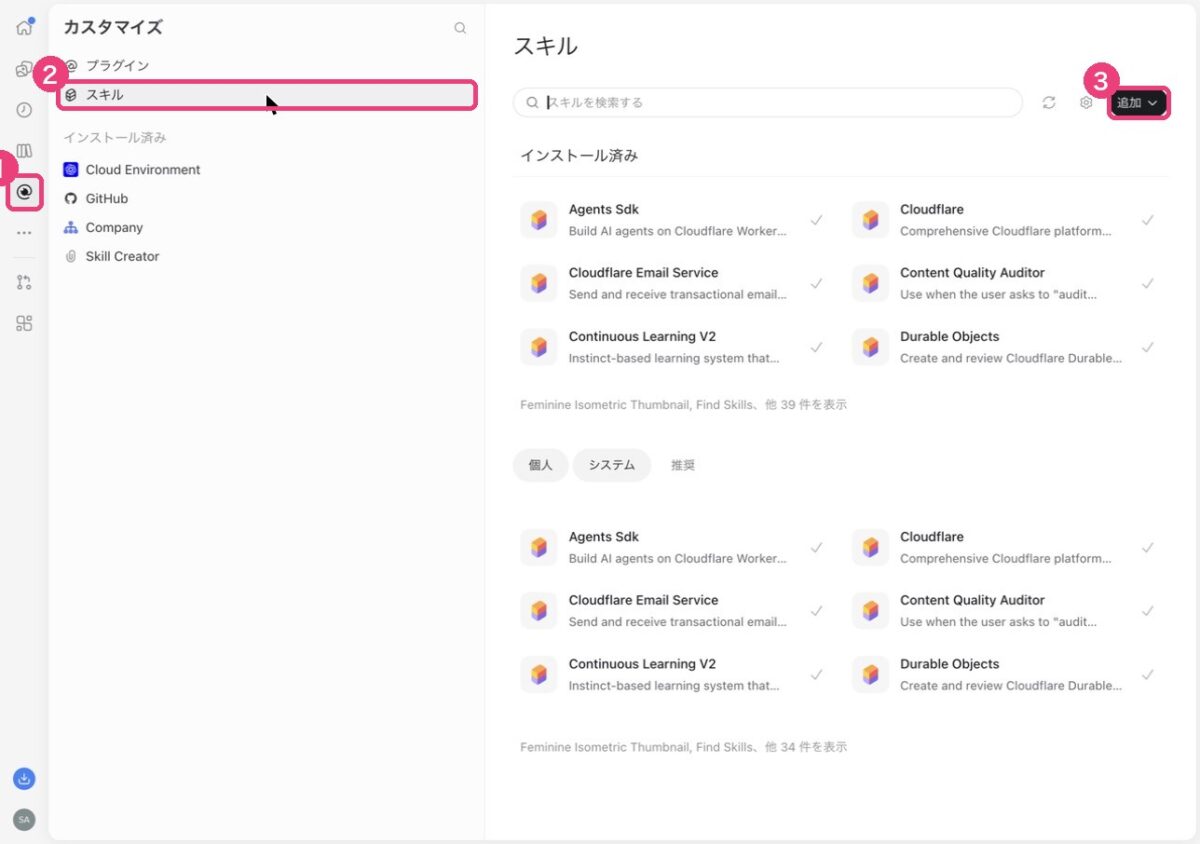
- 左のメニューの「プラグイン」(@のマーク)を押す
- 「スキル」を開く
- 「追加」から新しいスキルを作る(チャットで作ってもらうこともできる)
今のやり取りで決めた手順を、スキルにしてください。
名前は「インスタ投稿文づくり」。次から「インスタ投稿文づくりで、テーマは〇〇」と言うだけで、同じ手順で作れるようにしてください。
私の使い方
さつき私の画面には、仕事ごとのスキルがたくさん入っています。一度覚えさせた手順は、毎回説明し直す必要がありません✨
最初は「毎週やっている作業」を1つだけスキルにするのがおすすめです。
⑧ ペット|作業の様子を教えてくれる相棒
一言でいうと、デスクトップに小さなキャラクターを浮かべて、ChatGPTの作業の様子を見せてくれる機能です。
やり方
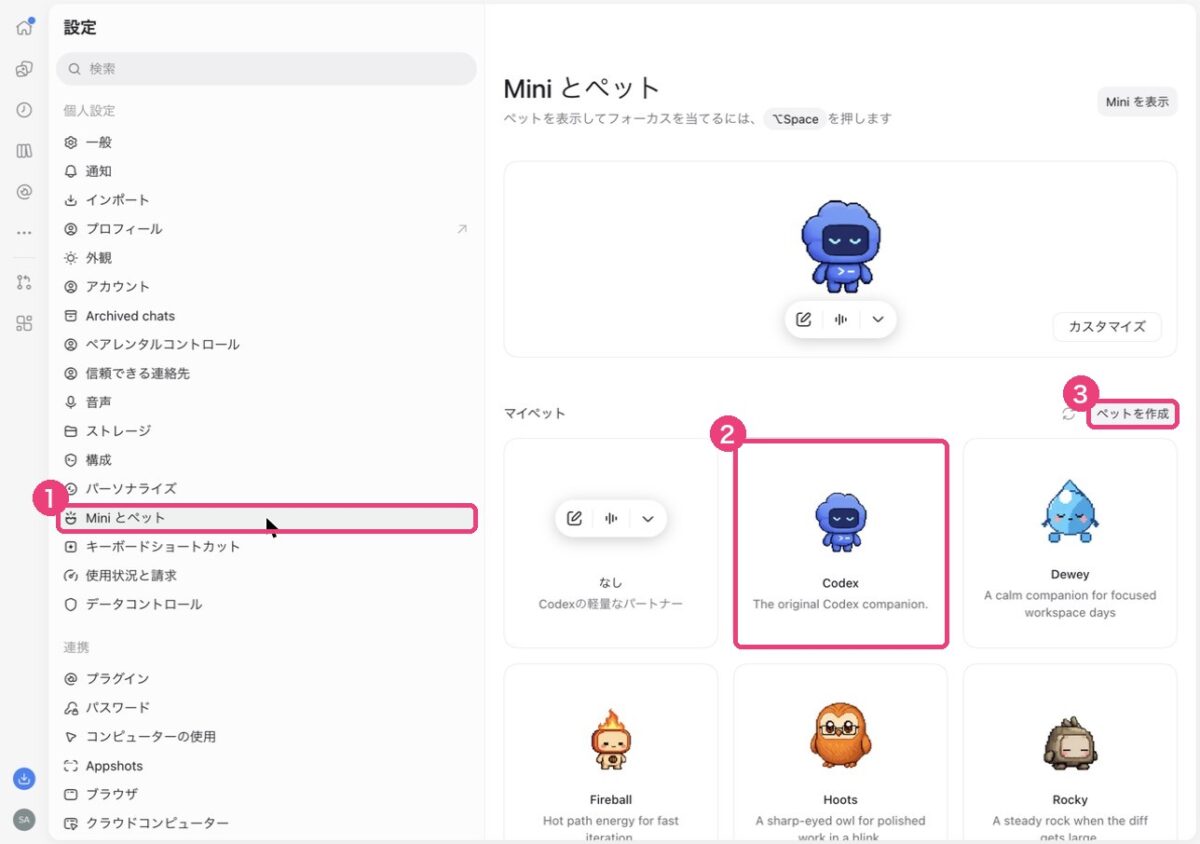
- 設定 →「Mini とペット」を開く
- 好きなペットを選ぶ
- 自分だけのペットは「ペットを作成」から作れる
私の使い方
さつき私はCodexのペットを選んでいます。別のアプリを使っていても、作業が終わったかひと目でわかるので便利です(*´`)
ペットを表示するショートカットは、Macなら「option + space」です。見た目が変わるだけで、ChatGPTの性能は変わりません。
⑨ コンピューターの使用|ChatGPTがパソコンを操作する
一言でいうと、ChatGPTが画面を見て、クリックして、入力して、パソコンのアプリを操作してくれる機能です。
やり方
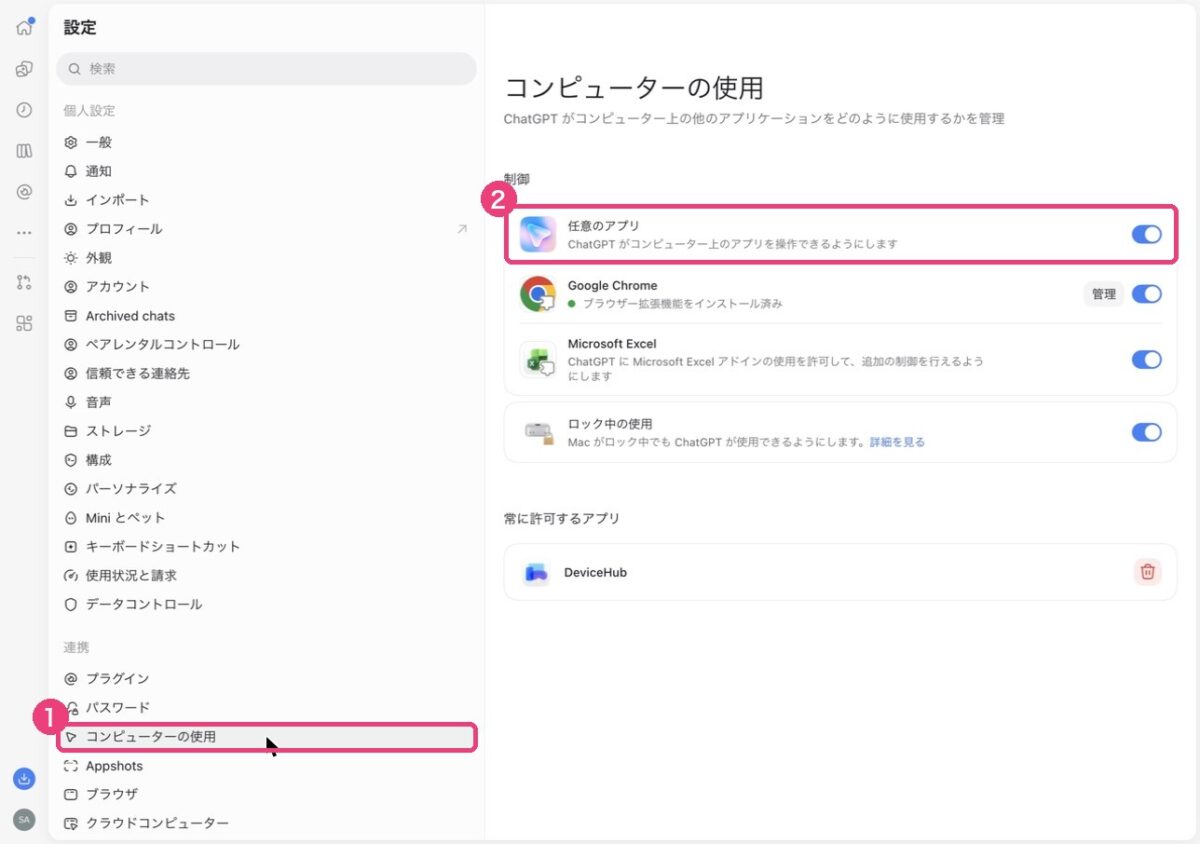
- 設定 →「コンピューターの使用」を開く
- 「任意のアプリ」をオンにする
- Macの「画面収録」「アクセシビリティ」の許可を求められたら許可する
Chromeで「ChatGPT Images 2.5」を検索して、公式の発表ページを開き、新しくできるようになったことを箇条書きで3つまとめてください。
私の使い方
さつき私は「任意のアプリ」とGoogle Chromeの連携をオンにしています。「ブラウザを開いて、探して、まとめる」ような作業も任せられます。
アプリを使う前に、ChatGPTが「使ってよいか」の許可を求めてくれます。お金の支払いやパスワードの入力は、自分で行いましょう。
⑩ プラグイン|いつものツールとChatGPTをつなぐ
一言でいうと、Gmail・Googleドライブ・Canvaなど、いつものツールとChatGPTをつなぐ機能です。
やり方
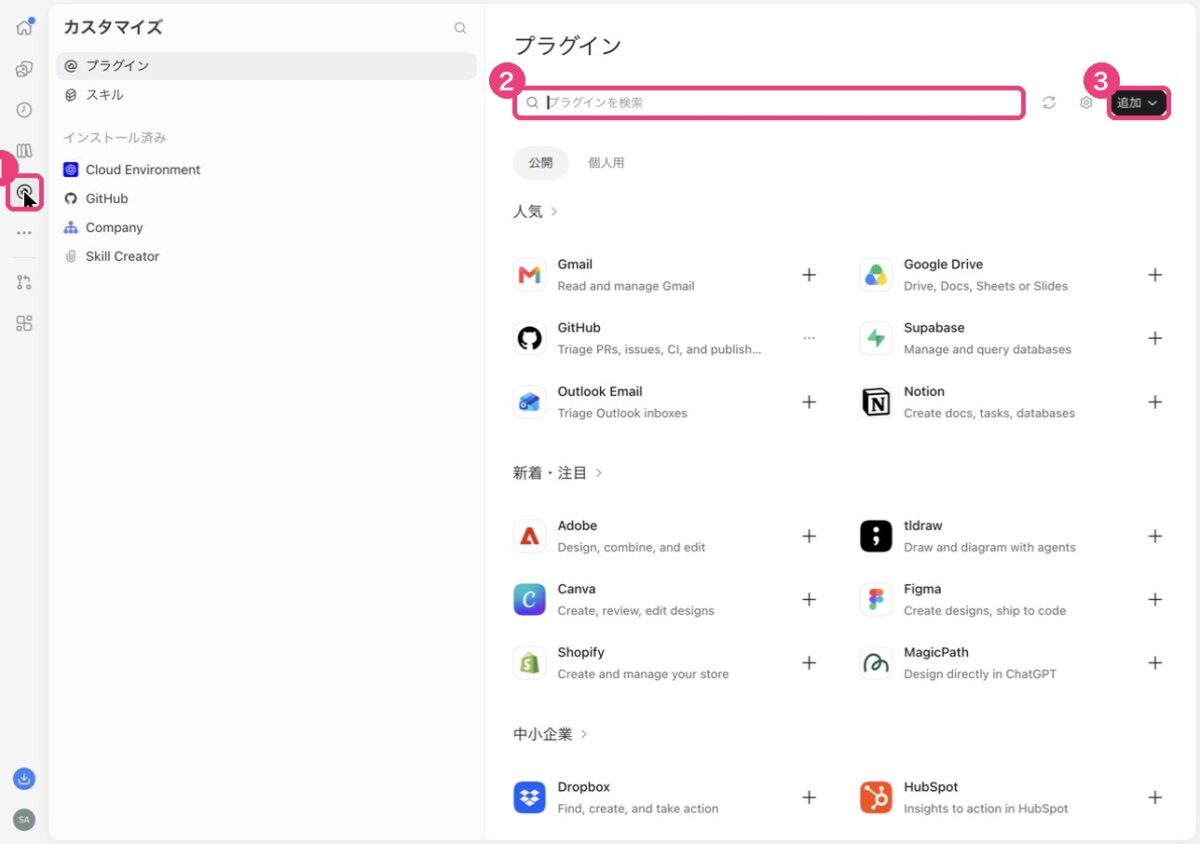
- 左のメニューの「プラグイン」(@のマーク)を押す
- 上の検索欄で、使いたいツールを探す
- 「+」(または右上の「追加」)からつなぐ
Googleドライブの「セミナー資料」フォルダにある最新の資料を読んで、受講者向けの振り返りメールの下書きを作ってください。
私の使い方
さつき私はGitHubをつないでいます。外部のツールとつながると、ツールを行き来せずにChatGPTから作業を頼めます。
つなぐときは、そのツールへのログインを求められることがあります。使えるプラグインはプランや地域によって異なります。
おまけ|Claude Codeでも同じことができます
Codexと同じように、Anthropic社のClaude Codeでも、制作したいものを伝えるだけで道具を制作できます。私の自動投稿の仕組みや、文字起こしの拡張機能は、Claude Codeで制作しました。
さつきChatGPTとClaude、どちらか1つに絞る必要はありません。私は目的に合わせて使い分けています(*´`)
つまずきやすいQ&A
 なお
なお画面に同じボタンが見当たりません…
さつきこの記事の画面は、MacのChatGPTデスクトップアプリです。まずはアプリを最新版に更新してみてください。それでも無い場合は、プランや地域の対象外の可能性があります。
なお無料プランでも使えますか?
さつきChatGPT Images 2.5は無料プランも対象です。ワークなどは有料プランから順番に提供されています。使えるかどうかはプランによって違うので、公式ページで確認してくださいね。
なお10個もあって、どれから始めればいいかわかりません…><
さつきまずは①音声入力がおすすめです!今日からすぐ使えて、ほかの9個も全部「話して頼む」だけで動かせるようになります✨
まとめ
- まずは音声入力で「話して頼む」に慣れる
- 画像は「画像」、表や資料は「ワーク」に任せる
- 欲しい道具はCodexで自分で制作する
- スケジュールとリモートで、パソコンの前にいない時間も作業が進む
- コピペ用の指示文は、自分の仕事に合わせて言葉を変えて使う
ChatGPTは、この数か月で「質問に答えるAI」から「作業を任せられるAI」に変わりました。全部を一度に覚える必要はありません。今日は1つだけ、コピペで試してみてくださいね!
最後までお読みいただき、ありがとうございました^^*
さつきこれからもLINEで、AIを活用して作業をラクにする方法をお届けしていきます。引き続きよろしくお願いします(*´ω`*)♪

コメント