
こんにちは~!さつきです(*´ω`*)♪
「AIを副業に活用したいけれど、種類が多すぎてどれを選べばいいのかわからない」
そんな声を、本当によくいただきます。
そこでこの記事では、私が毎日の副業・仕事で実際に活用しているAIを、ランキング形式で5つ紹介します。
- 何ができるのか(一言で)
- 実際の画面での使い方
- そのまま貼れる指示文
- 私の使い方
までまとめたので、読みながら一緒に試してみてくださいね^^*
結論:副業で使えるAIランキングTOP5
| 順位 | AI | 一言でいうと | 向いている副業の作業 |
|---|---|---|---|
| 第1位 | Claude Code | パソコンの作業を丸ごと任せられる | 自動投稿・動画編集・仕組みづくり |
| 第2位 | Codex | 作業までしてくれるChatGPTの会社のAI | 画像生成・アプリ開発・サイト制作 |
| 第3位 | Muse | 無料でAIエージェントが常駐してくれる | 投稿ネタ出し・インサイト確認・定期作業 |
| 第4位 | Gemini | 資料づくりがとにかく優秀 | スライド・資料の制作 |
| 第5位 | ChatGPT | まずはここから。相談相手 | 計画づくり・壁打ち |
ここからは、第5位から順番に紹介していきます☆(´✪ω✪`)☆
第5位:ChatGPT|まずはここから。相談相手に最適
一言でいうと
AIを使ったことがない方は、まずChatGPTから始めればOKです。
副業の計画づくりや、ちょっとした相談に向いています。
ただ、ビジネスで本格的に活用するには、正直少し物足りないのも事実です。
答えはくれますが、作業そのものを代わりにやってくれるわけではありません。
使い方
- 入力欄に指示を書いて、送信ボタン(↑)を押します
- 数秒〜数十秒で答えが表示されます
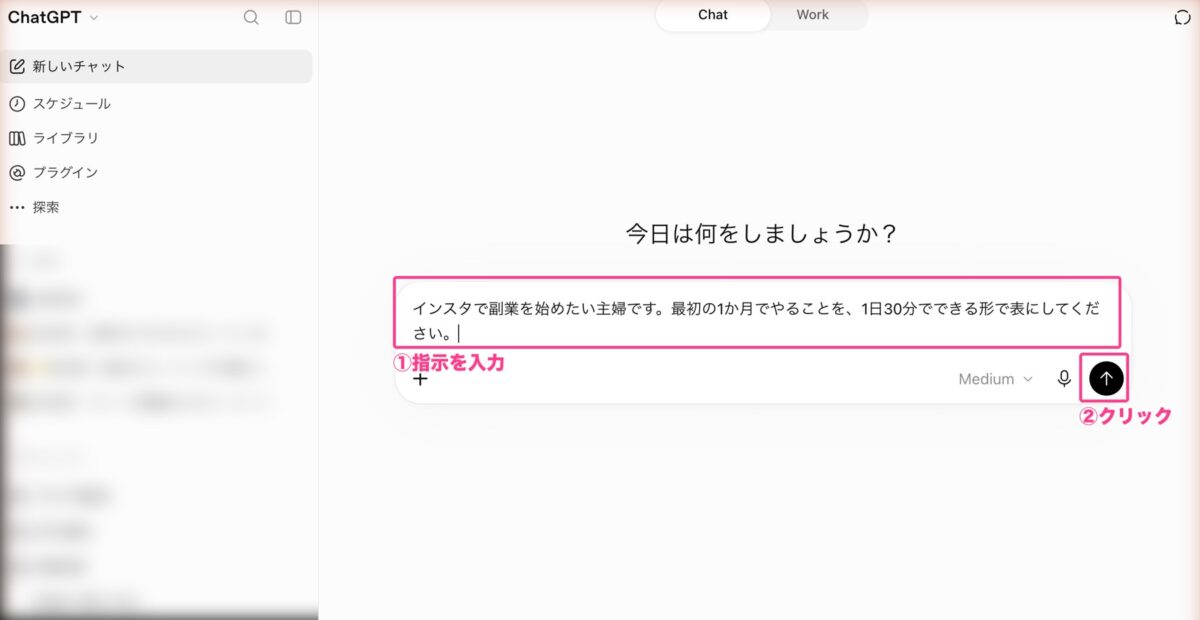
①指示を入力 → ②送信ボタンをクリック
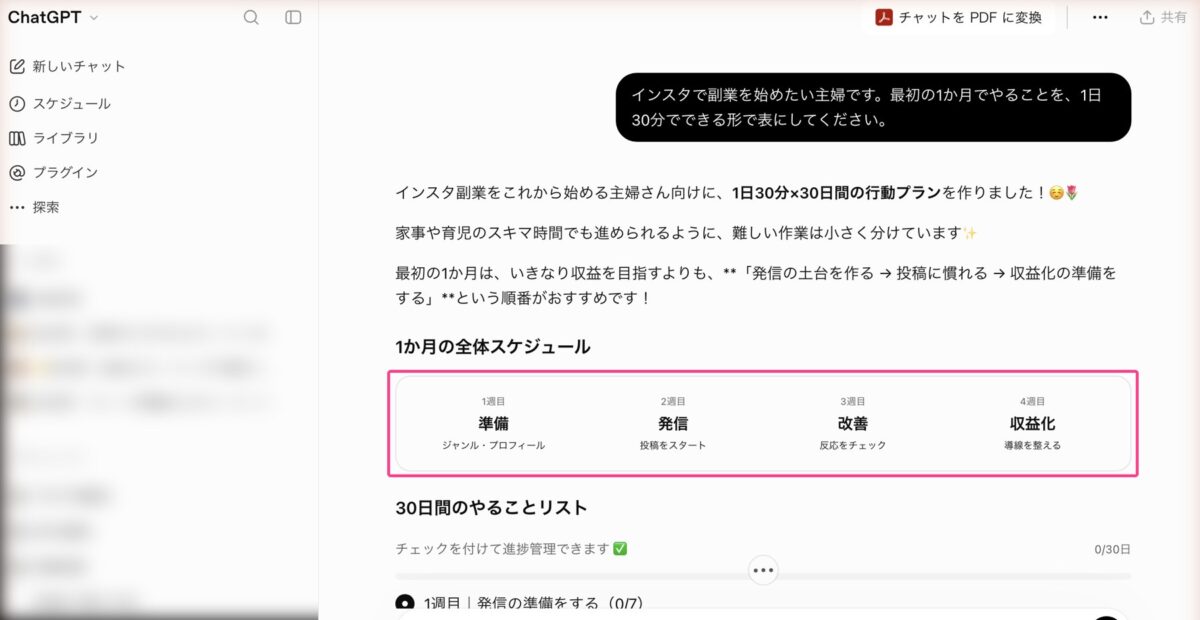
「1日30分×30日間の行動プラン」が、週ごとの表で返ってきました
インスタで副業を始めたい主婦です。最初の1か月でやることを、1日30分でできる形で表にしてください。
 さつき
さつき私はChatGPTを、投稿文の最終チェックに活用しています。文章の推敲は自然で、読みやすく整えてくれますよ♪
「主婦です」「1日30分」など、自分の状況を一言入れるだけで答えの精度が上がります。
第4位:Gemini|資料づくりならこれ
一言でいうと
Googleが提供しているAIです。
資料・スライドづくりは、かなり優秀です。
正直、これだけでも十分素晴らしいのですが……この上の3つがすごすぎて、今回は第4位です(*ノωノ)
使い方(スライドを作る場合)
- 入力欄の「+」→「その他のツール」→「Canvas」を選びます
- 作りたい資料の内容を入力して、送信します
- スライドが完成します。「エクスポート」から書き出しもできます
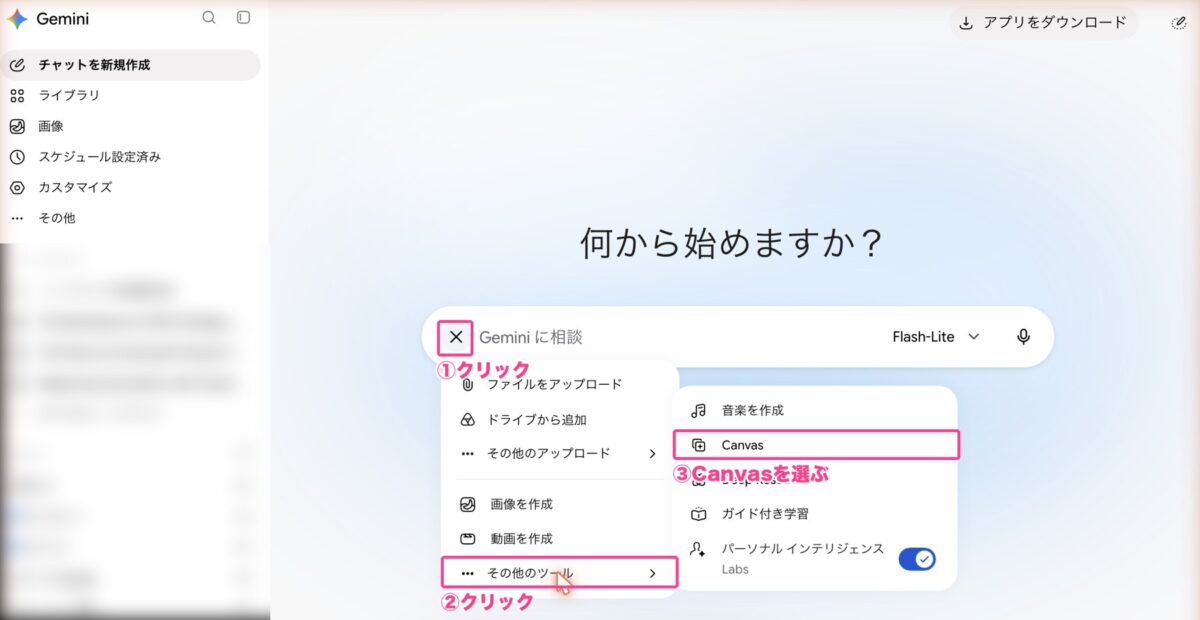
①+ → ②その他のツール → ③Canvas
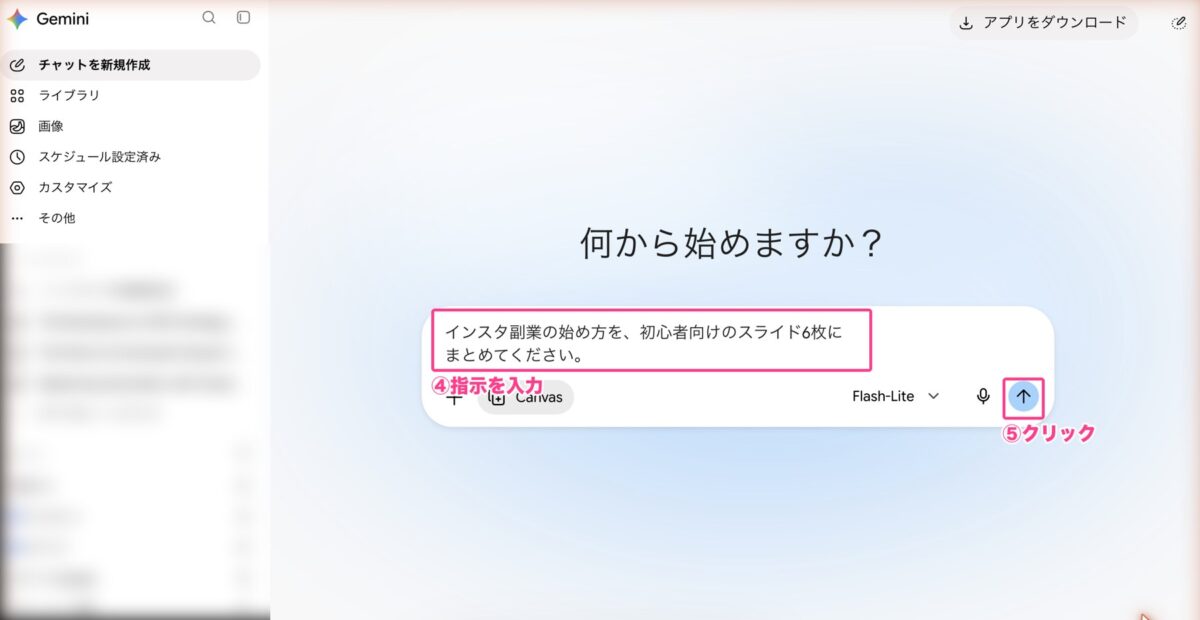
④指示を入力 → ⑤送信
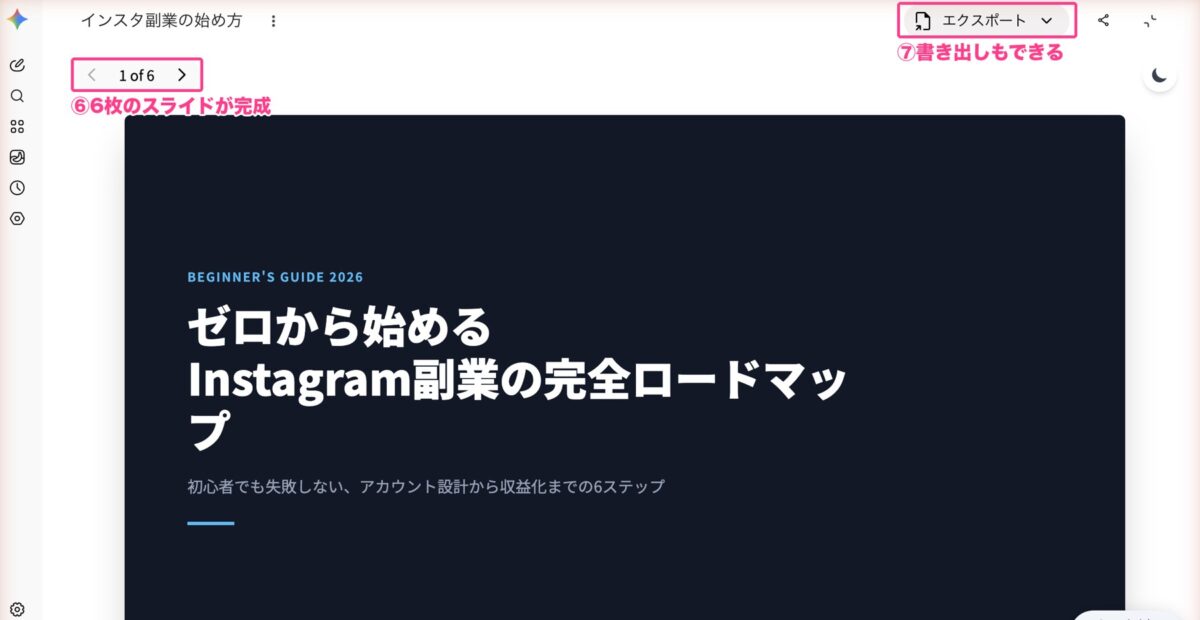
⑥6枚のスライドが完成。⑦エクスポートから書き出しもできます
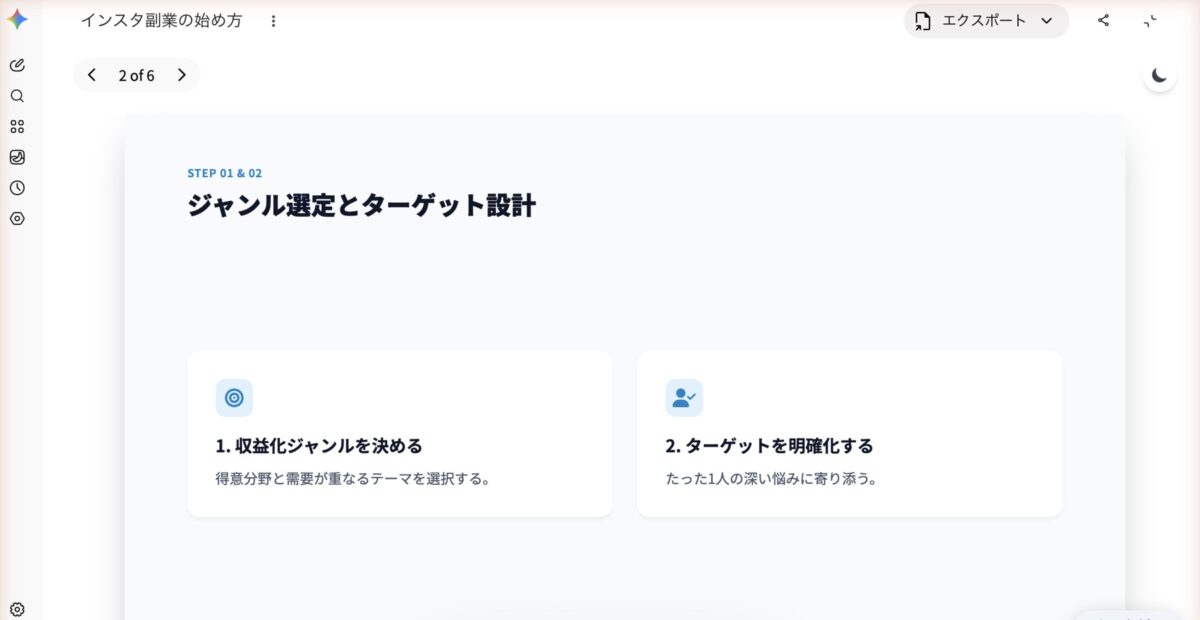
中身もここまで整えてくれます
インスタ副業の始め方を、初心者向けのスライド6枚にまとめてください。
さつきセミナー資料やプレゼント資料のたたき台は、Geminiに任せると一瞬です✨
資料・スライドにしたいときは、送る前に「Canvas」を選んでおきましょう。入力欄の下に「Canvas」と出ていればOKです。
第3位:Muse|無料でAIエージェントが常駐してくれる
一言でいうと
Metaが提供している最新のAIで、10月23日に日本でも使えるようになりました。
素晴らしいのは、無料でAIエージェントが常駐してくれるところです。
自分専用のAIが、パソコンを閉じていても作業を続けてくれます。
他のAIエージェントは有料のものが多いので、無料でここまでできるのは本当に驚きですヾ(*´∀`*)ノ✨
使い方
- muse.ai かアプリを開き、Metaアカウント(Instagram・Facebook)でログインします
- 自分専用のAI(私は「メイ」と名前を付けています)に、やってほしいことを話しかけます
- 右側に、AIが進めた作業の記録と、自動で動く予定が並びます
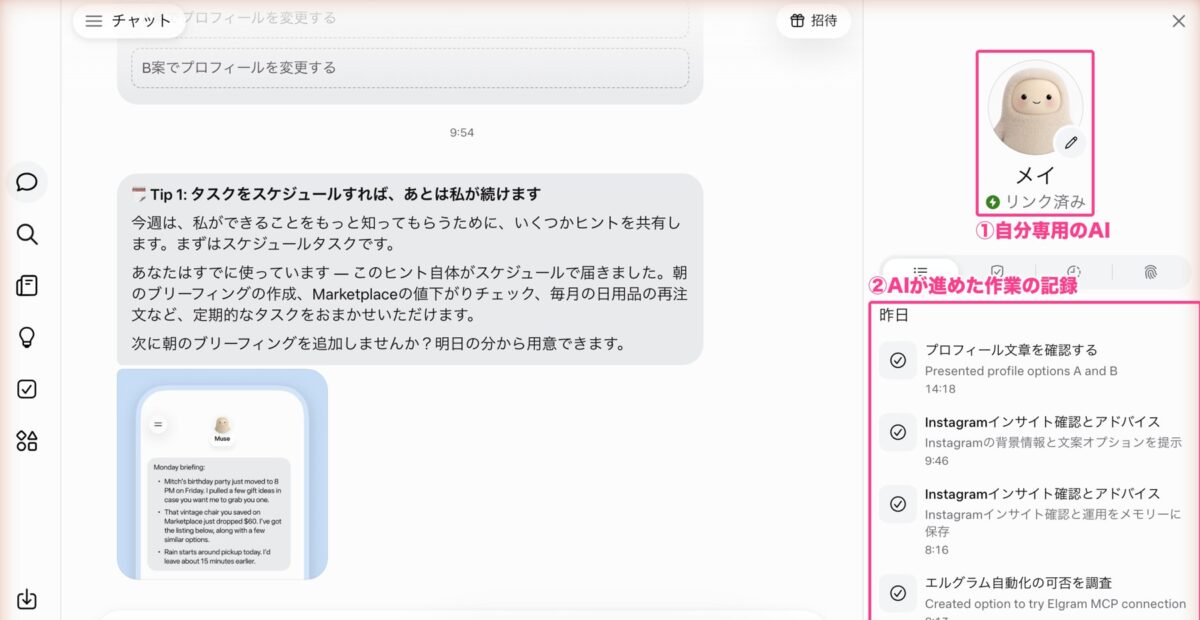
①自分専用のAI ②AIが進めた作業の記録(インサイト確認・プロフィール文の作成など)
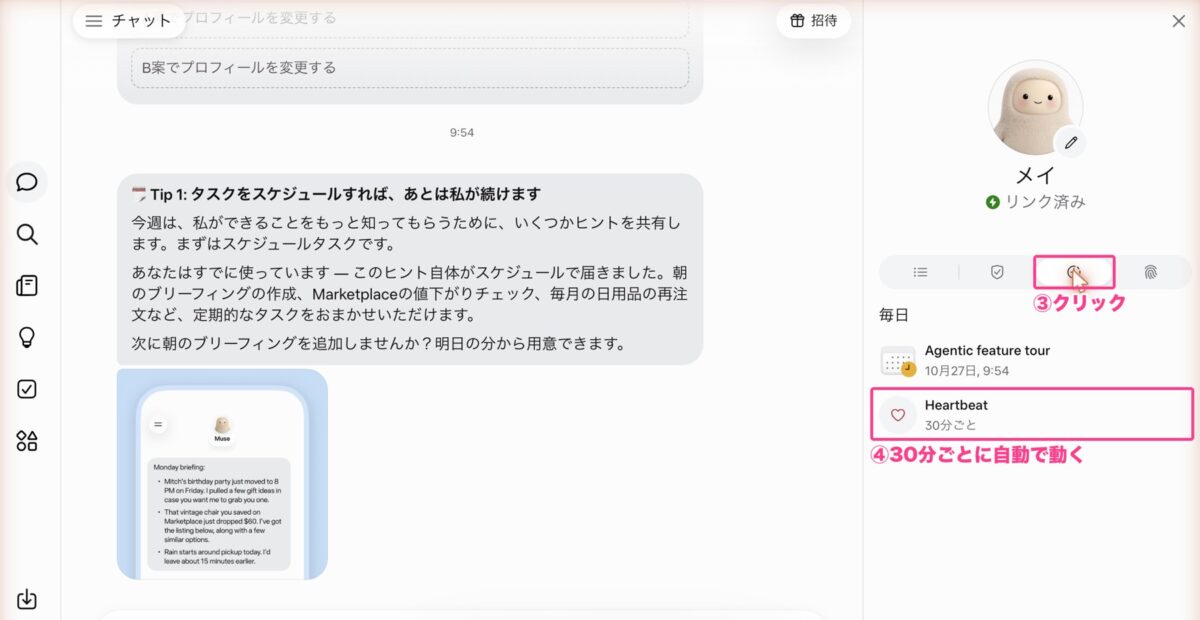
③時計のタブ ④30分ごとに自動で動いてくれています
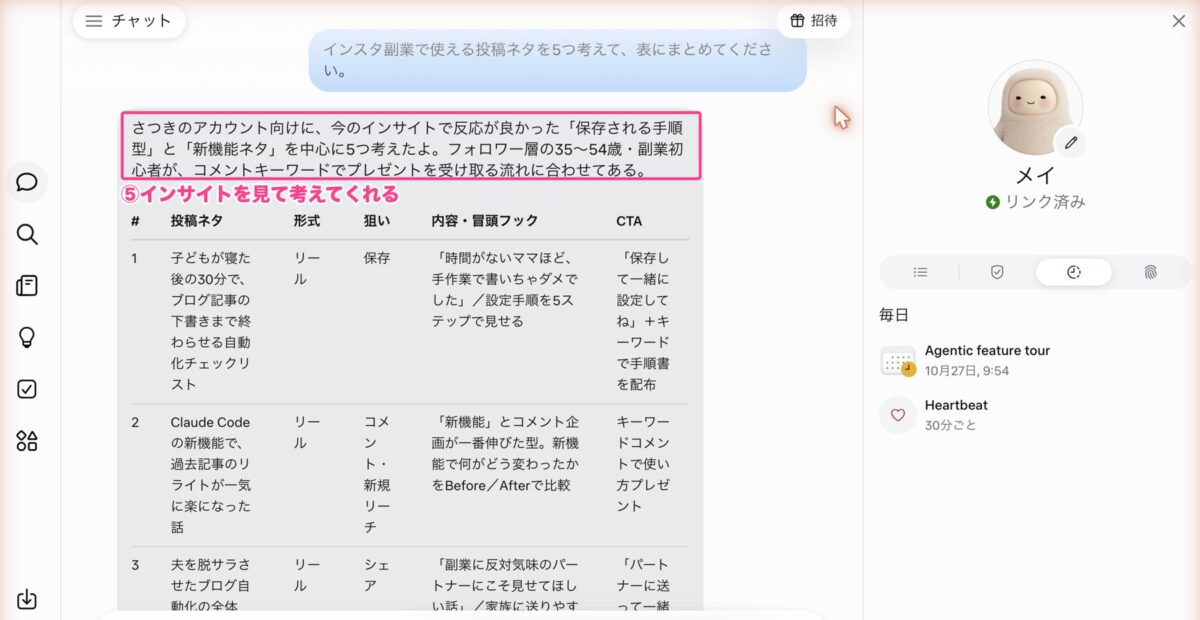
⑤「投稿ネタを5つ」と頼んだら、私のインサイトを見たうえで考えてくれました
インスタ副業で使える投稿ネタを5つ考えて、表にまとめてください。
さつき私はInstagramとつないで、インサイトの確認やプロフィール文の改善案をお願いしています。「反応が良かった投稿の型」まで覚えてくれているので、ネタ出しがとても楽になりました♪
Instagramとつなぐ(リンクする)と、自分のアカウントに合わせた答えが返ってきます。
第2位:Codex|画像・アプリ・サイトまで作れる
一言でいうと
ChatGPTを提供しているOpenAIが作った、作業までしてくれるAIです。
画像の生成も、アプリの開発も、サイト制作もできて、かなり使えます。
使い方
- 公式サイトから「macOS版をダウンロード」でアプリを導入します
- ChatGPTのアカウントでログインします
- 「何でもどうぞ」の入力欄に、作りたいものを伝えます
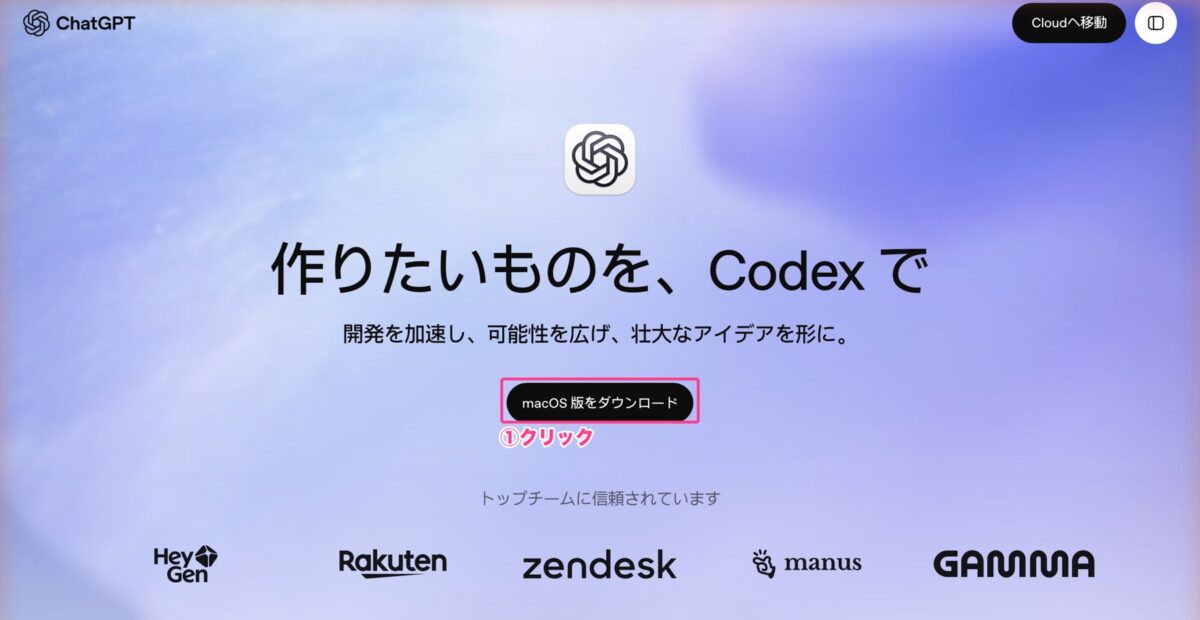
①macOS版をダウンロード
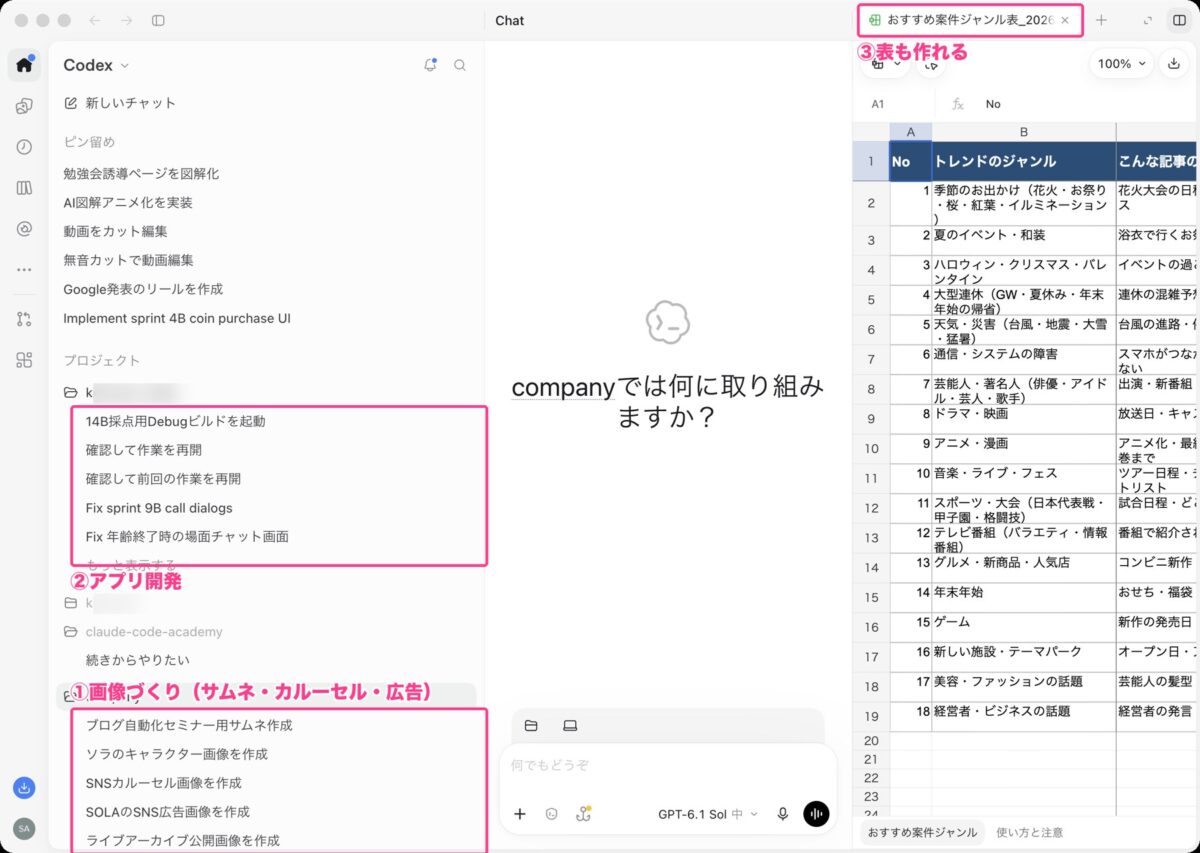
私のCodexの履歴。①画像づくり ②アプリ開発 ③表も作れます

Codexで作ったブログ・noteのサムネイル画像
Instagramのリールに使うサムネイル画像を作ってください。文字は「AIランキング」、色は青と白、縦長(9:16)でお願いします。
さつきサムネイル・カルーセル・広告の画像は、ほとんどCodexで制作しています。デザインの外注費がほぼかからなくなりました^^*
文字・色・サイズ(縦長か横長か)の3つを指定すると、一発でイメージに近い画像が出やすくなります。
第1位:Claude Code|パソコンの作業を丸ごと任せられる
一言でいうと
Anthropicが提供している、パソコンの作業を丸ごと任せられるAIです。
これはもう、本当に別格です。
私は、Threadsの自動投稿も、リール動画の編集も、全部Claude Codeで行っています。
実は、このランキングのリール動画も、編集はすべてClaude Codeです(´艸`*)♪
実際に動いている仕組み
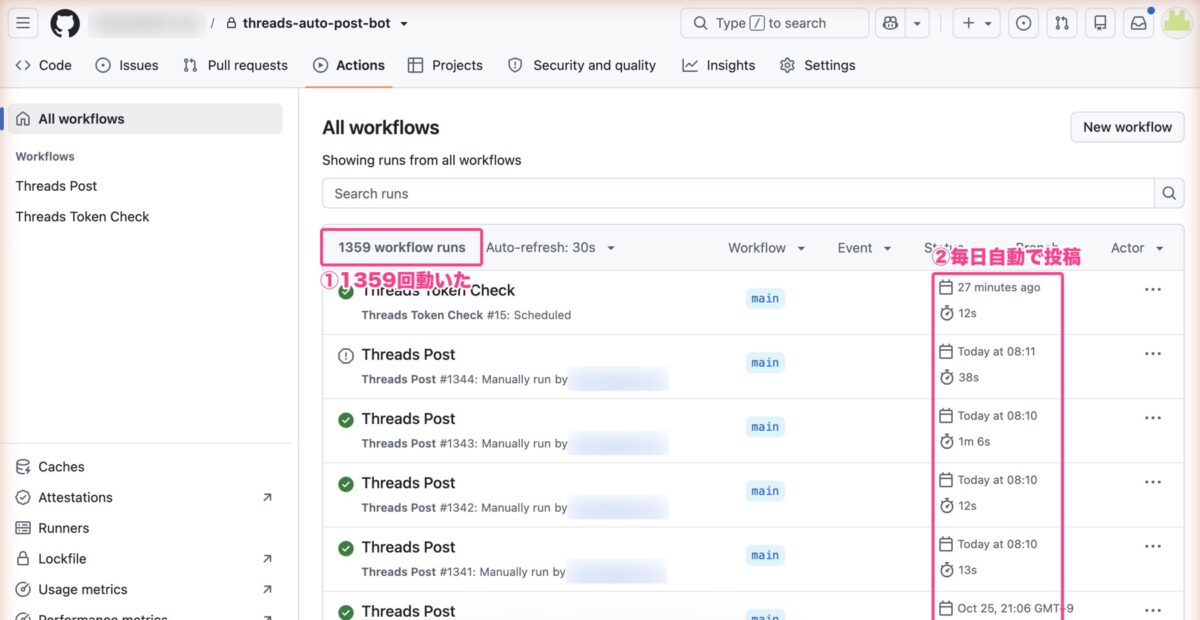
Claude Codeで作ったThreadsの自動投稿。これまでに1359回、毎日決まった時間に動いています
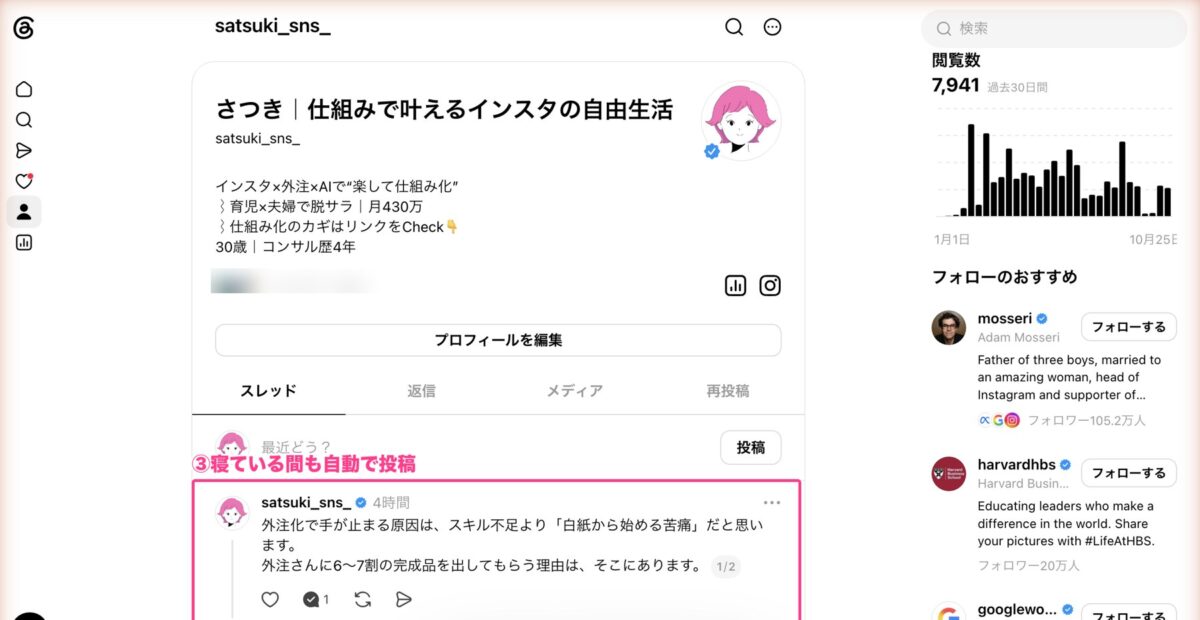
朝8時台に、私が何もしなくても投稿されています

Claude Codeが編集したリール動画。カット・テロップ・図解まで全部お任せです
デスクトップにあるスクリーンショットを、撮った日付ごとのフォルダに整理してください。
さつき私は「ナレーションを録るだけ」で、残りの編集はすべてClaude Codeです。寝ている間にThreadsの投稿も終わっているので、朝の作業時間がまるごと浮きました✨
最初は「ファイルの整理」など、失敗しても困らない作業から頼むのがおすすめです。
どれから始める?タイプ別のおすすめ
| こんな方 | おすすめ |
|---|---|
| AIをまだ使ったことがない | ChatGPT |
| 資料・スライドを作ることが多い | Gemini |
| Instagramを伸ばしたい・無料で試したい | Muse |
| 画像や自分専用のツールを作りたい | Codex |
| 作業そのものを手放したい | Claude Code |
 なお
なお全部入れないとダメですか?
さつきいいえ、1つからで大丈夫です!副業でAIを活用するなら、最終的にはClaude Codeが最重要です。まずは気になったものを1つ、今日試してみてくださいね(*´ω`*)♪
よくある質問
お金はかかりますか?
ChatGPT・Gemini・Museは、無料で始められます。Codexも、ChatGPTの無料プランから試せます(使える量に上限があります)。
Claude Codeは、Claudeの有料プラン(Proプラン・月額20ドル〜)で使えます。
料金やプランの内容は変わることがあります。申し込む前に、各公式ページで最新の情報をご確認ください。
パソコンがないと使えませんか?
ChatGPT・Gemini・Museは、スマホのアプリでも使えます。
Codex・Claude Codeは、パソコンで使うのが基本です。
AIに任せて大丈夫ですか?
最初は、AIが作ったものを必ず自分の目で確認してから使いましょう。
慣れてきたら、任せる範囲を少しずつ広げていくのがおすすめです^^*
さいごに
AIは「知っている」だけでは、副業の時間は1分も浮きません。
実際に1回使ってみた人から、どんどん楽になっていきます。
この記事の指示文は、どれもそのまま貼るだけで試せます。
ぜひ今日、1つだけでも試してみてくださいね✨
最後までお読みいただき、ありがとうございました^^*

コメント