
こんにちは~!さつきです(*´ω`*)♪
2026年10月23日、インスタのMetaが作ったAI秘書「Muse(ミューズ)」が、日本でも使えるようになりました。
話しかけるだけで、画像や動画を作ったり、自分のインスタの数字を分析したり、Googleカレンダーに予定を入れたりと、実際の作業まで手伝ってくれるAIです。
- Museとは何か・何ができるのか
- 始め方(ログインまで)
- 最初にやっておきたい設定2つ(AI改善への協力をオフ/インスタの許可は毎回確認に)
- 画像・動画づくり、インスタ分析、目標づくり、カレンダー登録の手順
- そのままコピペで使える指示文(まとめつき)
画面は、パソコンのWeb版(muse.ai)・2026年10月26〜27日時点のものです。新しいサービスのため、画面の表記や機能は今後変わる可能性があります。画面の「メイ」は、私のMuseの名前です。
Meta「Muse」とは?
Museは、Meta(インスタ・Facebookの会社)が作ったAI秘書です。2026年10月23日から日本でも提供が始まり、アメリカ・カナダ以外で使えるようになった最初の国が日本です。
話して終わりではなく「作業」までしてくれる
ChatGPTのように話し相手になるだけでなく、画像や動画を作る、インスタの数字を集めて分析する、Googleカレンダーに予定を入れるなど、頼んだ作業をそのまま進めてくれるのが特徴です。
大事な作業の前には「許可しますか?」と聞いてくれる
インスタのプロフィールを変える・投稿するといった作業は、設定しだいで実行の前に確認の画面が出ます。この設定は、STEP2で一緒にやっていきます。
- 料金:基本は無料(無料プランには1週間ごとの利用上限あり)
- 使える場所:パソコンはmuse.ai(Webサイト)、スマホはMuseのアプリ(iPhone・Android)
- ログイン:インスタと同じMetaのアカウント
Museは、インスタのアプリの中にはありません。muse.ai のサイトか、Museのアプリから使います。
STEP1 Museを開いてログインする
パソコンなら、ブラウザで「muse.ai」を開きます。スマホの方は、Museのアプリを入れて開いてください。
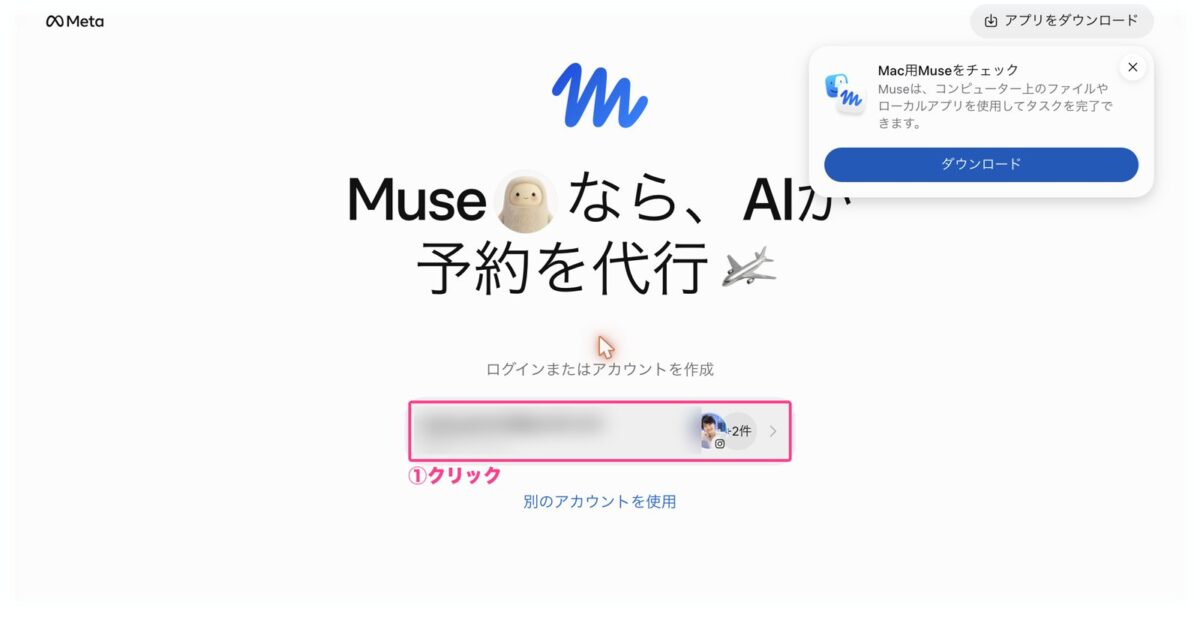
- 「ログインまたはアカウントを作成」の下に出る、自分のMetaアカウントをクリック
- 画面の案内にそって進めればログイン完了
 さつき
さつきインスタを使っている方なら、いつものアカウントがそのまま出てきます。Museのために新しくアカウントを作る必要はありません(*´ω`*)
STEP2 最初にやっておきたい設定2つ
使い始める前に、この2つだけ先に済ませておくと安心です。どちらも1分ほどで終わります。
設定① 「AIモデルの改善への協力」をオフにする
最初の状態では、Museとのやり取りがAIの改善に使われる設定がオンになっています。気になる方は、ここでオフにしておきましょう。
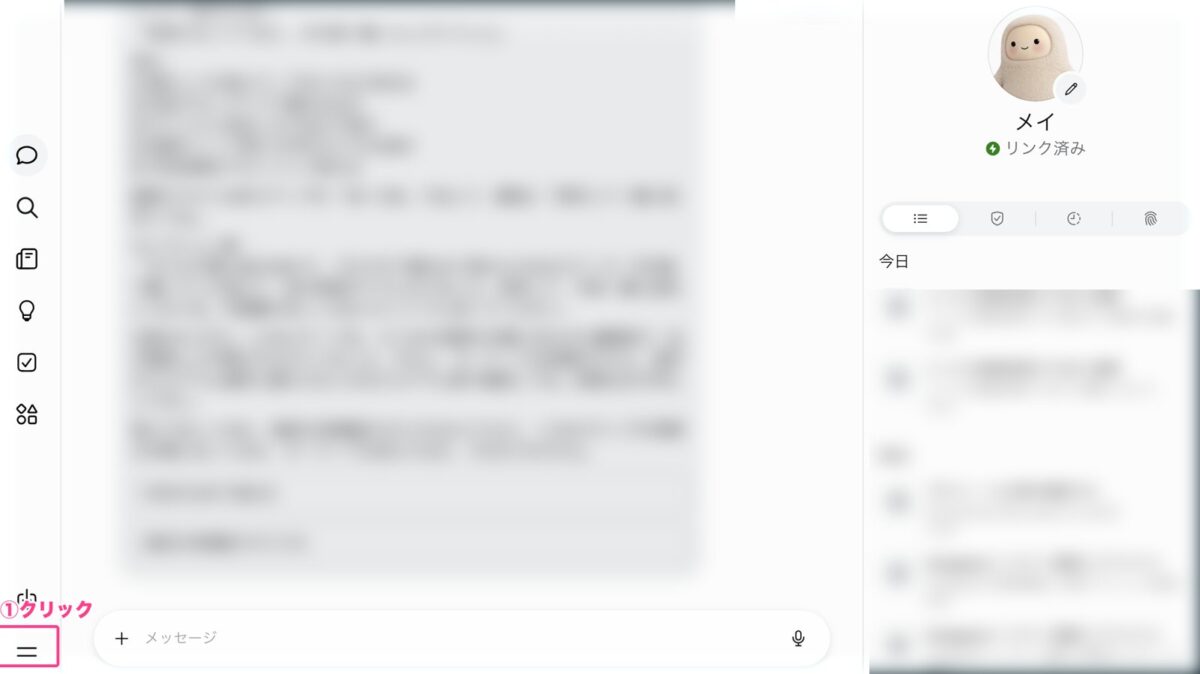
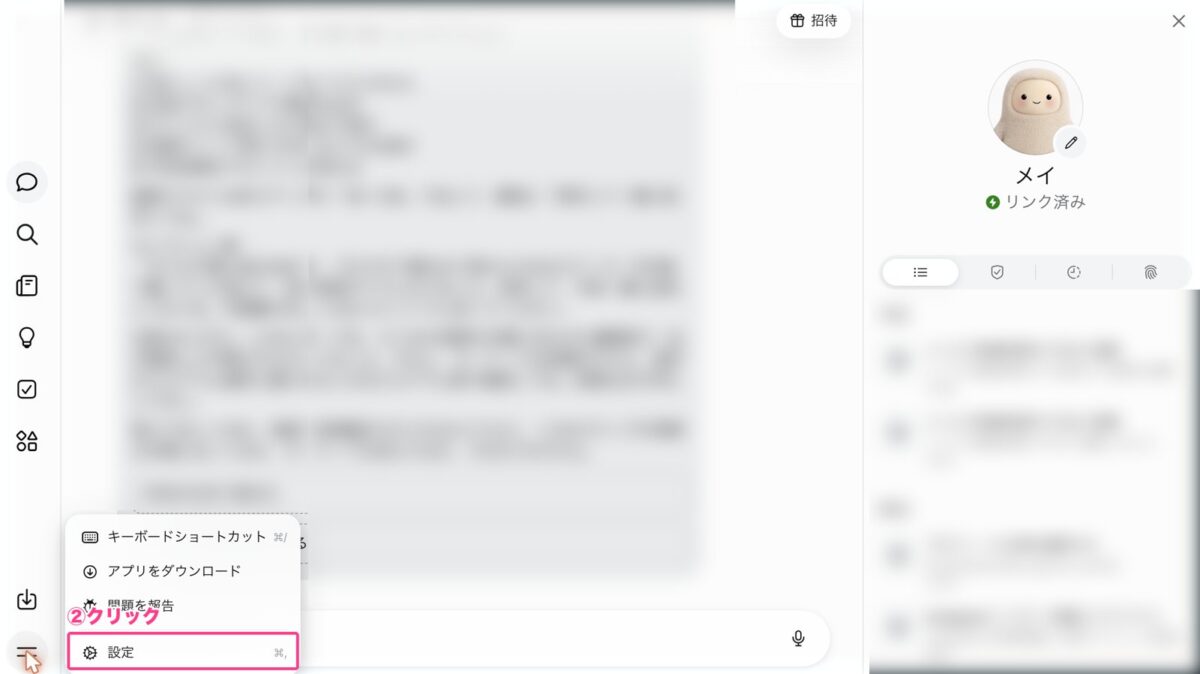
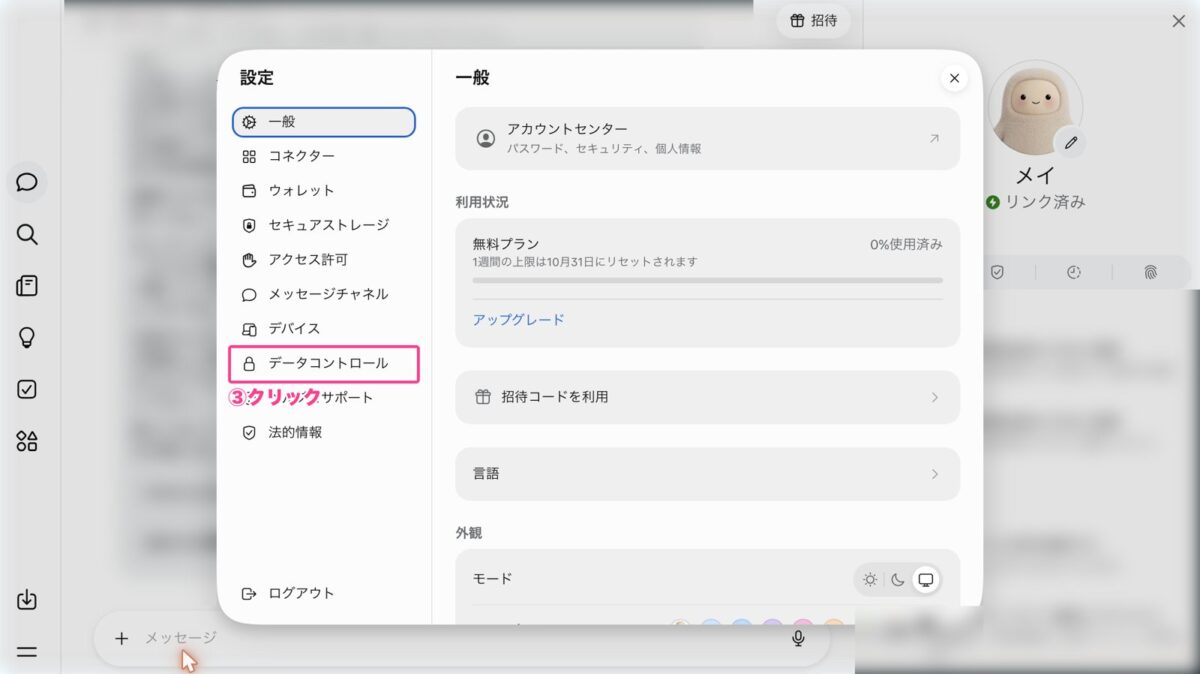
- 左下の「≡(メニュー)」をクリック
- 「設定」を選ぶ
- 左の一覧から「データコントロール」を開く
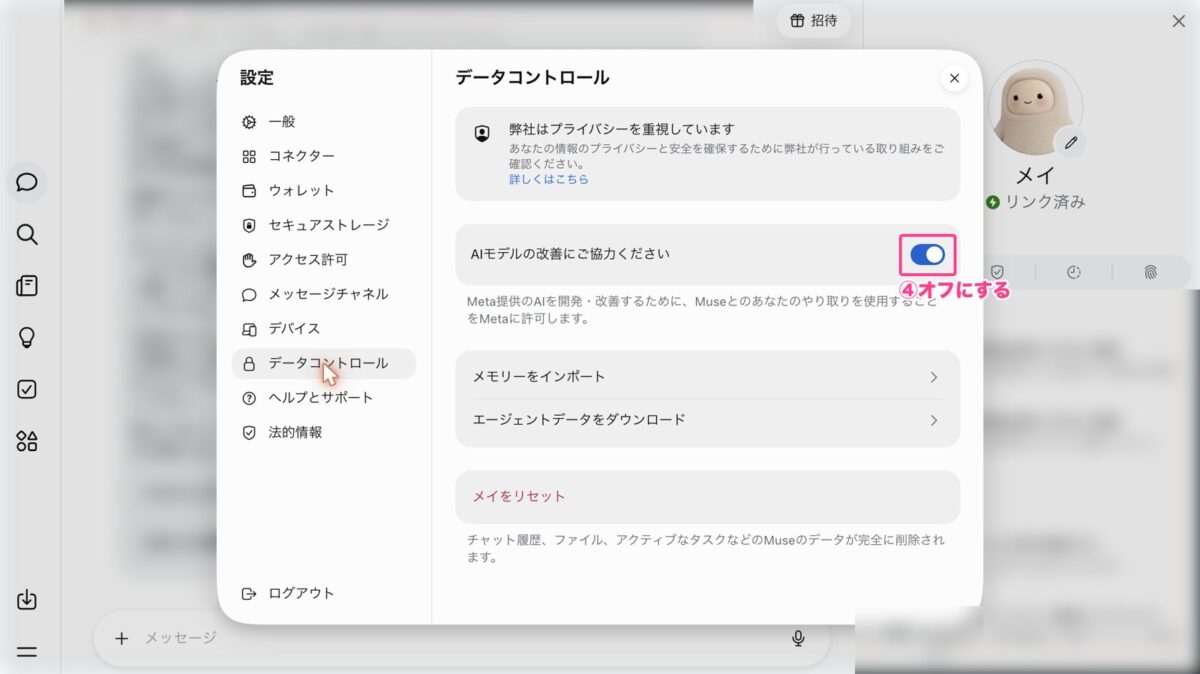
「AIモデルの改善にご協力ください」の右のスイッチを押します。
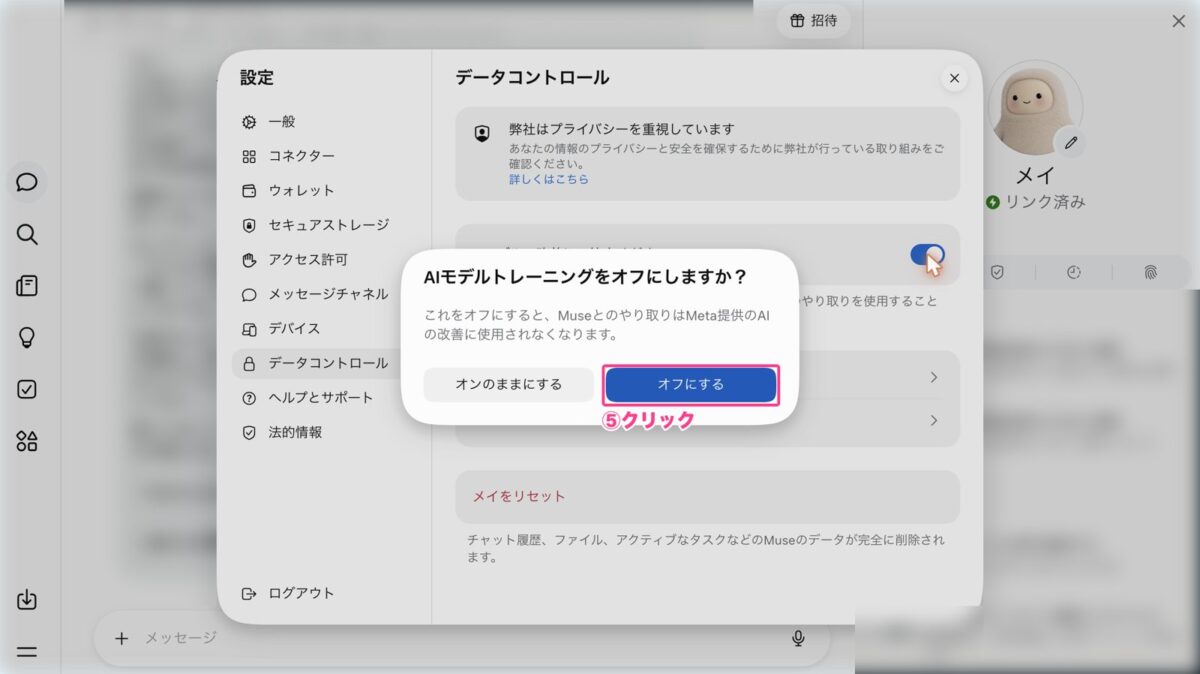
確認の画面が出るので、「オフにする」を押します。
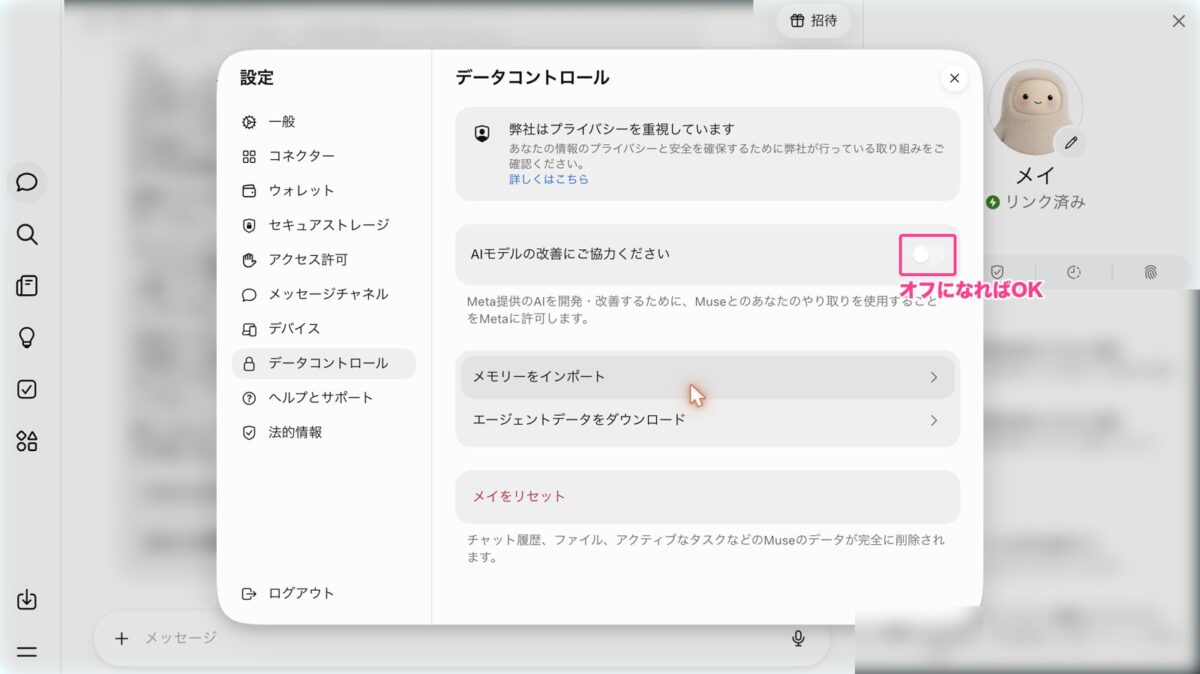
スイッチがグレーになれば完了です。
設定② インスタの許可を「リクエストする」にする
Museがインスタで何かをするときに、確認なしで動くか、毎回聞いてくれるかを選べます。
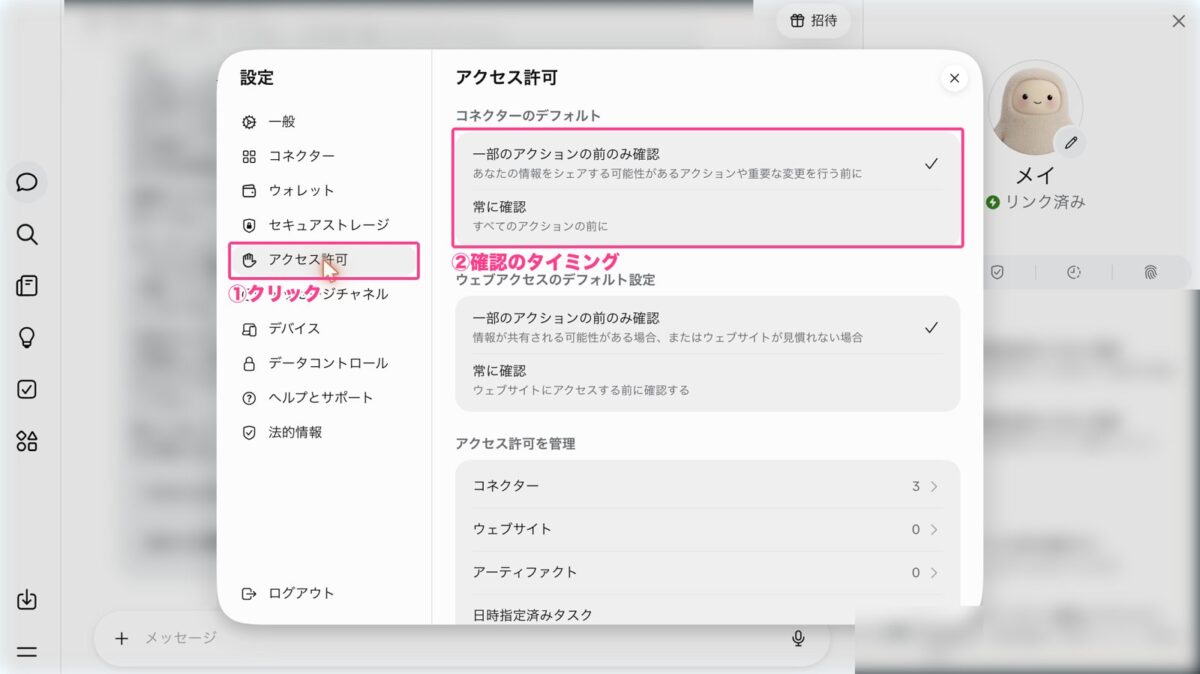
- 設定の「アクセス許可」を開く
- 下の「アクセス許可を管理」の「コネクター」から、Instagramを開く
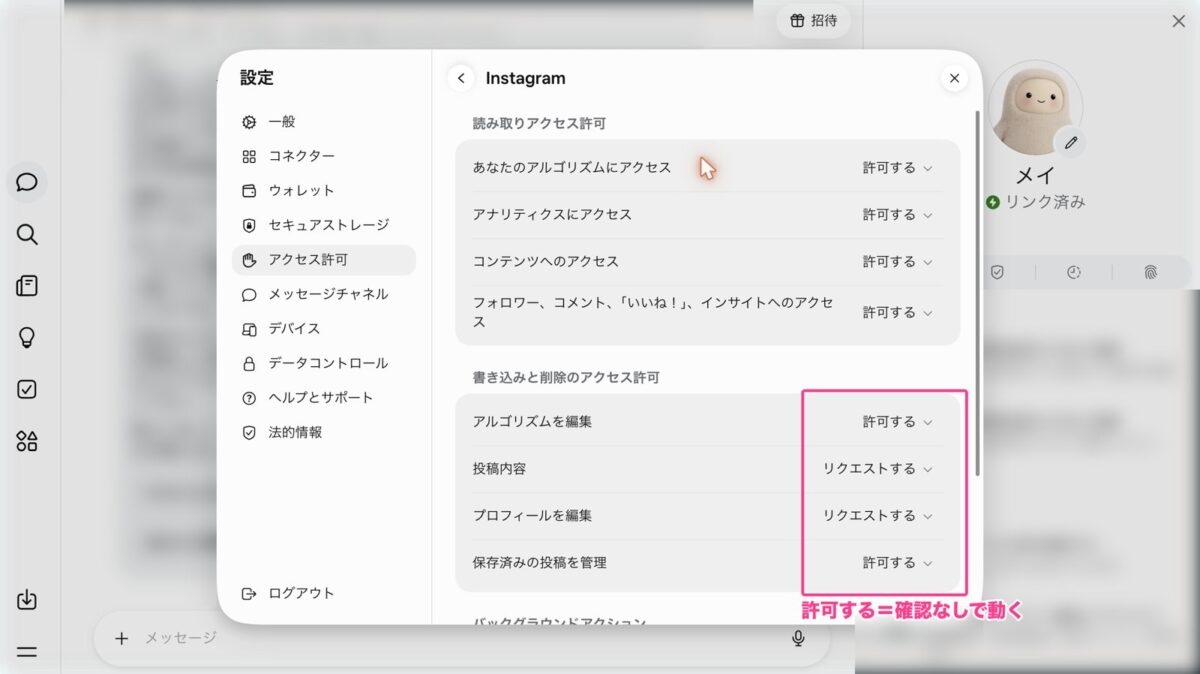
Instagramの画面では、項目ごとに「許可する」「リクエストする」が選べます。
- 「許可する」…確認なしで、そのまま動く
- 「リクエストする」…動く前に、毎回「許可しますか?」と聞いてくれる
さつき私の画面を見てみたら、「書き込みと削除のアクセス許可」の中に「許可する」のままの項目がありました。インスタを書きかえる作業は、慣れるまでは全部「リクエストする」にしておくのがおすすめです。
各項目の右の「許可する ∨」を押して、「リクエストする」に変えます。
「リクエストする」にすると、こうなる
試しに「インスタのプロフィール文を『テスト』に変更して」と頼んでみました。
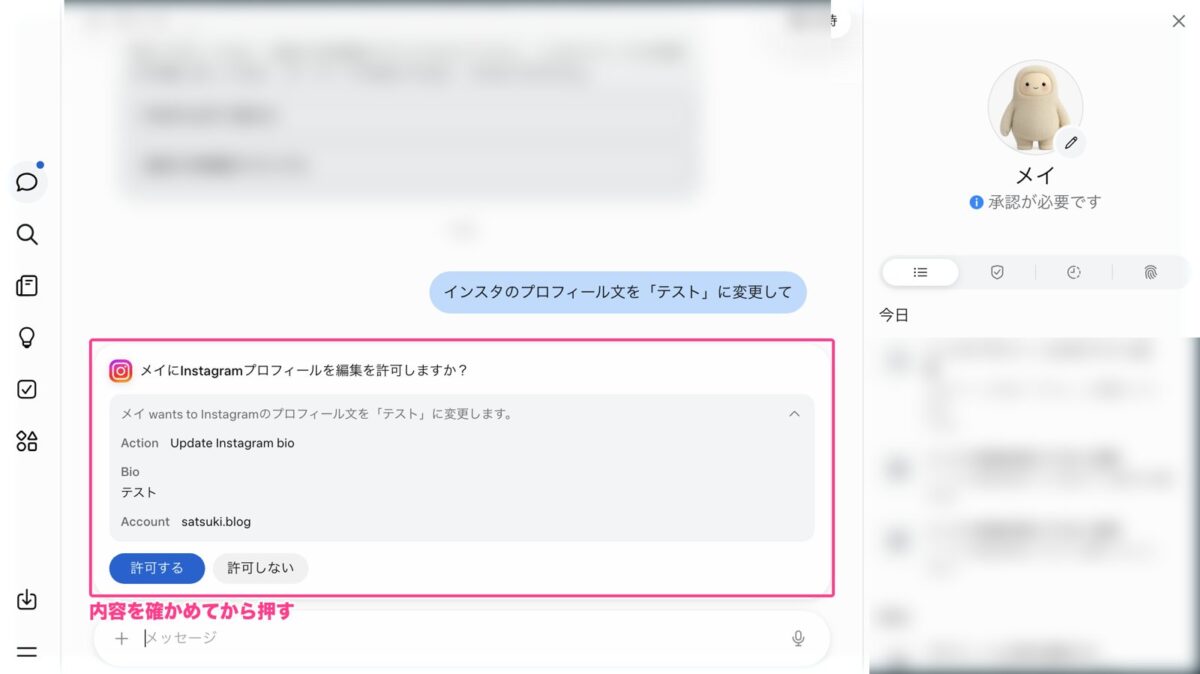
実行の前に、何をするのか(Action)・変更後の内容・どのアカウントかが出てきて、「許可する」「許可しない」を選べます。
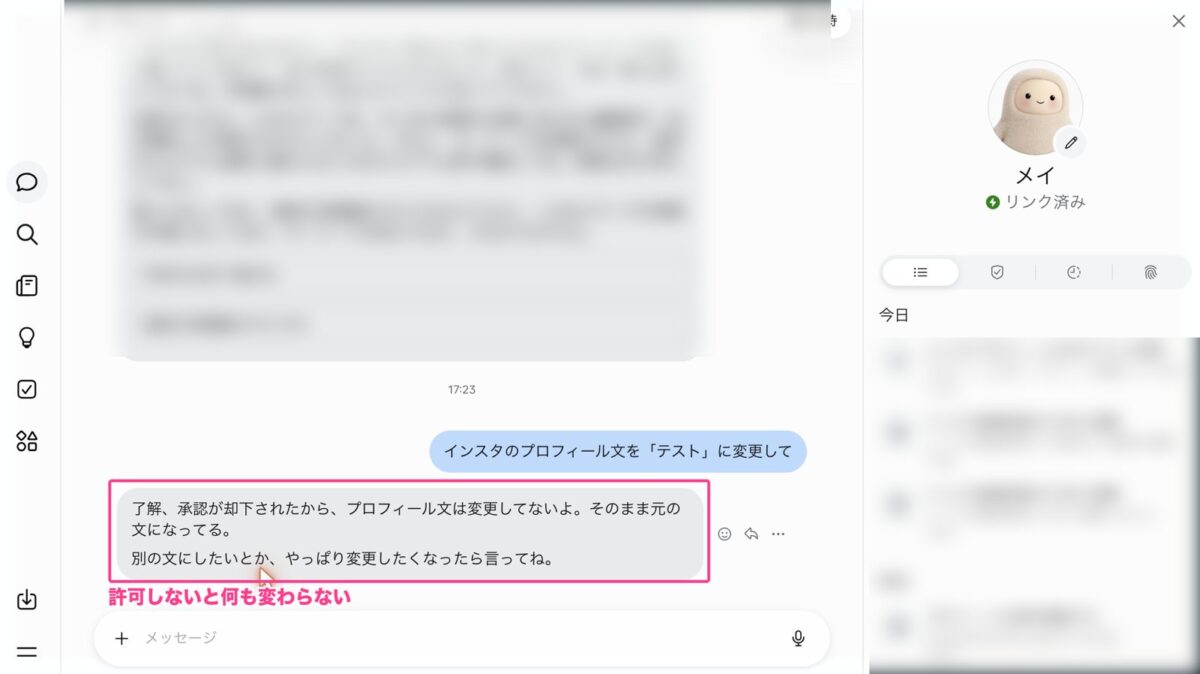
「許可しない」を押すと、プロフィールは変更されず、そのままでした。内容を見てから決められるので安心です^^*
STEP3 投稿の画像を作る
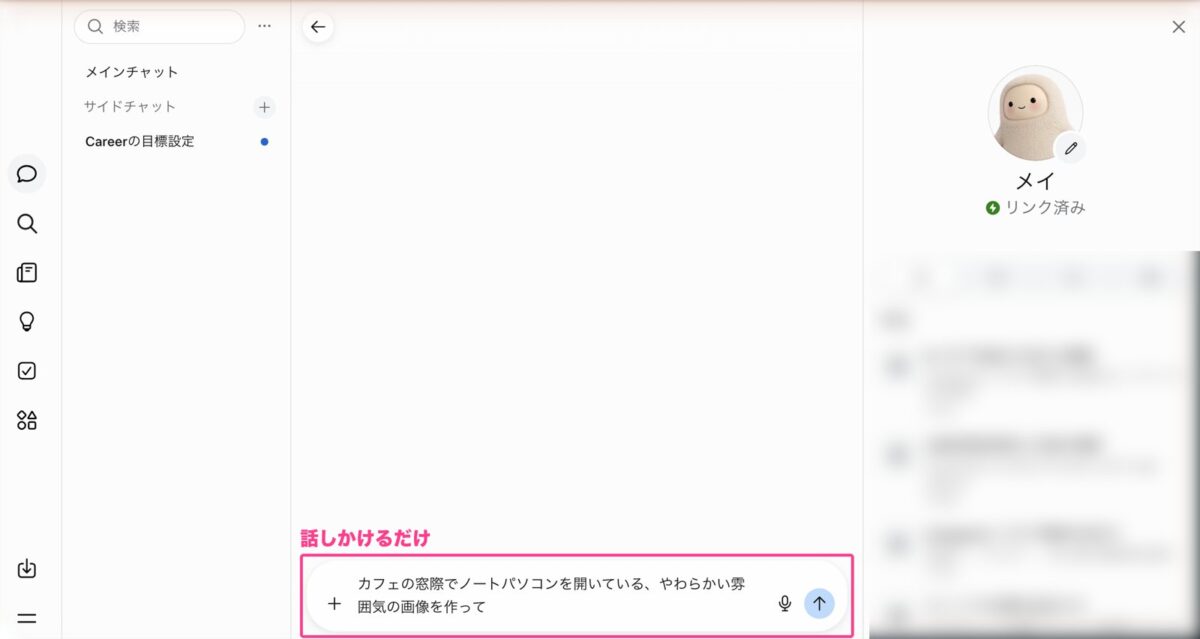
ここからは、Museに話しかけて実際に使っていきます。入力欄に頼みたいことを書いて送るだけです。
 さつき
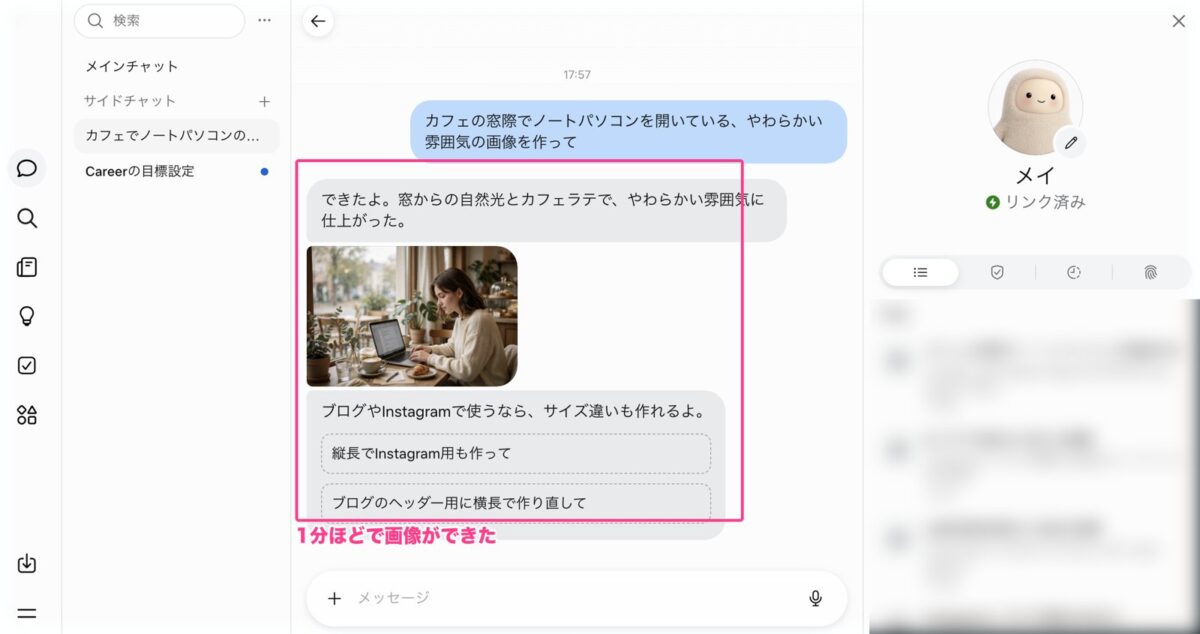
さつき撮影のときは「カフェの窓際でノートパソコンを開いている、やわらかい雰囲気の画像を作って」という短い一言で試しました。それでも1分ほどでこの画像ができて、「縦長でInstagram用も作って」と次の一手まで提案してくれました。
下の指示文は、それをインスタの投稿の表紙に使える形に作り込んだものです。【 】の中を、自分の発信テーマに変えて送ってください。
インスタで保存される投稿の表紙に使う画像を作って。
テーマ:【子どもが寝たあとの30分で進める副業の始め方】
・縦長(4:5)
・上の3分の1は、あとから文字を入れるので何も置かずに空けておく
・やわらかい自然光、ベージュと白が基調の、清潔感のある写真風
・人物は手元だけにして、顔は写さない
文字は、できた画像にCanvaやインスタの編集画面で入れるのがおすすめです。「文字を入れる余白を空けて」と伝えておくと、あとから入れやすくなります。
STEP4 画像を動画にする
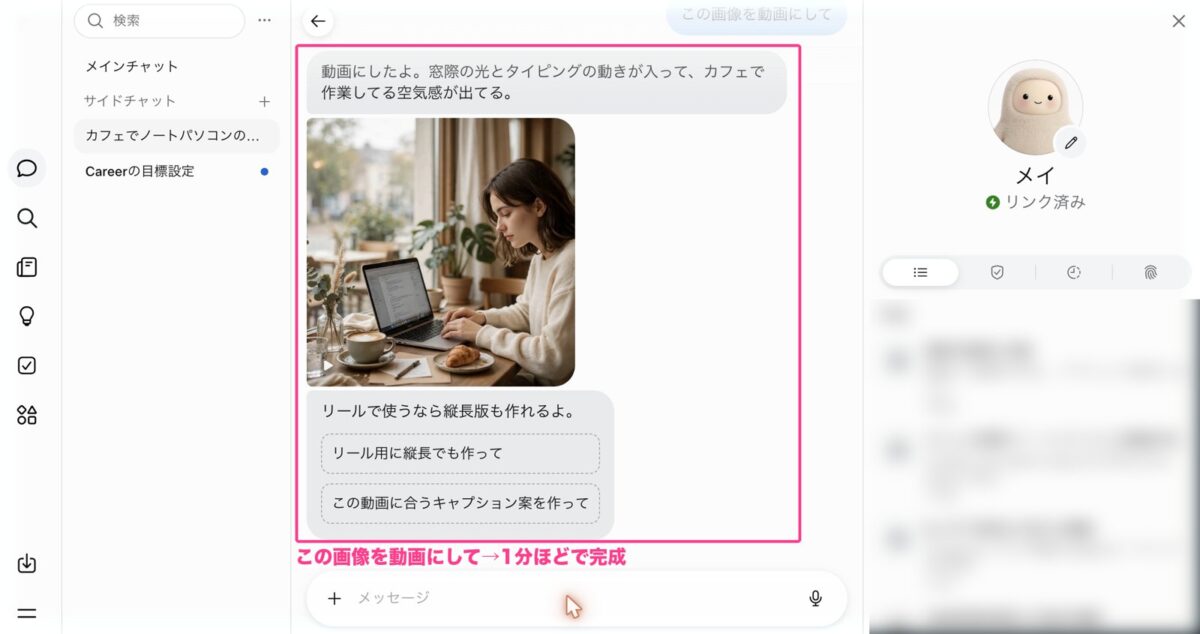
できた画像のすぐ下に、続けて頼むだけで動画にしてくれます。
 さつき
さつき「この画像を動画にして」と送ったら、1分ほどで、窓の光やキーボードを打つ手が動く動画になりました。「リール用に縦長でも作って」「この動画に合うキャプション案を作って」まで提案してくれます✨
この画像を、リールの最初の3秒で指が止まる動画にして。
・縦長(9:16)
・最初の1秒で、光や手元がはっきり動くように
・全体は落ち着いた雰囲気のままで
この動画に合うリールのキャプション案を3つ作って。1行目は「保存しておきたい」と思える一文にして、最後に保存をうながす一言を入れて。
STEP5 自分のインスタを分析してもらう
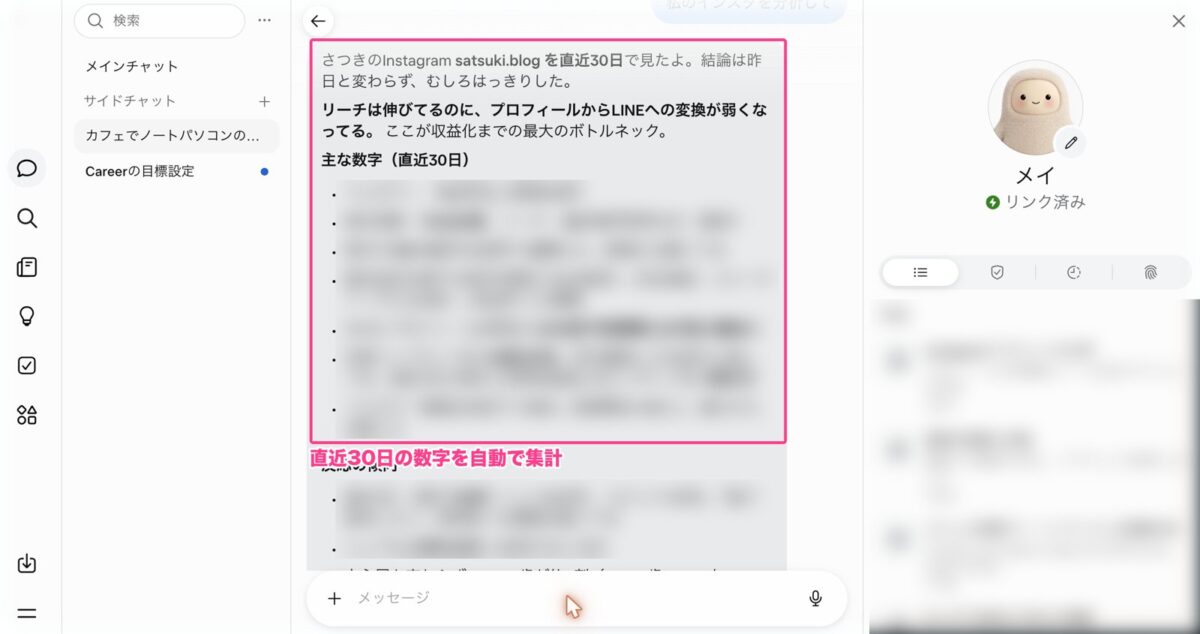
Museは、つながっている自分のインスタの数字を集めて、次にやることまで出してくれます。
 さつき
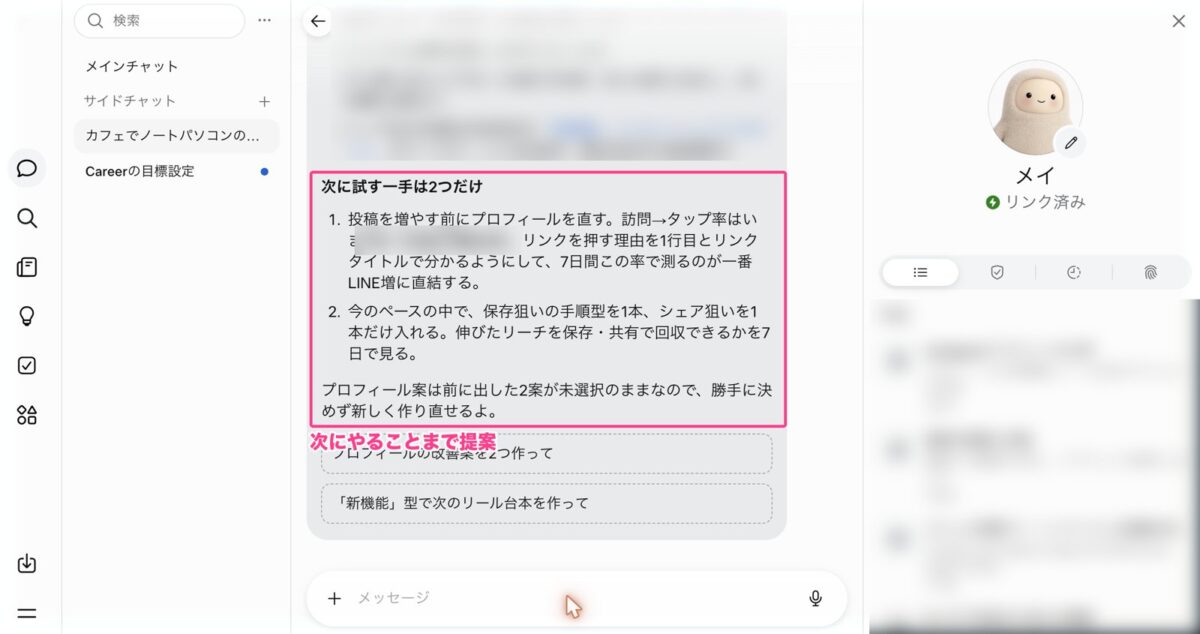
さつき私が頼んだときは、直近30日の数字を全部集めて、「見てくれる人は増えているのに、プロフィールからLINEに進む人が少ない」と教えてくれました。自分では気づけなかった穴です。しかも「次に試す一手は2つだけ」と、やることを絞ってくれました(数字はぼかしています)。
下の指示文は、保存されやすい投稿の傾向と、次に作るテーマまで一度に出してもらう形です。
私のインスタの直近30日を分析して。
①保存が多かった投稿トップ3と、その共通点
②反応が少なかった投稿の共通点
③次に作るべき投稿のテーマを3つ(タイトル案つき)
最後に、来週やることを2つに絞って教えて。
投稿やプロフィールの変更はしないで、分析と提案だけにして。
今の提案の1つ目を、今週やることに分けて、曜日ごとのチェックリストにして。1日15分でできる量にして。
分析だけをお願いするときも、「変更はしないで」と一言そえておくと安心です。
STEP6 Museと一緒に目標を作る
「何から始めればいいか分からない」ときは、目標機能が便利です。3つの質問に答えるだけで、目標と最初の一歩まで作ってくれます。
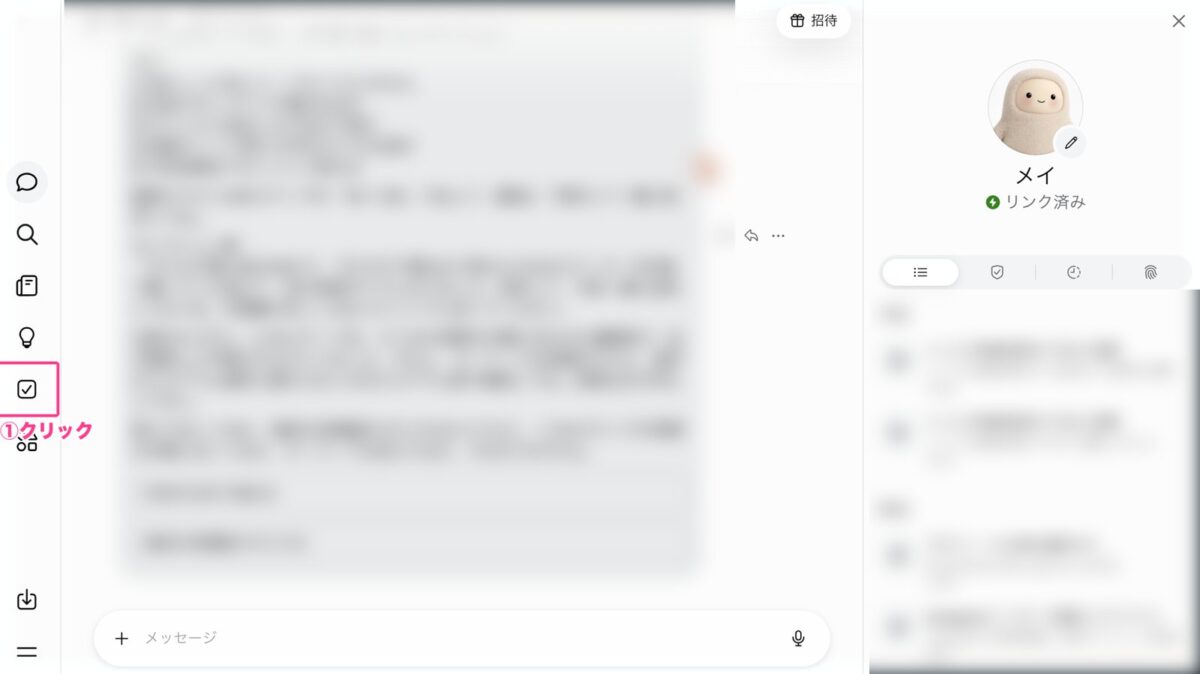
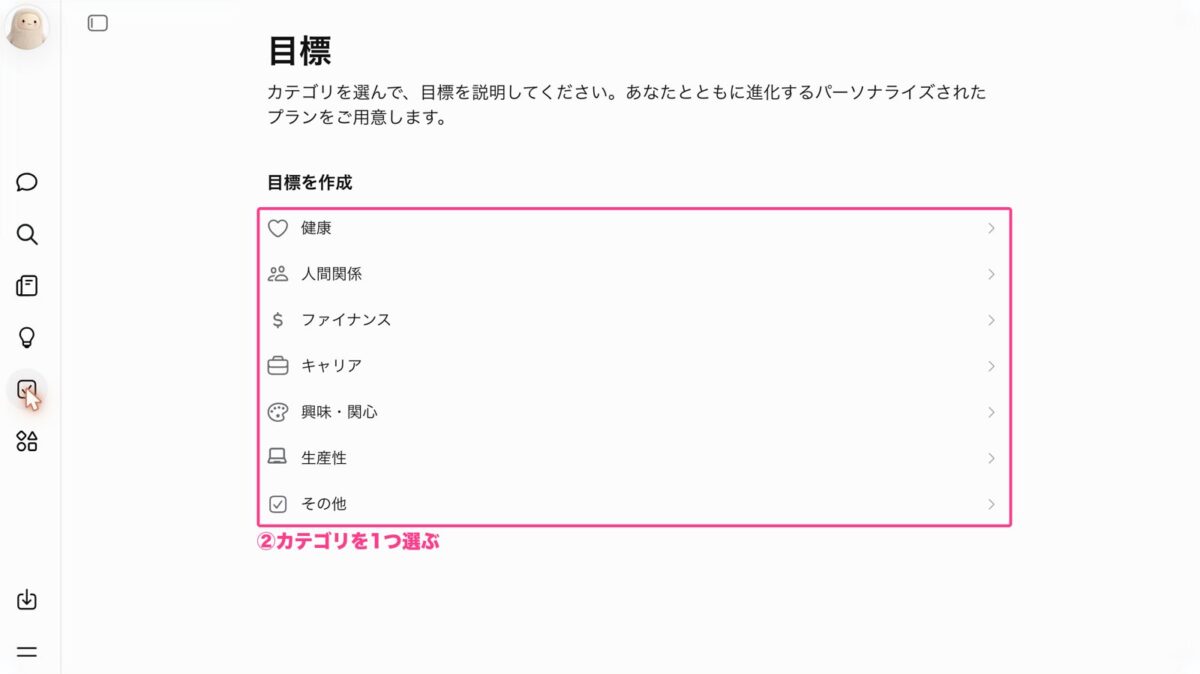
- 左のメニューの「目標」(チェックのマーク)をクリック
- カテゴリを1つ選ぶ(健康・人間関係・ファイナンス・キャリア・興味・関心・生産性・その他)
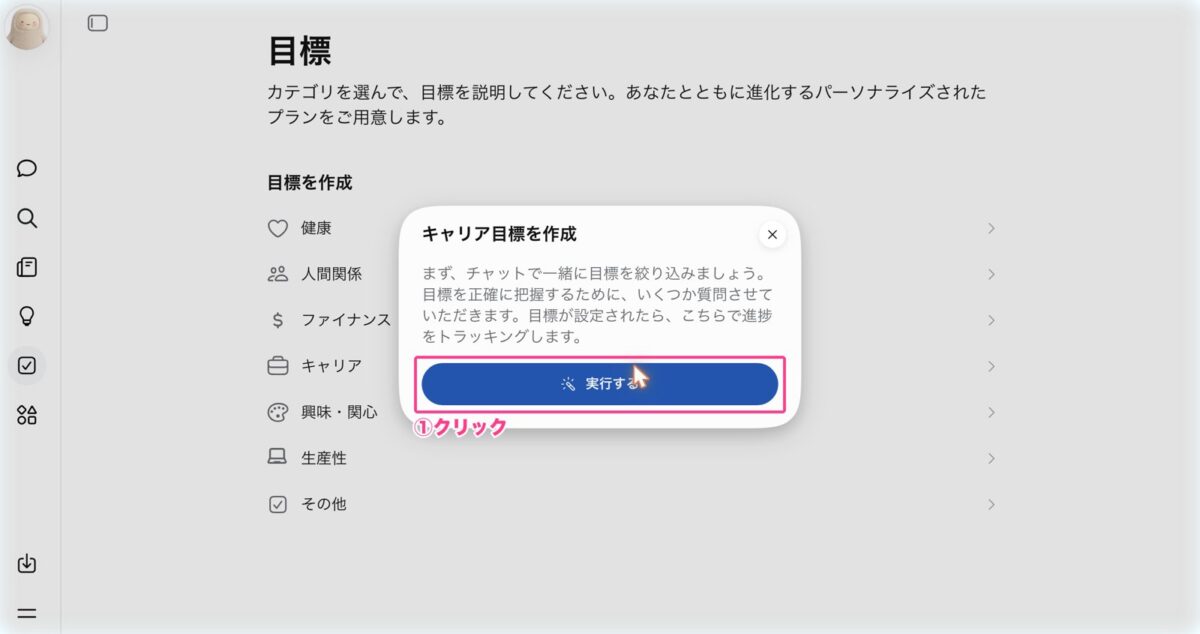
私は「キャリア」を選び、「実行する」を押しました。
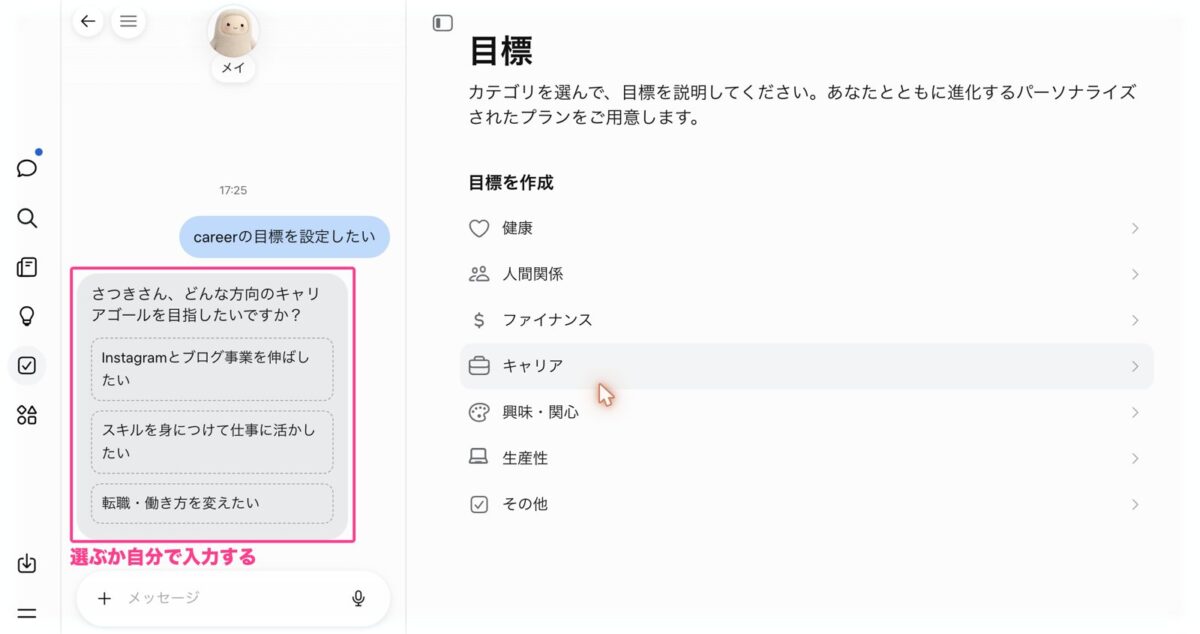
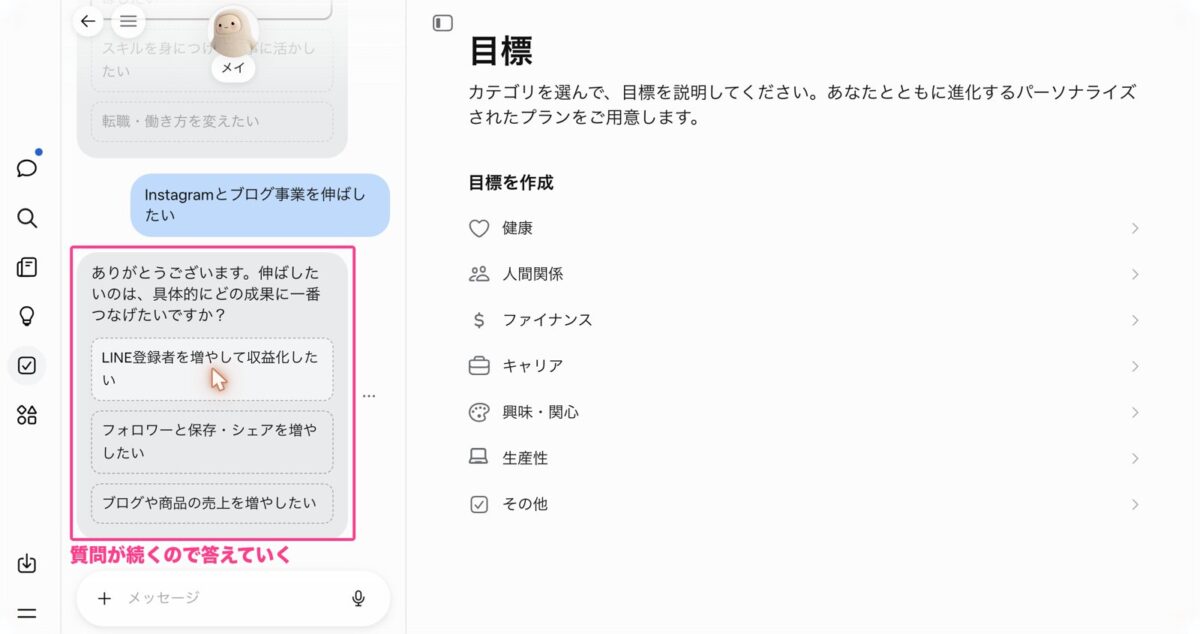
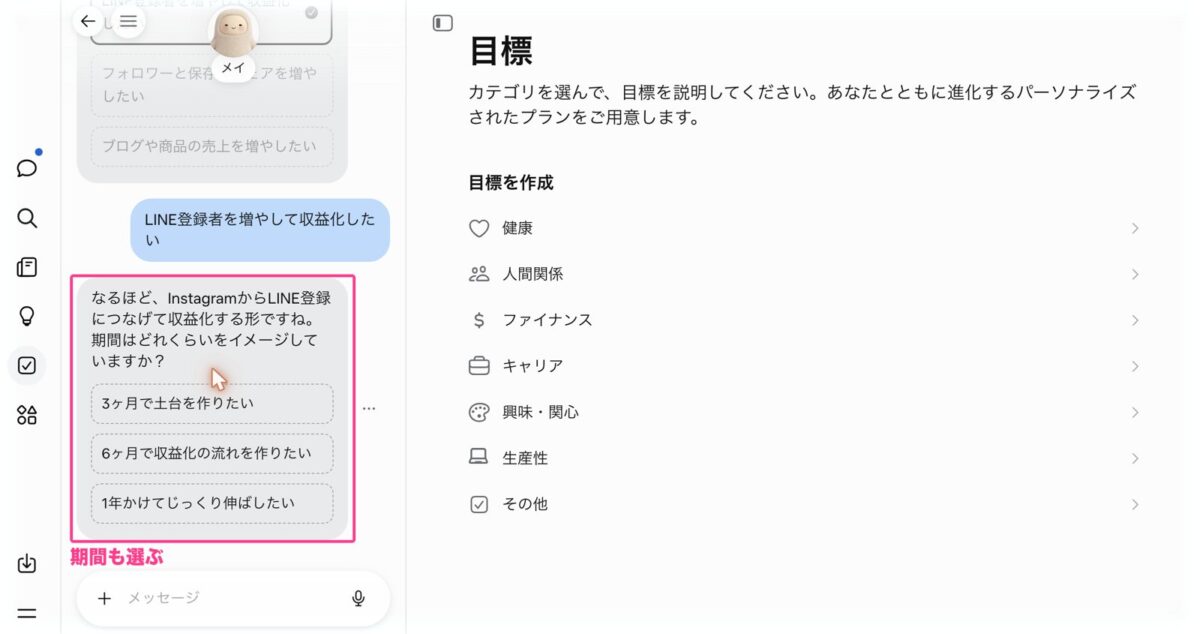
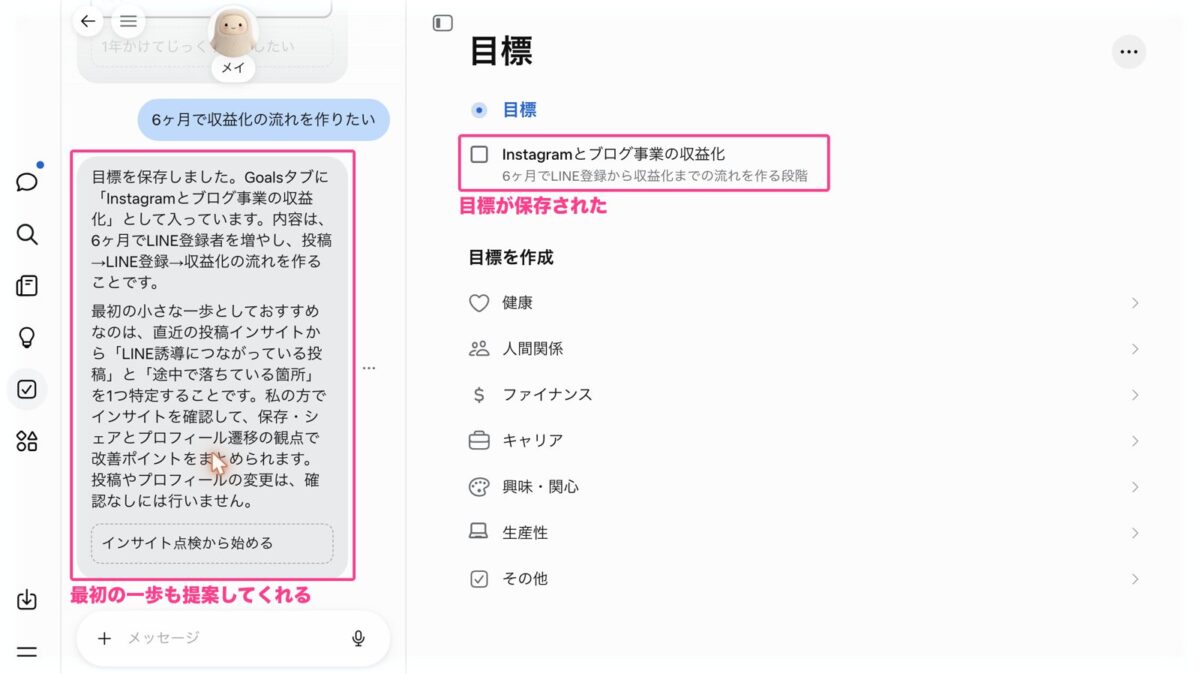
質問は、出てくる選択肢を押すか、自分で入力して答えます。私が聞かれたのは「どんな方向に伸ばしたいか」「どの成果につなげたいか」「期間はどれくらいか」の3つでした。
 さつき
さつき3問答えたら、「Instagramとブログ事業の収益化(6か月でLINE登録から収益化までの流れを作る段階)」という目標が保存されて、最初の一歩まで提案してくれました!
選択肢がしっくりこないときは、1つ目の質問に自分の言葉で答えるのがおすすめです。
インスタからLINE登録を増やして、6か月で月【5万円】の収益につながる流れを作りたい。使える時間は1日【1時間】です。
STEP7 Googleカレンダーとつないで、作業の時間を入れてもらう
Googleカレンダーをつなぐと、空き時間を探して、予定まで入れてくれます。
Googleカレンダーをつなぐ
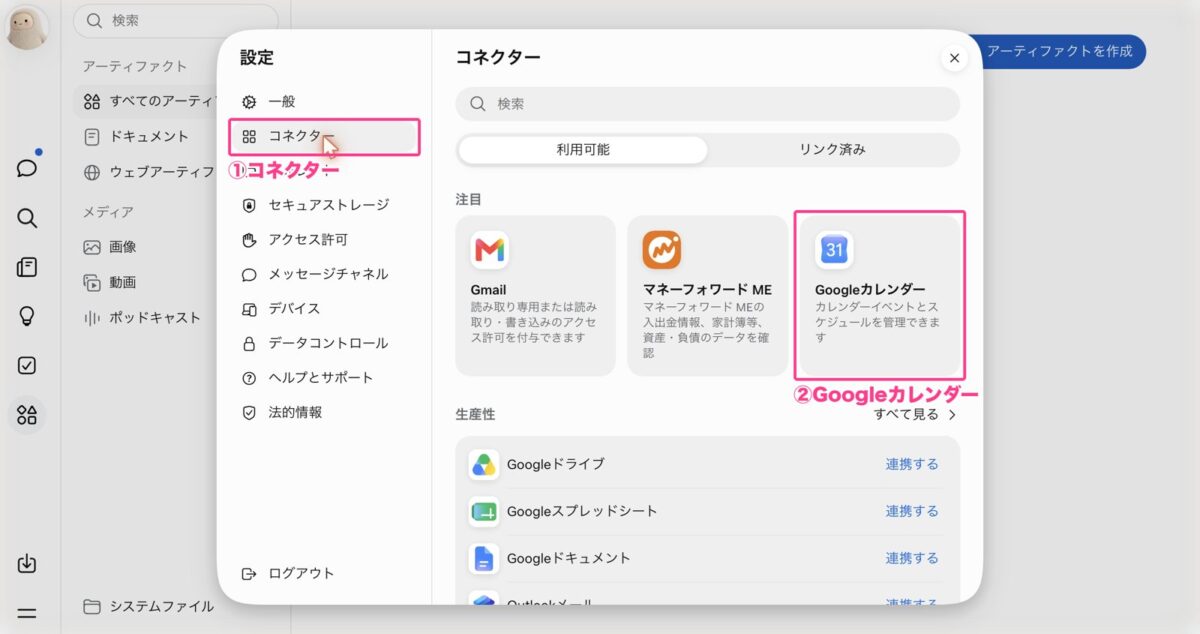
- 設定の「コネクター」を開く
- 「Googleカレンダー」をクリック
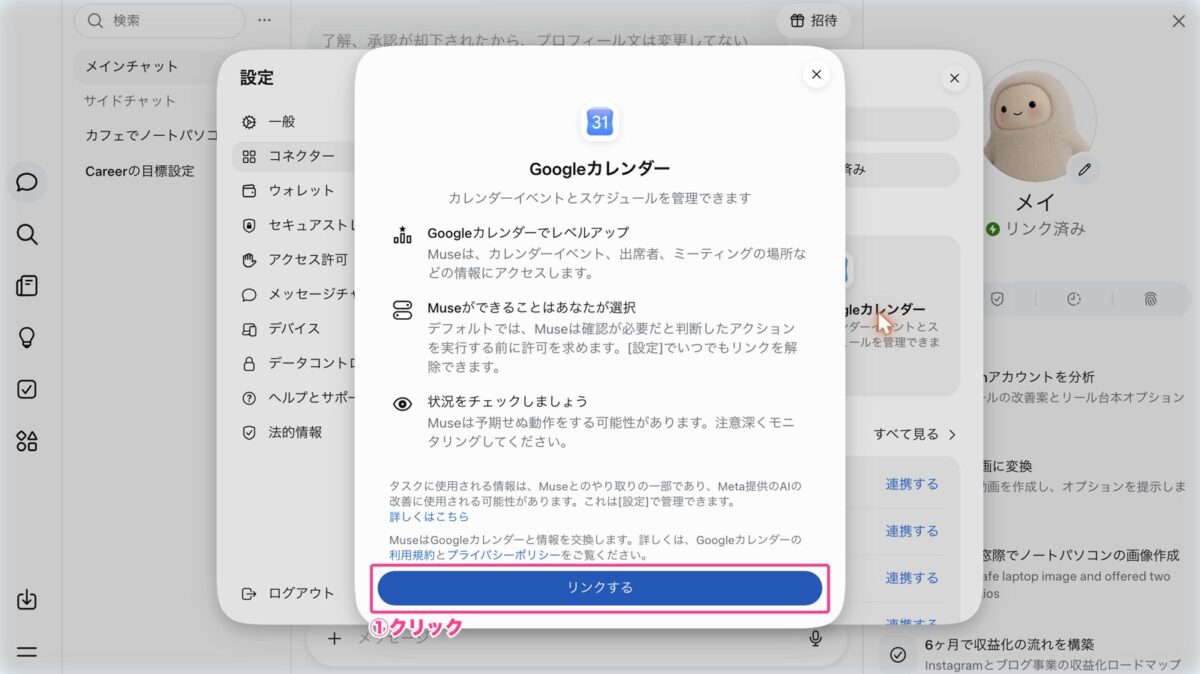
説明の画面で「リンクする」を押すと、Googleのログインと許可の画面が出ます。自分のGoogleアカウントを選んで進めてください。
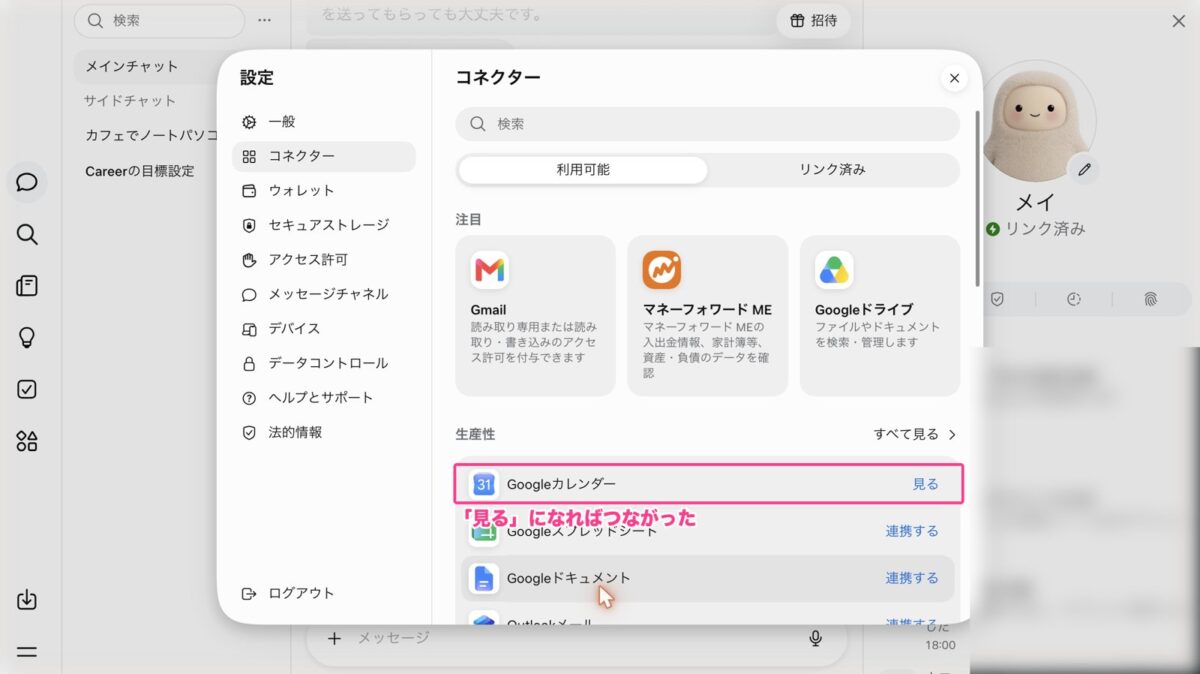
コネクターの一覧で、Googleカレンダーの右が「見る」になっていれば、つながっています。
 さつき
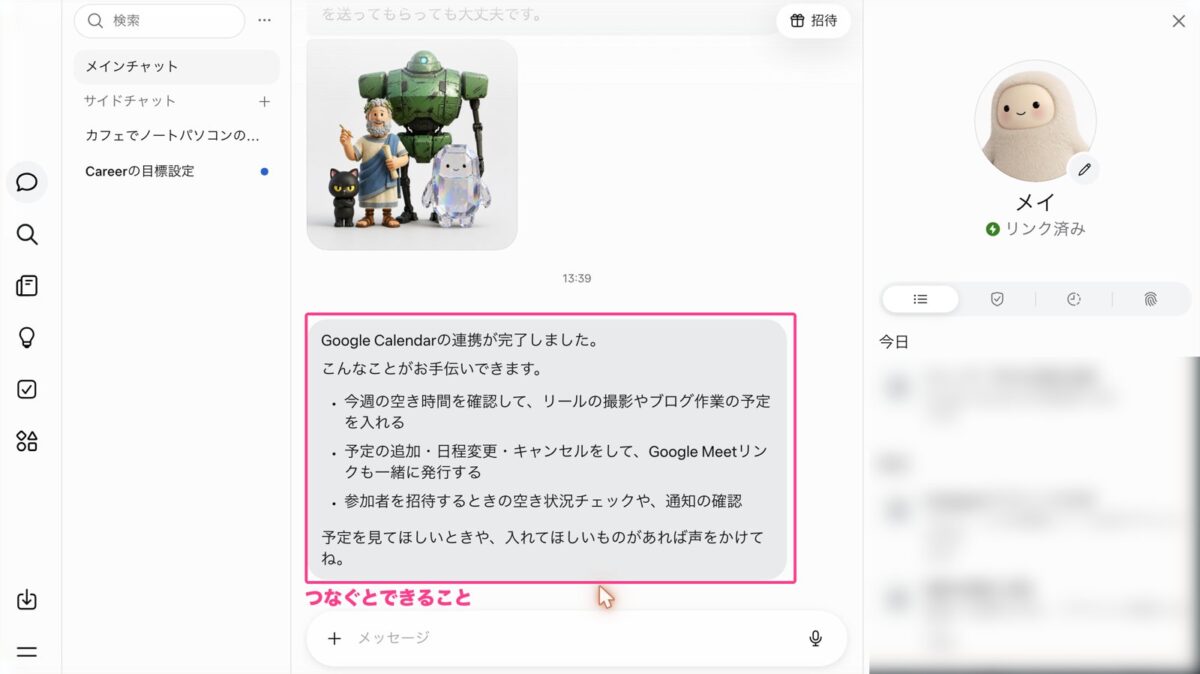
さつきつなぐとすぐ、「今週の空き時間を確認して、リールの撮影やブログ作業の予定を入れる」など、できることを案内してくれました。Gmail・Googleドライブ・マネーフォワード MEなどもここからつなげます。
空き時間に、投稿を作る時間を入れてもらう
 さつき
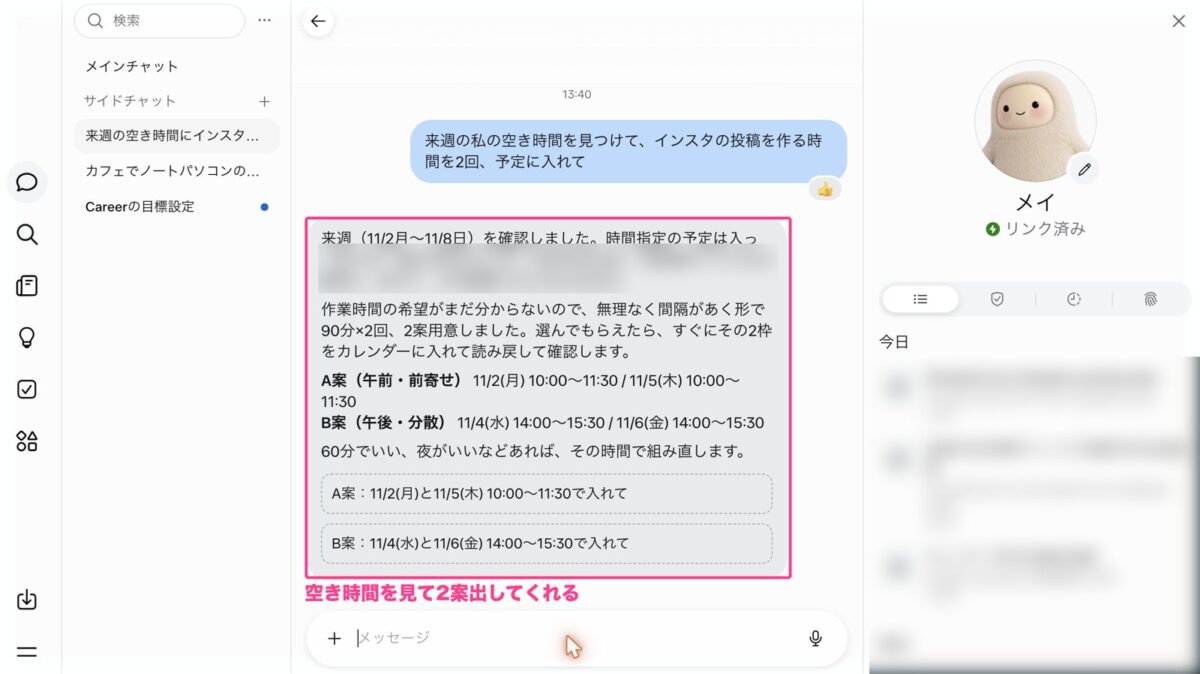
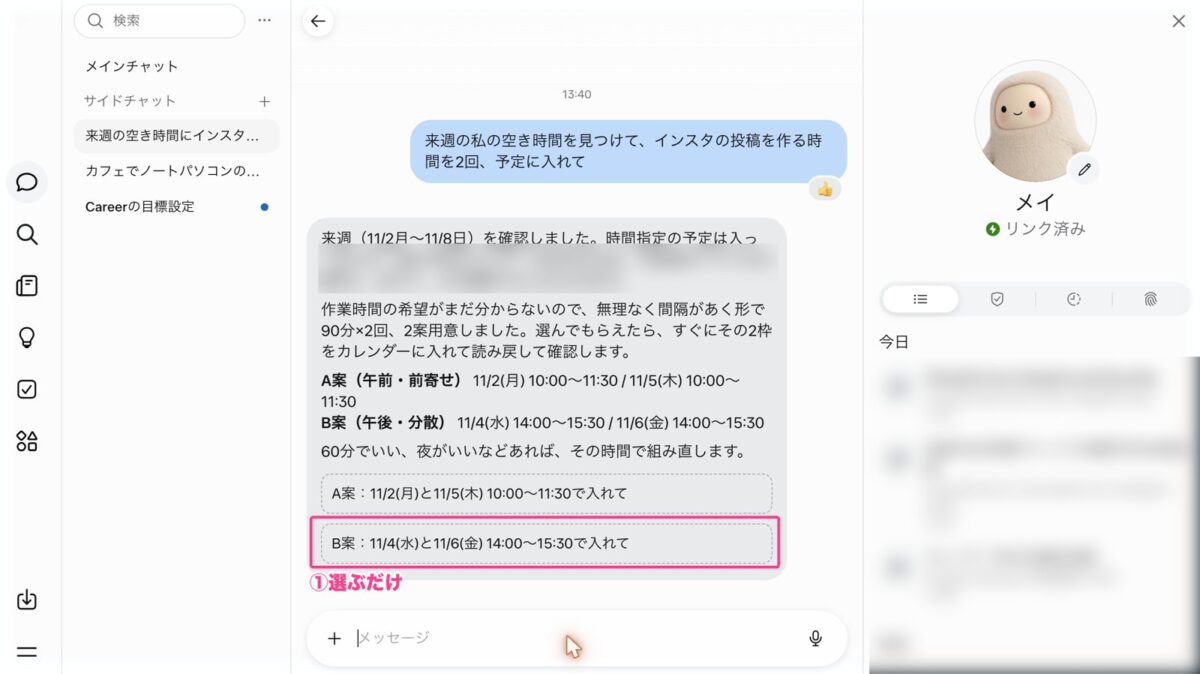
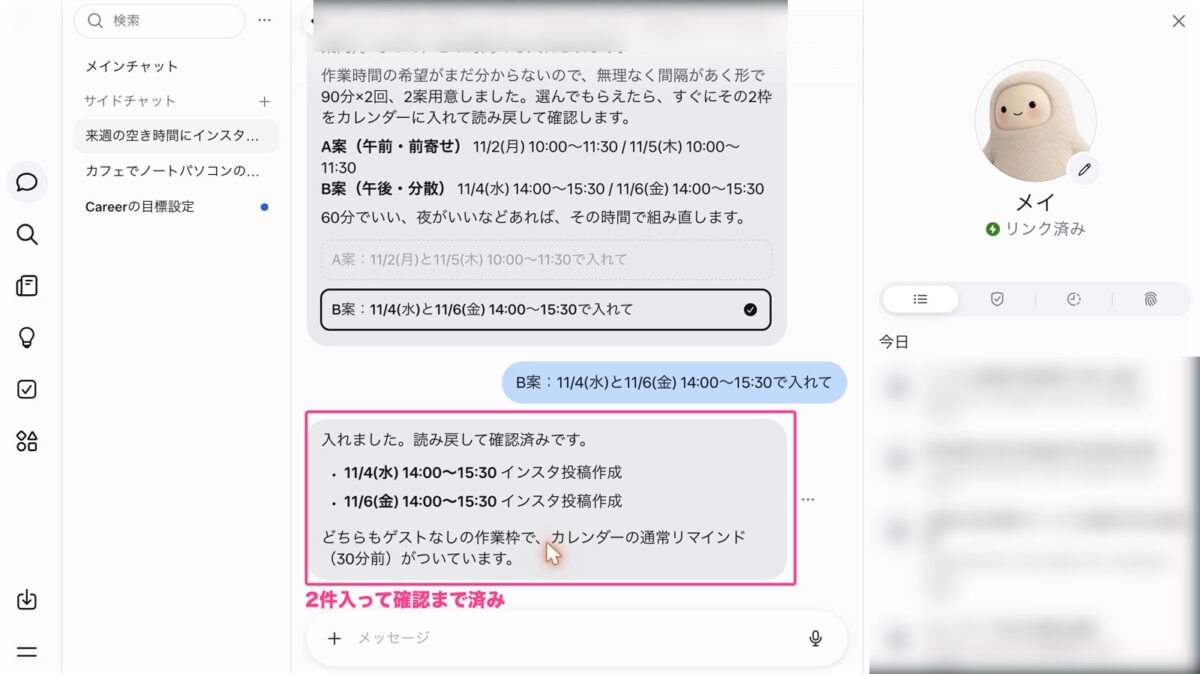
さつき「来週の私の空き時間を見つけて、インスタの投稿を作る時間を2回、予定に入れて」と頼んだら、来週の予定を全部見て、90分×2回の案を2つ出してくれました。B案のボタンを押しただけで、11/4(水)と11/6(金)の14:00〜15:30に「インスタ投稿作成」が入り、30分前のリマインドまでついていました(*´ω`*)
来週の私の空き時間を見て、インスタの投稿を作る時間を90分ずつ2回とりたい。
候補を2案出して。
避けたい時間:【朝8時〜9時、夕方16時以降】
私が案を選んでから、予定に入れて。
案のボタンを押すと、その時点で予定が入ります(私のときは確認の画面は出ませんでした)。日時をよく見てから選んでくださいね。
おまけ Museは30分おきに自分で見回りしてくれる
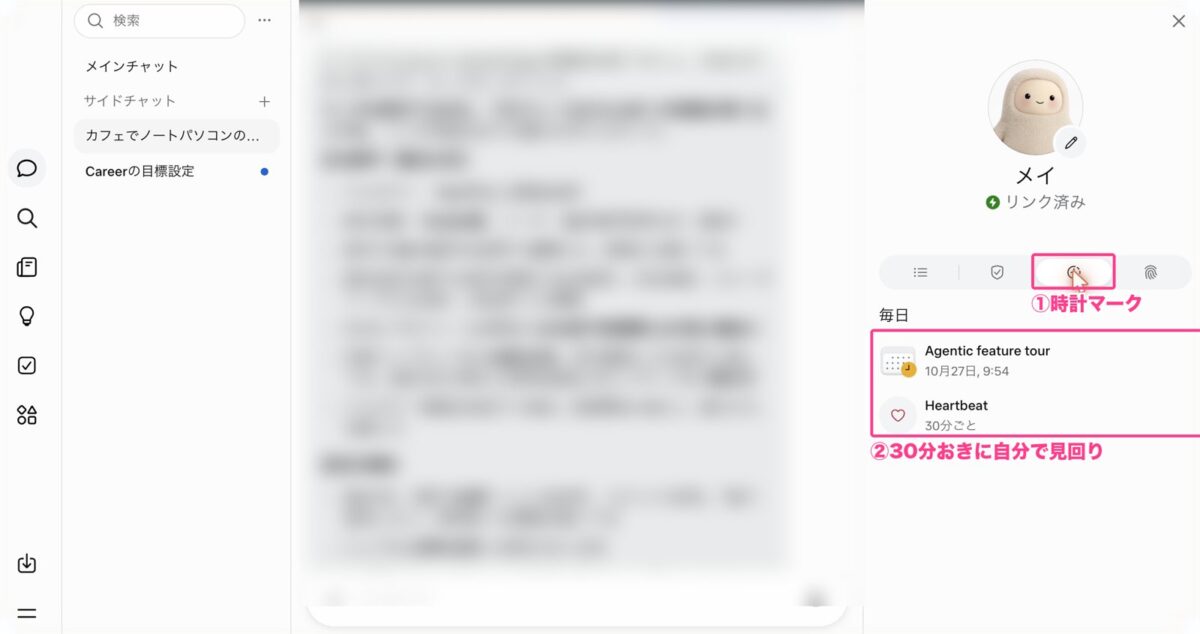
右側のパネルの「時計マーク」を押すと、「Heartbeat 30分ごと」という項目があります。Museは、こちらが画面を閉じていても、30分おきにやることがないか自分で見回りしてくれます。
コピペ指示文まとめ
この記事で紹介した指示文を、まとめておきます。【 】の中は、自分に合わせて変えて使ってください。
インスタで保存される投稿の表紙に使う画像を作って。
テーマ:【子どもが寝たあとの30分で進める副業の始め方】
・縦長(4:5)
・上の3分の1は、あとから文字を入れるので何も置かずに空けておく
・やわらかい自然光、ベージュと白が基調の、清潔感のある写真風
・人物は手元だけにして、顔は写さない
この画像を、リールの最初の3秒で指が止まる動画にして。
・縦長(9:16)
・最初の1秒で、光や手元がはっきり動くように
・全体は落ち着いた雰囲気のままで
この動画に合うリールのキャプション案を3つ作って。1行目は「保存しておきたい」と思える一文にして、最後に保存をうながす一言を入れて。
私のインスタの直近30日を分析して。
①保存が多かった投稿トップ3と、その共通点
②反応が少なかった投稿の共通点
③次に作るべき投稿のテーマを3つ(タイトル案つき)
最後に、来週やることを2つに絞って教えて。
投稿やプロフィールの変更はしないで、分析と提案だけにして。
今の提案の1つ目を、今週やることに分けて、曜日ごとのチェックリストにして。1日15分でできる量にして。
インスタからLINE登録を増やして、6か月で月【5万円】の収益につながる流れを作りたい。使える時間は1日【1時間】です。
来週の私の空き時間を見て、インスタの投稿を作る時間を90分ずつ2回とりたい。
候補を2案出して。
避けたい時間:【朝8時〜9時、夕方16時以降】
私が案を選んでから、予定に入れて。
よくある質問
 なお
なお勝手にインスタに投稿されたり、プロフィールを変えられたりしませんか?
さつき「リクエストする」にした作業は、実行の前に毎回「許可しますか?」と聞いてくれます。私がプロフィール文の変更を頼んだときも確認の画面が出て、「許可しない」を押したら何も変わりませんでした。ただし「許可する」のままの項目は、確認なしで動きます。最初にSTEP2の設定②を済ませておいてくださいね。
なお無料で使えますか?
さつき基本の機能は無料で使えます。私も無料プランで、この記事の内容をすべて試しました。無料プランには1週間ごとの利用上限があり、設定の「一般」で、今どれくらい使ったかとリセットの日を確認できます。
なおスマホでも使えますか?
さつきスマホはMuseのアプリ(iPhone・Android)から使えます。この記事の画面はパソコンのWeb版なので、ボタンの位置は少し違うことがあります。
なおインスタのアプリの中を探しても、Museが見つかりません…><
さつきMuseは、インスタのアプリの中にはありません。パソコンなら muse.ai のサイト、スマホならMuseのアプリから使います。ログインは、インスタと同じMetaのアカウントでできます。
なおインスタの分析を頼んでも、数字が出てきません。
さつきMuseとインスタがつながっている必要があります。設定の「アクセス許可」にInstagramの項目があるか確認してみてください。
まとめ
- Museは、Metaの無料のAI秘書。muse.ai かアプリから、Metaのアカウントで使える
- 最初に「AIモデルの改善への協力をオフ」と「インスタの許可をリクエストするに」の2つを済ませる
- 画像は1分、動画も1分。指示文にサイズと余白まで書くと、投稿に使いやすい
- インスタ分析は「変更はしないで」とそえて、次に作るテーマまで出してもらう
- カレンダーは、案を選んだ時点で予定が入る
Museは、話しかけるだけで「作業」まで進めてくれるAI秘書です。まずは表紙の画像を1枚作るところから、気軽に試してみてくださいね!
最後までお読みいただき、ありがとうございました^^*


コメント