
こんにちは~!さつきです(*´ω`*)♪
Googleが、Chromeのセキュリティの修正52件をまとめて配信しました。そのうち4件は、いちばん危険度が高い「重大(Critical)」です。
- 今回のアップデートで何が直ったのか
- パソコンでの更新手順と、バージョンの見方(ピンク枠つき)
- Android・iPhoneでの更新手順
- Claude Codeにアプリが最新か確かめてもらう指示文
今回のChromeのアップデートで直ったこと
Googleの公式ブログ「Chrome Releases」で、2026年10月27日(米国時間)に発表されました。日本では10月28日の早朝です。
| 修正の数 | セキュリティの修正 52件(重大4件・高46件・中2件) |
| 対象 | パソコン(Windows・Mac・Linux)とAndroid |
| 最新のバージョン | Windows・Mac:156.0.8078.73 / .74、Linux:156.0.8078.73 |
| iPhone・iPad | 同じ日に新しい版(157.0.8103.24)が出ています。公式の説明は「安定性と性能の改善」です |
| 悪用の報告 | 公式の発表には書かれていません(2026年10月28日時点) |
「重大」は、Chromeの危険度の中でいちばん上のランクです。今のところ悪用の報告は出ていませんが、修正が公開されると、穴の場所が知られやすくなります。気づいたときに、すぐ更新しておくのが安心です。
パソコン(Windows・Mac)でChromeを更新する手順
STEP1 右上の点3つを押す
Chromeを開いて、画面の右上にある点3つ(︙)を押します。

STEP2 「ヘルプ」→「Google Chrome について」を押す
出てきたメニューの下のほうにある「ヘルプ」にカーソルを合わせて、「Google Chrome について」を押します。
アドレスバーに chrome://settings/help と打っても、同じ画面が開きます。
STEP3 自動で更新が始まるので待つ
画面を開くと、自動で更新が始まります。「Chrome を更新しています」と出ていれば、そのまま待つだけでOKです。
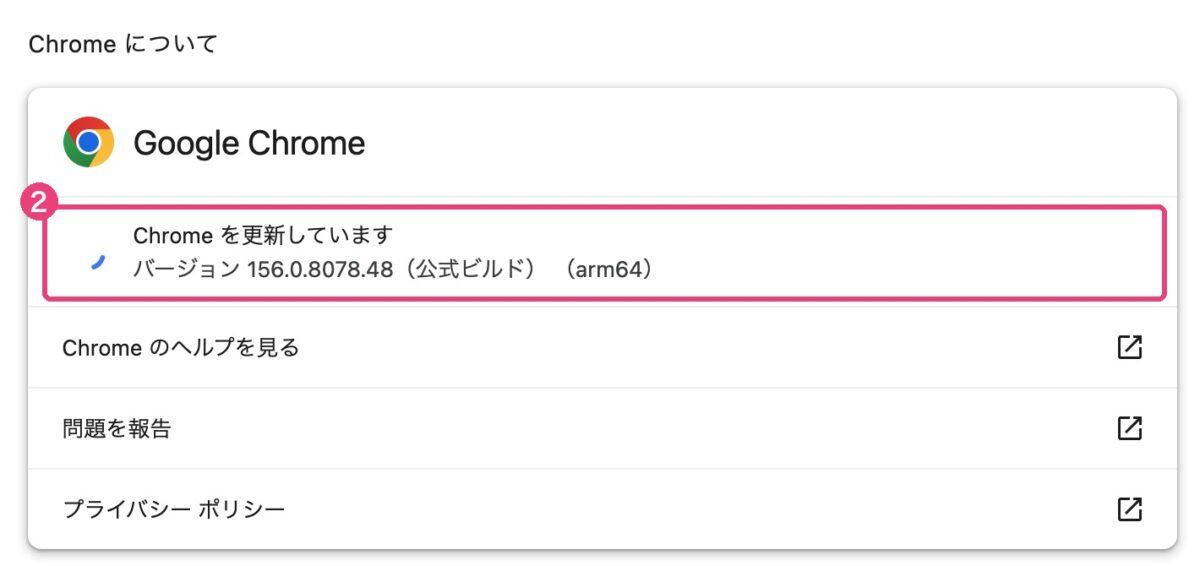
STEP4 「再起動」を押して完了
更新が終わると「再起動」ボタンが出るので、押せば完了です。再起動したら、もう一度同じ画面を開いてバージョンを確認しましょう。
AndroidでChromeを更新する手順
- Playストアを開く
- 「Chrome」で検索する
- 「更新」を押す(「開く」になっていれば最新です)
Android版は数日かけて順番に配信されます。まだ「更新」が出ていなければ、明日もう一度見てみてください。
iPhone・iPadでChromeを更新する手順
- App Storeを開く
- 右上の自分のアイコンを押す
- 一覧の「Google Chrome」の「アップデート」を押す(出ていなければ最新です)
今回の52件の修正はパソコンとAndroid向けですが、iPhone版も同じ日に新しい版が出ています。ついでに更新しておくと安心です。
コピペで使える|Claude Codeにアプリが最新か確かめてもらう
Chromeだけでなく、パソコンのほかのアプリも古いままになっていることがあります。私はClaude Codeに、まとめて確認してもらっています。下の指示文をClaude Codeにそのまま送ってください(Mac向け)。
このMacのアプリが最新になっているか確認して、結果を表にまとめてください。
1. macOS本体に、まだ入れていないアップデートがあるか調べる
2. Google Chromeのバージョンを調べて、Googleの公式サイト(Chrome Releases)に出ている最新版と比べる
3. Homebrewが入っていれば、古くなっているアプリの一覧を出す
4. App Storeのアプリで、アップデートが残っているものがあれば一覧にする
5. 結果を「アプリ名/今のバージョン/最新か/更新の仕方」の表にする。危険度の高いセキュリティ修正が出ているものは、表の一番上に置く
アップデートの実行・アプリの削除・設定の変更は、一つずつ私に確認してからにしてください。調べられなかった項目は、推測で埋めずに「確認できなかった」と書いてください。
よくある質問
Q. 「Google Chrome について」を開いても更新が始まりません
Googleは、新しい版を数日〜数週間かけて順番に配信しています。「Chrome は最新の状態です」と出ていて、バージョンが156.0.8078.73より前のときは、時間をおいてもう一度開いてみてください。
Q. 再起動すると、開いていたタブは消えますか?
「再起動」ボタンから再起動すると、開いていたタブは基本的にそのまま戻ります。シークレットウィンドウのタブは戻らないので、必要なものは先にメモしておきましょう。
Q. Edgeなど、ほかのブラウザも更新したほうがいいですか?
今回の発表はGoogle Chromeについてのものです。EdgeはChromeと同じ仕組み(Chromium)で作られていますが、更新は Microsoft が別に配信しています。Edgeを使っている人は、「設定」→「Microsoft Edge について」で最新か確認しておくと安心です。
- Chromeのセキュリティの修正が52件、そのうち重大が4件
- パソコンは「︙」→「ヘルプ」→「Google Chrome について」→「再起動」
- バージョンが156.0.8078.73以上ならOK
- Android・iPhoneはストアからアップデート
- ほかのアプリはClaude Codeにまとめて確認してもらう
最後までお読みいただき、ありがとうございました^^*
これからもLINEで、AIを活用して作業をラクにする方法をお届けしていきます。引き続きよろしくお願いします(*´ω`*)♪

コメント