
こんにちは~!さつきです(*´ω`*)♪
「Claude Codeが気になるけど、ターミナルの黒い画面は難しそう…」と感じていませんか?いまはClaudeのデスクトップアプリの中からClaude Codeを使えるので、黒い画面を開かなくても始められます。
この記事では、アプリを入れるところから最初のお願いをするまでを、実際の画面つきで解説します。後半では、Claudeを自分専用に育てていく「5つのステップ」もまとめました。
- デスクトップアプリでClaude Codeを始める手順(実際の画面つき)
- 画面の見方(モデル・モード・画像の添付)
- CLAUDE.mdで書き方のルールを覚えさせる方法
- Claudeを使いこなすまでの5ステップ
Claude Codeとは?デスクトップアプリで使えるようになりました
Claude Codeは、Claudeがあなたのパソコンの中のフォルダを読んで、ファイルを作ったり直したりしてくれる作業モードです。名前に「Code」と付いていますが、記事の下書き・資料づくり・ファイルの整理など、プログラミング以外の作業にも活用できます。
以前はターミナル(黒い画面)での操作が必要でしたが、いまはClaudeのデスクトップアプリの「Code」から使えるようになっています。
 なお
なおプログラミングができなくても使えますか?
 さつき
さつきはい、大丈夫です^^* 話しかける言葉はふつうの日本語でOKです。この記事も、エンジニアではない方向けに手順をまとめています✨
Claude Codeを使うには、Claudeの有料プランへの登録が必要です。
Claude Codeの始め方|デスクトップアプリで4ステップ
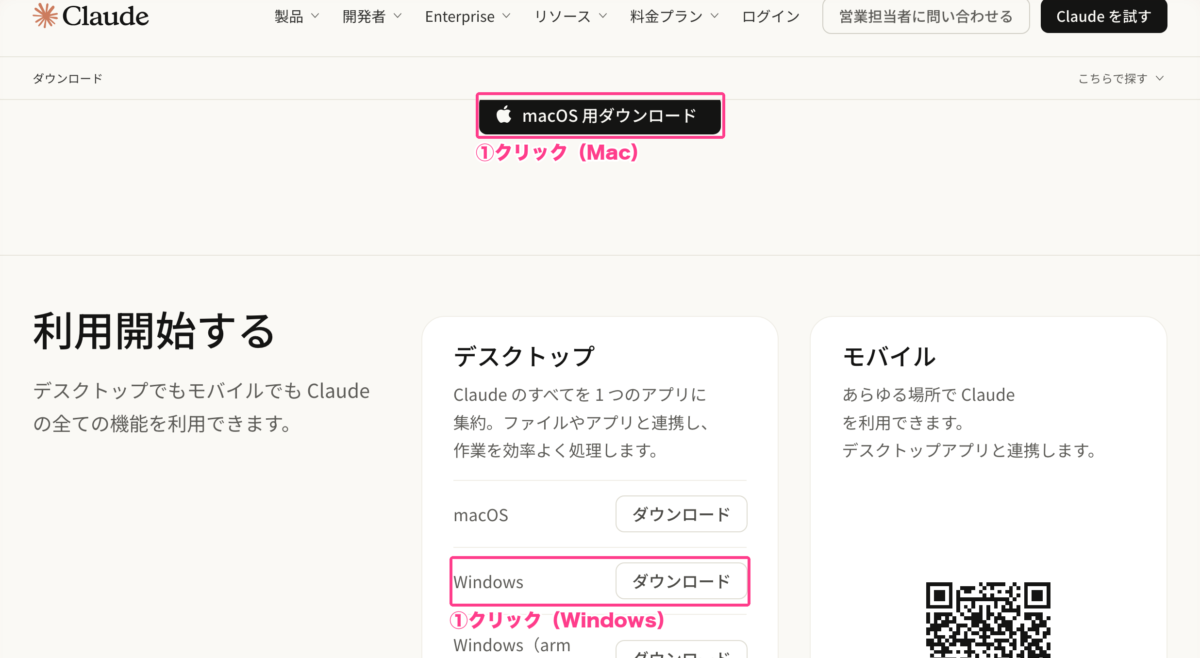
Claudeの公式ダウンロードページを開き、お使いのパソコンに合わせて「macOS 用ダウンロード」か、Windowsの「ダウンロード」を押します。
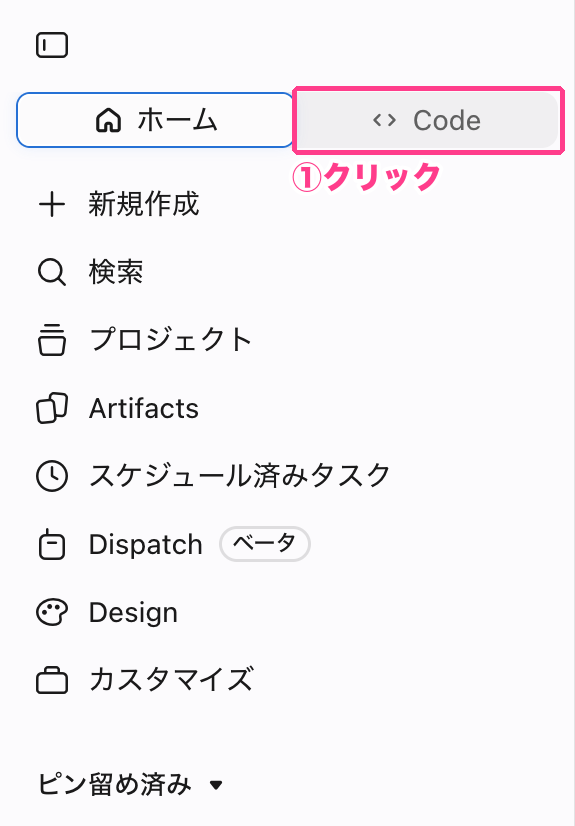
アプリを開いたら、左上の「ホーム/Code」の切りかえで「Code」を押します。これでClaude Codeの画面になります。
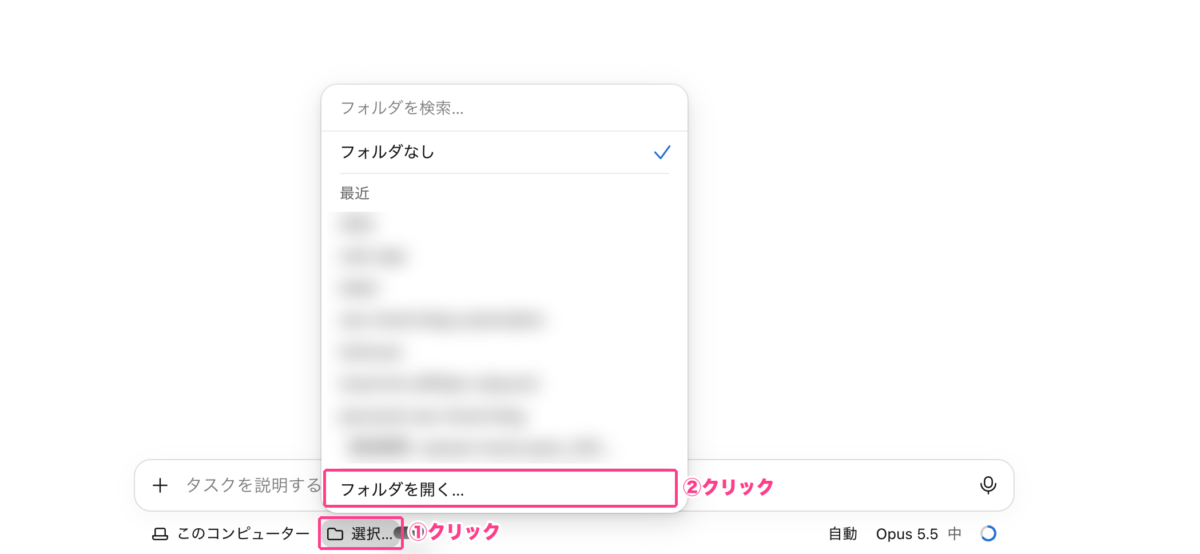
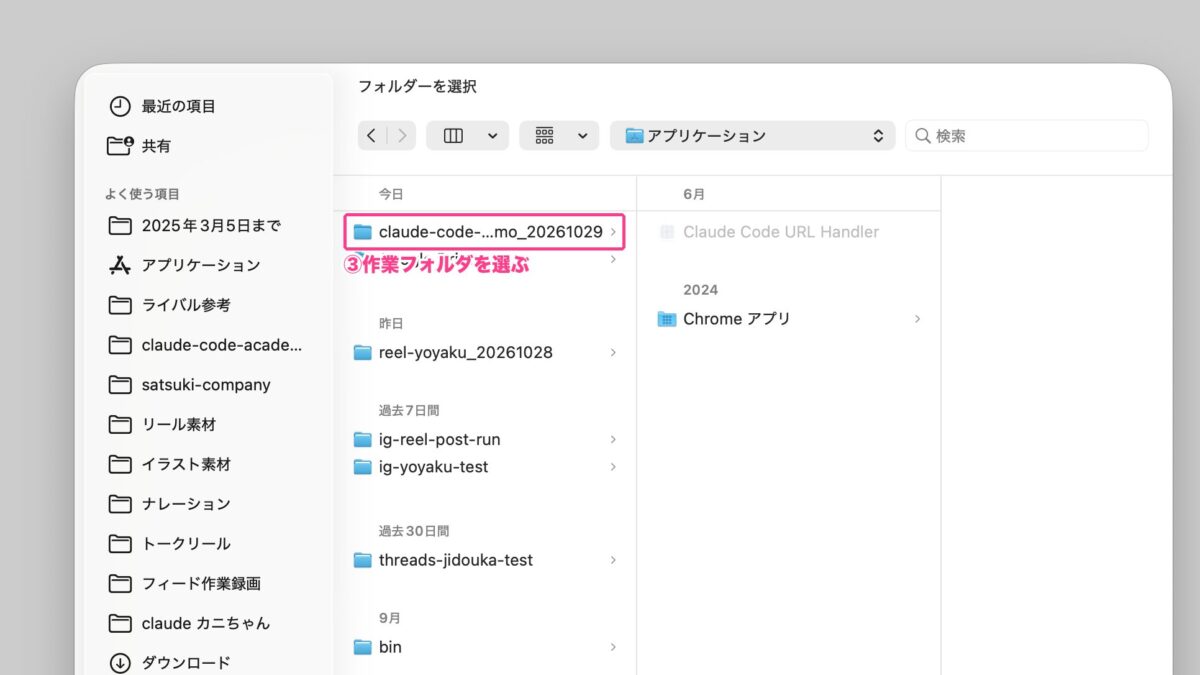
チャット欄の下にある「選択…」を押し、「フォルダを開く…」を選びます。Claude Codeはここで選んだフォルダの中だけで作業します。
最初は、練習用に新しいフォルダを作って選ぶのがおすすめです。
あとは、やってほしいことをチャット欄に書いて送るだけです。最初は次のようなお願いで試してみてください。
Claude Codeとは何かをやさしく解説する記事をマークダウンで書いてClaude Codeの画面の見方
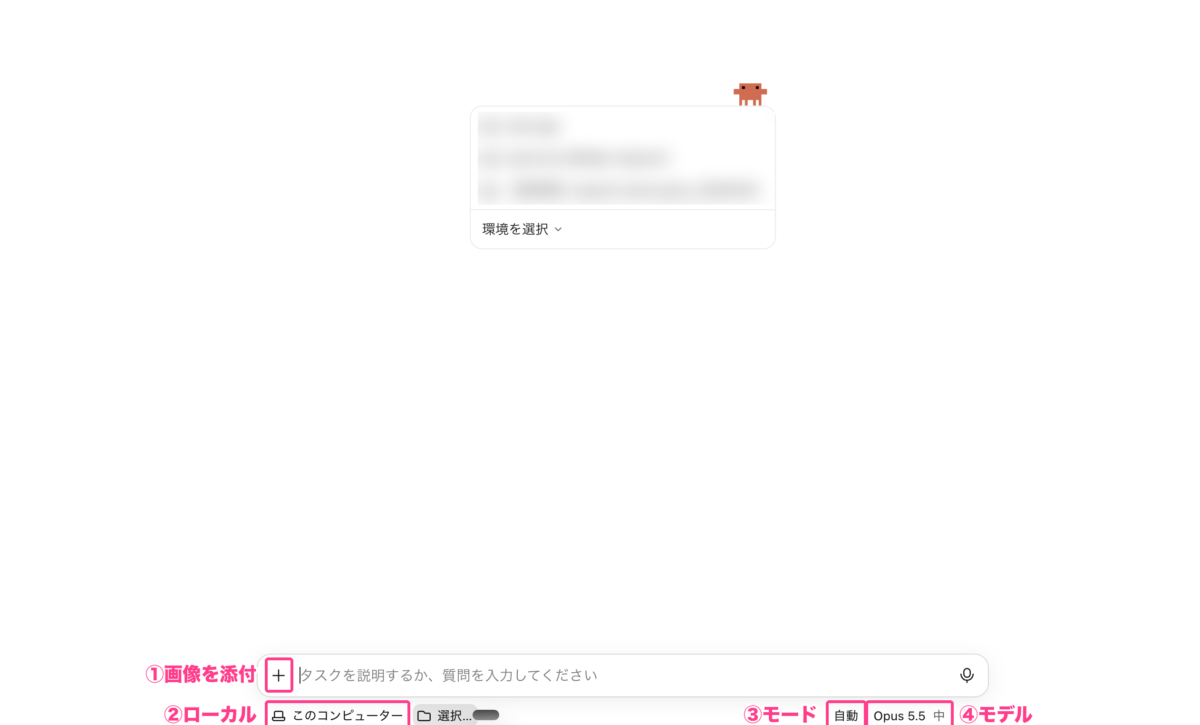
チャット欄のまわりには、よく使うボタンが4つあります。
| 場所 | できること |
|---|---|
| ①「+」 | 画像やファイルを添付する(伝えにくい見た目を画像で伝えられる) |
| ②「このコンピューター」 | 自分のパソコンで動かす(ローカル)か、クラウドで動かすかの切りかえ |
| ③「自動」 | モード(どこまで確認しながら進めるか)の切りかえ |
| ④「Opus 5.5 中」 | 使うモデルの切りかえ |
モデルの選び方
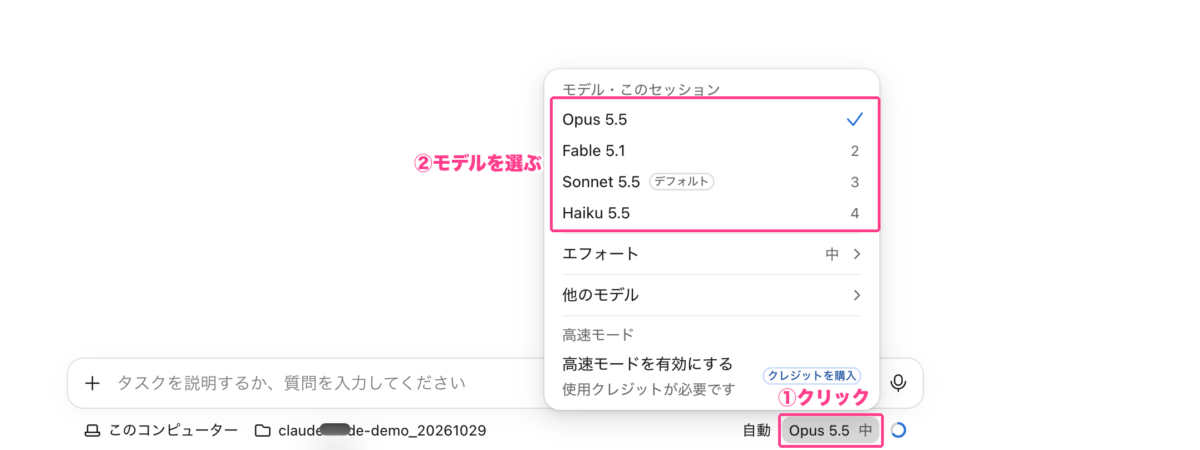
右下のモデル名を押すと、Opus・Fable・Sonnet・Haikuなどから選べます。迷ったら最初のままでOKです。
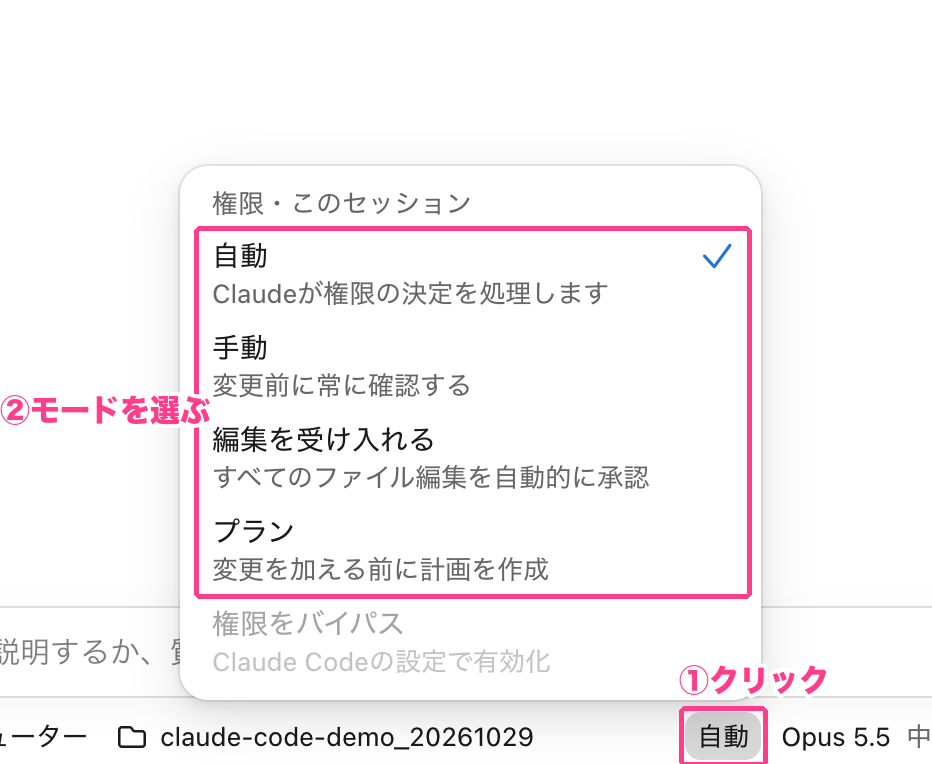
モードの選び方
| モード | 画面の説明 |
|---|---|
| 自動 | Claudeが権限の決定を処理します |
| 手動 | 変更前に常に確認する |
| 編集を受け入れる | すべてのファイル編集を自動的に承認 |
| プラン | 変更を加える前に計画を作成 |
なおどのモードにすればいいですか?
さつき最初は「手動」で1つずつ確認しながら進めると安心です^^* 少し大きめの作業を頼むときは「プラン」にすると、先に計画と質問をしてくれるので、思っていたのと違う…が減りますよ♪
CLAUDE.mdで「書き方のルール」を覚えさせる
毎回「やさしい言葉で」「1文は短く」と伝えるのは煩雑ですよね>< そんなときはCLAUDE.mdというファイルを作ります。Claude Codeは、作業を始める前にこのファイルを読んでくれます。
チャット欄で次のようにお願いすると、Claude Codeが作ってくれます。
この書き方をずっと守れるようにCLAUDE.mdを作って# このフォルダのルール
## 私について
- インスタとブログで、AIの使い方を発信しています
- 読む人はパソコンが苦手な30〜40代の女性です
## 文章の書き方
- やさしい言葉で書く。専門用語には(かっこ)で説明をつける
- 1文は短く。60文字をこえたら区切る
- 見出しは「〜する方法」「〜のコツ」の形にする
- 最後に「まとめ」を3行で入れる
## やってほしくないこと
- 英語のカタカナ語を並べない
- 「〜でしょう」「〜かもしれません」を連発しない
## ファイルの置き場所
- 書いた記事は「記事」フォルダに、日付つきの名前で保存するCLAUDE.mdを育てていくほど、毎回の指示がいらなくなり、仕上がりも安定します✨
Claudeを使いこなす5ステップ
ここからは、Claudeを自分専用に育てていく道のりを5つのステップでまとめます。
Step1:土台づくり(アプリとプロジェクト)
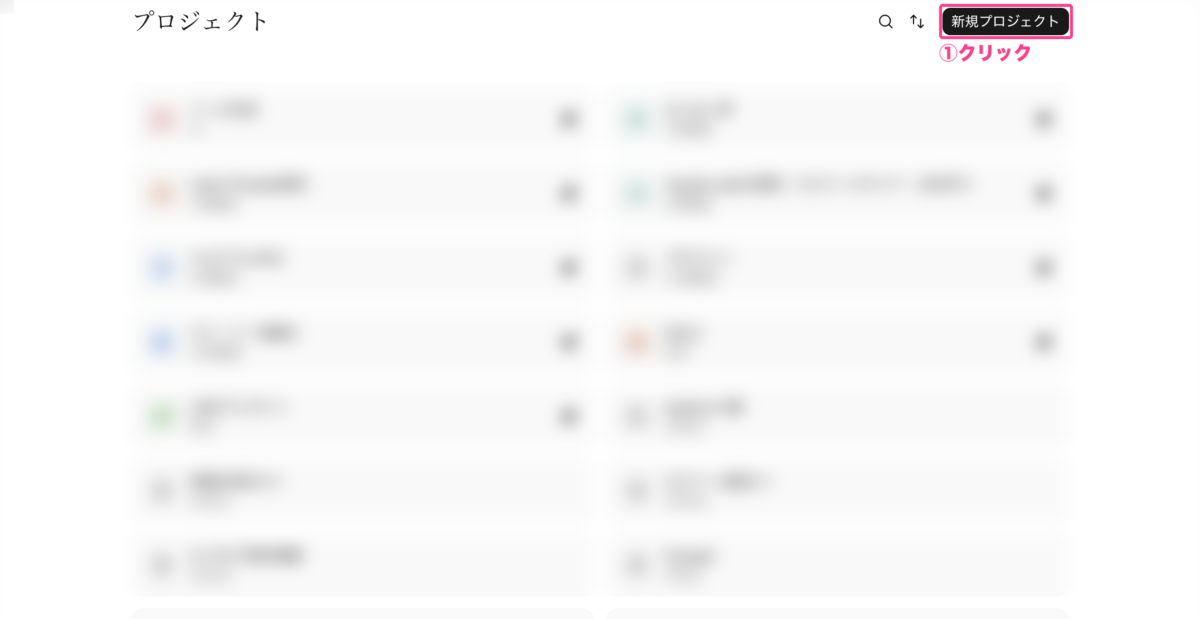
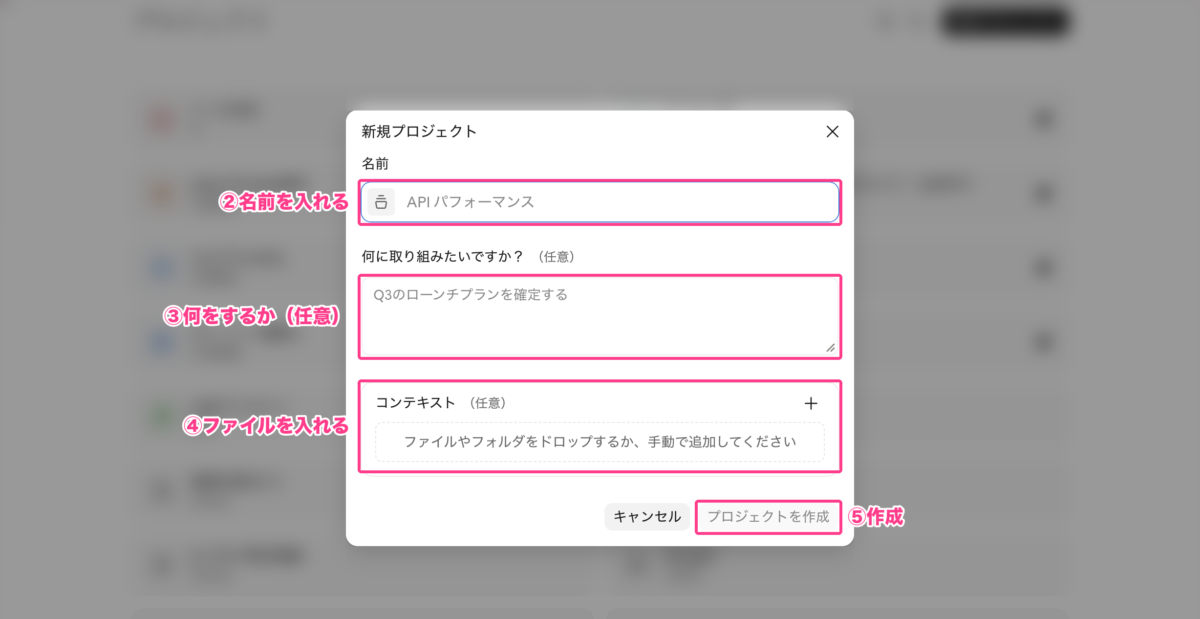
Claudeアプリを入れてアカウントを作ったら、お仕事の分野ごとに「プロジェクト」を作ります。プロジェクトはあなた専用の作業部屋です。ここに情報を貯めておけば、毎回はじめから説明しなくて大丈夫です。
Step2:Claudeに自分のことを伝える
思い通りの答えをもらうために、ファイルを2つ用意してプロジェクトに入れます。
- ① 自分のこと:名前・お仕事・そこでの役割など
- ② 接し方:どんな書き方・考え方・口調で動いてほしいか
Step3:チャットとCoworkを使ってみる
まずはチャットで相談相手にしてみて、慣れてきたらCoworkを使ってみましょう。Coworkはパソコンの中のファイルやフォルダを直接読んで、直したり仕上げたりしてくれる作業モードです。
Step4:他のアプリとつなぐ(コネクタ)
次は、普段使うアプリとつないでいきます。使うのはコネクタです。「カスタマイズ」→「コネクタ」から、GmailやGoogleカレンダー、Notion、Canvaなどとつなげます。
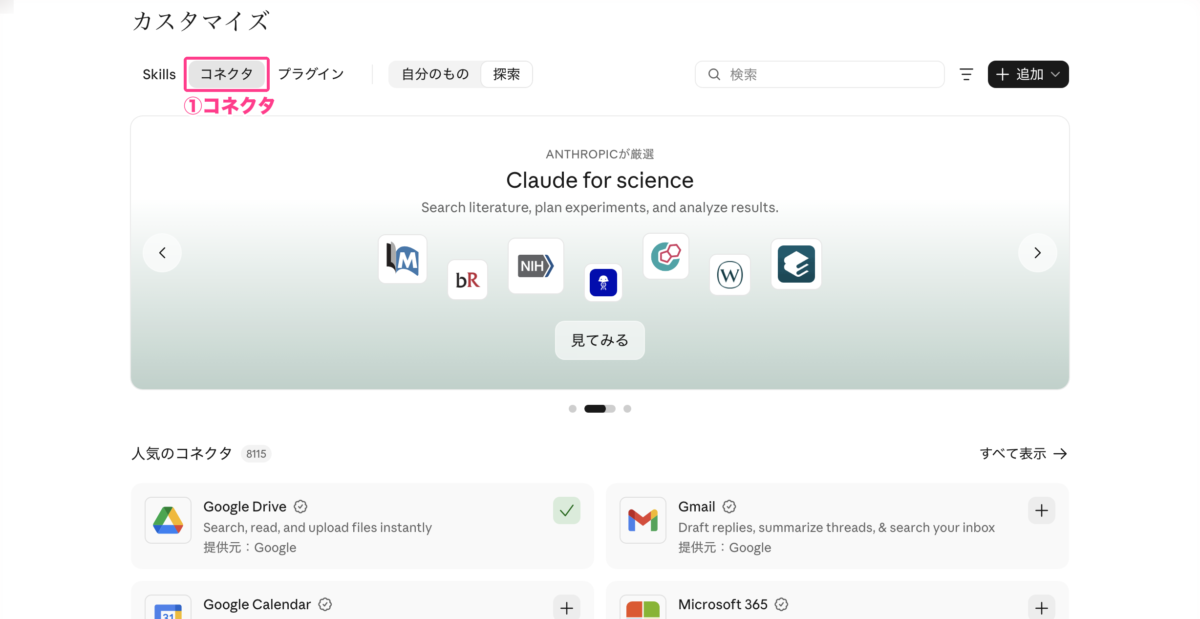
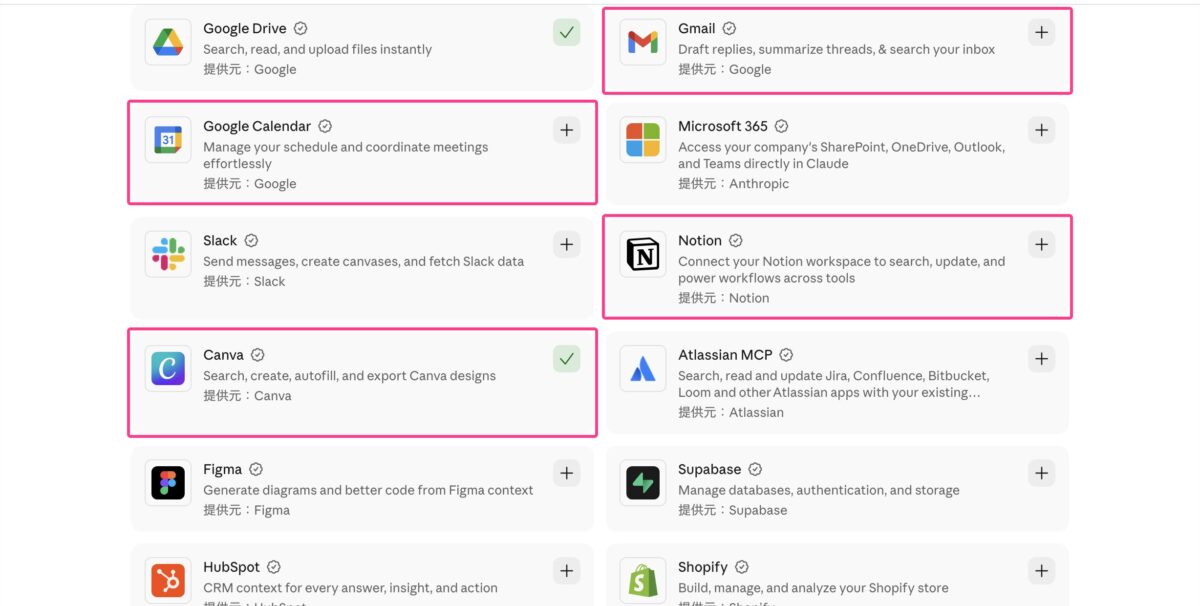
つなぐと、予定の登録やNotionのページづくり、メールの下書きまで任せられます。
Step5:最後はClaude Codeに挑戦
CoworkからCodeに切り替えると、Claudeがパソコンの中で自分で考えて動いてくれます。たとえば「ダウンロードフォルダの古いファイルを片付けて」というお願いも数分で終わりますし、毎回自動でやってもらうこともできます。
なおいきなりStep5からでもいいですか?
さつきもちろん大丈夫です(*´ω`*)♪ ただ、Step1〜2でプロジェクトと自分の情報を整えておくと、Claude Codeの仕上がりもぐっと良くなりますよ✨
まとめ
- デスクトップアプリの左上「Code」から始められる
- 最初に作業するフォルダを選ぶ(練習用フォルダがおすすめ)
- 最初は「手動」モードで1つずつ確認すると安心
- CLAUDE.mdに書き方のルールを書いておくと、毎回の指示がいらない
- Step1〜5の順に、Claudeを自分専用に育てていく
まずは練習用のフォルダで、記事を1本書いてもらうところから試してみてくださいね☆(´✪ω✪`)☆
最後までお読みいただき、ありがとうございました^^*

コメント