
こんにちは~!さつきです(*´ω`*)♪
ChatGPTは、文章づくりも相談ごとも頼れる便利なAIです。でも、何を入れていいか・どこまで残るのかを知らないまま使うと、あとから「あれ、入れちゃってよかったのかな…」と不安になります。
- ChatGPTに入れてはいけない情報のチェックリスト
- 学習をオフにする「モデル改善に協力する」の場所
- 履歴の消し方と「一時チャット」の出し方
- Googleでログインしている人がパスキーを設定したほうがいい理由と手順
- 名前や学校名を伏せて相談する言い換え例
画面は、パソコンのWeb版(chatgpt.com)・2026年10月時点のものです。スマホのアプリではボタンの場所や名前が少し違うことがあります。画面の表記は今後変わる可能性があります。
なぜ「入れる情報」に気をつけるの?
ChatGPTに入力した内容は、OpenAIのサーバーに送られて保存されます。設定によってはAIの学習に使われることもありますし、学習をオフにしても、チャットの履歴はアカウントに残ります。
実際に、こんな出来事もありました。
- 2023年3月20日、ChatGPTの不具合で、一部の利用者に、ほかの利用者のチャット履歴のタイトルが見えてしまうことがありました。同じ不具合で、ChatGPT Plusの一部の利用者の氏名・メールアドレス・カードの下4桁などが見えた可能性も公表されています(出典:OpenAI公式)
- 2023年5月、サムスン電子は、社員が社内のソースコードをChatGPTに入力していたことを受けて、会社の端末で生成AIを使うことを禁止したと報じられました(出典:Bloomberg)
どちらも「ChatGPTが危ない」という話ではなく、一度送った情報は、自分の手元だけにあるとは限らないということ。だからこそ、最初に「入れないもの」を決めておくのがいちばんの安全対策です。
① ChatGPTに入れてはいけない情報チェック
次のものは、そのまま入力したり、写真で送ったりしないのがおすすめです。送る前に、ひとつずつチェックしてみてください。
- 子どもの名前や学校名が写ったプリント・連絡帳・お便り
- 名札・制服・通学路など、通っている場所がわかる写真
- 家族の生年月日・住所・電話番号
- 給料明細・源泉徴収票・通帳の画面
- クレジットカード番号・口座番号・マイナンバー
- 病院の検査結果・診断書・お薬手帳
- お客さんの名前・連絡先・購入履歴
- 会社の資料(社外秘・売上・企画書など)
- 会議メモ・議事録(参加者の名前や発言が入っているもの)
- LINEのスクショ(相手の名前・アイコン・トーク内容が写っている)
- メールやDMの画面(相手のアドレスや本文)
- パスワード・認証コード・ログイン用のURL
どうしても相談したいときは、このあとの「⑤ 名前や住所を伏せる言い換え例」のように、誰のことかわからない形に直してから入れましょう。
② 学習をオフにする(モデル改善に協力する)
ChatGPTの無料版・Plusなどの個人向けプランでは、会話をAIの学習に使う設定が最初からオンになっています(出典:OpenAIヘルプ「ChatGPT のデータ管理」)。私の画面でも、オンのままでした。
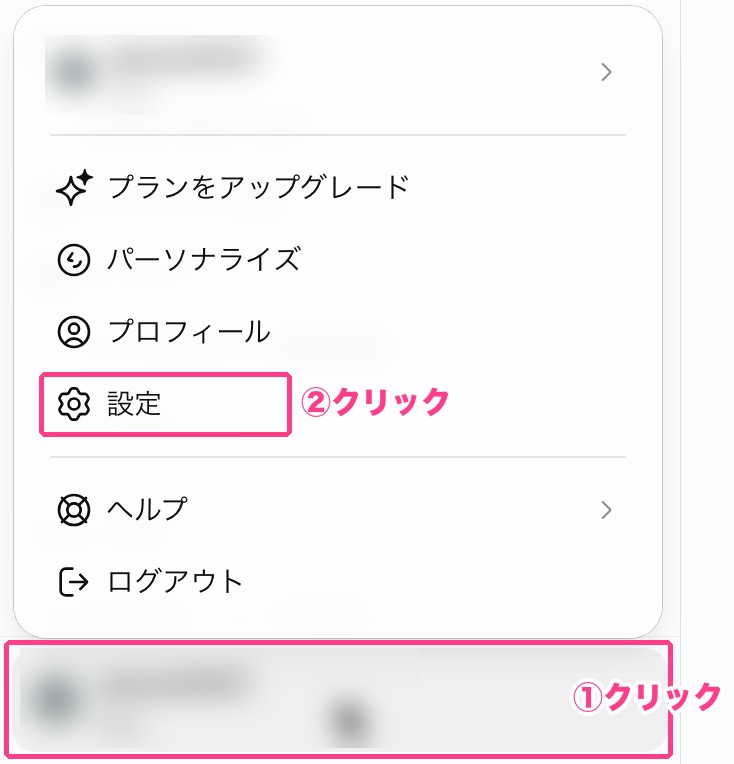
- 左下の自分の名前を押す
- メニューの「設定」を選ぶ
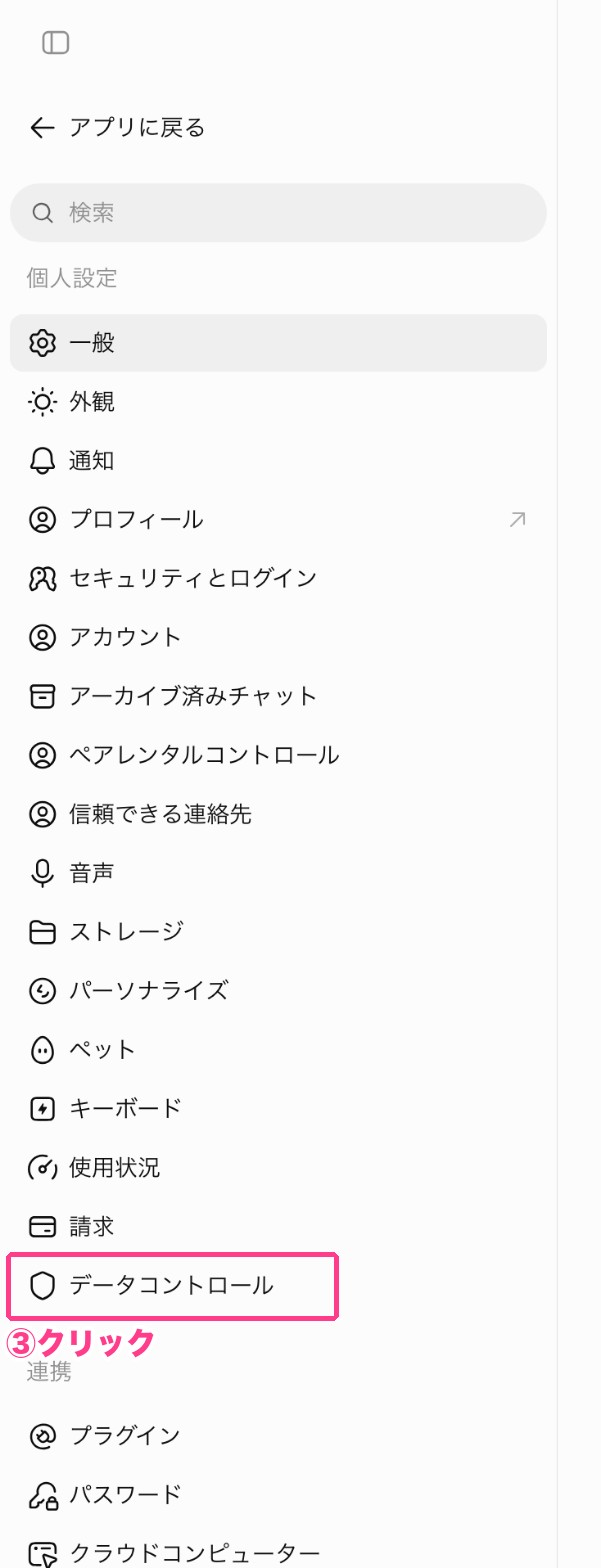
- 左の一覧から「データコントロール」を開く
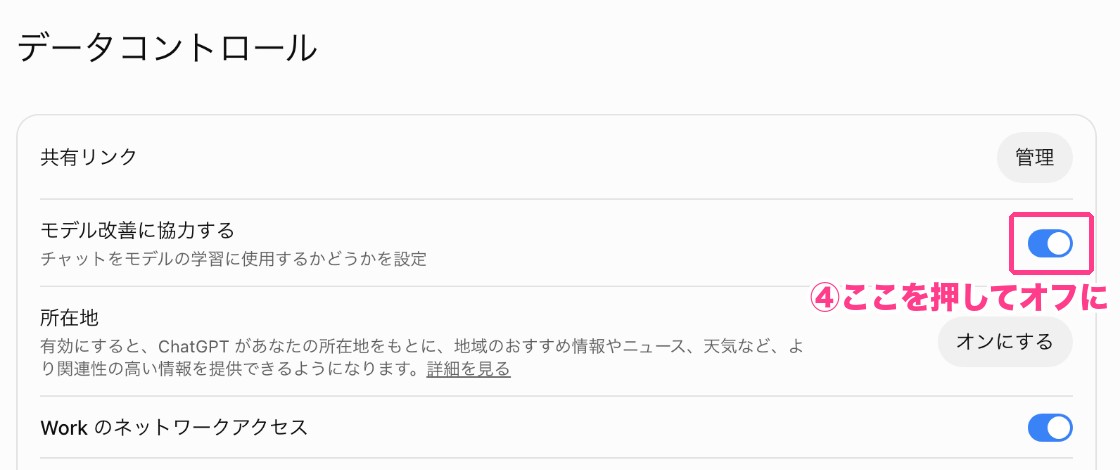
「モデル改善に協力する」(説明文:チャットをモデルの学習に使用するかどうかを設定)の右のスイッチを押して、オフにします。
※ OpenAIのヘルプでは、この項目は「すべての人のためにモデルを改善する」という名前で書かれています。画面によって名前が違うことがありますが、同じ設定です。
押したあとは、スイッチがオフに切り替わったかを確認しておきましょう。
- オフにしたあとの新しい会話が学習に使われなくなります。これまでのチャットは消えません
- 回答に「👍」「👎」でフィードバックを送ると、オフにしていてもその会話全体が学習に使われることがあります(出典:OpenAIヘルプ)
- パソコンで設定すると、同じアカウントのスマホにも反映されます
③ 履歴の消し方と「一時チャット」
ここで大事なのが、学習をオフにしても、チャットの履歴はサーバーに残るということです。OpenAIのヘルプでも、通常のチャットは「ユーザーが削除するまでアカウントに保存される」と説明されています(出典:OpenAIヘルプ「ChatGPT でのチャットの削除とアーカイブ」)。
「入れちゃったかも…」というチャットは、消しておきましょう。
チャットを1つずつ消す
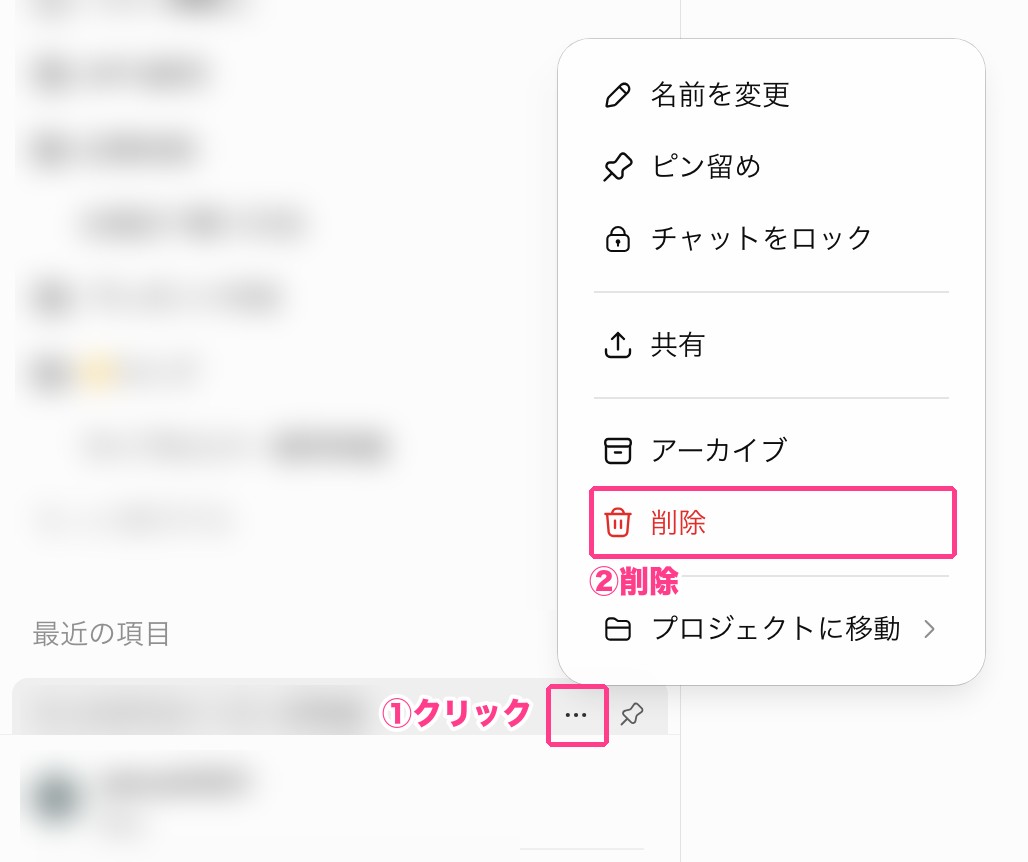
- 左の一覧で、消したいチャットにマウスを乗せて「…」を押す
- 「削除」を選ぶ
- 確認の画面が出たら、内容を見てから削除する(OpenAIヘルプの手順より)
まとめて全部消す
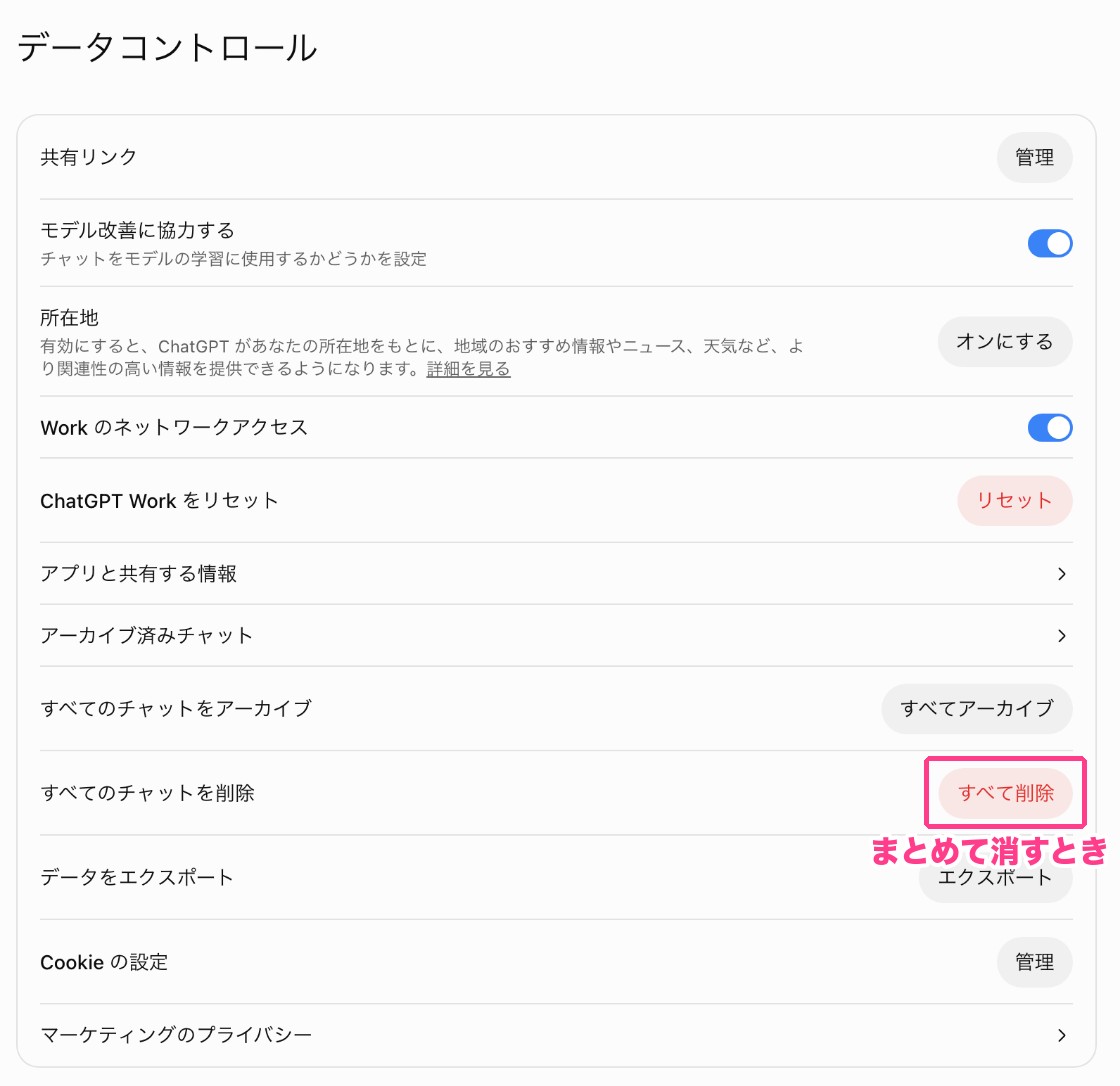
設定の「データコントロール」にある「すべてのチャットを削除」の「すべて削除」で、まとめて消せます。消したチャットは元に戻せないので、残したいものがないか確認してからにしてください。
- 画面からはすぐに消え、OpenAIのシステムからも30日以内に完全に削除される予定です
- ただし、セキュリティや法律上の理由で、より長く保管される場合があります
- 「アーカイブ」は一覧から隠すだけで、削除にはなりません
出典:OpenAIヘルプ「ChatGPT でのチャットの削除とアーカイブ」
最初から残さない「一時チャット」
「この相談は履歴に残したくないな」というときは、一時チャットが便利です。
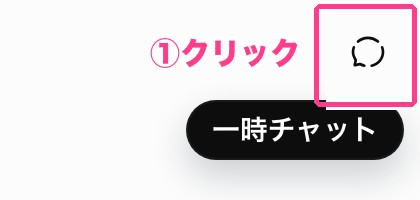
新しいチャットの画面で、右上の吹き出しのボタン(マウスを乗せると「一時チャット」と出ます)を押します。
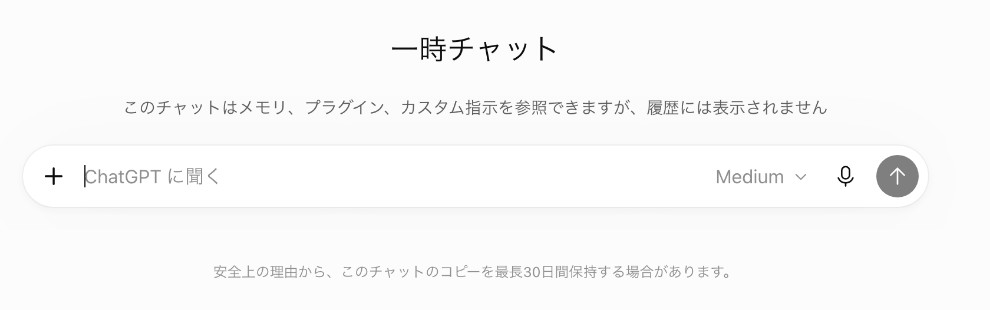
画面の上に「一時チャット」と出れば切り替わっています。
- チャット履歴に表示されない
- メモリを作ったり更新したりしない
- AIの学習に使われない
- ただし、安全上の理由から最長30日間は保持される場合がある(画面の下にも書かれています)
一時チャットでも「30日間は残ることがある」ので、入れてはいけない情報を入れていい場所、ではありません。①のチェックは一時チャットでも同じです。
④ Googleでログインしている人はパスキーを設定
ChatGPTにGoogleアカウントでログインしている人は、もうひとつ大事なことがあります。
もしGoogleアカウントを乗っ取られると、そのGoogleアカウントでChatGPTにもログインできてしまいます。つまり、ChatGPTの履歴まで見られてしまうということです。
Googleアカウントの乗っ取りでよくあるのが、本物そっくりの偽のログイン画面にパスワードを入力させる手口です。そこで役立つのがパスキー。パスキーは、スマホやパソコンのロック解除(指紋・顔・PINなど)でログインするしくみで、Googleのヘルプでは、パスキーは共有したりコピーしたりできず、フィッシングへの対策を強化できると説明されています(出典:Googleアカウント ヘルプ)。
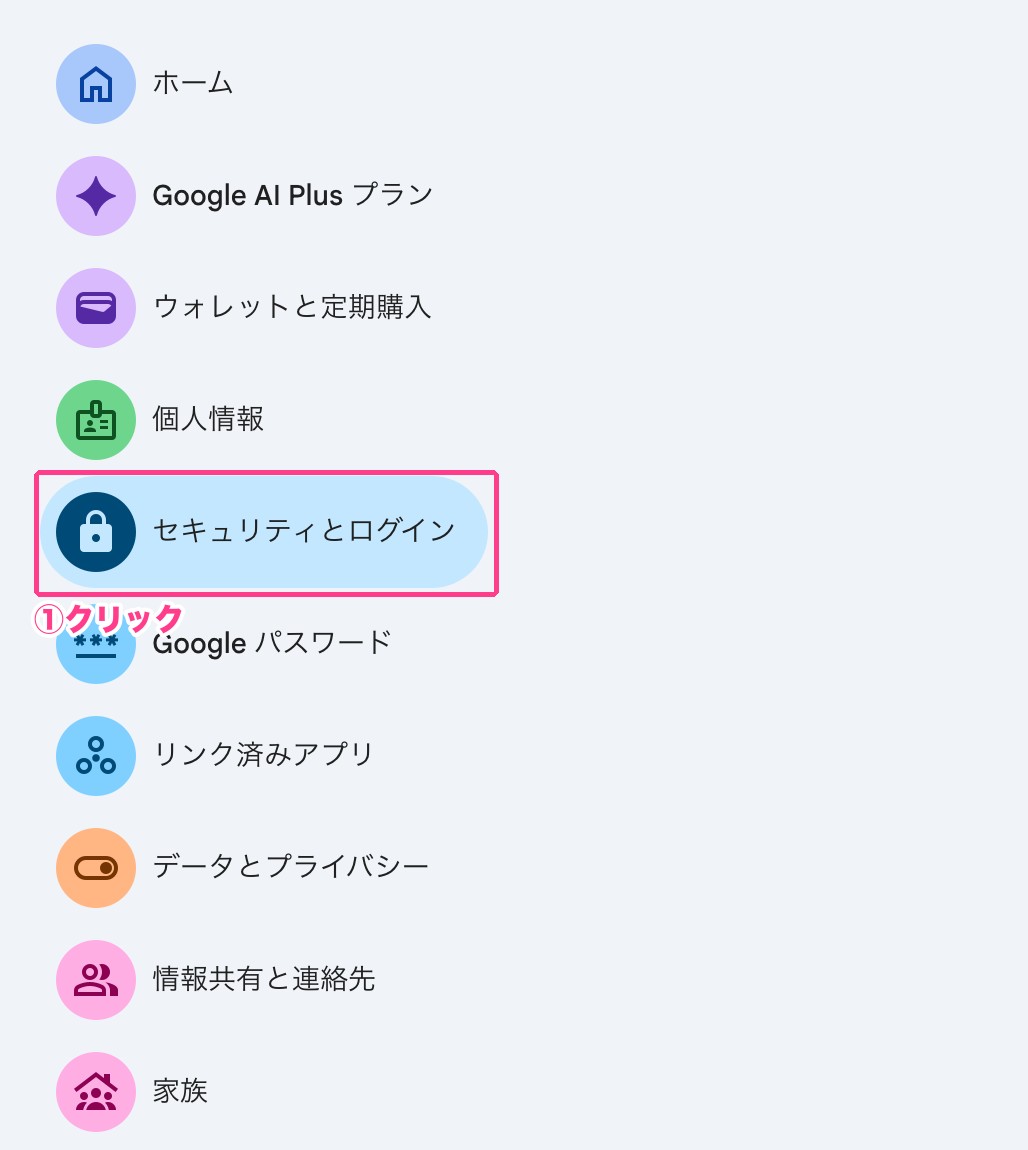
- myaccount.google.com を開き、左の「セキュリティとログイン」を選ぶ
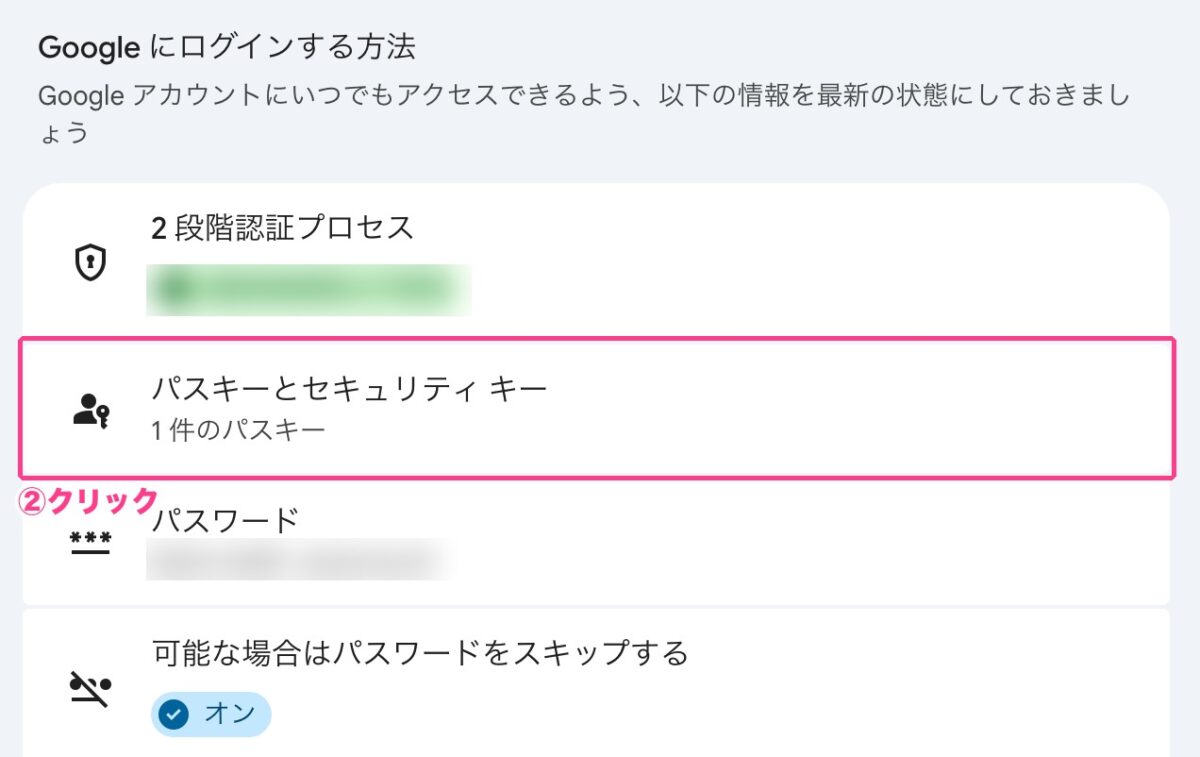
- 「Google にログインする方法」の中の「パスキーとセキュリティ キー」を押す
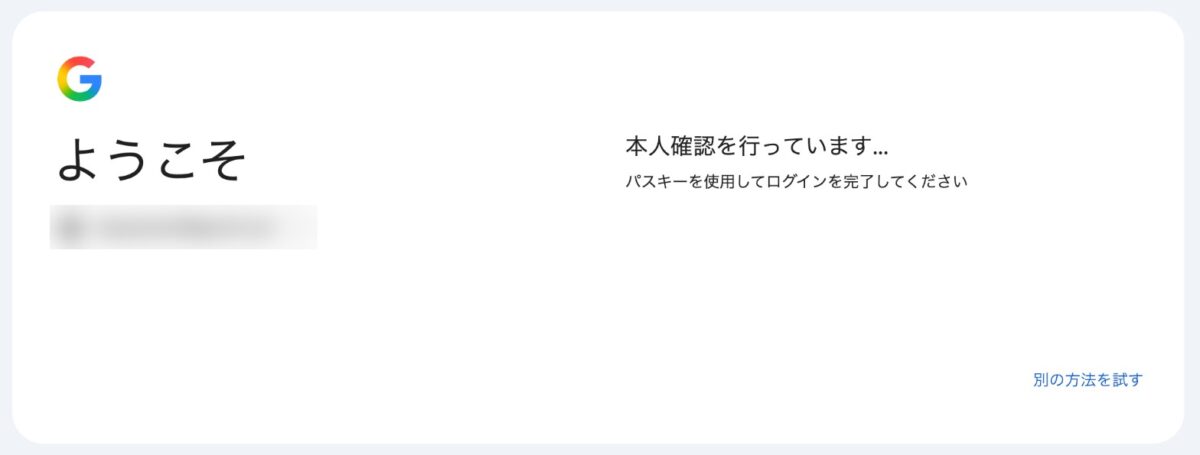
本人確認の画面が出るので、いつものログイン方法(パスキー・パスワードなど)で確認します。
本人確認がすむとパスキーの画面が開くので、「パスキーを作成する」→「パスキーを作成」の順に押し、スマホやパソコンのロックを解除すれば完成です(手順の出典:Googleアカウント ヘルプ)。
- パスキーは、ロック解除に使うスマホ・パソコンごとに作ります
- パスキーを作っても、パスワードは消えません
- スマホを人に貸すときは、ロック解除の方法を共有しないように
⑤ 名前や住所を伏せる言い換え例
相談したい内容があるときは、誰のことかわからない形に直してから入れれば、ChatGPTはちゃんと答えてくれます。答えの質はほとんど変わりません。
| そのまま入れると… | こう言い換える |
|---|---|
| 山田花子(小3・〇〇小) | Aさん(小学生) |
| 夫の山田太郎、45歳、△△商事勤務 | 夫(40代・会社員) |
| 東京都〇〇区△△町1-2-3 | 都内の住宅街 |
| 〇〇病院の検査でγ-GTPが120だった | 健康診断で肝臓の数値が高めと言われた |
| 株式会社〇〇の田中さんへの見積もり | 取引先(製造業)への見積もり |
| 給料明細の写真 | 手取りは月20万円台 |
| LINEのスクショ | 「〜〜」と言われた、と自分の言葉で書く |
- 名前は「Aさん・Bさん」、会社は「取引先・勤め先」に
- 年齢・住所・金額は「40代・都内・20万円台」のようにざっくりに
- 写真やスクショは送らず、必要なところだけ文字で書く
よくある質問
- 学習をオフにすると、ChatGPTが使いにくくなりますか?
-
OpenAIのヘルプでは、オフにしても保存済みのチャットは削除も非表示にもならないと説明されています。オフにして変わるのは、新しい会話が学習に使われなくなることです。
- アーカイブと削除はどう違いますか?
-
アーカイブは一覧から隠すだけで、チャットはアカウントに残ります。削除すると画面からすぐに消え、30日以内にシステムからも削除される予定です。削除したチャットは元に戻せません。
- 一時チャットなら何を入れても大丈夫?
-
いいえ。一時チャットは履歴に残らず学習にも使われませんが、安全上の理由で最長30日間保持される場合があります。入れてはいけない情報は、一時チャットでも入れないようにしましょう。
- メールアドレスでログインしている場合は?
-
Googleでログインしていない人も、ChatGPTの「設定」の「セキュリティとログイン」から、ログインまわりの設定を確認しておくと安心です。
まとめ
- 子どもの名前・給料明細・病院の結果・お客さんの情報・LINEのスクショは入れない
- 設定 → データコントロール →「モデル改善に協力する」をオフ
- 学習オフでも履歴は残る。気になるチャットは「…」→「削除」
- 残したくない相談は「一時チャット」で(ただし最長30日は保持される場合あり)
- Googleでログインしているなら、Googleアカウントにパスキーを設定
- 相談するときは「Aさん(小学生)」のように言い換えてから
どれも数分でできることばかりです。最初に一度見直しておけば、ChatGPTをもっと安心して使えますよ^^*

コメント