
こんにちは~!さつきです(*´ω`*)♪
Web版のClaudeに、ドキュメント・スライド・デザイン・ダッシュボード・モーションを作れる新機能が追加されました。アプリを導入しなくても、ブラウザのチャット画面だけで、文章・スライド・バナー・集計画面・動画まで制作できます。
この記事では、それぞれの機能について次の内容をまとめました。
- 何ができる機能なのか
- 実際の画面での開き方と使い方
- そのまま貼れる指示文
- 実際に作ってみた例
Web版のClaudeでできるようになったこと
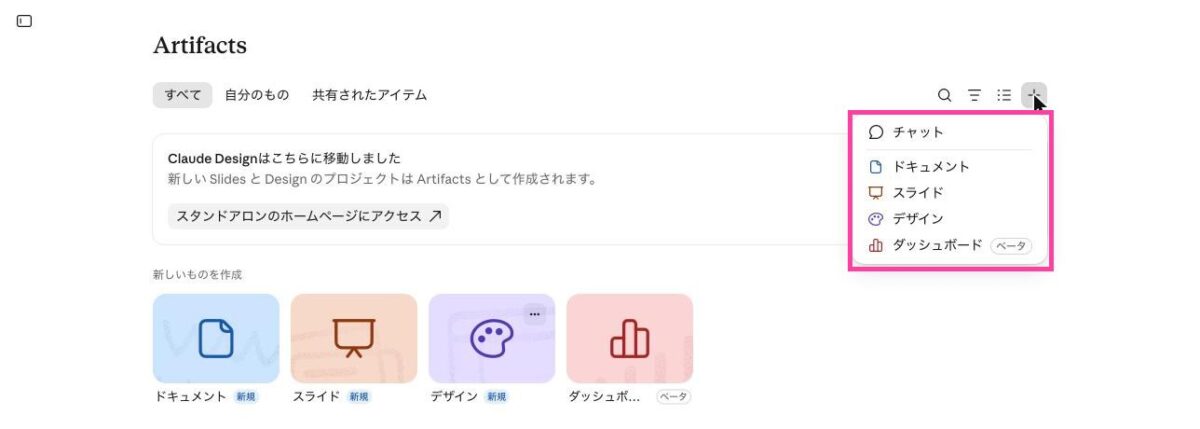
使い方は、左のサイドバーの「Artifacts」→「新しいものを作成」から、作りたいものを選ぶだけです。
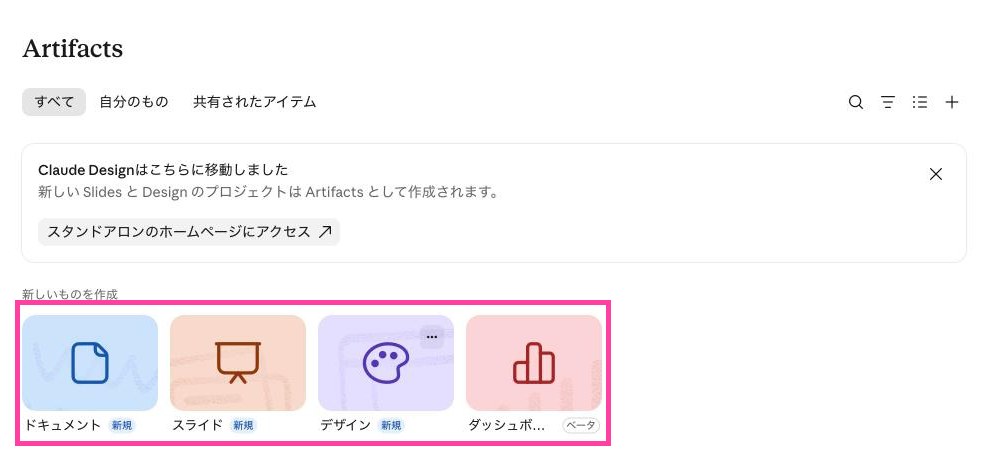
選ぶと画面の右側に専用のパネルが開き、左のチャットで頼んだ内容がそこに作られていきます。
アカウントによってはチャットで「/」を押しても出せますが、私のアカウントでは出ませんでした。
| 機能 | できること | 開き方 |
|---|---|---|
| ドキュメント | 図入りの文章を作って編集・共有 | 新しいものを作成 |
| スライド | 16:9のスライドを作って発表・保存 | 新しいものを作成 |
| デザイン | バナー・広告・サムネを同じデザインでまとめて作る | 新しいものを作成 |
| デザインシステム | 色・文字・余白などの決まりを保存して使い回す | サイドバー「もっと見る」→デザイン |
| ダッシュボード | 表のデータからグラフ付きの集計画面を作る | 新しいものを作成 |
| モーション | 数字や操作手順を短い動画にする | チームプランのみ |
ドキュメント:図入りの文章を作って共有できる
一言でいうと
Notionのように見出しや箇条書き、画像を入れられる文章エディタです。手で直すこともでき、右上の「チャット」からClaudeに頼んで書き足してもらうこともできます。
やり方
① 「新しいものを作成」で「ドキュメント」を選び、左のチャットに作りたい内容を書いて送ります。
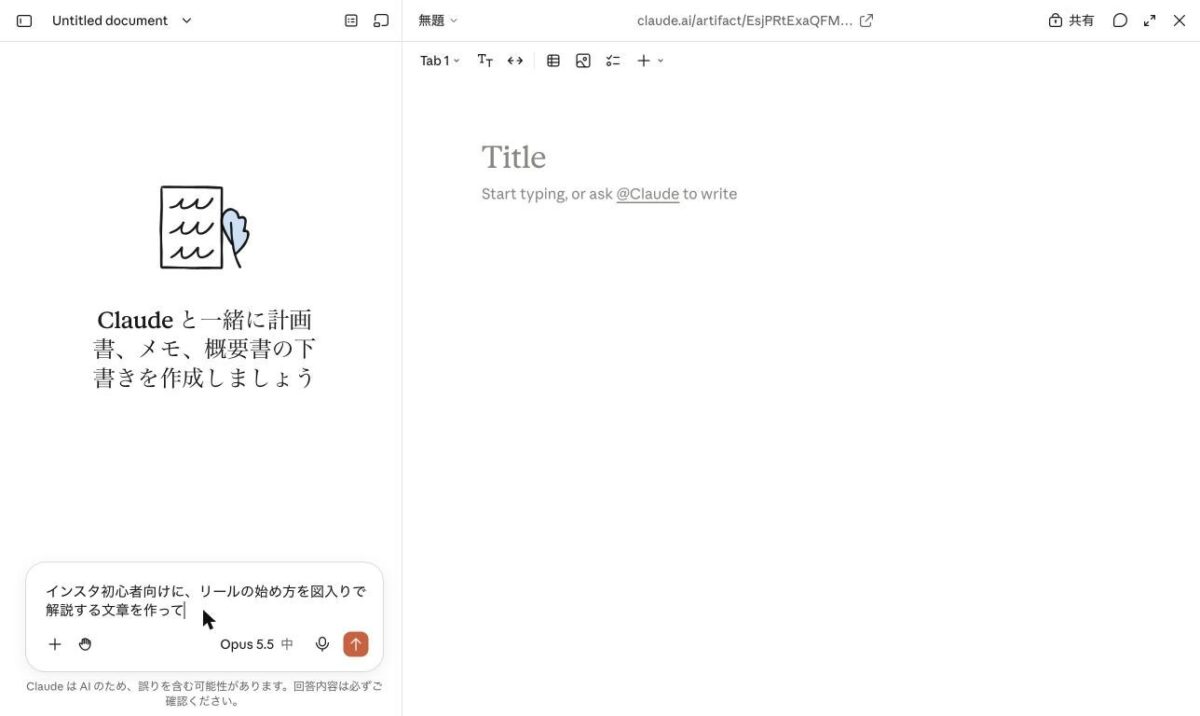
インスタ初心者向けに、リールの始め方を図入りで解説する文章を作ってください。
② 右側に文章ができあがります。Claudeは図を作るのが得意なので、「図も入れて」と書くと説明図ごと入れてくれます。
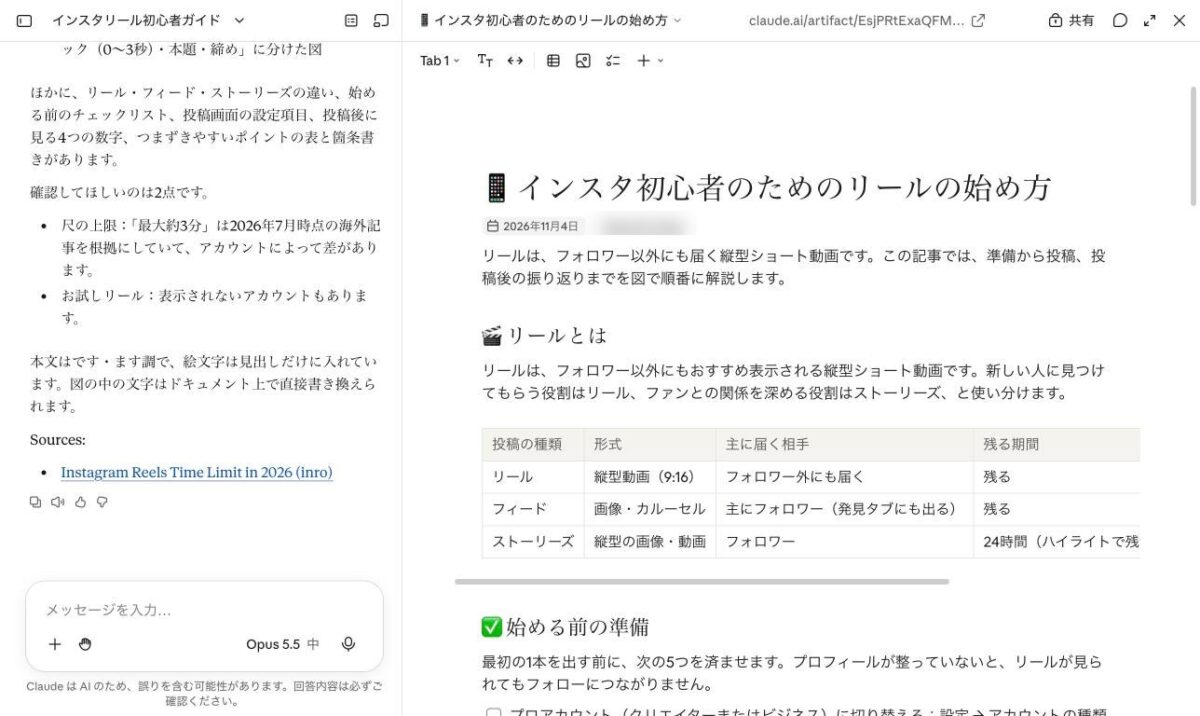
③ 右上の「共有」→「エクスポート」から書き出せます。
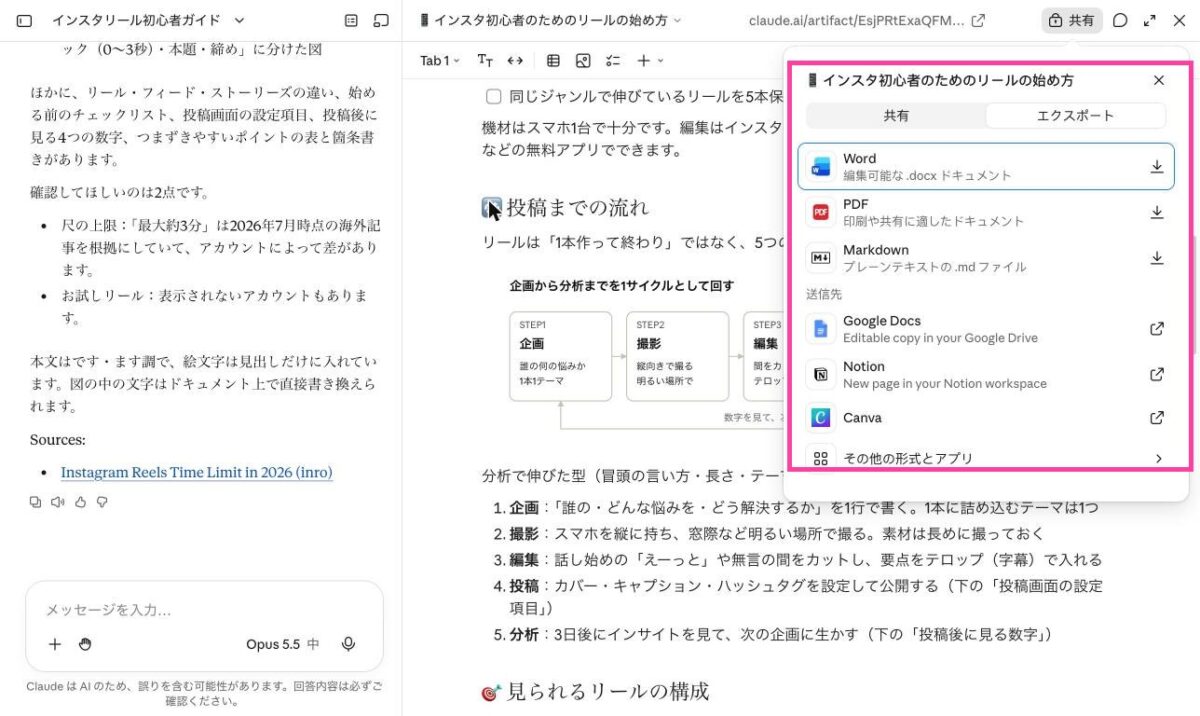
- 書き出し先:Word・PDF・Markdown・Googleドキュメント・Notion・Canva
💡 ポイント:共有した相手も、チャットで編集を頼めます。ここが普通の文書ソフトとの違いです。
スライド:16:9のスライドをその場で発表・保存
一言でいうと
頼んだ内容が16:9のスライドになり、その場で発表もできます。
やり方
① 「新しいものを作成」で「スライド」を選び、作りたい内容を伝えます。
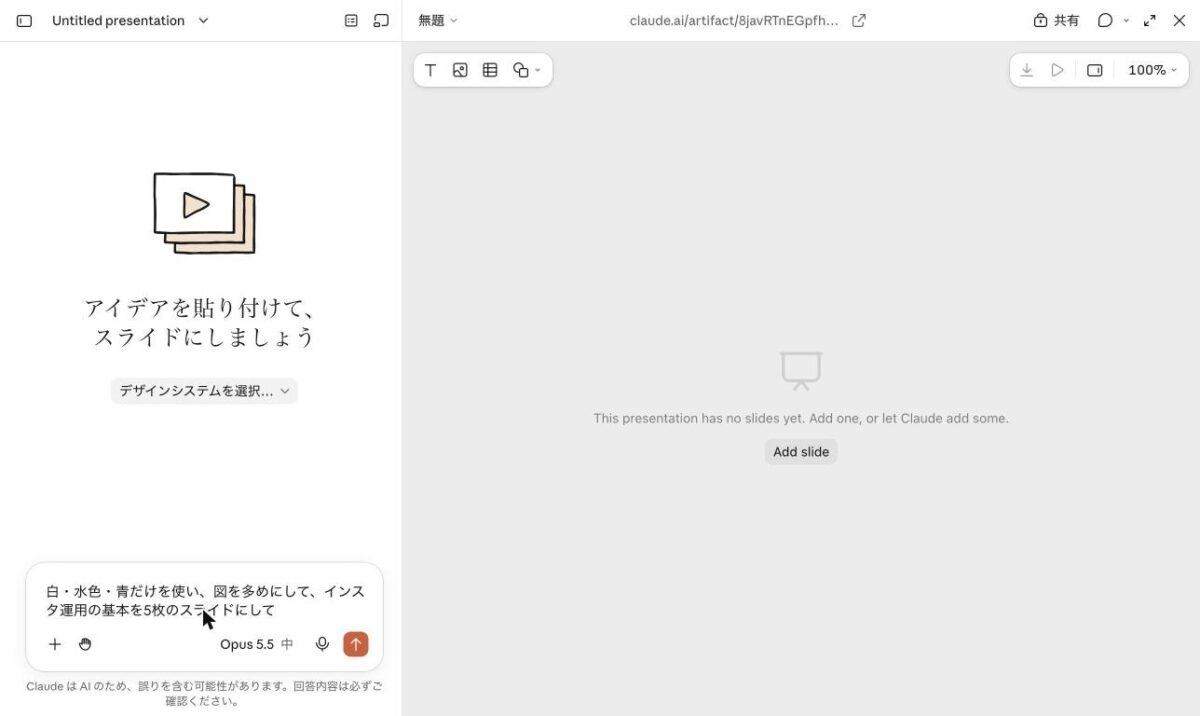
白・水色・青だけを使い、図を多めにして、インスタ運用の基本を5枚のスライドにしてください。
色を指定すると、手持ちのデザインシステムを使うか聞かれることがあります。色の指定を優先したいときは「使わない」と答えます。
② スライドが完成します。
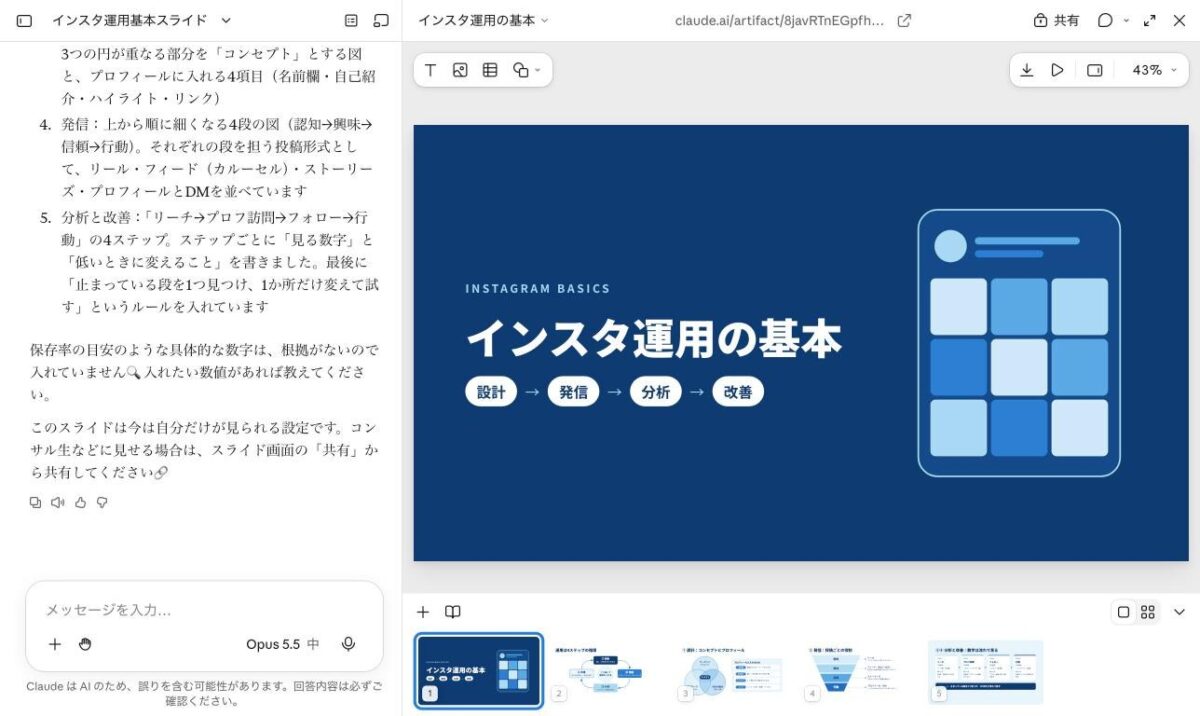
- 文字の色・大きさ・レイアウトは画面上で直接直せます
- 右上の「プレゼンテーション」でそのまま発表できます
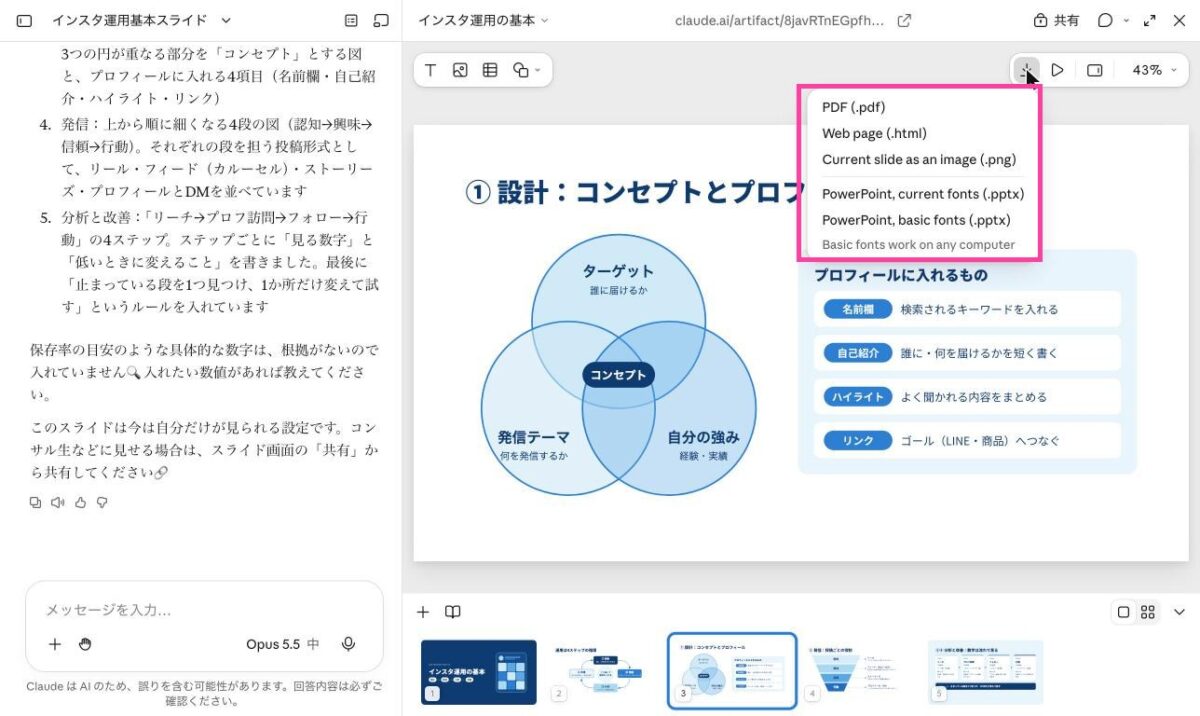
- 保存形式:PDF・HTML・画像(PNG)・パワーポイント
- 書き出し先:Googleスライド・Canva など
③ 右上のダウンロードのボタンから保存します。
デザイン:バナー・サムネを同じ見た目でまとめて作る
一言でいうと
1枚のキャンバスに、複数のデザインを並べて作れる機能です。告知バナー、ストーリーズ用、サムネなどを同じ見た目でそろえたいときに使います。
やり方
① 「新しいものを作成」で「デザイン」を選び、作りたいものを伝えます。
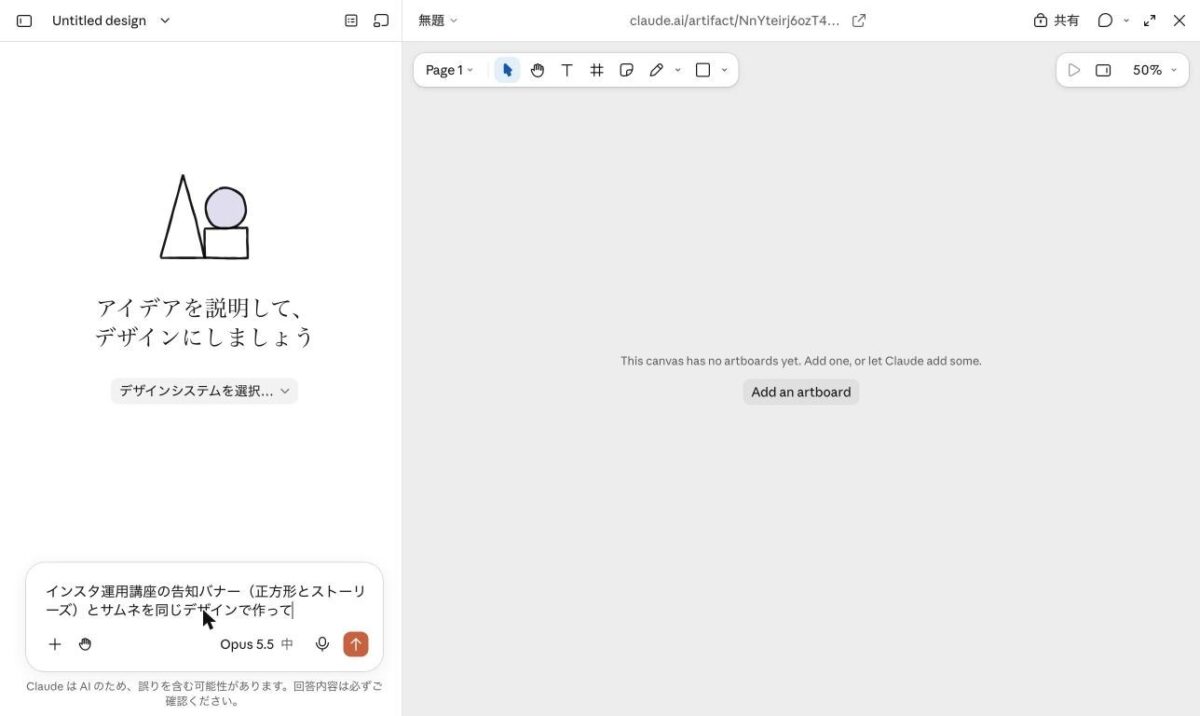
インスタ運用講座の告知バナー(正方形とストーリーズ)とサムネを、同じデザインで作ってください。
② 正方形・ストーリーズ・サムネが、同じデザインで並んで完成します。
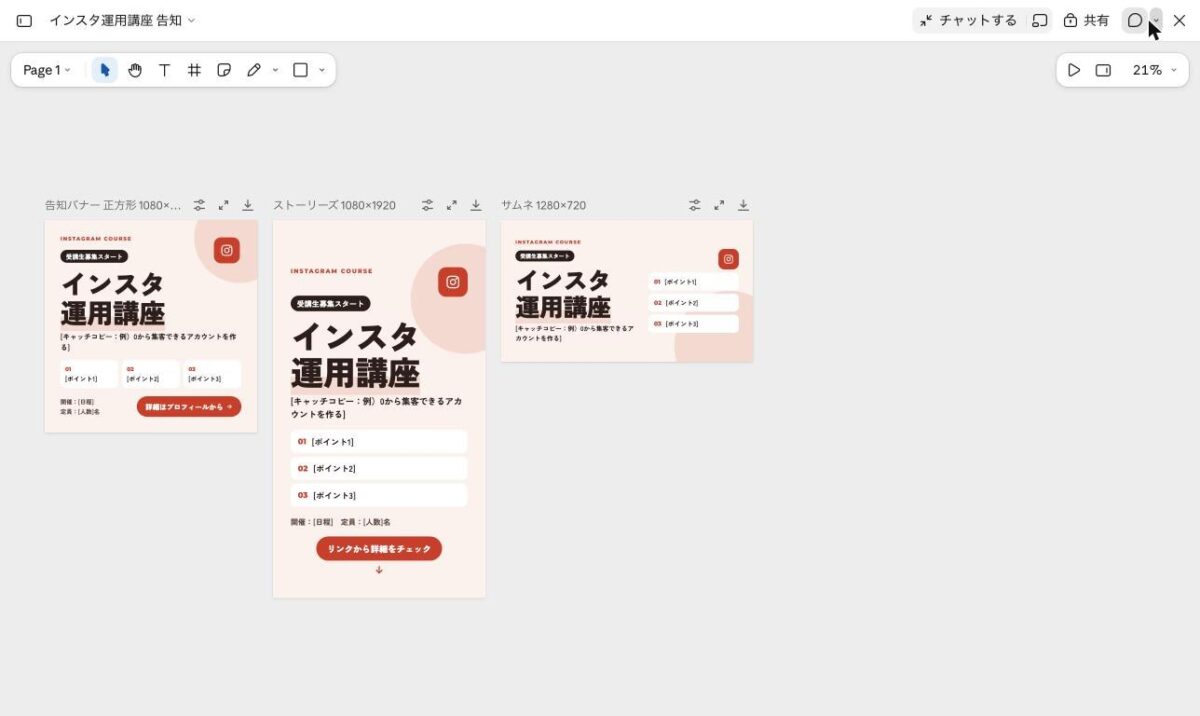
💡 ポイント:何も指定しないと「よくあるAIっぽい見た目」になりがちです。次のデザインシステムを作っておくと、自分らしい見た目で作れるようになります。
デザインシステム:いちばんのおすすめ機能
一言でいうと
色・文字・余白・影・ボタンなどの「デザインの決まり」を1か所に保存しておく機能です。一度作れば、スライドもバナーも毎回同じ見た目で作れます。
やり方
① 左のサイドバー「もっと見る」→「デザイン」を開き、「デザインシステム」を選びます。
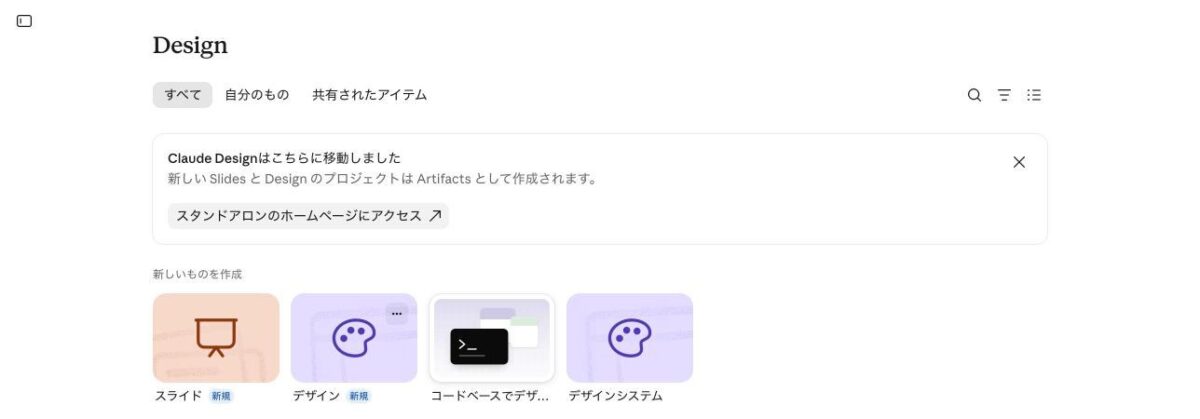
② 好きな写真(カフェの内装、料理、街で見かけたおしゃれな看板など)を渡して頼むだけです。
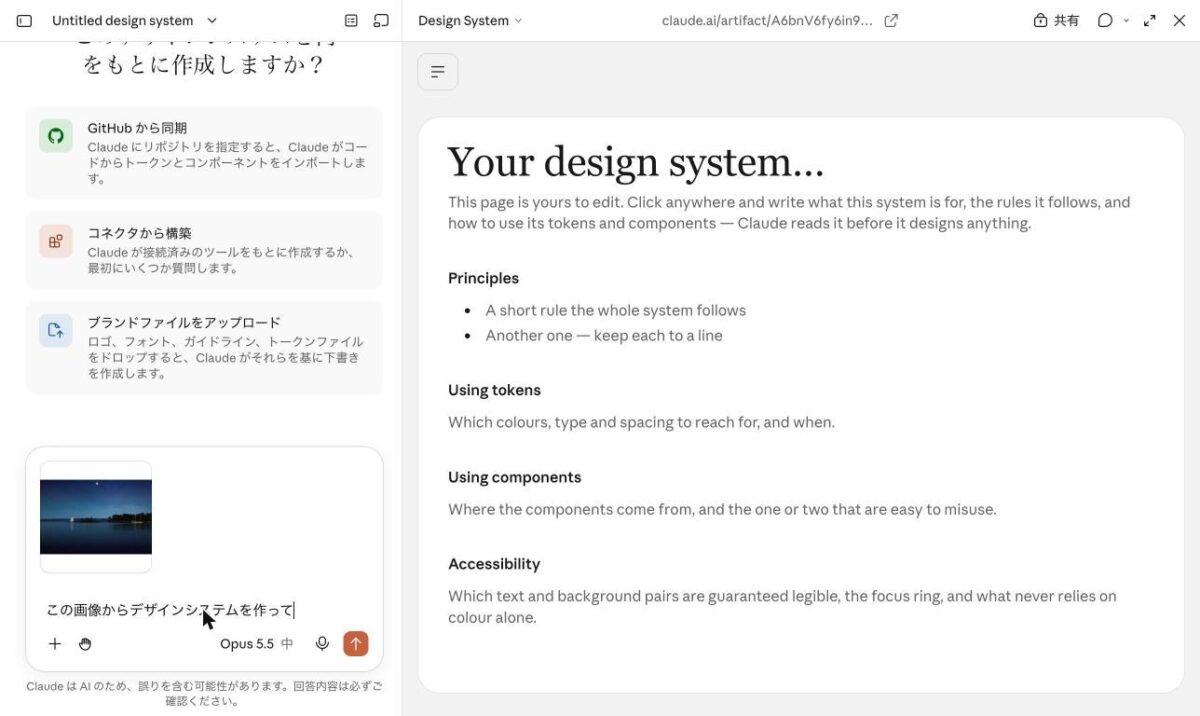
この画像からデザインシステムを作ってください。
③ 写真の雰囲気に合わせた、名前・色・文字のルールができあがります。
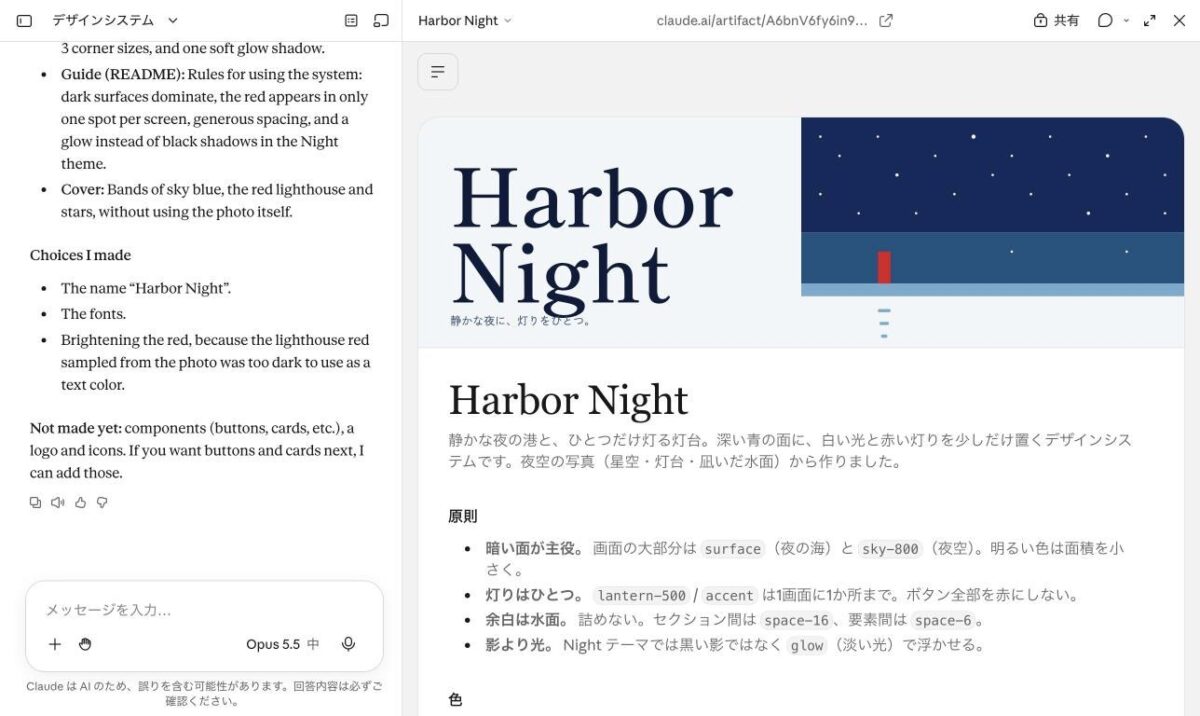
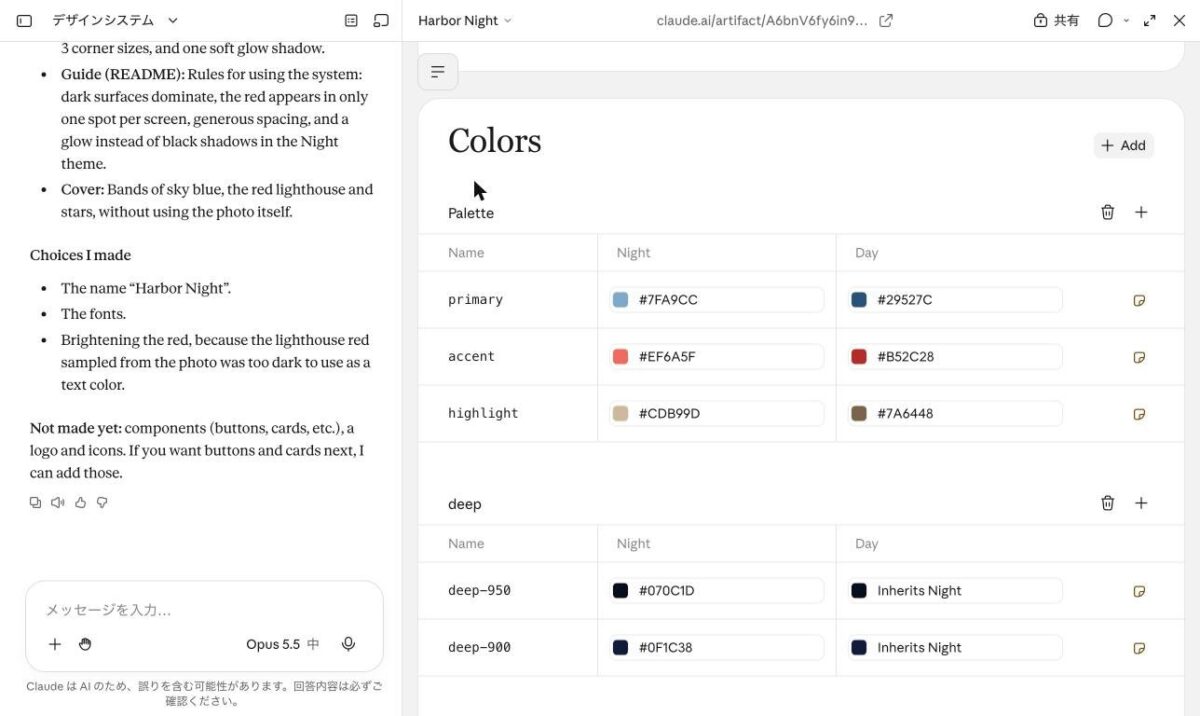
最初は色と文字だけ作られることがあります。そのときは続けて次のように頼みます。
影・余白・ボタンなどの部品・アイコンも、このデザインシステムに合わせて不足なく作ってください。
スライドやデザインに反映する
スライドやデザインのチャット入力欄の「+」→「デザインシステム」から、作ったデザインシステムを選んで「反映してください」と頼みます。
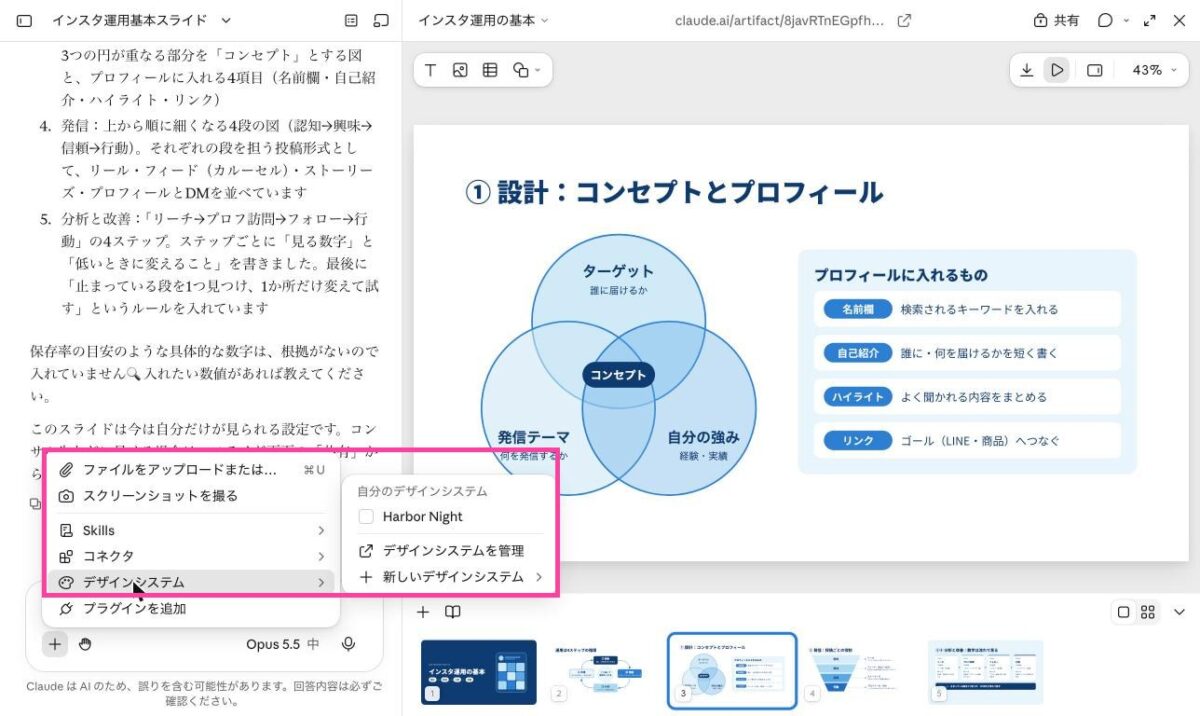
「@名前」で指定できる場合もありますが、私のアカウントでは候補が出ませんでした。
💡 ポイント:作ったデザインシステムはZIPでダウンロードでき、Claude Codeなど他のツールでも使い回せます。
ダッシュボード:表のデータからグラフ付きの集計画面
一言でいうと
売上表などのデータを渡すと、グラフ付きの集計画面を作ってくれます。
やり方
① 「新しいものを作成」で「ダッシュボード」を選び、データのファイルを添付して頼みます。
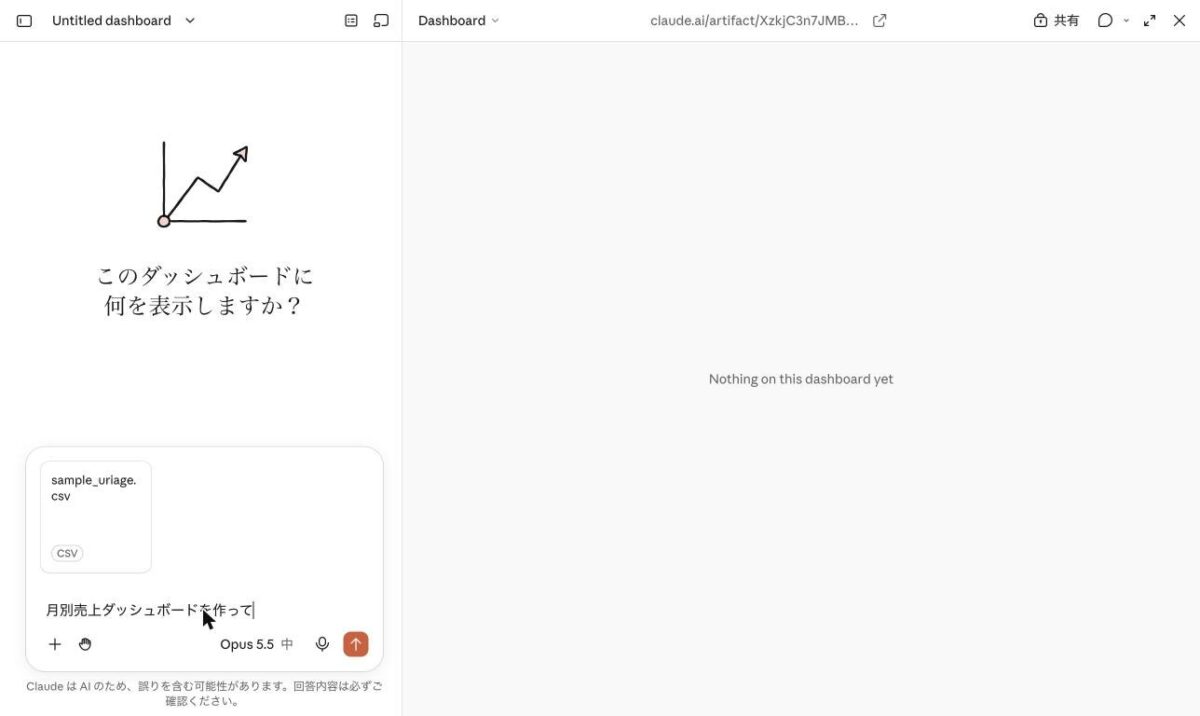
添付の売上データから、月別の売上ダッシュボードを作ってください。
② 合計・平均などの数字と、月ごとのグラフが並んだ画面が完成します。グラフにマウスを乗せると内訳が見られます。
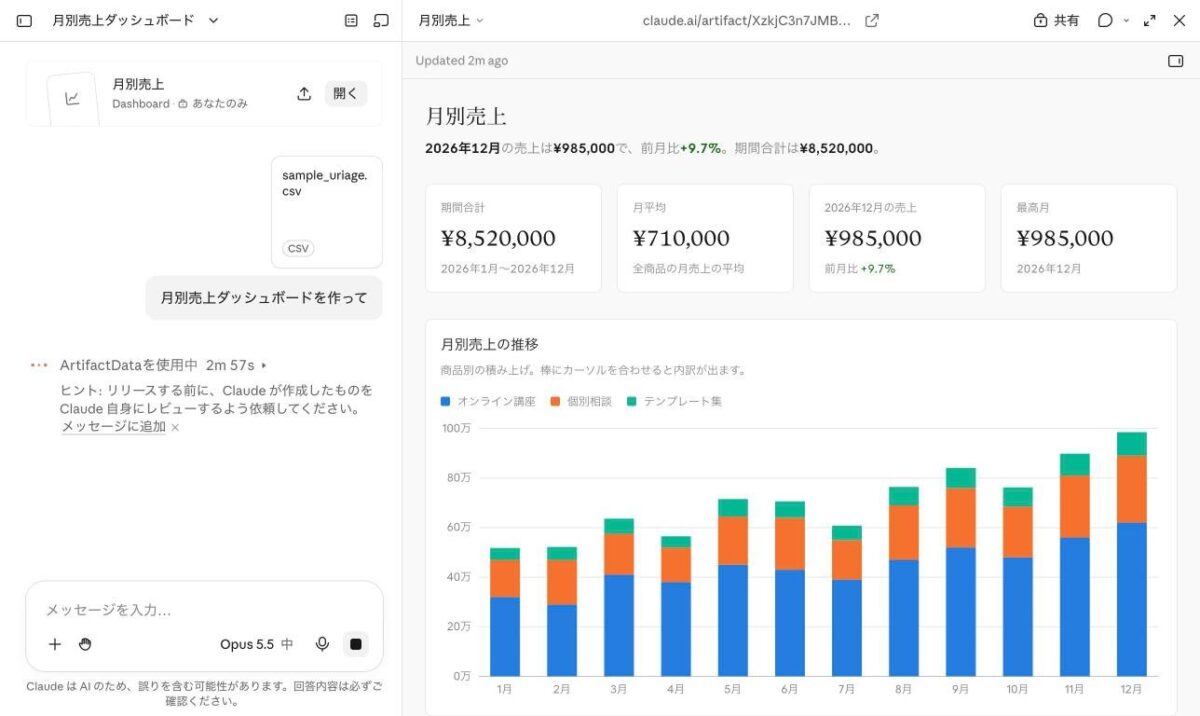
③ 直したいところはチャットで頼めます。
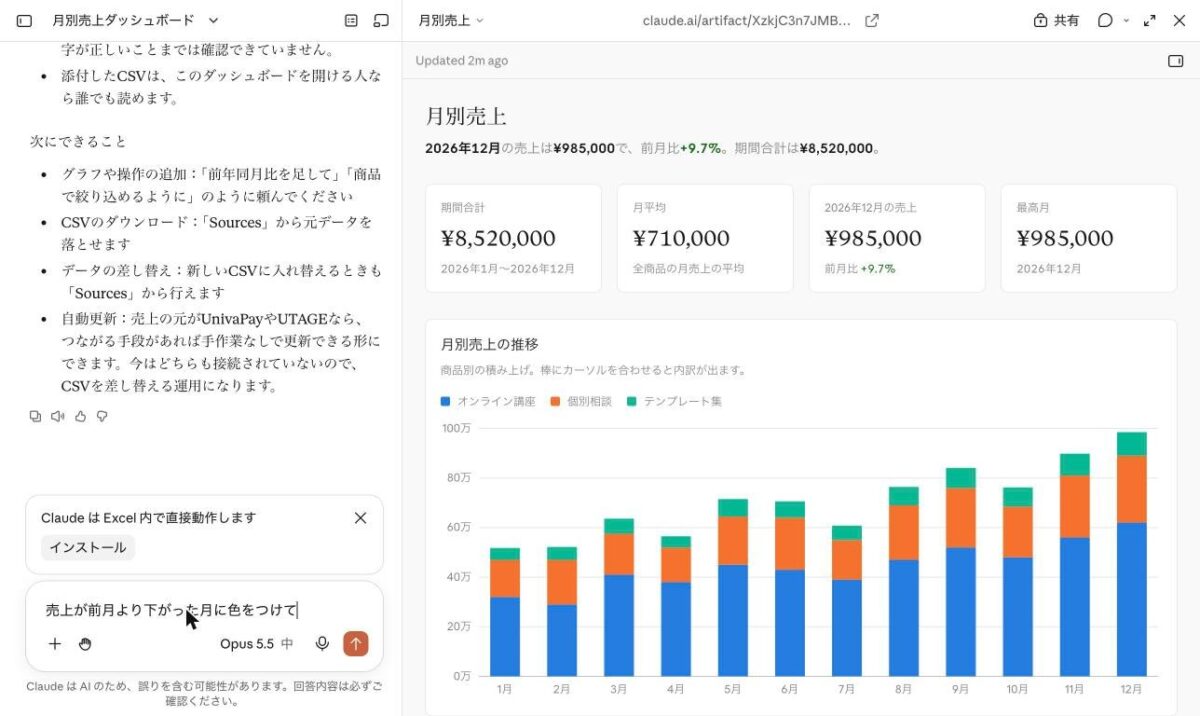
売上が前月より下がった月に色をつけてください。
モーション:数字や操作手順を短い動画に(チームプランのみ)
一言でいうと
数字の動きやアプリの操作手順を、短いアニメーション動画にしてくれます。
2026年11月時点では個人プランでは使えず、チームプランのみです。私のアカウントでは、作成メニューにモーションは出ませんでした。
添付の売上推移を、15秒のアニメーションにしてください。
- 動画生成AIではなくプログラムで作るので、色や長さを後から直せます
- 保存形式:MP4・GIF
実例:実際に作ってみたもの
夜の湖の写真から作ったデザインシステムを、スライドに反映
夜の湖と灯台の写真を1枚渡して、デザインシステムを作りました。Claudeが付けた名前は「Harbor Night」。深い青を基本に、赤い灯りを1か所だけ置くルールになりました。
これを、スライドの章で作った「インスタ運用の基本」(白・水色・青)に反映してみます。入力欄でHarbor Nightを選ぶと、スタイルを変更するか確認が出ました。
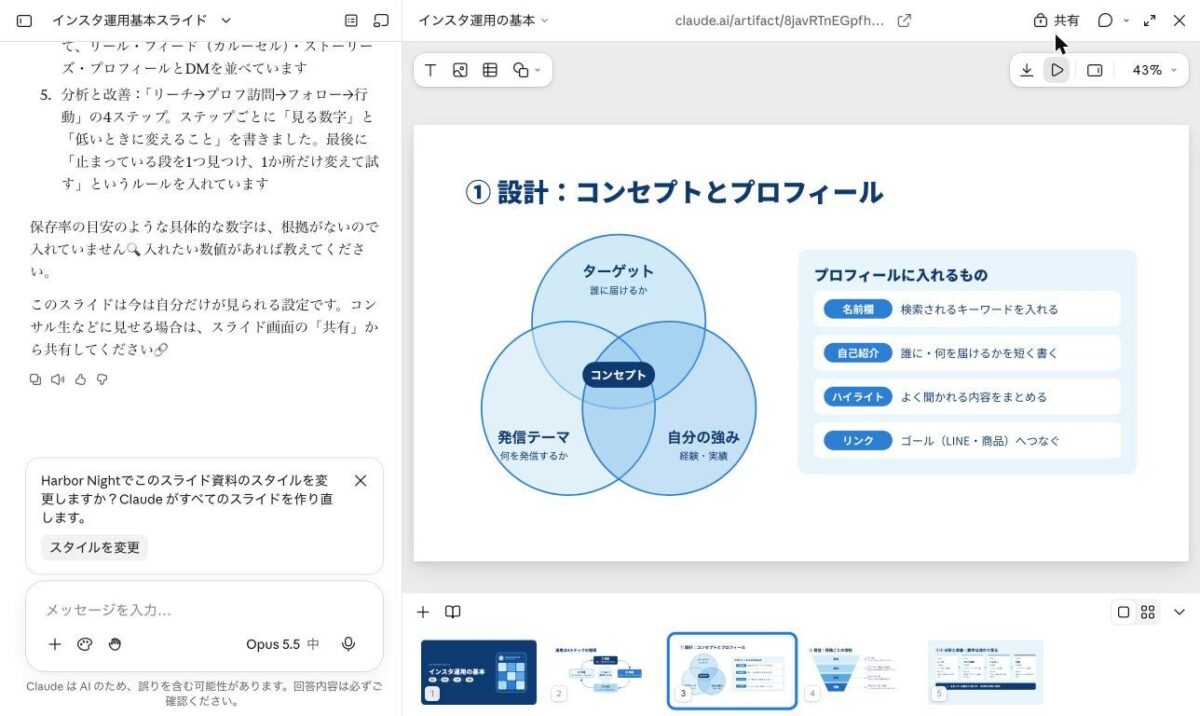
「スタイルを変更」を押すと、内容と図の配置はそのままで、5枚すべてがHarbor Nightの見た目に変わりました。
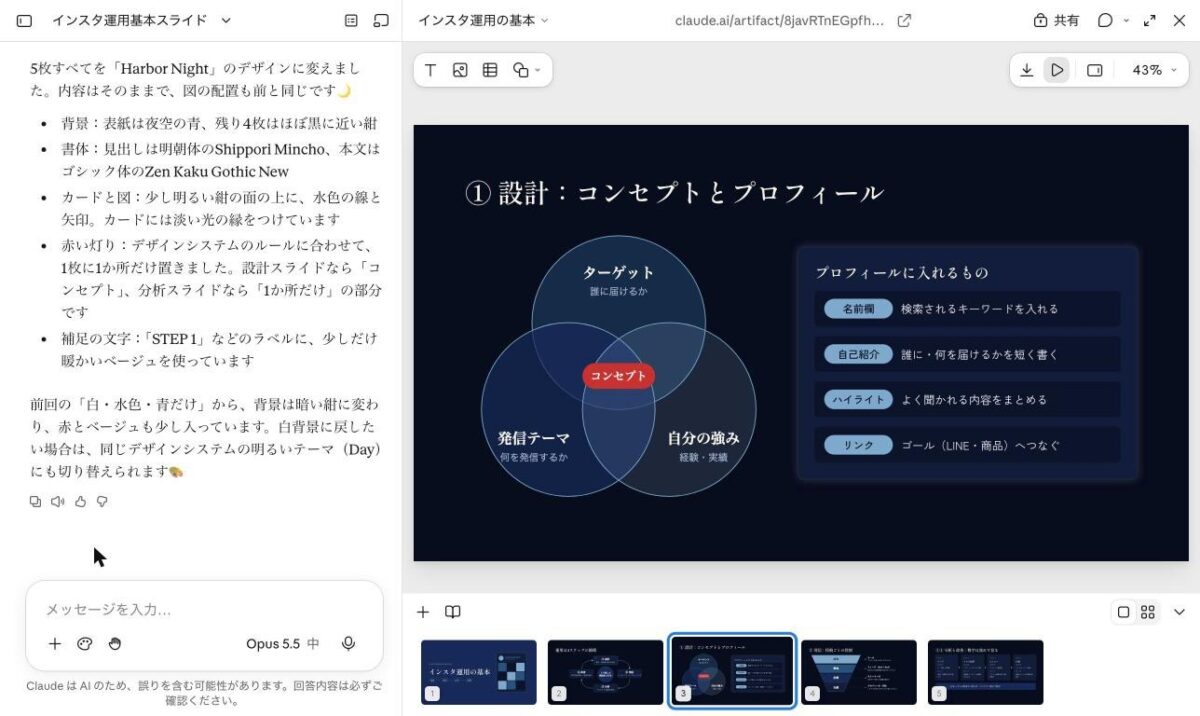
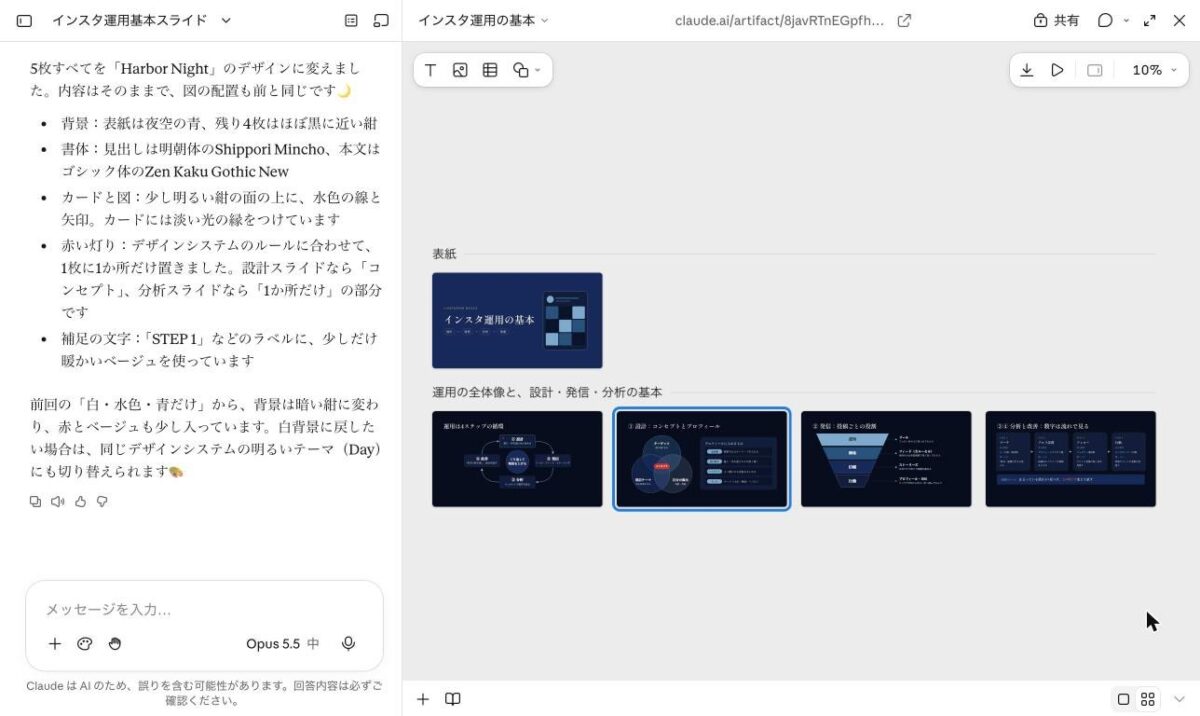
- 背景:夜空のような濃い紺
- 見出し:明朝体
- 赤い灯り:1枚に1か所だけ(例:設計スライドの「コンセプト」)
 さつき
写真1枚で、スライド全体の雰囲気がここまで変わります。一度作っておけば、次からはバナーにもサムネにも同じ見た目を使い回せますよ♪
ダッシュボードで、前月より下がった月に色をつけた
サンプルの売上データで作った月別売上のダッシュボードに、チャットで「売上が前月より下がった月に色をつけて」と頼みました。
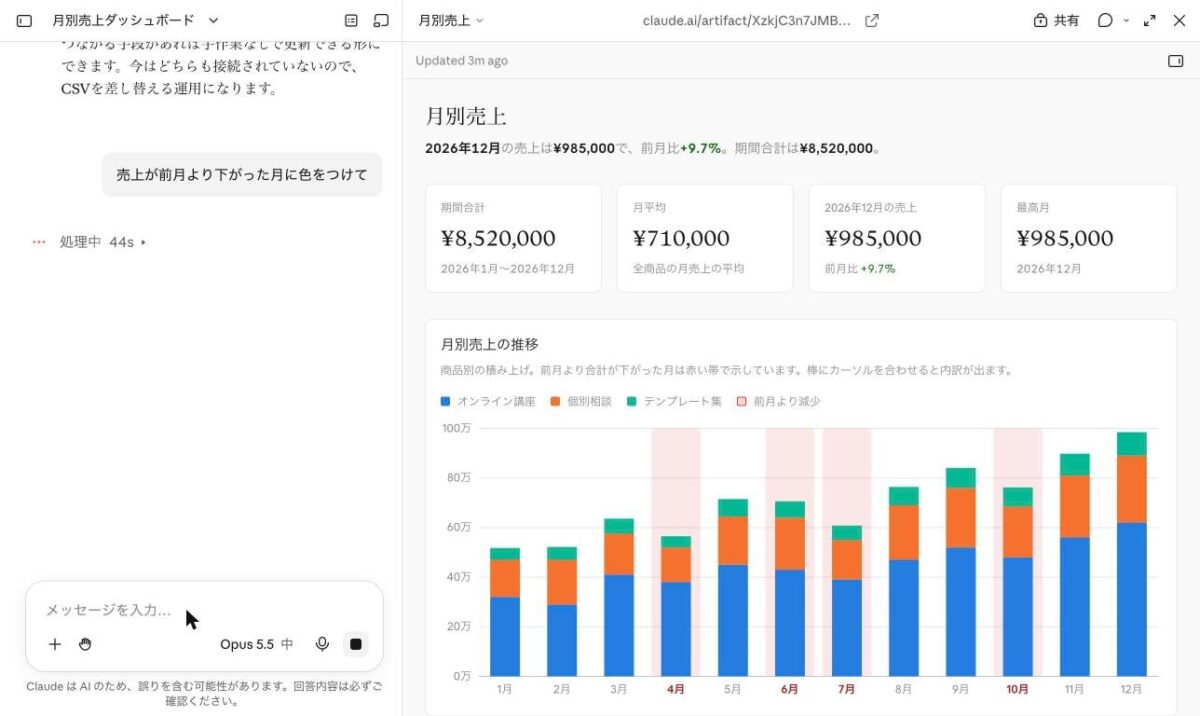
下がった月(4月・6月・7月・10月)の後ろに薄い赤の帯がつき、凡例に「前月より減少」が追加されました。数字を1つずつ見比べなくても、気をつける月がひと目でわかります。
よくある質問
 なお
どの機能もWeb版のClaudeで使えますか?
さつきドキュメント・スライド・デザイン・デザインシステム・ダッシュボードはWeb版で使えます。モーションは2026年11月時点でチームプランのみです。
なお作ったものはほかのツールに持っていけますか?
さつきドキュメントはWord・PDF・Googleドキュメント・Notion・Canvaなどに、スライドはPDF・パワーポイント・Googleスライド・Canvaなどに書き出せます。デザインシステムはZIPでダウンロードできます。
まとめ:まずはデザインシステムから試してみよう
- 「Artifacts」→「新しいものを作成」から、ドキュメント・スライド・デザイン・ダッシュボードが選べる
- いちばんのおすすめはデザインシステム。写真1枚から作れて、全部の見た目がそろう
- モーションは今はチームプランのみ
気になったものから1つずつ試してみてくださいね(*´▽`*)✨

コメント