
こんにちは~!さつきです(*´ω`*)♪
2026年11月3日(米国時間)、Google Chromeの最新版「Chrome 157」が公開されました。今回の更新では213件のセキュリティの穴がふさがれていて、そのうち7件は最も危険度が高い「Critical」です。
この記事では、Chrome・Edge・Firefoxを1分で最新版にする方法を、パソコン・スマホ別にまとめました。
いま更新が必要な理由
国家サイバー統括室(注意・警戒情報)も、ブラウザの更新を忘れずに適用するよう呼びかけています。
古いままのブラウザを使い続けると、最悪の場合、不正なWebサイトを開いただけで悪意のあるプログラムを動かされ、パスワードやカード情報を盗まれたり、パソコンを乗っ取られたりするおそれがあります。
| ブラウザ | 安全なバージョン(これ以上ならOK) | 内容 |
|---|---|---|
| Chrome(パソコン) | 157.0.8103.38 / .39 | 213件修正、うちCritical 7件 |
| Chrome(Android) | 157.0.8103.38 | Google Playで順次配信 |
| Microsoft Edge | 156.0.4314.56 | Chromiumのセキュリティ修正を反映(10/29公開) |
| Firefox | 159.0.1 | 危険度「High」の修正1件(11/3公開) |
💡 ポイント:更新は順番に配信されるため、まだ届いていない場合があります。その場合は1〜2日おいてもう一度確認してください。
Chrome(パソコン)の更新のやり方
- Chromeの右上の「︙」(点3つ)を押す
- 「ヘルプ」→「Google Chrome について」を押す
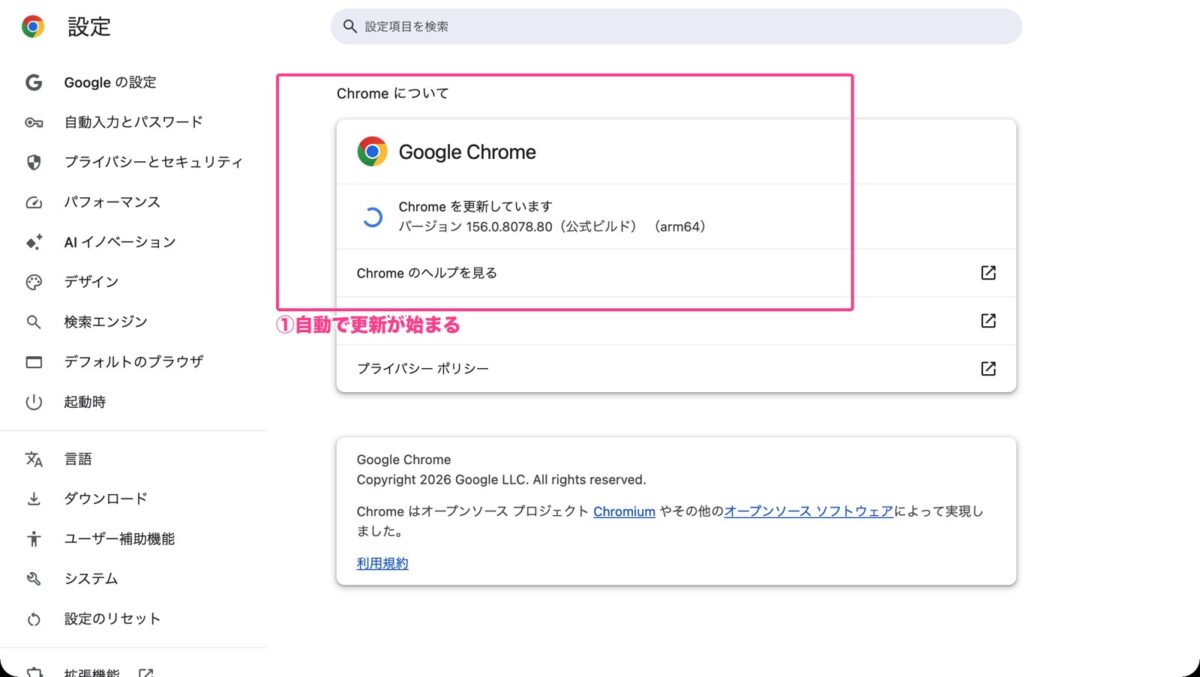
- 自動で更新の確認が始まる。更新があればダウンロードされる
- 「再起動」ボタンを押す(開いているタブは再起動後に戻ります)
- もう一度「Google Chrome について」を開き、バージョンが 157.0.8103.38 以上になっていれば完了
「Google Chrome について」を開くと、すぐに更新が始まります。
更新が終わると「再起動」ボタンが出るので、押して再起動します。
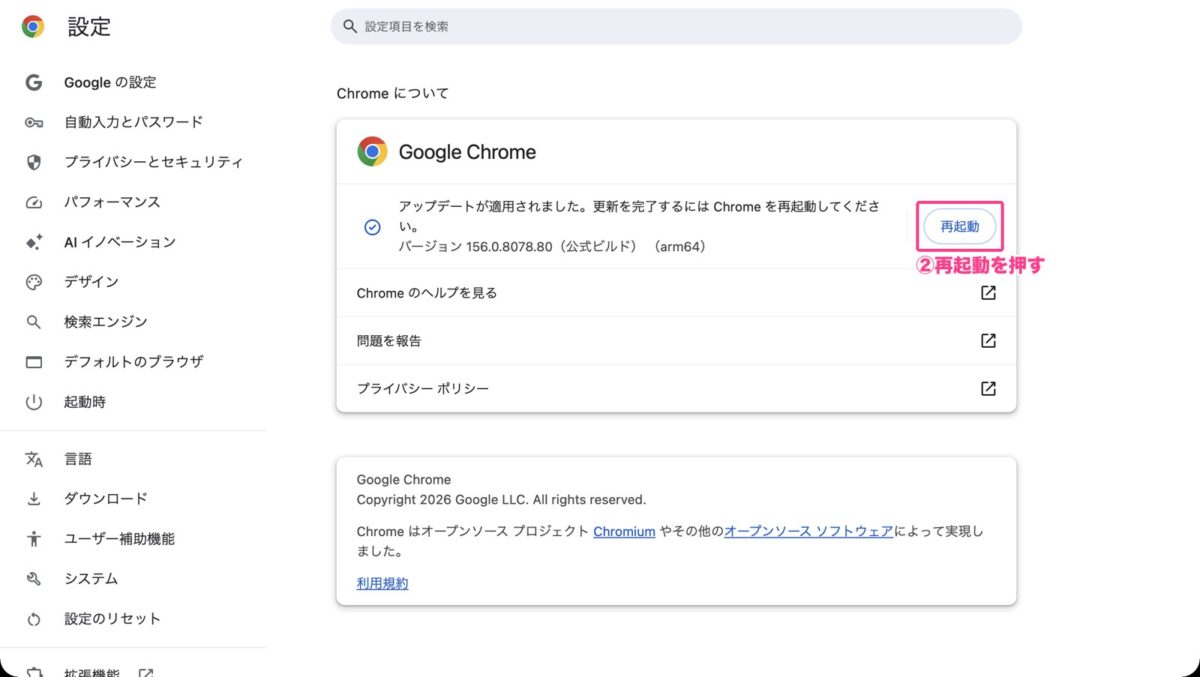
⚠️ 注意:「再起動」を押すまでは、古いバージョンのままです。
 さつき
私のChromeも、確認したら156のままでした…!「Google Chrome について」を開いただけで更新が始まったので、すぐ終わりましたよ♪
Chrome(Androidスマホ)の更新のやり方
- 「Google Play ストア」を開く
- 右上のアイコン →「アプリとデバイスの管理」
- 「アップデート利用可能」に Chrome があれば「更新」
- 一覧に出てこない場合は、Playストアで「Chrome」を検索して「更新」ボタンが出るか確認
💡 ポイント:iPhoneのChromeは App Store の「アップデート」から更新します。
Microsoft Edge の更新のやり方
- Edgeの右上の「…」(点3つ)を押す
- 「ヘルプとフィードバック」→「Microsoft Edge について」を押す
- 自動で更新が始まる。終わったら「再起動」を押す
- バージョンが 156.0.4314.56 以上になっていれば完了
Firefox の更新のやり方
- 右上の「≡」メニュー →「ヘルプ」→「Firefox について」
- 更新がダウンロードされたら「再起動して Firefox を更新」を押す
- バージョンが 159.0.1 以上になっていれば完了
よくある勘違い
- 「最近アップデートしたから大丈夫」 → 今回の更新は11月3日以降です。それより前に更新した人も、もう一度確認が必要です。
- 「タブを閉じなければ自動で更新される」 → ダウンロードされても、再起動するまで古いままです。何週間もブラウザを閉じていない人ほど要注意です。
- 「スマホは関係ない」 → Android版Chromeも対象です。
まとめ
- Chrome・Edge・Firefoxは、メニュー →「ヘルプ」→「〇〇について」で確認と更新が同時にできる
- 更新したら必ず再起動
- まだ来ていなければ、1〜2日後にもう一度
出典:Chrome Releases(Google)/Microsoft Edge セキュリティ更新プログラムのリリースノート/Mozilla Foundation Security Advisory 2026-123/国家サイバー統括室(注意・警戒情報)X投稿(2026/11/4)

コメント