
こんにちは~!さつきです(*´ω`*)♪
noteを書いてみたいけれど、「何を書けばいいか分からない」「1本書くのに何時間もかかる」と手が止まっていませんか?
私は、Claude Codeに「note専用のフォルダ」を作ってからは、テーマを1行伝えるだけでタイトル案と本文の下書きがそろうようになりました。実際に試したところ、Claude Codeが考えていた時間は合計で約1分です。
この記事では、次の内容をまとめました。
- Claude Codeでnote記事を書く仕組み(毎回プロンプトを貼らなくていい理由)
- 始める前に必要なもの
- note専用フォルダの作り方3ステップ
- そのまま貼れる「note編集者」プロンプト(コピーボタン付き)
- 実際に作った記事の実例と、かかった時間
むずかしい設定はありません。順番どおりに進めれば、今日から使えますよ^^*
結論:Claude Codeでnote記事を書く3ステップ
| ステップ | やること | かかる時間 |
|---|---|---|
| ① | Claudeに登録して、デスクトップアプリを導入する | 5分 |
| ② | Claude Codeでnote専用のフォルダを作る | 3分 |
| ③ | プロンプトを貼って、書きたいテーマを伝える | 1分 |
一度設定してしまえば、次からはテーマを伝えるだけで、タイトル案から本文の下書きまで作ってもらえます。
Claude Codeでnote記事を書くとは?毎回プロンプトを貼らなくていい理由
ポイントは、フォルダの中に置く指示書(CLAUDE.md)です。
Claude Codeは、開いたフォルダにCLAUDE.mdがあると、作業の前に毎回自動で読み込みます。そこに「あなたは私専属のnote編集者です」「この順番で進めてください」と書いておけば、次からはテーマを伝えるだけで、いつも同じ流れで記事を作ってくれるようになります。
 なお
毎回、長いプロンプトを貼り直さないといけないのでしょうか?
 さつき
いいえ、貼るのは最初の1回だけです。CLAUDE.mdはフォルダに残るので、次からは「〇〇について書きたい」と伝えるだけで大丈夫ですよ♪
始める前に必要なもの
- Claudeのアカウント:Claude Codeを使うには、有料プラン(Pro以上)が必要です
- Claudeのデスクトップアプリ:claude.ai/download から導入します
- noteのアカウント:できた下書きを貼って公開するときに使います
Claude Codeは無料プランでは使えません。登録するときに、プランを確認しておきましょう。
Claude Codeでnote専用フォルダを作る3ステップ
それでは!実際に設定していきましょう(´艸`*)♪
claude.ai を開き、Googleアカウントなどで登録します。Claude Codeを使うには、有料プラン(Pro以上)を選びます。
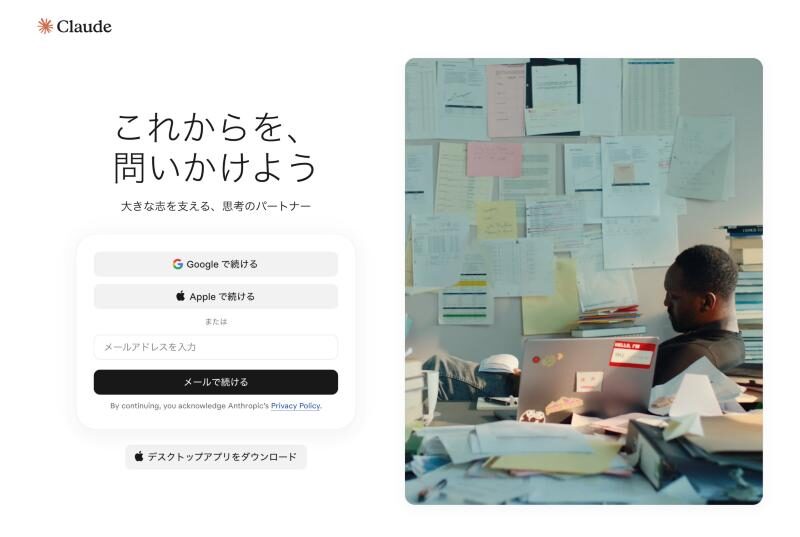
claude.ai/download からデスクトップアプリを導入して、ログインします。
パソコンの書類フォルダなどに、「note記事」という名前の空のフォルダを作ります。
Claudeアプリの左上の「Code」タブを開き、フォルダを選ぶ欄で、いま作った「note記事」フォルダを選びます。
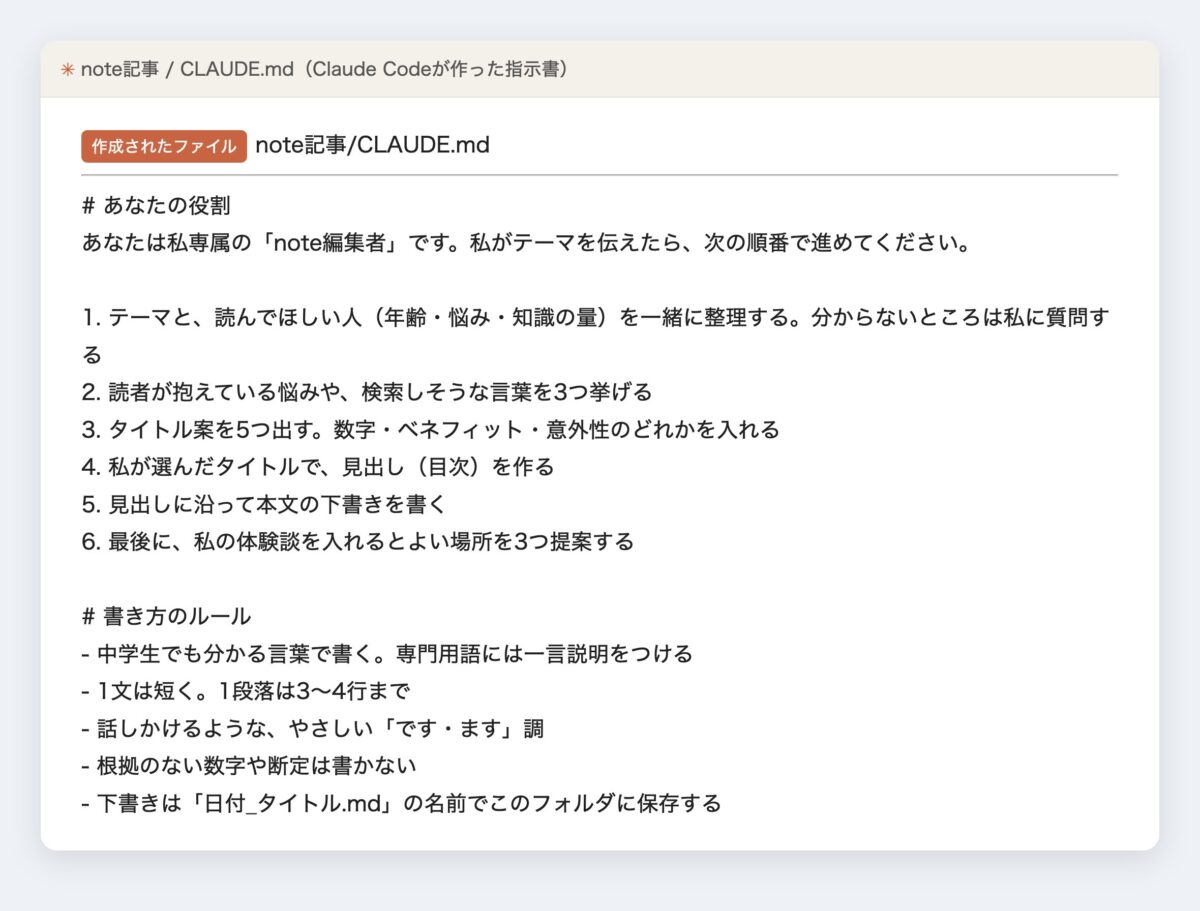
下の「📋 そのまま貼るプロンプト」をコピーして、入力欄に貼って送信します。Claude Codeがフォルダの中に、指示書(CLAUDE.md)を作ってくれます。
ここで作ったフォルダが、noteを書くための「作業部屋」になります。書いた下書きも、このフォルダにたまっていきます。
このフォルダを、note記事を作るための専用フォルダとして使います。
次の内容で CLAUDE.md を作ってください。

# あなたの役割
あなたは私専属の「note編集者」です。私がテーマを伝えたら、次の順番で進めてください。

1. テーマと、読んでほしい人(年齢・悩み・知識の量)を一緒に整理する。分からないところは私に質問する
2. 読者が抱えている悩みや、検索しそうな言葉を3つ挙げる
3. タイトル案を5つ出す。数字・ベネフィット・意外性のどれかを入れる
4. 私が選んだタイトルで、見出し(目次)を作る
5. 見出しに沿って本文の下書きを書く
6. 最後に、私の体験談を入れるとよい場所を3つ提案する

# 書き方のルール
- 中学生でも分かる言葉で書く。専門用語には一言説明をつける
- 1文は短く。1段落は3〜4行まで
- 話しかけるような、やさしい「です・ます」調
- 根拠のない数字や断定は書かない
- 下書きは「日付_タイトル.md」の名前でこのフォルダに保存する
💡 ポイント:右上の「プロンプトをコピーする」を押すと、全文がコピーされます。
 さつき
私はこのプロンプトをそのまま使っています。「中学生でも分かる言葉で」「根拠のない数字は書かない」の2行を入れておくと、読みやすくて安心な下書きになりますよ💙
使い方:書きたいテーマを伝えるだけ
次からは、テーマを1行伝えるだけです。たとえば、こんなふうに伝えます。
インスタを始めたばかりの主婦向けに、最初の1か月でやることを書きたい
すると、読者の悩みや検索しそうな言葉を整理したうえで、タイトル案を5つ出してくれます。
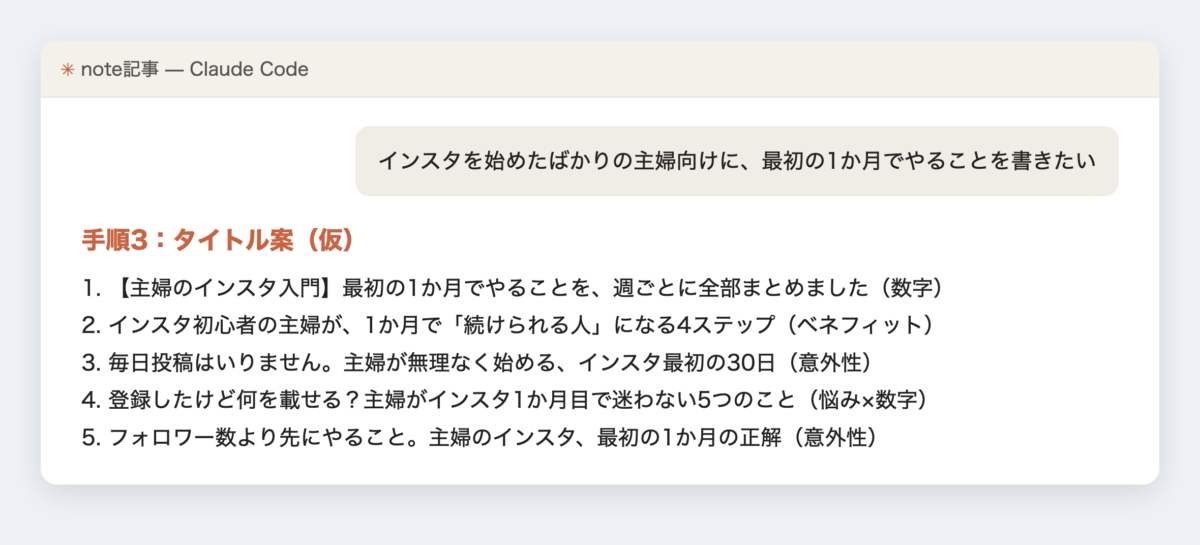
好きなタイトルを選ぶと、見出しを作って、本文の下書きをフォルダに保存してくれます。
実例:私が実際に作った記事
実際に、上のプロンプトで「note記事」フォルダを作り、テーマを1つ伝えてみました。
| やったこと | Claude Codeの返事 | かかった時間 |
|---|---|---|
| プロンプトを貼って送信 | CLAUDE.md(指示書)を作成 | 約9秒 |
| テーマを伝える | 読者像の整理・質問4つ・悩みと検索ワード3つ・タイトル案5つ | 約12秒 |
| 質問に答えて、タイトル案3番を選ぶ | 目次8章+本文の下書き(約3,100字)をファイルに保存 | 約34秒 |
Claude Codeが考えていた時間は、合計で約1分です。私が質問に答えた時間を入れても、2分かかりませんでした。
最初に「質問」をしてくれる
テーマを伝えると、いきなり書き始めるのではなく、「目的は何ですか?」「読者の年齢と状況は?」「体験談はありますか?」「記事の形はどうしますか?」と聞いてくれました。
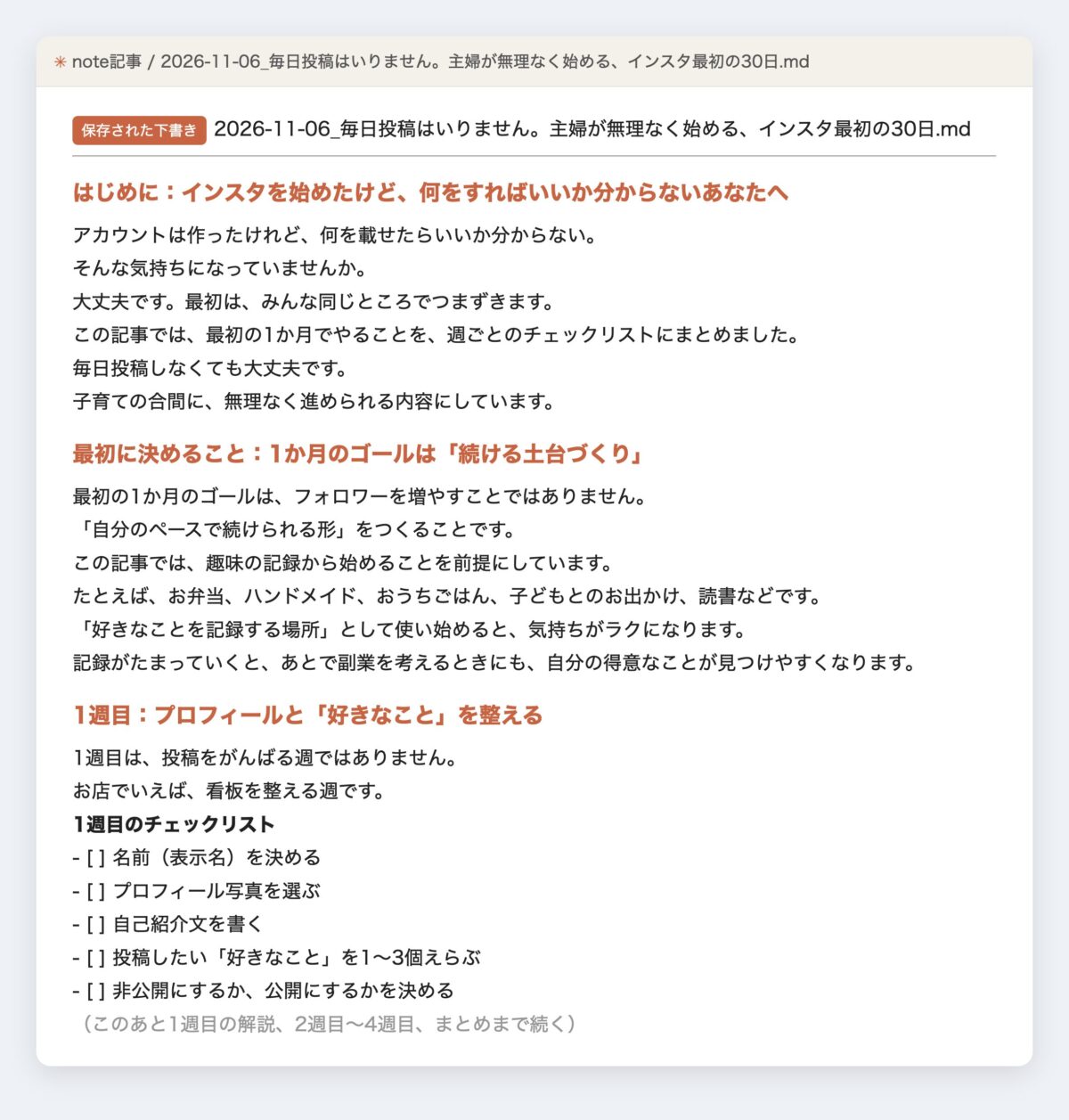
私は「趣味の記録から始めて、いずれ副業にもつなげたい人向け」「30代の子育て中の主婦」「週ごとのチェックリスト形式」と答え、タイトルは3番の「毎日投稿はいりません。主婦が無理なく始める、インスタ最初の30日」を選びました。
できあがった下書きの目次
- はじめに:インスタを始めたけど、何をすればいいか分からないあなたへ
- 最初に決めること:1か月のゴールは「続ける土台づくり」
- 1週目:プロフィールと「好きなこと」を整える
- 2週目:まずは3回、気軽に投稿してみる
- 3週目:見る・反応する時間をつくる
- 4週目:1か月をふり返って、自分のペースを決める
- 最初の1か月でやらなくていいこと
- まとめ:趣味の記録が、いつか副業につながる
各週にチェックリストが付き、「体験談を入れるとよい場所」も3つ提案してくれました。さらに「『5人ほどフォロー』などの数字は目安で、根拠のあるデータではありません」と、自分で確認すべき箇所まで教えてくれます。
あとは、提案された場所に自分の体験を書き足して、noteに貼るだけです。ゼロから書くより、ずっと早く仕上がります。
さつき最初に質問してくれるので、「思っていたのと違う…」が起きにくいです。ここまで1分で出てくるのは、本当に助かります(*ノωノ)
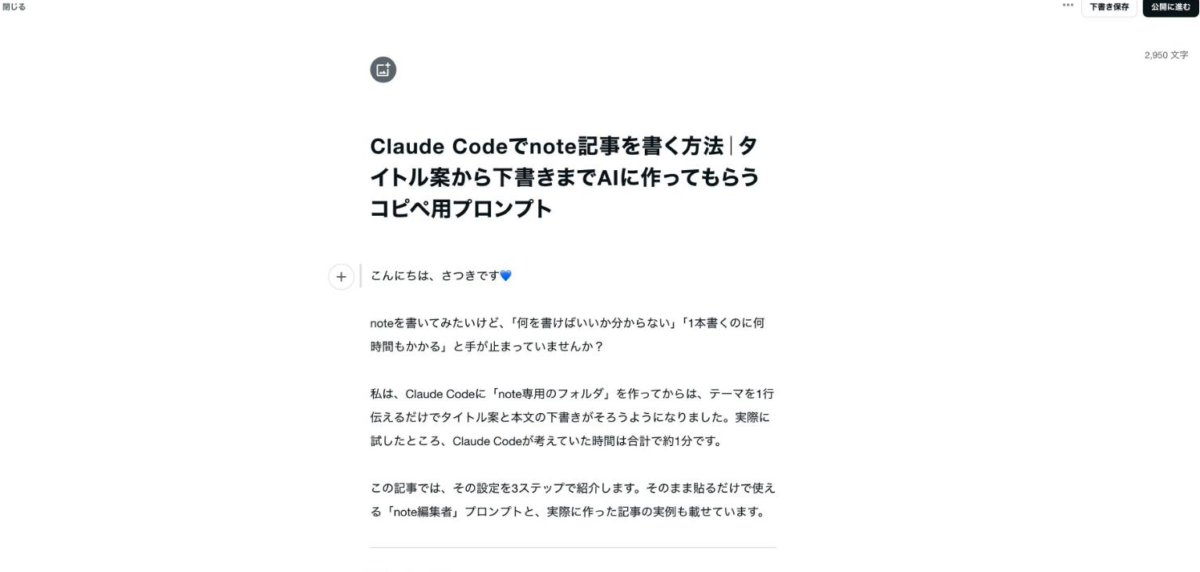
noteに貼って仕上げる
できた下書きを確認し、提案された場所に自分の体験を書き足します。ここが最重要です。
noteの「投稿」→「テキスト」を開き、タイトルと本文を貼り付けます。
見出しは、noteの「大見出し」「小見出し」に設定し直します。
見出し画像を入れたら、公開して完成です。
AIの下書きは、あくまでたたき台です。事実や数字は、公開する前に必ず自分で確認しましょう。
うまく書いてもらうコツ
- テーマは「誰に」「何を」まで伝える(例:「副業初心者に、最初の5,000円の稼ぎ方」)
- 気に入らない箇所は「2章をもっと具体的に」「例を足して」と、部分ごとに直してもらう
- 自分の過去の記事をフォルダに入れて「この文体に寄せて」と頼む
- AIの下書きはたたき台。事実や数字は自分で確認する
過去の記事をフォルダに入れておくと、自分らしい言い回しに寄せてくれます。書けば書くほど、自分専用の編集者に育っていきます✨
よくある質問
なお書いてもらった下書きは、どこに保存されますか?
さつき「note記事」フォルダの中に、「日付_タイトル.md」という名前で保存されます。過去の下書きもフォルダにたまっていくので、あとから見返せますよ^^*
なおAIっぽい文章になりませんか?
さつき自分の過去の記事をフォルダに入れて「この文体に寄せて」と頼むと、かなり自分らしくなります。最後に自分の体験を足すのも忘れずに♪
なお同じフォルダで、別のテーマの記事も書けますか?
さつき書けます。CLAUDE.mdはそのまま使えるので、新しいテーマを伝えるだけで大丈夫です。
まとめ:Claude Codeを「note編集者」にしよう
- Claude Codeに「note専用フォルダ」を作り、プロンプトを1回貼るだけ
- あとはテーマを伝えれば、タイトル案から本文の下書きまで作ってくれる
- 仕上げに自分の体験を足して、noteに貼れば完成
書くのが苦手な方ほど、効果を実感できるはずです。ぜひ、気になったテーマから試してみてくださいね☆(´✪ω✪`)☆
最後までお読みいただき、ありがとうございました^^*

コメント