
こんにちは~!さつきです(*´ω`*)♪
「Claude Codeにスキルを入れると便利と聞いたけど、数が多すぎてどれから入れればいいかわからない」と感じていませんか?
Claude Codeは、スキル(Skill)を追加すると、苦手だった作業や毎回説明していた手順まで任せられるようになります。この記事では、最初に入れておきたいスキル5つについて、何ができるか・入れ方・使い方の例を、公式ページの画面つきで順番に解説します。
- 1. Find Skills:やりたいことを伝えると、合うスキルを探してくれる
- 2. Superpowers:作り始める前に、質問→設計→計画の順で進めてくれる
- 3. claude-mem:前回の作業内容を覚えて、新しいセッションでも続きから
- 4. Impeccable:AIっぽい見た目を避けて、デザインを整えてくれる
- 5. Task Observer:作業の進め方や好みを記録して、スキルを育ててくれる
Claude Codeのスキルとは?入れる前に知っておきたいこと
スキルとは、Claudeに「この作業はこの手順でやる」という専門の手順書を持たせる仕組みです。一度入れておけば、関係のある依頼をしたときにClaudeが自分で読み込んで使ってくれます。
入れ方は2種類
| 入れ方 | どこに入力する? | この記事のスキル |
|---|---|---|
| npx コマンド | Mac の「ターミナル」(Windows は PowerShell など) | Find Skills・claude-mem・Impeccable・Task Observer |
| /plugin コマンド | Claude Code の入力欄 | Superpowers・claude-mem・Impeccable |
claude-mem と Impeccable は、どちらの方法でも入れられます。
始める前に必要なもの
- Claude Code:この記事のスキルは、Claude Code で使うことを前提にしています
- Node.js:npx コマンドを使うのに必要です。Find Skills などを入れる「skills」という道具は、Node.js 22.20 以上が必要と公式に書かれています
Claudeのアプリ(ブラウザ版・デスクトップ版)だけを使っている方は、5の Task Observer だけ、アプリの設定からアップロードして使う方法が公式に案内されています。
1. Find Skills(ファインドスキルズ)|合うスキルを探してくれる
何ができる?
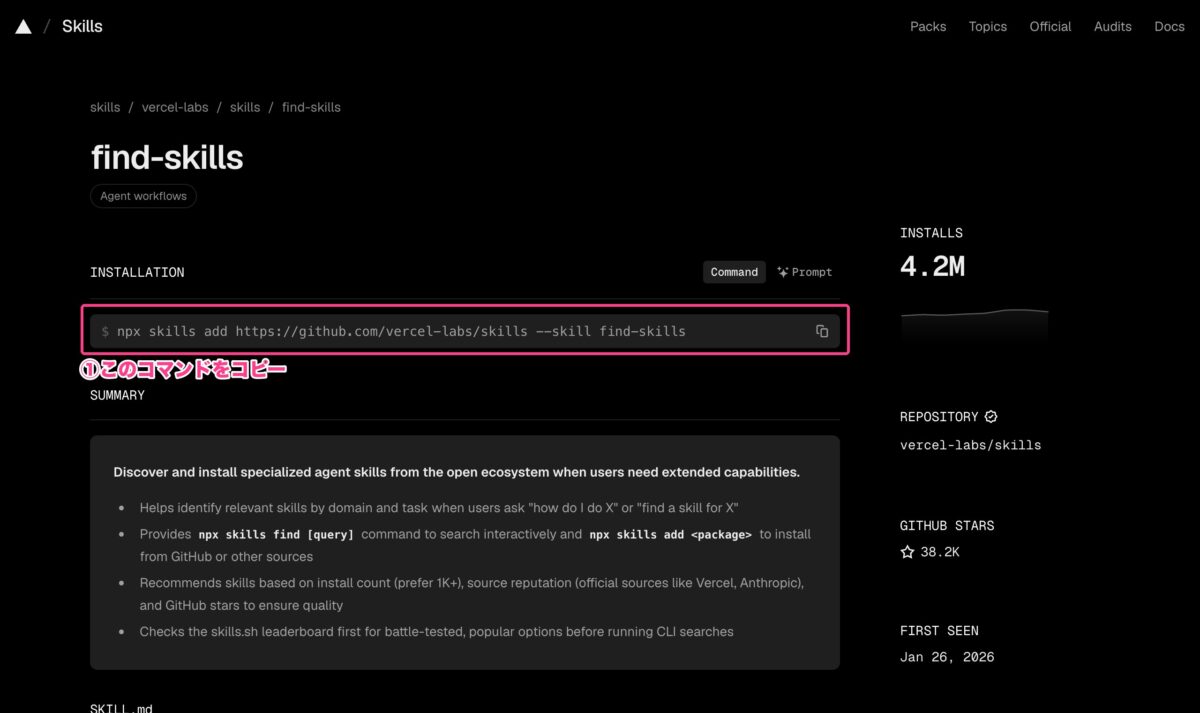
「〇〇がしたい」「〇〇のスキルはある?」と聞くだけで、公開されているスキルの中から合うものを探して、入れ方まで案内してくれるスキルです。スキル選びの入口になるので、最初の1つにおすすめです。
公式の説明では、インストール数(1,000以上を優先)や出どころ(公式・有名な開発元かどうか)を見て、信頼できるものから提案するように作られています。
入れ方
Claude Code を使うフォルダで、ターミナルを開きます。
npx skills add https://github.com/vercel-labs/skills --skill find-skills途中で、どのAIツールに入れるかを聞かれたら「Claude Code」を選びます。すべてのフォルダで使いたいときは、最後に -g を付けます。
新しく開いた Claude Code から使えるようになります。
使い方の例
Claude Code に、やりたいことをそのまま伝えます。
Instagramのリール台本づくりに使えるスキルを探して。
候補ごとに、何ができるか・インストール数・入れ方を教えて。
入れるのは私が選んでからにして。 さつき
私も Find Skills を入れています。「こういう作業、スキルでできないかな?」と思ったら、まず聞いてみるのがおすすめです💙
スキルは誰でも公開できます。入れる前に、出どころ(作った人・会社)とインストール数を確かめてから選びましょう。
2. Superpowers(スーパーパワーズ)|計画を立ててから進めてくれる
何ができる?
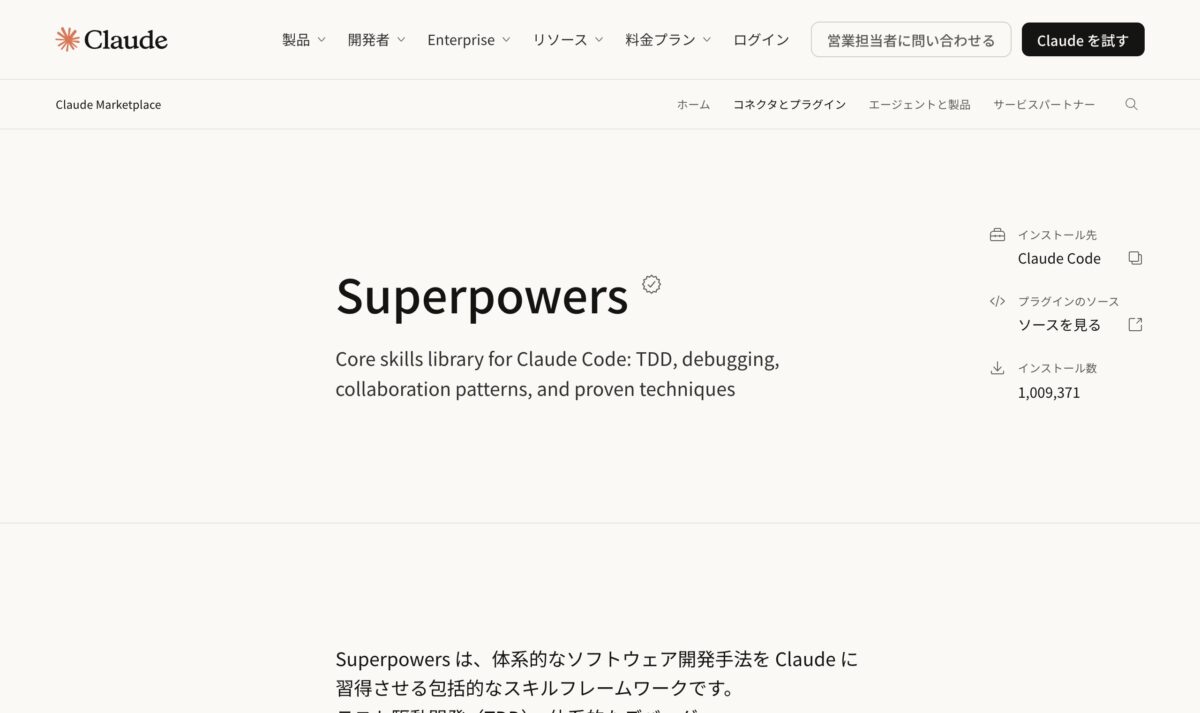
Superpowers は、Claude にソフトウェア開発の進め方を身につけさせるスキル集です。何かを作ろうとすると、いきなり作り始めずに、次の順番で進めてくれます。
- ① 質問をして、本当に作りたいものを聞き出す(ブレインストーミング)
- ② 設計を、読みやすい長さに区切って見せてくれる
- ③ OKを出すと、小さな作業に分けた計画を作る
- ④ 計画どおりに作業し、途中でチェック(コードレビュー)もはさむ
行き当たりばったりにならないので、アプリやツールを作るときに途中で迷子になりにくくなります。Anthropic公式のプラグイン一覧(Claude Marketplace)にも掲載されています。
入れ方
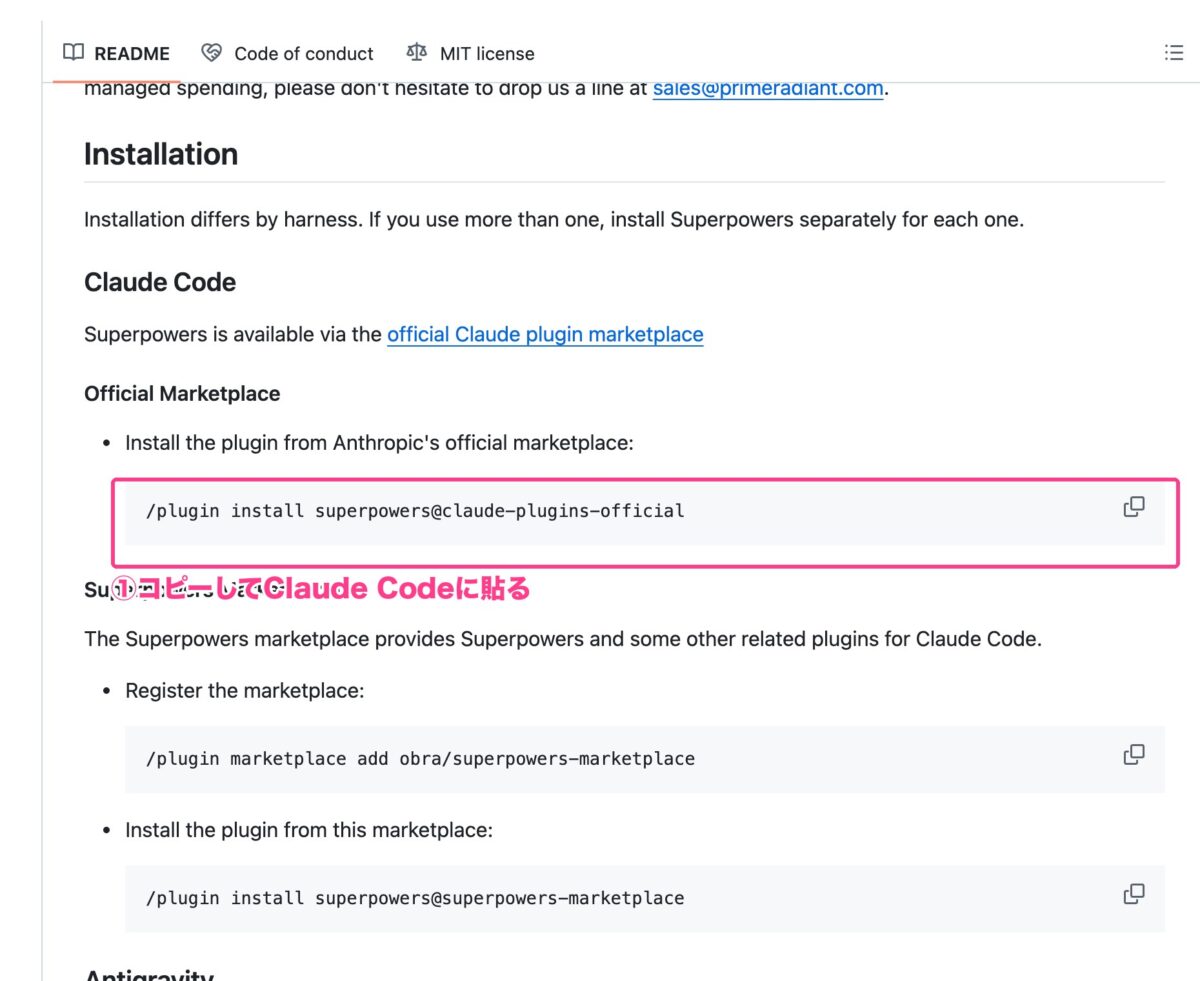
いつもどおり Claude Code を起動します。
/plugin install superpowers@claude-plugins-officialAnthropic公式のマーケットプレイスから入ります。
使い方の例
特別な操作は必要ありません。何かを作りたいと伝えると、関係するスキルが自動で動きます。
家計簿をつけられる、シンプルなWebアプリを作りたい。
まずは私に質問しながら、何を作るか一緒に決めて。公式ページでは、/brainstorming(作る前に要件やデザインを検討)や /execute-plan(計画を区切りながら実行)のように、スラッシュコマンドで呼び出す使い方も紹介されています。
主にアプリやツールづくり向けの進め方です。テストを先に書く手順(テスト駆動開発)も含まれるため、小さな修正でも手順が多く感じることがあります。
3. claude-mem(クロードメム)|前回の続きから作業できる
何ができる?
Claude Code は、新しいセッションを始めると前回の会話を覚えていません。claude-mem を入れると、作業の内容を自動で記録・要約して、次のセッションに前回の文脈を入れてくれます。毎回「前回はここまでやって…」と説明し直す手間が減ります。
- 作業内容を自動で記録して、AIで要約
- 新しいセッションを始めると、関係のある過去の内容が自動で入る
- 「前に直したあのバグ、どうやった?」のように、過去の作業を言葉で検索できる
- 記録はパソコンの中のデータベースに保存される
入れ方(2つのうち、どちらか1つ)
方法A:ターミナルで入れる
npx claude-mem install途中で、どのAIツールに入れるか、Claude Code に最初からある自動メモリー機能をオフにするか、などを聞かれます。画面の案内に沿って選んでください。
方法B:Claude Code の入力欄で入れる
/plugin marketplace add thedotmack/claude-mem/plugin install claude-mem入れたあとは、Claude Code を開き直します。次のセッションから、前回の内容が自動で入るようになります。
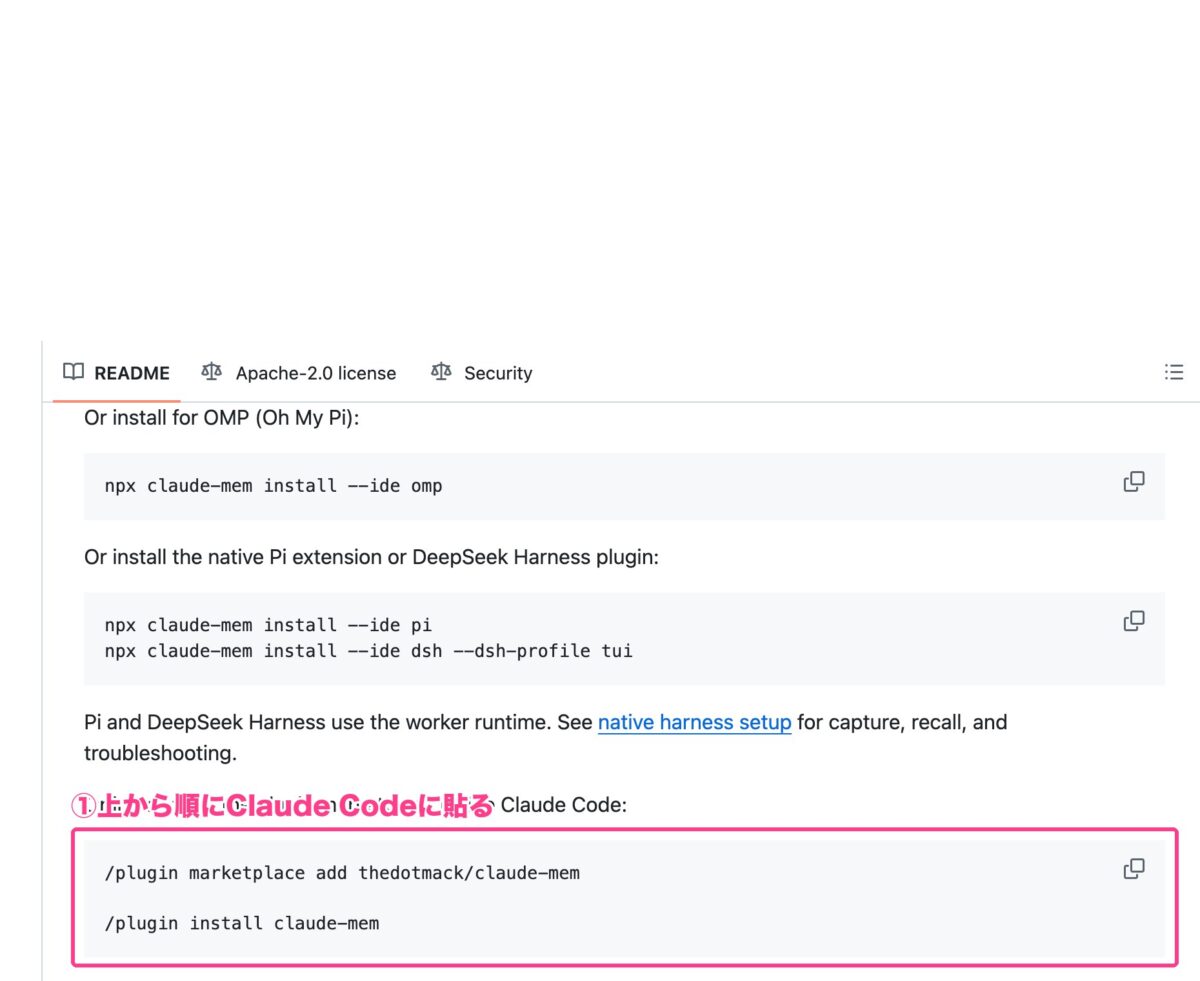
npm install -g claude-mem で入れると、部品だけが入って記録の仕組みは動きません。必ず上の2つのどちらかで入れましょう(公式の注意書き)。
使い方の例
入れたあとは、いつもどおり作業するだけです。過去の作業を思い出したいときは、こう聞きます。
先週直したログイン画面の不具合、どうやって直したか教えて。知っておきたいこと
- 記録したくない内容は
<private>というタグで囲むと、保存されません - インストールの最後に、claude-mem へのサインイン(メールのリンク)を案内されます。サインインすると、要約を担当する claude-mem のAIが30日間無料で使えます。無料期間が終わると、要約にはお使いの Anthropic のプランが使われます
- サインインは必須ではなく、しなくてもインストールは完了します
4. Impeccable(インペッカブル)|AIっぽくないデザインに
何ができる?
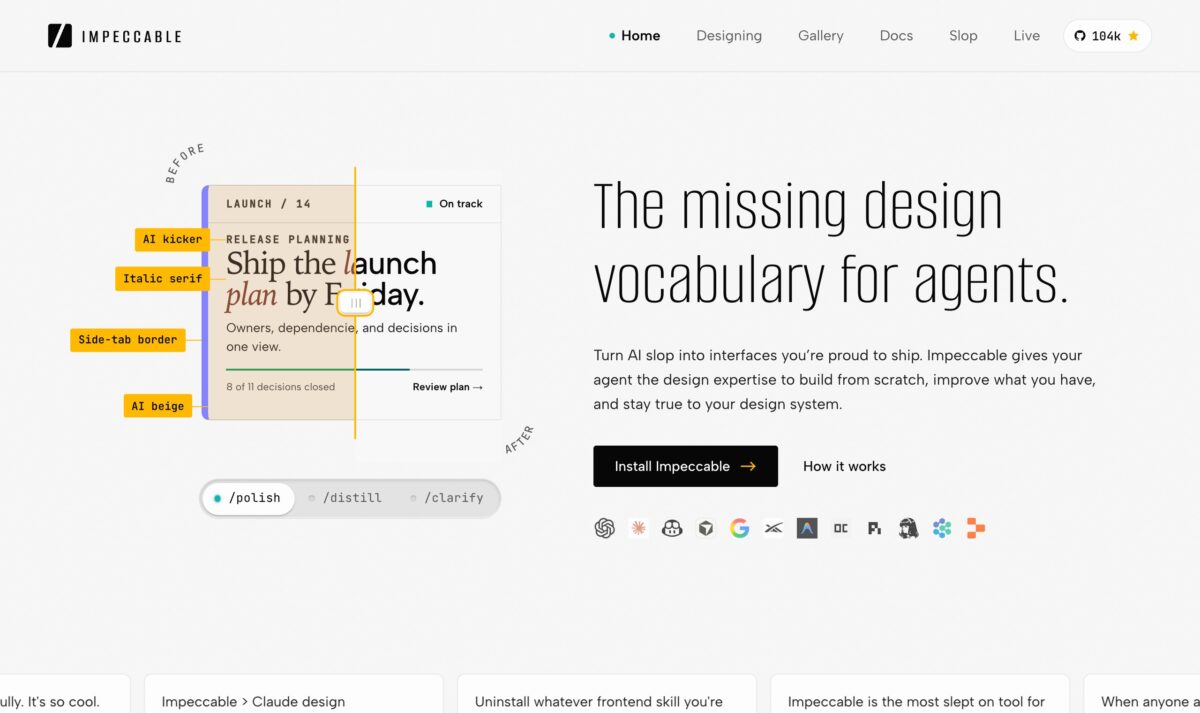
AIにWebサイトや画面を作らせると、どこかで見たような「AIっぽい見た目」になりがちです。Impeccable は、デザインを直すための言葉(コマンド)とお手本を Claude に渡して、仕上がりを整えてくれるスキルです。AIっぽさの出やすい箇所を見つける検出機能も入っています。
入れ方
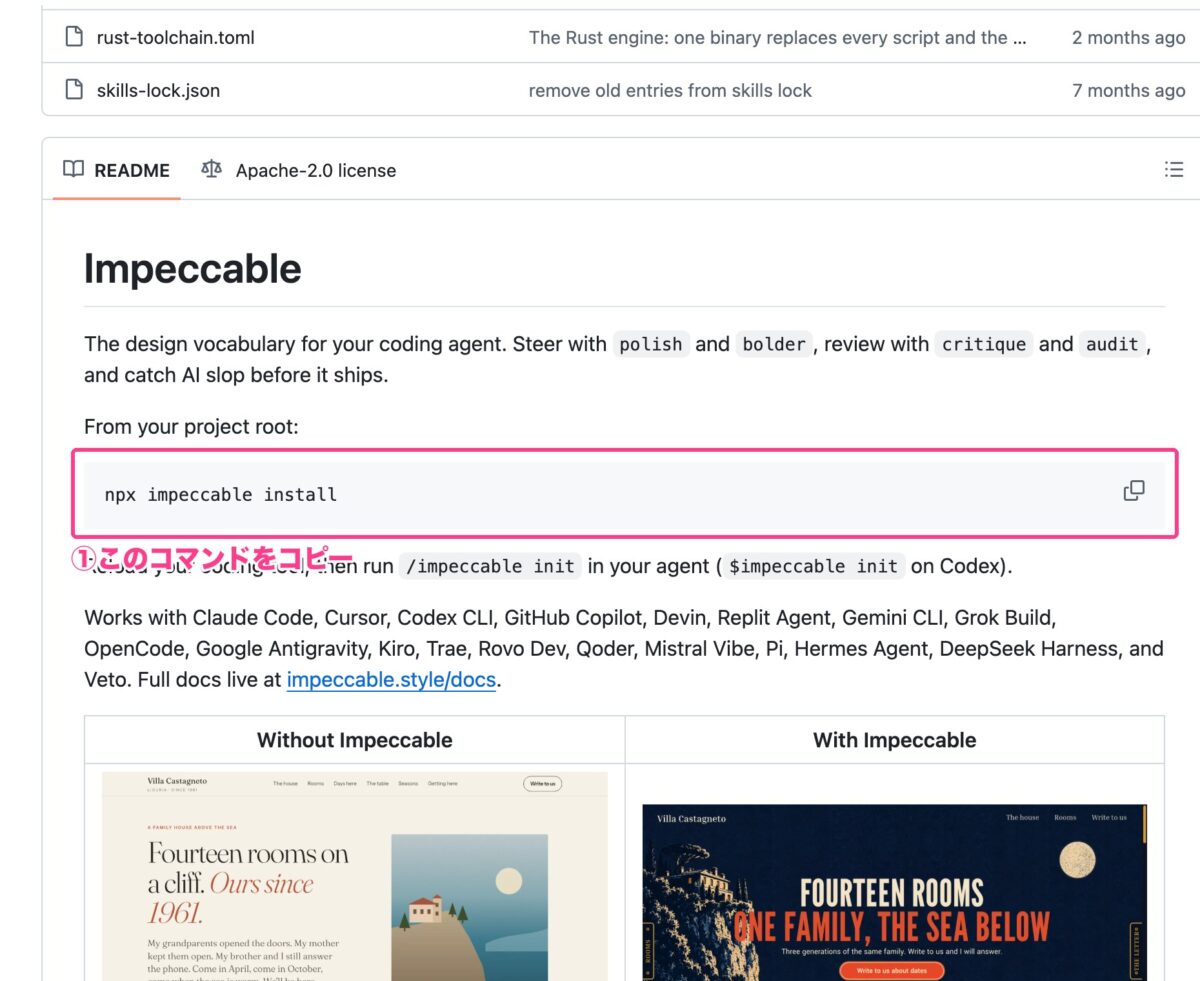
npx impeccable installこのフォルダだけに入れるか、すべてに入れるかを聞かれます。デザインのチェック機能(フック)を入れるか聞かれたら、受け入れます。
入れたあとは、Claude Code を読み込み直します。
/impeccable initサイトの中身を読み、わからないこと(誰向けか・何をするサイトか など)だけを質問して、設定ファイル(PRODUCT.md)を作ります。
Claude Code の中で入れたい場合は、/plugin marketplace add pbakaus/impeccable を送ってから、/plugin を開いて Impeccable を入れる方法もあります。
使い方の例
「コマンド+直したい場所」の形で頼みます。
/impeccable critique トップページ/impeccable polish 料金表のセクション| コマンド | やってくれること |
|---|---|
| critique | 採点つきで使いやすさをレビュー |
| audit | 技術面の品質チェック |
| polish | 公開前の最終仕上げ |
| bolder / quieter | 地味なデザインを大胆に/派手すぎるデザインを落ち着かせる |
| typeset / layout / colorize | 文字の大きさ・余白・色を整える |
/impeccable とだけ入力すると、使えるコマンドの一覧が表示されます。
ページ全体をまとめて頼むより、「料金表」「ヘッダー」など1か所に絞ったほうが良い結果になると公式で案内されています。
5. Task Observer(タスクオブザーバー)|あなた好みに育つ
何ができる?
Task Observer は、作業を横で見ながら、あなたが直した点・好み・足りない手順を記録して、スキルの改善案や「新しく作るとよいスキル」を提案してくれるスキルです。やりとりを続けるほど、自分のやり方に合ったスキルがそろっていきます。
- AIの出力を直した・方向を変えた → スキルをもっとわかりやすくできる合図として記録
- 毎回手作業でやっていること → 新しいスキルの候補として記録
- 自分自身の見落とし → Task Observer 自身の改善点として記録
記録をもとにした変更は、あなたが確認して承認してから反映される仕組みです。勝手にスキルを書き換えることはありません。
入れ方
npx skills add rebelytics/one-skill-to-rule-them-all --skill task-observerすべてのフォルダで使いたいときは、最後に -g を付けます。
公式によると、入れただけでは呼び出されにくいため、CLAUDE.md(Claude Code への常設の指示書)に起動の指示を追加する必要があります。次の文を Claude Code に貼りつけると、設定まで進めてくれます。
task-observer の references/environments.md を読んで、
毎回のセッションで task-observer が動くように、
CLAUDE.md に起動の指示を追加して。
追加する前に、書き込む内容を見せて。設定したセッションとは別に、新しいセッションを開いて動いているかを確認します。
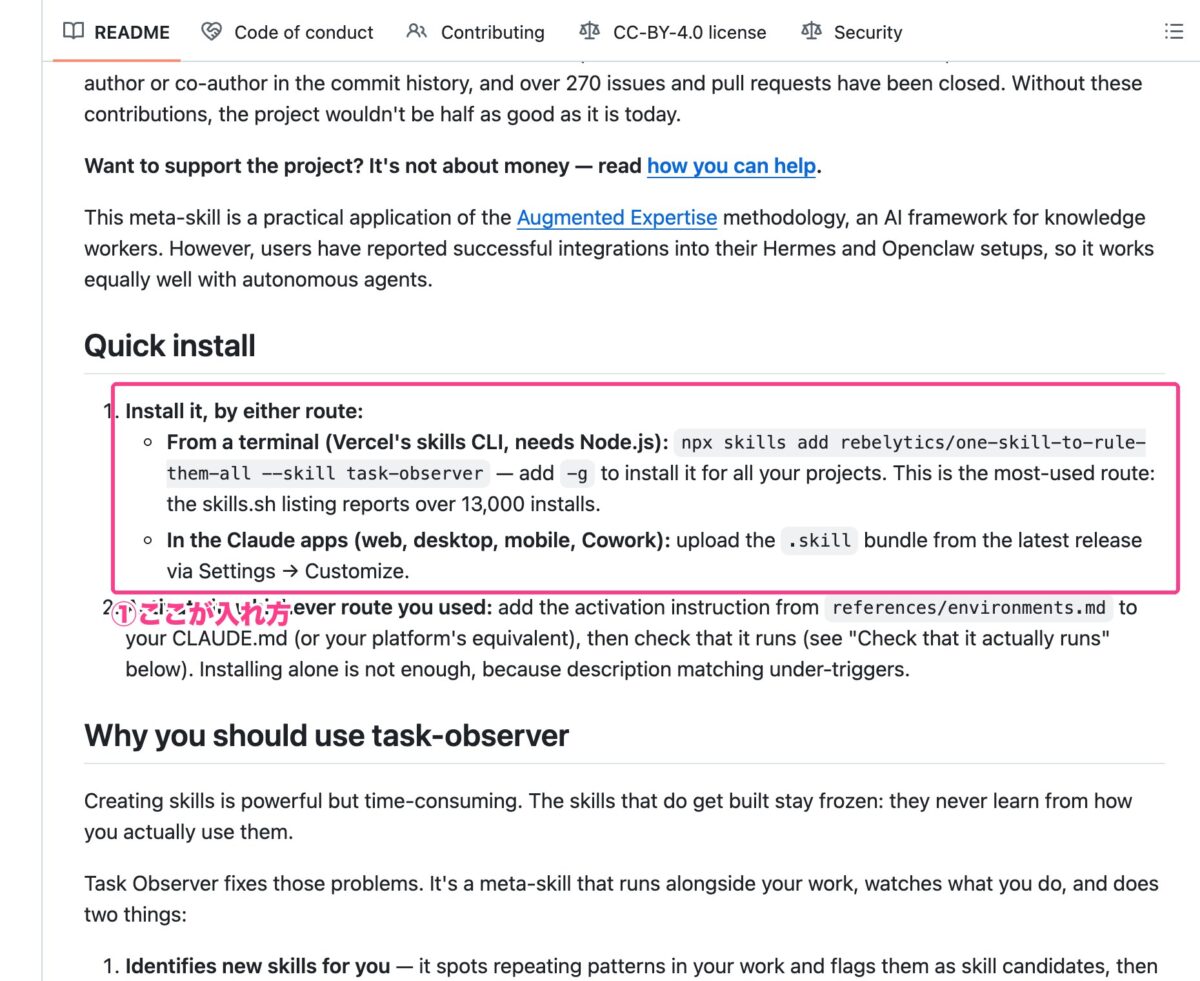
Claudeのアプリ(ブラウザ版・デスクトップ版・Cowork)で使う場合は、GitHub の最新リリースにある .skill ファイルを、設定の「カスタマイズ」からアップロードします。
使い方の例
作業の終わりに、記録したことがあるかを聞くのがおすすめです(作者も毎回そうしていると公式で紹介しています)。
今回の作業で記録した観察メモはある?
あれば、どのスキルをどう直すとよいか教えて。
スキルの数が少ないうちは、Claude Code に最初からあるメモリー機能で足りる場合もあると、公式でも書かれています。スキルが増えてきたら効果を感じやすくなります。
よくある質問
Q. 5つ全部入れても大丈夫?
入れられますが、最初は1つずつ入れて、動きを確かめてから次へ進むのがおすすめです。特に claude-mem はインストールの途中で Claude Code の自動メモリー機能をオフにするかを聞かれるので、内容を読んでから選びましょう。
Q. ターミナルで「npx が見つからない」と出ます
Node.js が入っていない可能性があります。Node.js の公式サイトからインストールして、ターミナルを開き直してから、もう一度実行してください。
Q. どれから入れればいい?
迷ったら Find Skills からがおすすめです。ほかのスキルも「〇〇なスキルを探して」と頼めば見つけてくれるので、2つ目以降のスキル選びが楽になります。
まとめ
| スキル | できること | 入れ方 |
|---|---|---|
| Find Skills | 合うスキルを探して入れ方まで案内 | npx skills add … |
| Superpowers | 質問→設計→計画→実装の順で進める | /plugin install |
| claude-mem | 前回の作業を覚えて続きから | npx claude-mem install または /plugin |
| Impeccable | AIっぽくないデザインに整える | npx impeccable install |
| Task Observer | 好みや手順を記録してスキルを育てる | npx skills add …+CLAUDE.md |
まずは1つ入れて、いつもの作業で試してみてくださいね。最後までお読みいただき、ありがとうございました^^*

コメント