

 なお
Claude Codeを使ってみたけど、思っていたのと違うものができる…
何回言っても同じミスをするし、使い方が合っているのかわからない!
 さつき
それ、頼み方を少し変えるだけで解決することが多いよ!
今回はClaude Codeを作っているAnthropicが公式でおすすめしているClaude Codeの活用法12個を、わかりやすく解説していくね♪
公式の説明書は全部英語で、いろいろなページに分かれています。この記事では、その中から今日からすぐ使えるものを12個にしぼり、そのまま貼って使える指示文と一緒に紹介します。
なお英語の説明書なんて読めない〜!
さつき大丈夫!指示文をコピーして貼るだけで使えるようにしてあるよ👍
はじめに覚えておきたい言葉
まずは、この記事でよく出てくる言葉を簡単に紹介します。
- Claude Code
- セッション
- CLAUDE.md
- スキル
Claudeに、パソコンの中のファイルを読んだり作ったりする作業まで任せられるアプリのこと。
さつきチャットで答えてもらうだけじゃなく、実際に作業までしてくれるイメージだね♪
Claude Codeとの1つの会話のこと。新しい会話を始めると、前の会話の中身は引き継がれません。
毎回の会話の最初にClaudeが読む「ルールのメモ」のこと。自分のことや仕事のルールを書いておく場所です。
毎回やる作業の手順を保存しておけるマニュアルのこと。一言頼むだけで、毎回同じやり方で進めてくれます。
さつき今は、そういうものがあるのね〜!くらいの認識でOKです👍
① 難しい仕事は「先に調べてから作って」と頼む
さつき1つ目は、いきなり作らせずに先にやり方を調べてもらってから作ってもらう方法だよ!
何も言わないと、Claudeは頼まれた内容を最低限そろえた形で作り始めます。先に「プロならどう作るか」を調べてもらうと、見せ方・スマホでの見え方・問い合わせまでの流れなど、自分では言い忘れていたところまで入った形で作ってくれます。
ホームページや資料のように、仕上がりの良し悪しがはっきり出る仕事で特に差が出ます。
〇〇を作ってください。作り始める前に、プロがやっているやり方や公式のおすすめの方法を調べて、その内容を短くまとめてから作ってください。
〇〇には「会社のホームページ」「お客さま向けの案内資料」など、作りたいものを入れます。調べた内容を先に見せてもらうと、方向がずれていないかをそこで確かめられます。
② 頼むときは「目的・やってはいけないこと・完成の条件」の3つを伝える
なおClaudeに頼むとき、手順を細かく書いたほうがいいのかな?
さつき実は逆なんだ!細かい手順よりこの3つを伝えるほうがいい結果になるよ♪
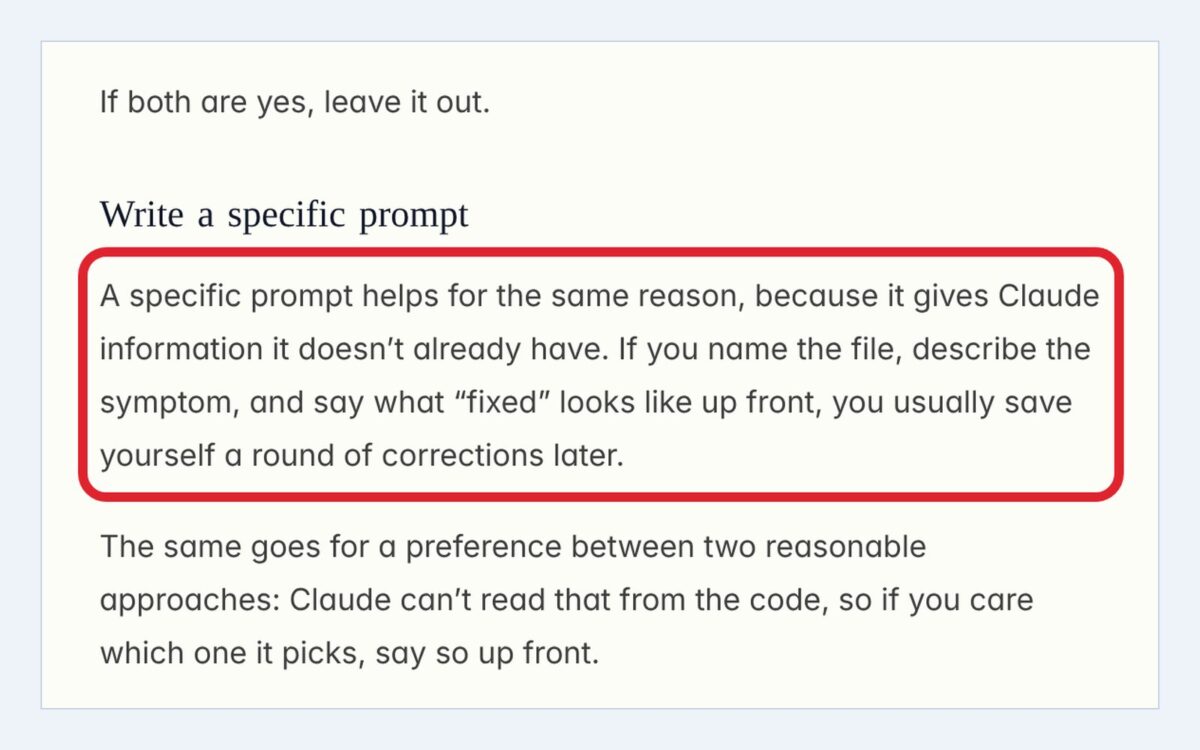
▲ Claude Code公式ドキュメントより(赤枠は筆者)
公式の説明書でも、「何が起きているか」「何ができたら直ったと言えるか」を最初に伝えると、やり直しが減ると書かれています。逆に手順を細かく決めすぎると、Claudeはその手順を守ることを優先して、もっと良いやり方があっても選ばなくなります。
| 伝えること | 例 |
|---|---|
| 目的(何のために作るか) | 〇〇社の社長に、3つのプランから1つを選んでもらうための提案資料を作りたい |
| やってはいけないこと | 料金表にない値引きは書かない/社内の事情や他のお客さまの話は書かない |
| 完成の条件(どうなったら終わりか) | 5〜7枚で、社長が1回読めば選べる状態になったら完成 |
【目的】〇〇のために、〇〇を作ってください。
【やってはいけないこと】〇〇は書かないでください。数字は渡したファイルにあるものだけを使ってください。
【完成の条件】〇〇の状態になったら完成です。
さつき「いい感じに」と頼みたくなったら、その「いい感じ」とは何かを【目的】に書くだけでも出来上がりが変わるよ!
③ 作業の前に、Claudeから質問させる
さつき3つ目は、言い忘れやあいまいなところを作業の前にClaudeのほうから聞いてもらう方法だよ!
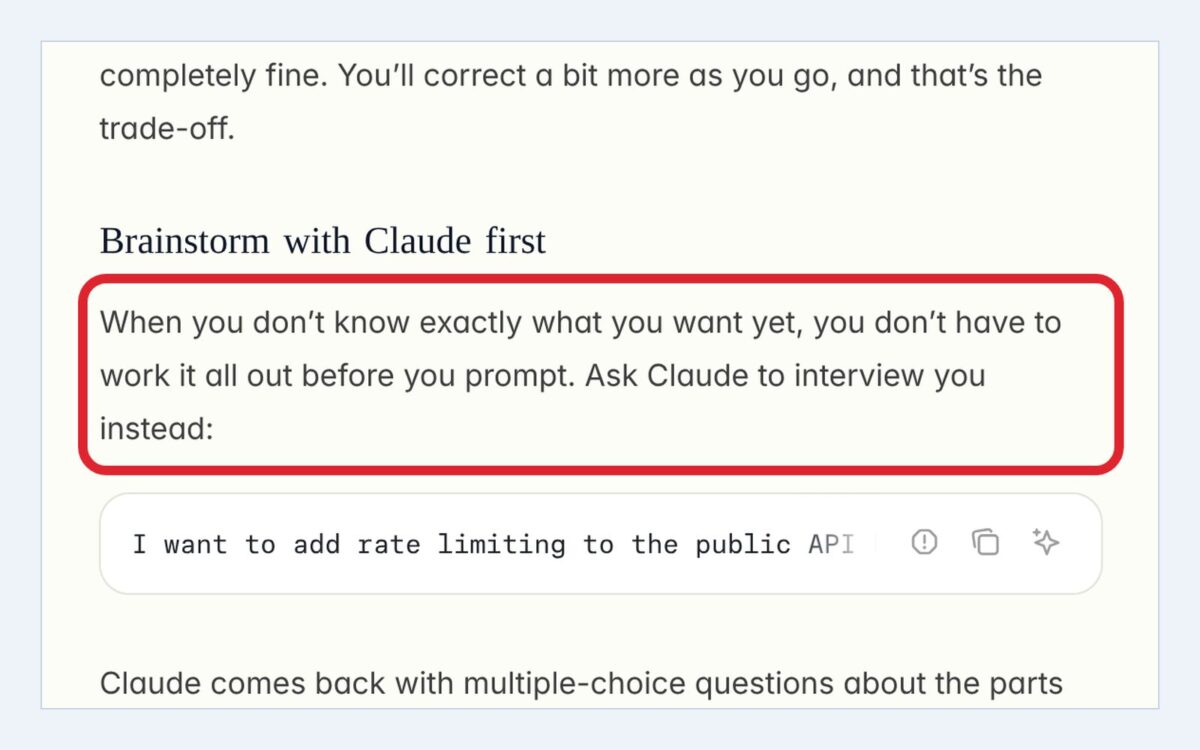
▲ Claude Code公式ドキュメントより(赤枠は筆者)
AIは、わからないところがあると自分で想像して埋め、そのまま進めます。たとえば「この資料をまとめて」とだけ頼むと、上司向けなのかお客さま向けなのかがわからないまま、どちらかを想像して作ってしまいます。
公式の説明書でも、まだ考えがまとまっていないときは「Claudeに質問してもらう(インタビューしてもらう)」方法がすすめられています。Claudeが選択肢つきで質問してくれるので、答えていくだけで頼みたい内容がまとまります。
始める前に、わからないところや確認したいことがあれば先に全部質問してください。質問がなければ、そのまま進めてください。
考えがまとまっていないときは、こちらを使います。
〇〇をやりたいのですが、まだ細かく決めていません。内容が決まるまで私に質問して、決まったらその内容をファイルにまとめてください。
さつき1つ目の指示文は、どの依頼の最後につけても使えるよ♪
④ 連携の入り口がないサービスは、ブラウザ操作で任せる
なおAPIって何?難しそう…
さつきAPIは、ほかのサービスをClaude Codeから操作するための入り口のようなものだよ!
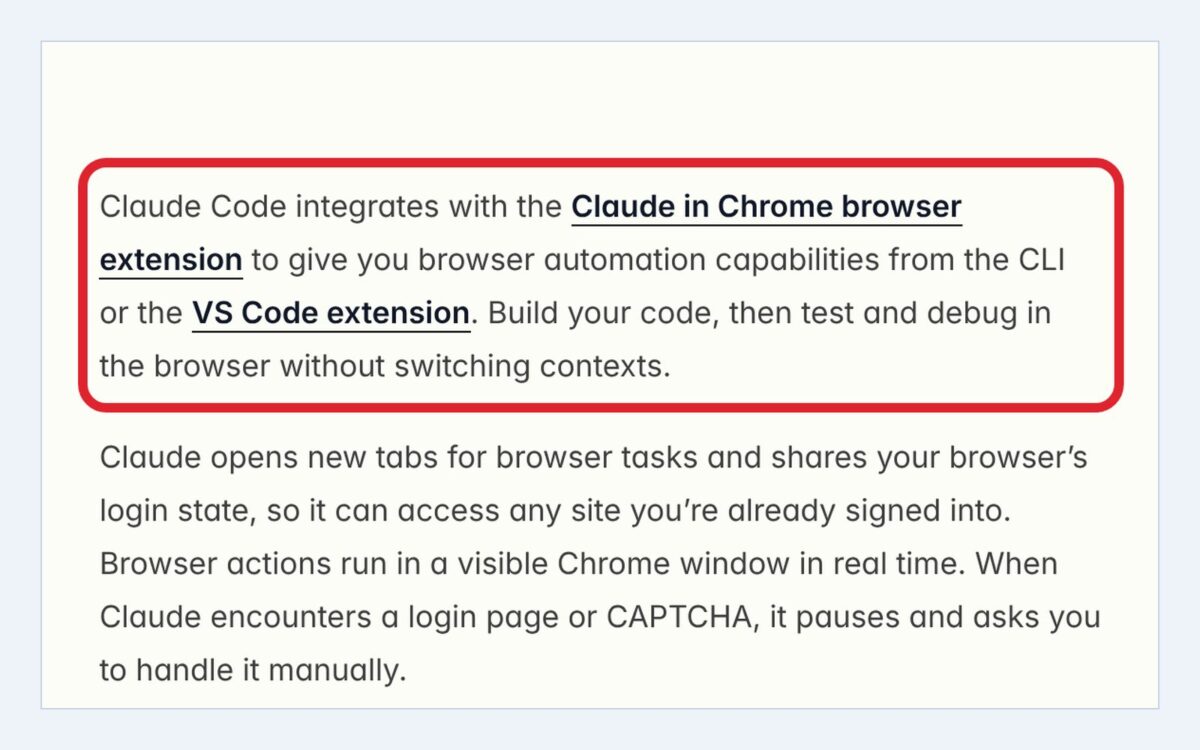
▲ Claude Code公式ドキュメントより(赤枠は筆者)
入り口があるサービスはすぐにつなげられますが、ないサービスもあります。そのときは「Claude in Chrome」という機能で、Claudeに実際のChromeの画面を操作してもらいます。公式の説明書でも、作ったものをブラウザで開いてスクリーンショットで確かめる使い方が紹介されています。
Chromeに「Claude in Chrome」の拡張機能を追加しておきます。
〇〇には、開きたいサイトと確認したいことを入れます。
Claude in Chromeを使って、〇〇のサイトを開き、〇〇を確認して結果を教えてください。ログインやお金の支払いが必要な画面になったら、そこで止めて私に聞いてください。
ログイン・支払い・送信など、取り消せない操作は自分で行うように指示しておくと安心です。
⑤ 重い仕事は「サブエージェント」に任せて、結果だけ受け取る
さつき5つ目は、たくさんの資料を読む・長い調べものをするなどの仕事を、別のAIに任せる方法だよ!
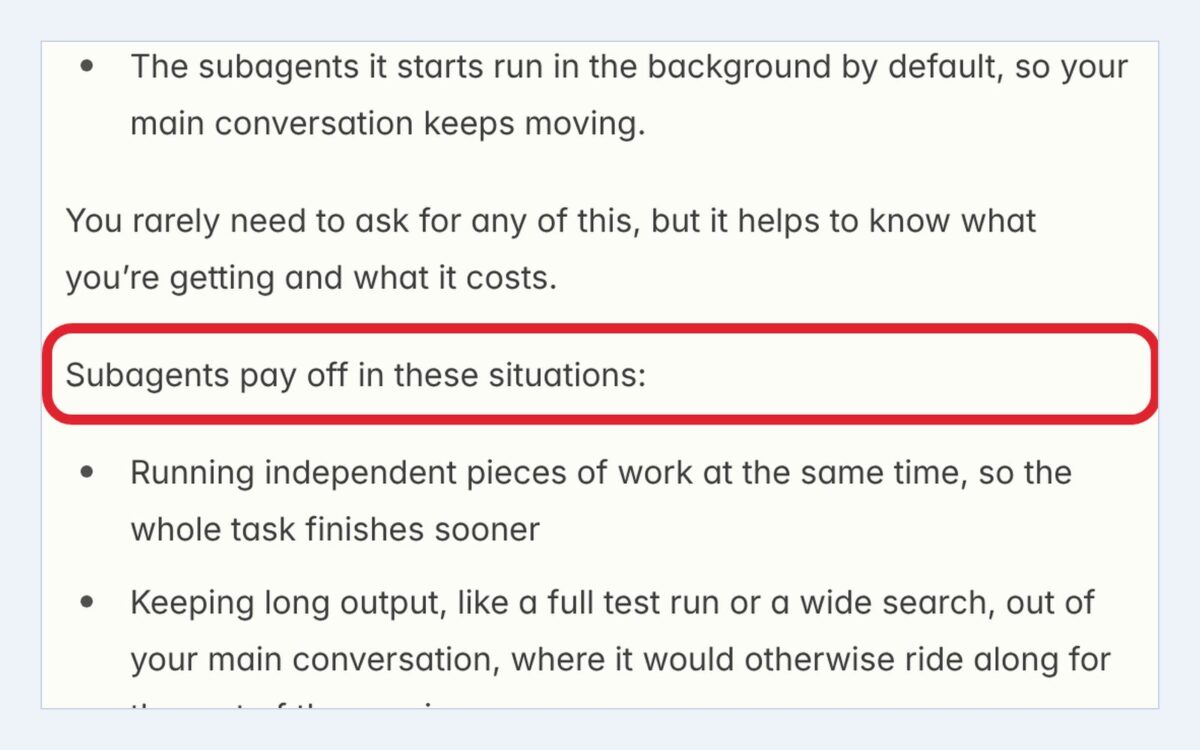
▲ Claude Code公式ドキュメントより(赤枠は筆者)
サブエージェントは、Claude Codeの中で別に動く「お手伝い役のAI」です。調べものの途中経過で本体の会話がごちゃごちゃにならず、何本かの仕事を同時に進められます。
公式の説明書では、何本かを同時に進めたいとき・途中の細かい出力を見なくていいとき・作った本人ではない目でチェックしたいときに向いていると書かれています。
この調べものはサブエージェントに任せて、結果だけをこの会話に短くまとめて返してください。
サブエージェントを使うと、そのぶん使用量(トークン)が増えます。ちょっとした作業なら本体だけで十分です。
⑥ 仕事の重さで「エフォート(考える深さ)」を変える
なお「よく考えて」って書けば、しっかり考えてくれるんじゃないの?
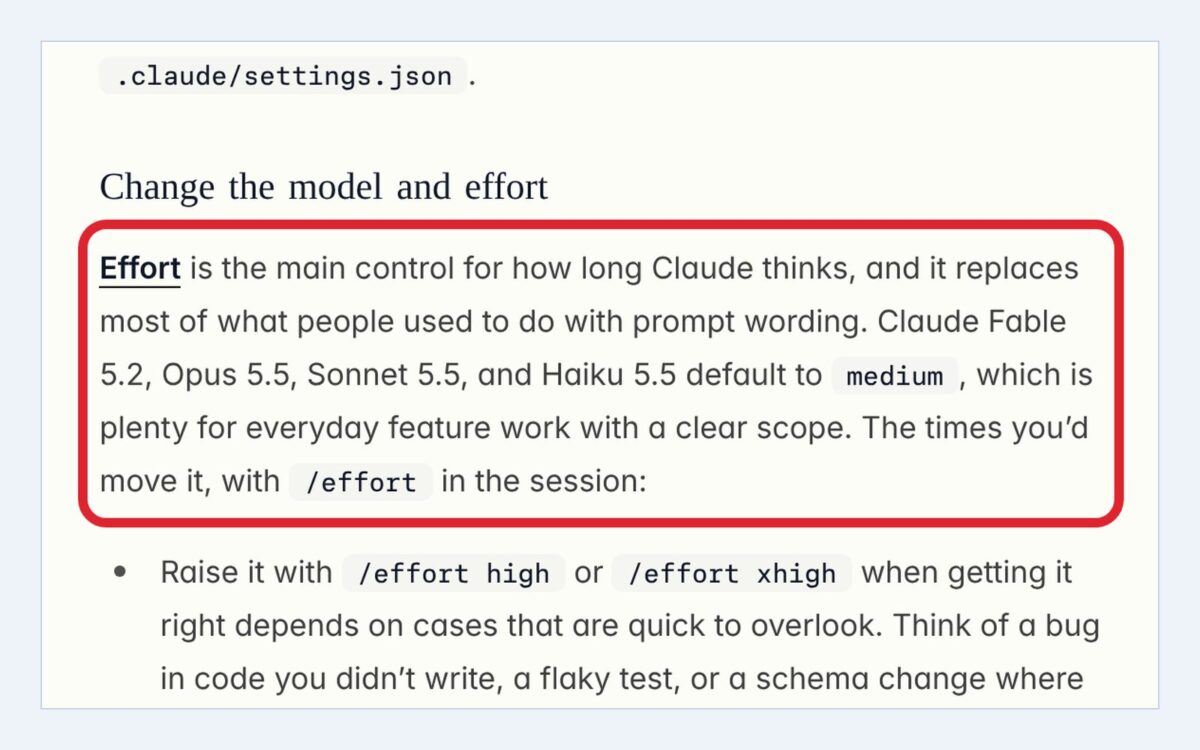
さつき実はそれだと深さは変わらないんだ!エフォートという設定で変えるよ♪
▲ Claude Code公式ドキュメントより(赤枠は筆者)
エフォートは、Claudeがどれくらい深く考えるかを決める設定です。公式の説明書では、エフォートが「どれくらい考えるか」を決めるいちばんの設定だと書かれています。
| 設定 | 向いている仕事 |
|---|---|
| low(低) | アイデア出し・下書きなど、毎回自分で見て直すとき |
| medium(標準) | ふだんの作業。最初はこの設定になっている |
| high / xhigh(高い) | 見落としやすいところまで確かめてほしいとき(他人が作ったものの不具合探しなど) |
入力欄に /effort high のように打ちます。low・medium・high・xhigh・max の5段階です。
その文に「ultrathink」と入れると、その1回だけ深く考えてくれます。
さつき高くするほど時間と使用量がかかるから、ふだんは標準のままで大丈夫だよ👍
⑦ Claudeに「自分で確かめる方法」を渡す
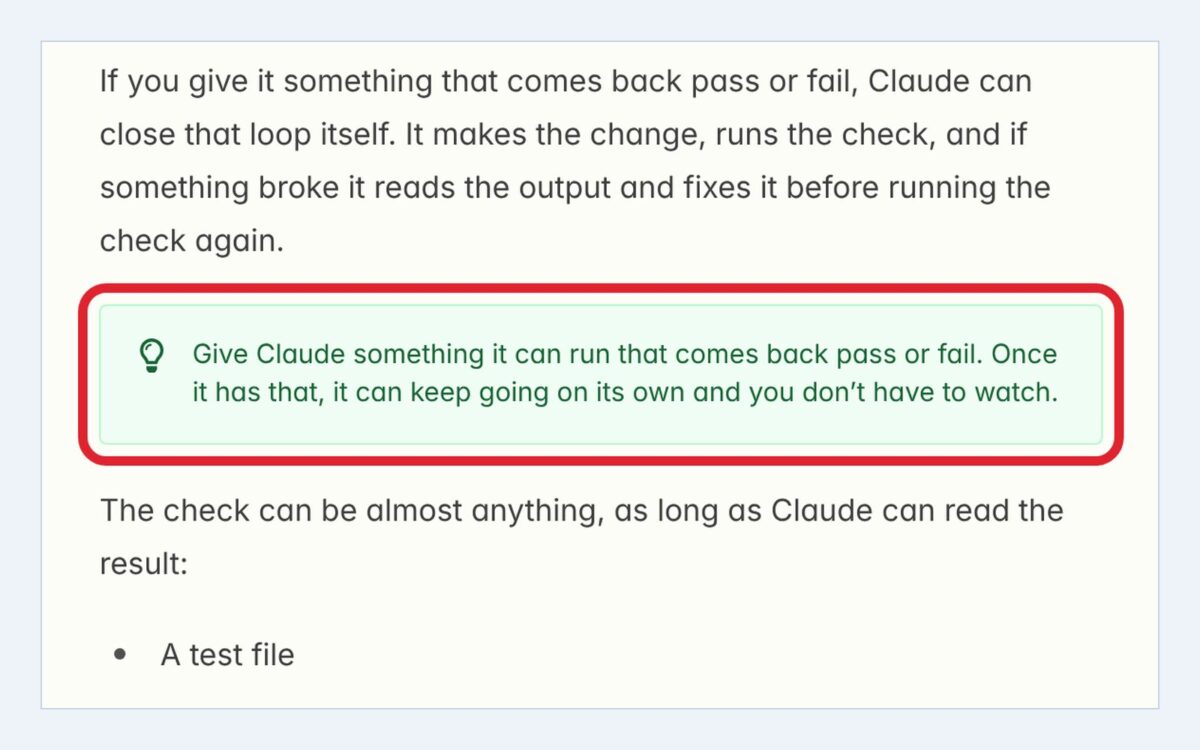
さつき7つ目は、「これに合格したら完成」というチェック表まで渡して、合格するまでClaude自身に直してもらう方法だよ!
▲ Claude Code公式ドキュメントより(赤枠は筆者)
公式の説明書では、Claudeは「できたように見えたところ」で作業を止めると書かれています。確かめる方法がないと、毎回自分の目でチェックすることになり、結局自分が忙しいままです。
合格か不合格かがはっきりわかるチェックを渡すと、Claudeが作る→確かめる→直すを自分でくり返してくれます。
完成したら、下のチェック表で自分で採点してください。1つでも「いいえ」があれば直して、全部「はい」になってから私に見せてください。
・〇〇が入っているか
・〇〇の数字は渡したファイルと同じか
・〇〇文字以内か
チェック表は「誰が見ても はい/いいえ で答えられる形」で書きます。「読みやすいか」のようなあいまいな項目は、Claudeも判定できません。
⑧ 最後のチェックは、別の会話のClaudeに任せる
なお同じ会話で「チェックして」って頼むのはダメなの?
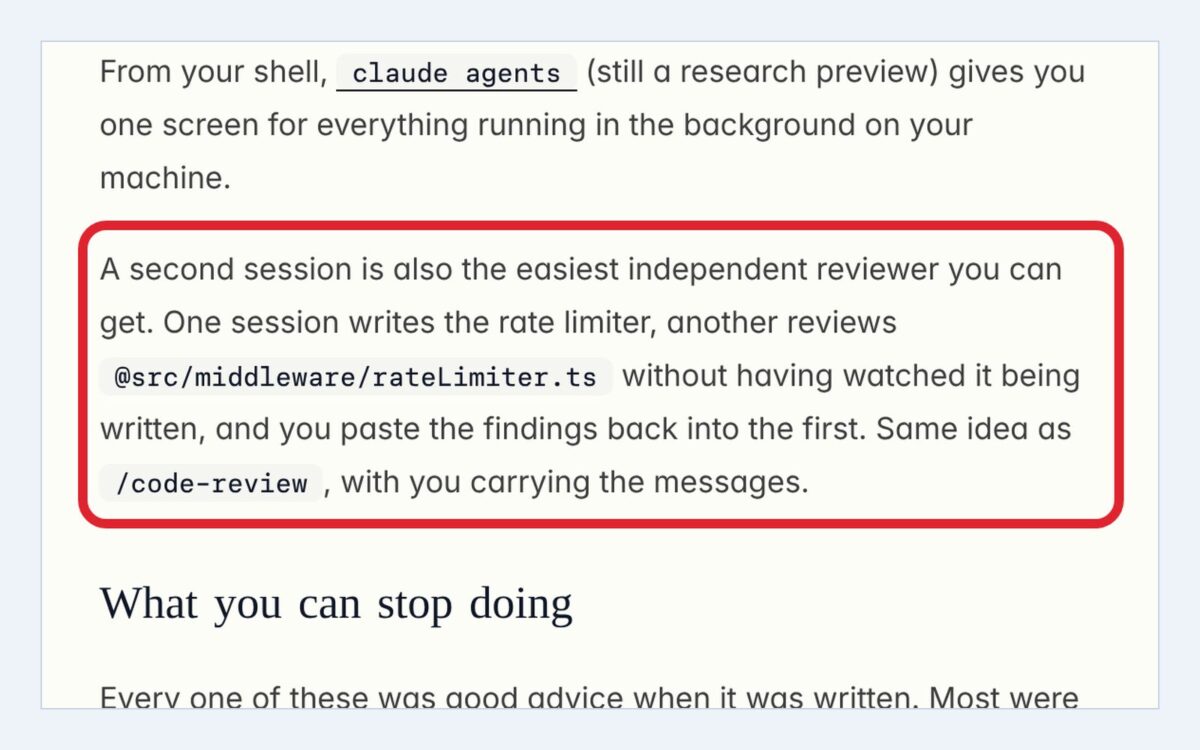
さつき自分で作ったものだから、どうしても甘く見ちゃうんだ!
▲ Claude Code公式ドキュメントより(赤枠は筆者)
公式の説明書でも、作る役とチェックする役を分けると、作った理由に引っぱられずにチェックできると書かれています。別のアプリを入れる必要はなく、新しい会話を開くだけです。
このファイルを、作った人とは別の立場でチェックしてください。〇〇(目的)を満たしているかを確かめ、内容の正しさに関わる問題だけを教えてください。言い回しや好みの問題は出さなくて大丈夫です。
「問題を探して」とだけ頼むと、チェック役は必ず何かを見つけてきます。公式でも「好みの問題は出さなくていい」と添えることがすすめられています。
⑨ CLAUDE.mdは短くする(200行以内)
なお言うことを聞いてくれないから、CLAUDE.mdにどんどんルールを足してた…!
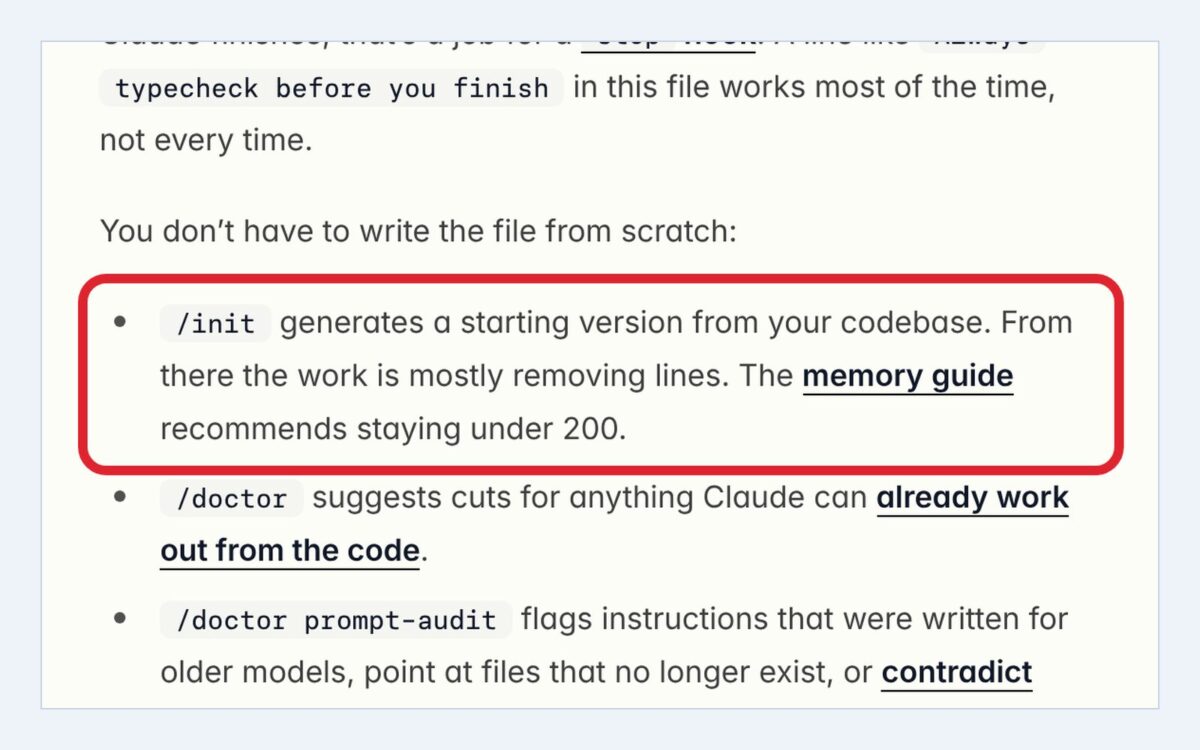
さつきそれが逆効果なんだ!公式のおすすめは200行以内だよ!
▲ Claude Code公式ドキュメントより(赤枠は筆者)
CLAUDE.mdは毎回の会話の最初に全部読まれます。そのため長くなるほど、本当に守ってほしい1行が埋もれていきます。
| 書く | 書かない |
|---|---|
| フォルダの中を読んでもわからないこと | フォルダの中を読めばわかること(Claudeが自分で読めます) |
| 同じことを2回注意したこと | 「重要!」「★」などの強調を重ねたもの |
公式の説明書では、「重要」「大文字」などで強調を重ねる書き方は、昔のモデルでは必要だったものの、今のモデルでは普通に書けば守られると書かれています。強調を重ねるとかえってそのルールを当てはめすぎてしまうこともあります。
今のCLAUDE.mdを点検してください。フォルダの中を読めばわかること、重なっている内容、強調のための記号を外して、200行以内に短くした案を出してください。消した行は一覧で見せてください。
さつき半年以上前に作ったCLAUDE.mdは、昔のモデル向けの書き方のままになっていることが多いから、一度見直してみてね♪
⑩ スキルは作って終わりにせず、使いながら直す
さつき10個目は、毎回やる作業の手順をスキルとして保存して、使いながら直していく方法だよ!
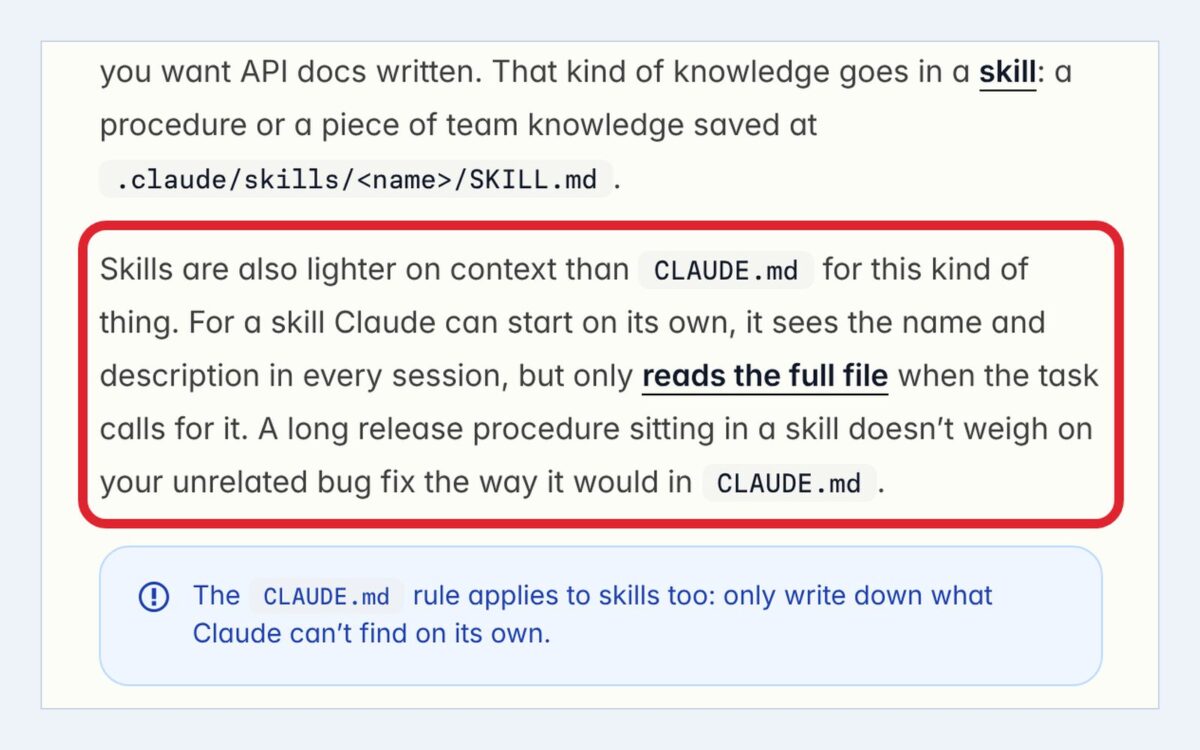
▲ Claude Code公式ドキュメントより(赤枠は筆者)
スキルにしておくと、一言頼むだけで毎回同じやり方で進めてくれます。公式の説明書では、スキルはCLAUDE.mdより軽いとも書かれています。CLAUDE.mdは毎回全部読まれますが、スキルは名前と説明だけを見て、必要なときにだけ中身を読むからです。
まずはいつも通り、スキルを使わずに作業を最後まで進めます。
思った通りのものができたら、その会話の最後に下の指示文を貼ります。
この会話でうまくいったやり方を、スキルとして保存してください。途中で私が付け足した説明や、うまくいかなかったところの直し方も入れてください。フォルダを読めばわかることは書かなくて大丈夫です。
次に使ったときにうまくいかなかったところを伝えて、スキルを直してもらいます。
うまくいった会話には、途中で足した説明や直し方が全部残っています。それごとスキルにするのがコツです。
⑪ 絶対に守らせたいことは「フック」に設定する
なおCLAUDE.mdに書いても、たまに守ってくれないことがあるんだよね…
さつき絶対に守ってほしいことはフックに設定しよう!
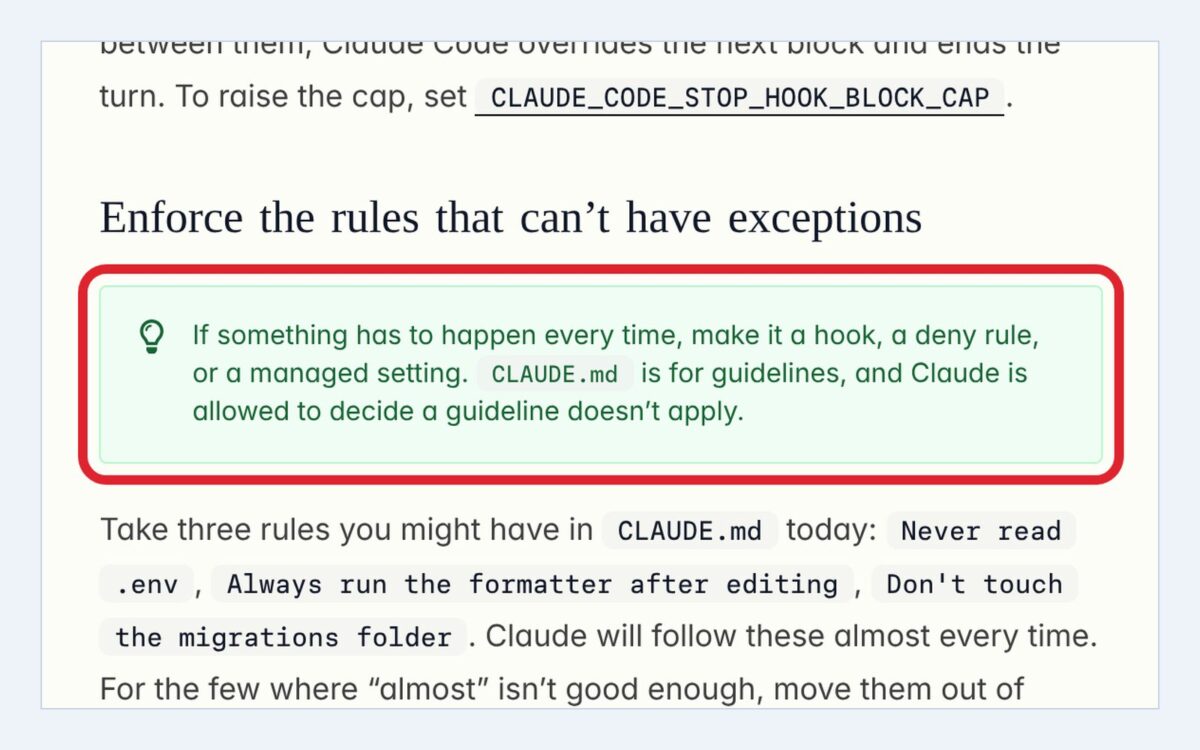
▲ Claude Code公式ドキュメントより(赤枠は筆者)
フックは、「ファイルを書き換えたとき」「作業が終わるとき」などのタイミングで、決まった動きを必ずさせる設定です。
公式の説明書では、CLAUDE.mdやスキルに書いたことは「Claudeが読んで判断するもの」で、場面によっては当てはまらないと判断されることもあると書かれています。フックはClaude Codeの仕組みそのものが毎回動かすので、Claudeが忘れても必ず実行されます。
〇〇したときに、必ず〇〇するようにフックを設定してください。設定したら1回試して、ちゃんと動くか確かめてください。外し方も教えてください。
- ファイルを書き換えたら、毎回見た目を整える
- 作業を終える前に、毎回チェックを通す
- 大事なフォルダの中身は書き換えられないようにする
何でもフックにすると、いらない場面でも動いてしまいます。「好み」程度のことはCLAUDE.mdで十分です。
⑫ 自動で動かす前に、5つのことを決めておく
さつき最後は、決まった時間に自動で動かす(定期実行)前に、5つのことを決めておく方法だよ!
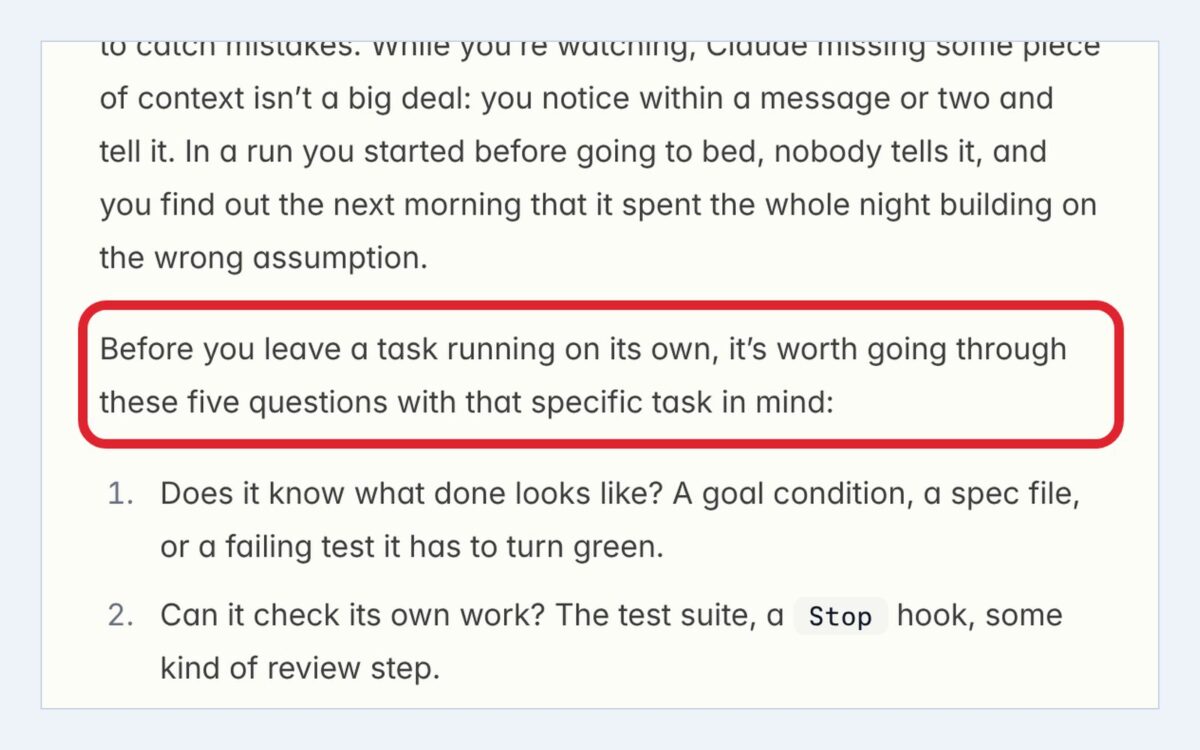
▲ Claude Code公式ドキュメントより(赤枠は筆者)
自動で動いている間は、自分が見ていません。途中でClaudeが迷っても質問できず、夜のうちに間違った前提のまま進んでしまうこともあります。公式の説明書では、任せきりにする前に次の5つを確かめるようにすすめています。
- どうなったら完成か
- 自分で確かめる方法があるか(チェック表など)
- どこまで触っていいか(読んでいいファイル・やってはいけないこと)
- どこで止めるか(何回やっても終わらないとき・使っていい金額の上限)
- 結果をどこに置くか、最後に誰が確認するか
〇〇を毎日〇時に自動でやるように設定したいです。設定する前に、次の5つを私に質問して決めてから登録してください。
1. どうなったら完成か
2. 自分で確かめる方法
3. 触っていい範囲と、やってはいけないこと
4. どこで止めるか(回数や金額の上限)
5. 結果を置く場所と、最後に誰が確認するか
さつき新しく自動にした作業は、最初の数回は結果を見てから任せきりにしてね(公式にもそう書かれているよ)👍
よくある質問
全部いっぺんにやらないとダメ?
いいえ。まずは①「先に調べてから作って」と③「先に質問して」の2つから試すのがおすすめです。どちらも、いつもの頼み方の最後に一文足すだけで使えます。
指示文の〇〇には何を入れればいい?
自分が作りたいもの・頼みたい作業を入れます。たとえば「会社のホームページ」「お客さま向けの案内資料」「毎朝のメールの整理」などです。
まとめ
今回は、Claude Codeを作っているAnthropicが公式でおすすめしている活用法を12個紹介しました。
- ①難しい仕事は「先に調べてから作って」と頼む
- ②目的・やってはいけないこと・完成の条件の3つを伝える
- ③作業の前にClaudeから質問させる
- ④連携の入り口がないサービスはブラウザ操作で任せる
- ⑤重い仕事はサブエージェントに任せる
- ⑥仕事の重さでエフォートを変える
- ⑦Claudeに自分で確かめる方法を渡す
- ⑧最後のチェックは別の会話のClaudeに任せる
- ⑨CLAUDE.mdは200行以内に短くする
- ⑩スキルは使いながら直す
- ⑪絶対に守らせたいことはフックに設定する
- ⑫自動で動かす前に5つのことを決める
さつき今日からひとつだけ試すなら、①「先に調べてから作って」と③「先に質問して」の一言!すぐに違いがわかるから、ぜひ試してみてね♪
出典:Claude Code公式ドキュメント「Best practices for Claude Code」

コメント