
ワークの提出
ありがとうございます(*´▽`*)✨
大体の方がワークを
提出しないまま終わってしまう中、
こうして行動に移せたこと、
それだけでもう
本当にすごいこと!!!
 さつき
さつきその行動力、
自信を持ってくださいね😌💙
この資料では、AIを活用して
SEO記事を自動で作成し、
WordPressに下書き投稿するまでの
方法をお伝えしていきます。
「え、AIってそこまで
できるの?」と驚かれる方も
多いのですが、
本当にできてしまうのです😌
一つずつ丁寧にご説明して
いきますので、
安心してついてきてくださいね💙
この資料でできるようになること
- AIを活用してSEO記事を
自動で作成する - 作成した記事をWordPressに
自動で下書き投稿する
さつきつまり
「記事を書いて」と指示するだけで、
SEOのルールに則った記事が完成して、
WordPressにまで入る
ということです✨
今回使用するClaude Coworkとは?
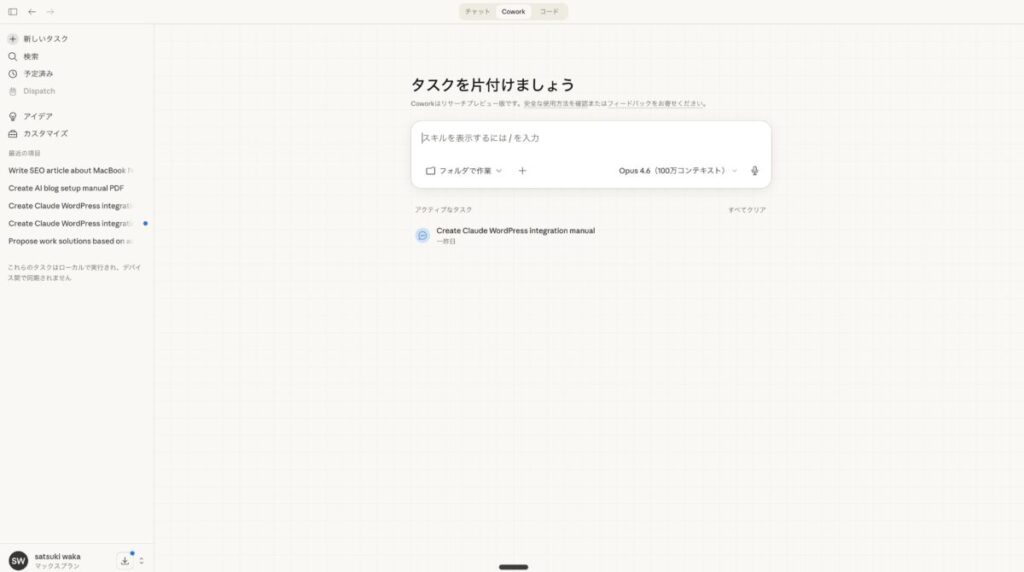
今回使用するのは
Claude(クロード)というAIの
Cowork(コワーク)機能です。
ChatGPTやGPTsを
使用したことがある方も
いらっしゃるかもしれませんが、
Coworkはそれらとは
少し異なります。
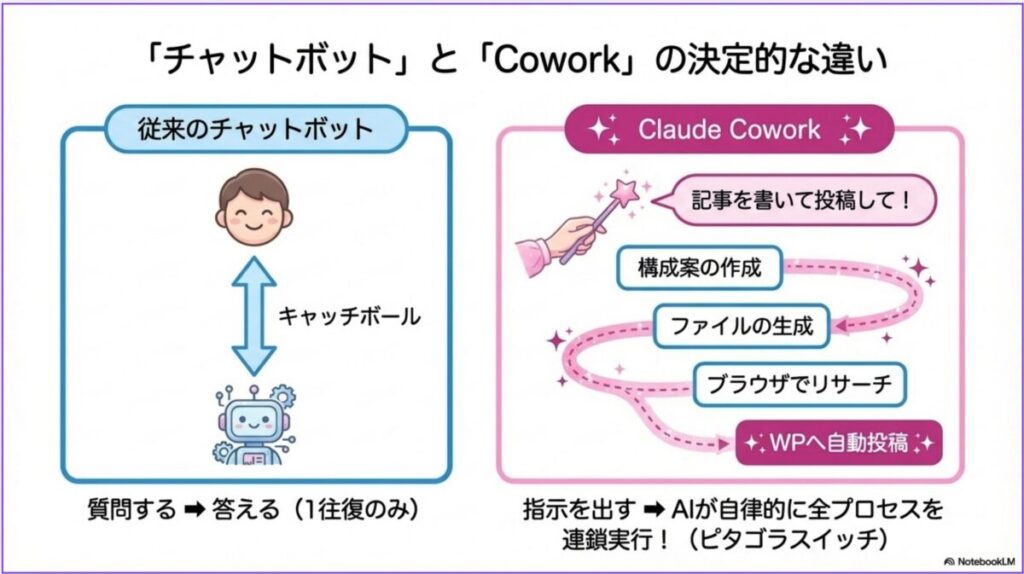
さつきChatGPTやGPTsは
「質問すると回答してくれる」
チャットですよね。
生成された文章は
自分でコピーして
WordPressに貼り付ける
必要があります。
一方、Coworkは
「この作業やっておいて」と
お願いすると、
AIが実際に作業を進めてくれる
アシスタントです😌
記事を作成するだけでなく、
WordPressにログインして
下書き投稿するところまで
自動で実行してくれます。
※新しい会話を始めた場合は再度入力が必要になります。
一度教えてあげれば、
あとは「投稿して」と
伝えるだけでOKです✨
さつき2026年1月にリリースされた
まだ新しい機能
(試験公開中)ではありますが、
十分に実用的に使用できます^^*
必要なもの
- パソコン(Mac / Windows どちらでもOK)
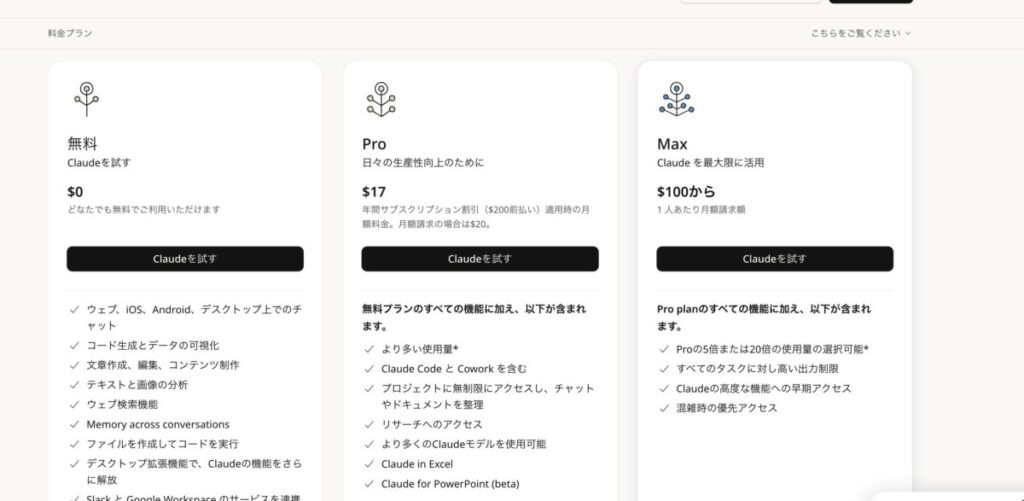
- Claudeのアカウント(Proプラン以上:月額$20〜 ≒ 約3,000円〜)
- Google Chrome(ブラウザ)※SafariではなくChromeを使用してください
- WordPressのブログ(記事の投稿先)
Claudeの有料プランは
月約3,000円。
「え、高い?」と思われる
かもしれませんが、
記事を外注に依頼すると
1本300円〜かかります(><
10本発注したら
3,000円〜10,000円。
Claudeなら月3,000円で
10記事以上生成可能なので、
費用対効果は非常に高いです✨
STEP 1:Claudeデスクトップアプリをインストール
さつきそれでは実践していきましょう!
まずはClaudeのデスクトップアプリを
インストールします。
お使いのパソコンに合わせて
「Mac用」または「Windows用」の
ダウンロードボタンをクリックします。
ダウンロードしたファイルを
ダブルクリックして
インストールします。
インストールが完了したら
アプリを開きます。
さつきこの辺りはPCによって
操作方法が違いますので省きますね!
まだclaudeのアカウントを持っていない方は
ここで作成してください。
Googleアカウントがあれば
すぐ作成できます!
そしてProプラン以上に加入してください。
今回使用するCowork機能は
Proプラン以上でのみ利用可能です!
STEP 2:Chrome拡張機能「Claude in Chrome」を導入する
次に、Google Chromeの
拡張機能を導入します。
拡張機能とは?
スマホでいう
「アプリ」のようなものです。
Chromeにインストールするだけで、
ブラウザに新しい機能が
追加されるイメージですね😌
無料で導入できますので
ご安心ください。
この拡張機能を導入すると、
ClaudeがChromeブラウザを
操作できるようになります。
これがないと、WordPressへの
自動投稿ができません。
検索してください

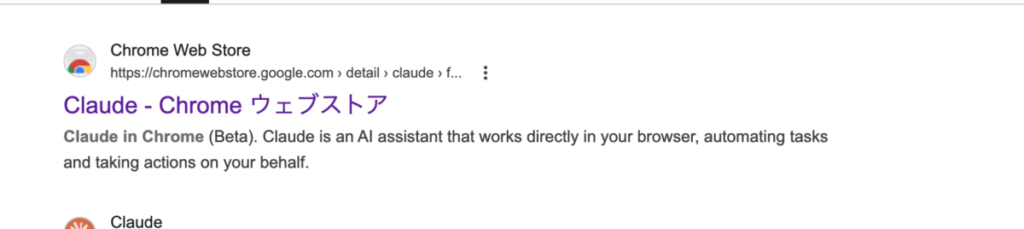
クリックします。
確認ダイアログが出たら
「拡張機能を追加」を押します!
(私はすでに導入済みなので「削除」と出ていますが皆さんは追加のはずです!)
STEP 3:SEO記事スキルファイルを登録する
ここからが本番です✨
スキルファイルとは、
いわば「AIへの指示書」です。
Claudeに「こういうルールで
記事を書いてね」と
教えるための設定ファイルです。
中身はテキスト(文章)なので、
コピー&ペーストするだけ。
プログラミングの知識は
一切不要です😌
スキルファイルは
下記からお受け取りください!
📋 以下を全てコピーして、Claudeのスキル登録画面に貼り付けてください
※ボックス内をクリック → Ctrl+A(Macの方はCmd+A)で全選択 → Ctrl+C(Cmd+C)でコピーできます
さつきこちらを全部コピーしたら
下記の手順で進めていきましょう!
左メニューから
「カスタマイズ」をクリックし
「新しいスキルを作成」を
クリックします。
「記事作成」と入力します。(なんでもOK!)
スキルファイルの内容を
全てペーストし、作成を押しましょう!
STEP 4:記事を生成する
ここまでの設定が完了したら、
いよいよ記事を生成してみましょう✨
Claudeデスクトップアプリの
上部にあるタブから
「Cowork」をクリックしてください。
入力欄の近くにモデルの選択が
表示されている場合は、
「Sonnet」を選択してください。
Sonnetは速度と品質のバランスが良く、
使用量の消費も抑えられるため
記事生成に最適です😌
入力欄に、指示して送信します。
📝 入力例
「○○○ ○○○」について、
記事作成スキルに従って
記事を書いてください。
HTML形式で出力してください。
例:「MacBook Neo スペック」について、
記事作成スキルに従って
記事を書いてください。
HTML形式で出力してください。
数分待つと、
記事が完成します。
手動で執筆したら
1〜2時間かかるものが、
本当に数分です😌✨
STEP 5:生成した記事をWordPressに下書き投稿する
最後のステップです✨
ここまで来たらあと少し!
先ほどの会話の続きで、
以下のように入力してください。
📝 入力例
今作った記事をWordPressに
下書き投稿してください。
WordPress情報:
・サイトURL: https://あなたのサイトURL.com
・ユーザー名: あなたのWordPressユーザー名
・アプリパスワード:(この後説明します)
ここで必要になるのが
アプリケーションパスワードです。
アプリケーションパスワードとは、
WordPressに外部のツール
(今回はClaude)から
記事を投稿するための
専用パスワードです。
普段のログインパスワードとは
別物なので、安心してください😌
アプリケーションパスワードの作成方法
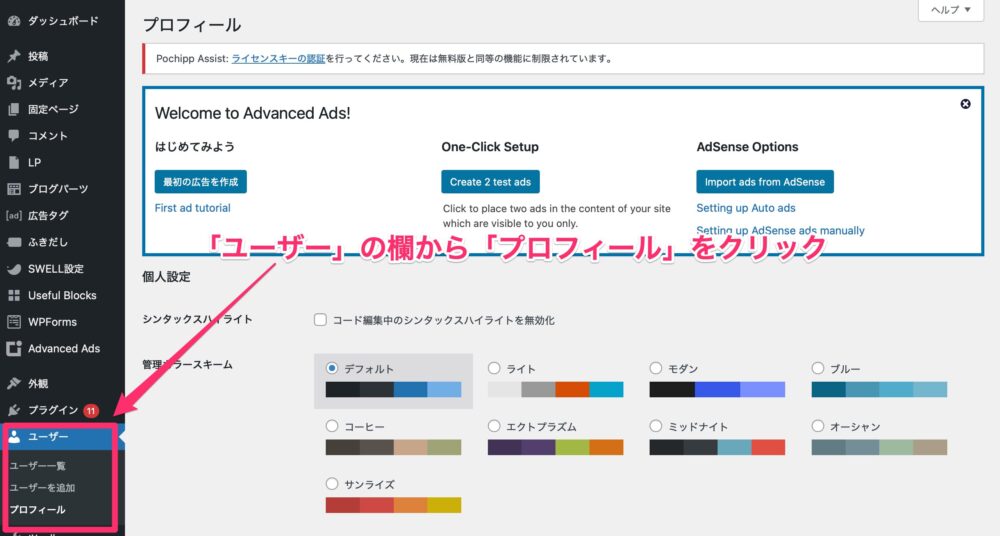
WordPressの管理画面から「ユーザー」→「プロフィール」をクリック
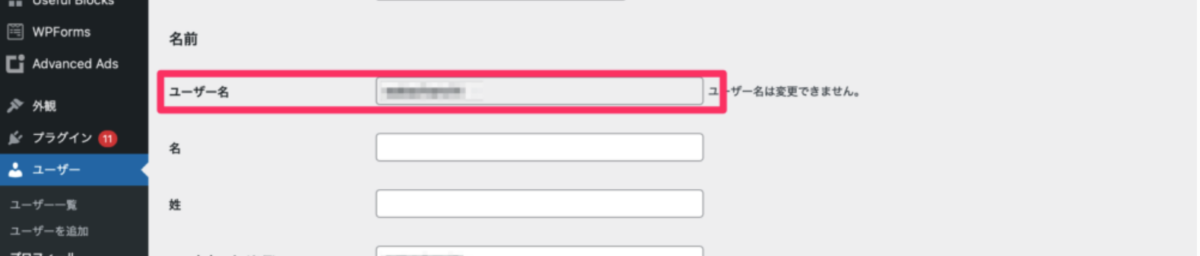
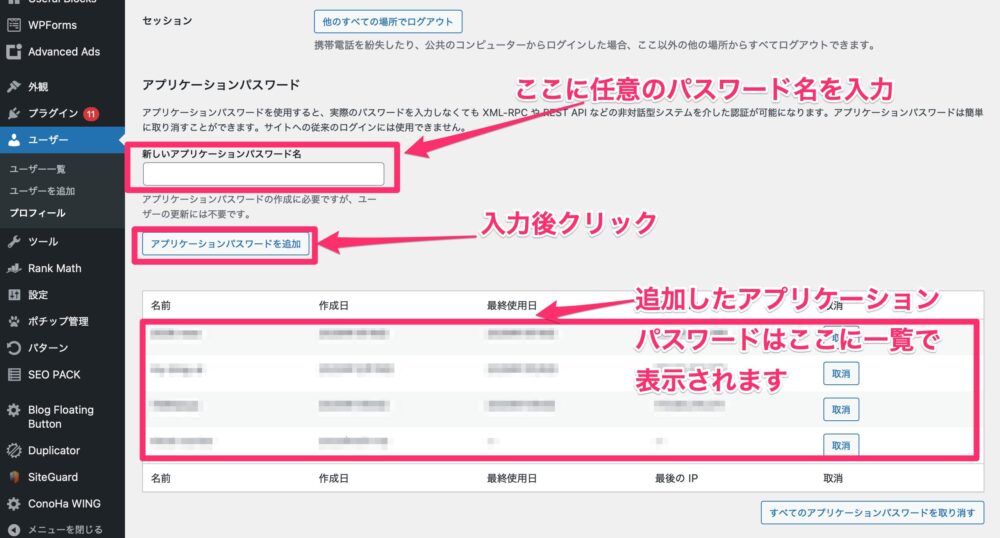
同じプロフィール画面をさらに下にスクロールすると「アプリケーションパスワード」という項目があります。
- 「新しいアプリケーションパスワード名」に任意の名前を入力(例:サツクル)
- 「アプリケーションパスワードを追加」をクリック
- パスワードが表示されるのでコピー📋
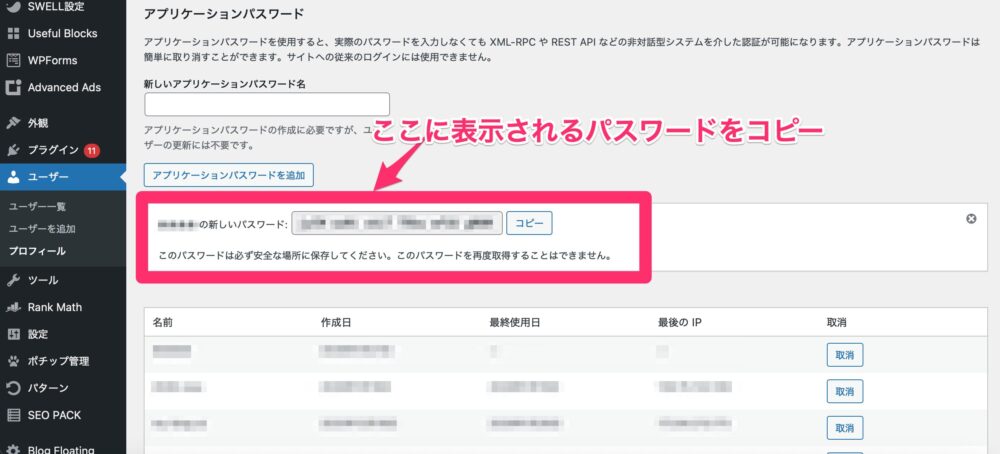
Claudeが自動的に
WordPressのAPIを活用して
記事を下書き投稿してくれます。
さつき記事を開いて内容を確認し、
問題なければ
「公開」ボタンを押すだけです✨
同じチャットであれば2回目以降は、
WordPress情報を入力し直す
必要はありません。
「記事を書いてWordPressに投稿して」
と伝えるだけでOKです😌
あなたの書き方に合わせて調整したい場合
「もう少し柔らかい文体にしたい」
「語尾を変えたい」
「自分のブログのトーンに合わせたい」
そんな時は、スキルファイルの
内容を自由に編集して
構いません😌
例えば、スキルファイルの最後に
「文体は柔らかく、
語尾は〜ですね、〜ですよ、を多めに」
と追記するだけで、
生成される記事のトーンが変わります。
ご自身のブログの雰囲気に
合わせて調整してみてくださいね✨
うまくいかない時は
Coworkはまだ試験公開中の
機能のため、まれにうまく
いかないことがあります。
そんな時は、
以下を試してみてください。
途中で止まってしまった場合
→ Claudeデスクトップアプリを
一度閉じて、再起動してから
もう一度やってみてください。
記事の品質がいまいちだった場合
→ 「もう少し詳しく書いてください」
「見出しを増やしてください」など、
追加で指示を出すと改善されます。
コネクタの接続がうまくいかない場合
→ Chrome拡張機能「Claude in Chrome」が
正しくインストールされているか
確認してください。
一度削除して再インストールすると
解消する場合があります。
注意事項
料金について
- Claudeの有料プラン(Proプラン以上:月額$20〜)が必要です
- 無料プランではCowork機能は使用できません
記事の品質について
- AIが生成した内容に事実と異なる情報が含まれている場合があります
- 公開前に必ず内容を確認(ファクトチェック)してください
- 特に人名、日付、数字、場所などの固有情報は要チェックです
セキュリティについて
- WordPressのアプリケーションパスワードは絶対に第三者に共有しないでください
- このパスワードがあれば、誰でもあなたのWordPressに記事を投稿できてしまいます
- 使用しなくなった場合は、WordPress管理画面のプロフィールから削除してください
スキルファイルについて
- 配布したスキルファイルはSEO記事の書き方ルールが記載されたテキストです
- 悪意のあるプログラムやコードは一切含まれていませんので、安心してご使用ください
- スキルファイルの内容を改変して二次配布することはご遠慮ください
配布期限について
この資料は3月23日まで
無料公開しています。
3月23日以降は有料に
切り替える予定です。
まとめ
今回の手順をまとめると、
以下の流れです。
- Claudeデスクトップアプリをインストール
- Chrome拡張機能を導入
- SEO記事スキルファイルを登録
- 記事を生成する
- WordPressに下書き投稿する
たった5ステップで、
SEOのルールに則った記事が
WordPressに入ります✨
さつきまずは1記事、
試してみてくださいね!
コメント