
こんにちは~!さつきです(*´ω`*)♪
突然ですが、みなさま…
「Claudeが気になるけど
モードが3つもあってよくわからない…」
と感じたこと、ありませんか?
最近はClaude AIがどんどん進化していて
「チャット」「コワーク」「コード」の3つのモードが用意されています✨
でも…いざ導入しようと思うと、こんな疑問が出てきますよね^^*
- 「結局どのモードを選べばいいの?」
- 「自分のレベルに合ったモードはどれ?」
- 「料金プランとモードの関係がよくわからない…」
わかります、わかります(´;ω;`)
この記事では、Claudeの3つのモードの違い・できること・選び方を初心者の方にもわかるよう、徹底的に解説していきます!
読み終わるころには「自分にはこのモードだ!」とスッキリ判断できるようになりますので、ぜひ最後までお付き合いくださいね♪
Claudeには3つのモードがある!まずは全体像を把握しよう
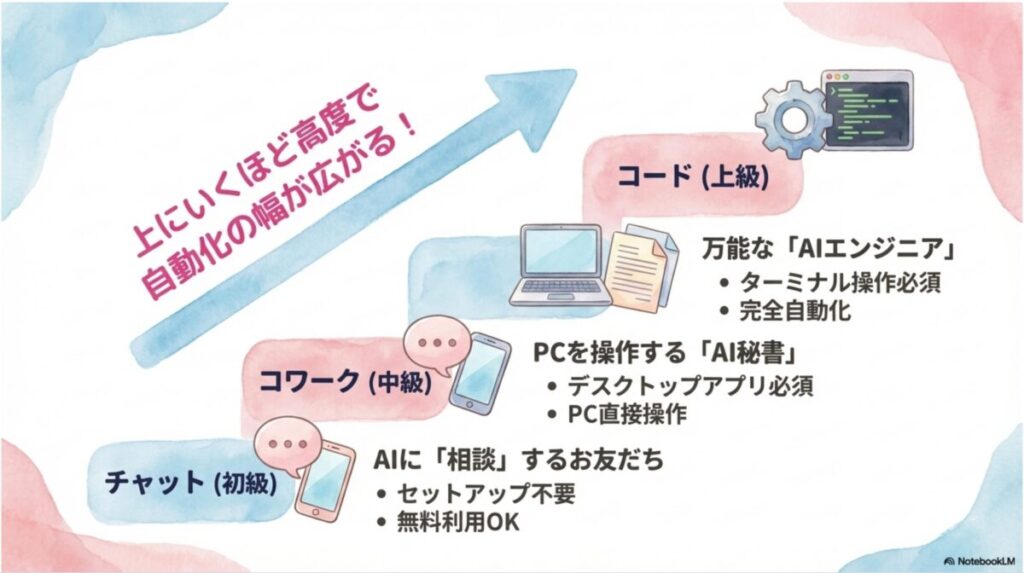
さてさて!まずはClaudeの全体像から整理していきましょう^^*
Claudeには「チャット」「コワーク」「コード」という3つのモードが存在します。
それぞれの特徴をひとことで表すと、こんなイメージです✨
- チャット → AIに「相談」するモード(初級)
- コワーク → AIが「秘書」として動くモード(中級)
- コード → AIが「エンジニア」として動くモード(上級)
上にいくほどシンプルで手軽、下にいくほど高度で自動化の幅が広がるイメージですね♪
- Claudeの3モード(チャット・コワーク・コード)の違いと特徴
- 各モードでできること・できないこと
- 料金プランとモードの対応関係
- あなたの目的別おすすめモードの選び方
- 段階的にステップアップする導入手順
それでは、3つのモードを一覧で比較してみましょう!
| 項目 | チャット | コワーク | コード |
|---|---|---|---|
| 難易度 | 初級 | 中級 | 上級 |
| イメージ | AIに相談 | AI秘書 | AIエンジニア |
| PC操作 | 不可 | 可能(ブラウザ・Excel等) | 可能(ターミナルから全操作) |
| 主な用途 | 文章作成・リサーチ | 資料作成・データ整理 | アプリ開発・完全自動化 |
| セットアップ | 不要 | デスクトップアプリ必要 | ターミナル操作知識必要 |
| 無料利用 | 可能 | 不可 | 不可 |
 なお
なお3つもあると、結局どれを選べばいいのか迷ってしまいます…
 さつき
さつき大丈夫です!段階的にステップアップしていけるので、まずはチャットから始めて、慣れたらコワーク → コードと進んでいくのがおすすめですよ~!
では、ここからは各モードの詳細をひとつずつ見ていきましょう^^*
Claudeチャット|一番身近な”AIに相談”モード
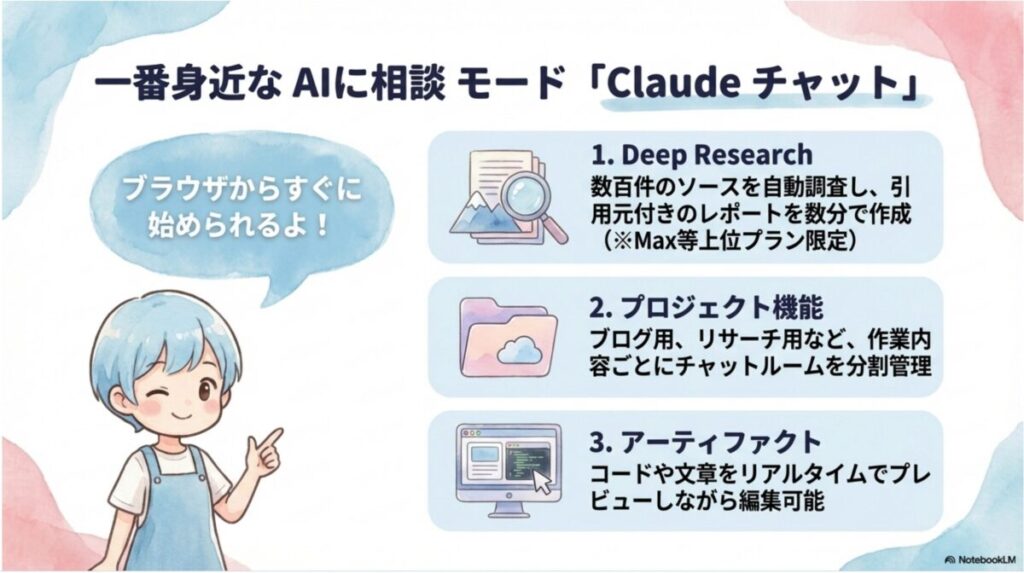
まずは最も基本的な「チャット」モードから解説します✨
チャットモードは、ブラウザ上でClaudeに質問したり、文章作成を依頼したりする最も直感的なインターフェースです。
ChatGPTを使ったことがある方なら、同じ感覚で利用を開始できますよ~!
チャットモードの主要機能
チャットモードには、以下のような便利な機能が搭載されています♪
Deep Research(ディープリサーチ)
インターネット上の数百件のソースを自動調査し、引用元付きの包括的なレポートを自動作成してくれる機能です。
手作業で何時間もかかるリサーチが、数分で完了するのは本当に助かりますよね(*´ω`*)♪ ※Deep ResearchはMax・Team・Enterpriseプランで利用可能です。
プロジェクト機能
作業内容ごとにチャットルームを分割管理できる機能です。「ブログ用」「リサーチ用」「アイデア出し用」など、目的別に整理できるのでとても便利です✨
アーティファクト
コードや文章をリアルタイムでプレビューしながら編集できる機能です。完成イメージを確認しつつ作業を進められます。
チャットモードでできること
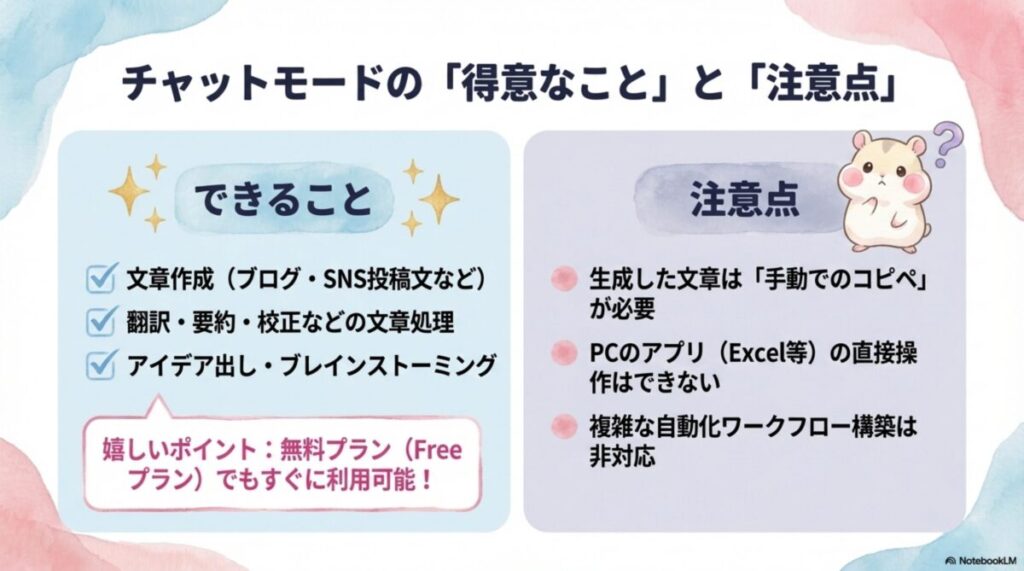
- ブログ記事・メルマガ・SNS投稿文の作成
- Deep Researchによる自動リサーチ&レポート作成
- 翻訳・要約・校正などの文章処理
- アイデア出し・ブレインストーミング
- プロジェクト別のチャット管理
チャットモードのメリット
- セットアップ不要で、ブラウザからすぐに利用開始できる
- 無料プラン(Freeプラン)でも利用可能
- AIの基本操作を習得するのに最適
- Deep Researchで高品質なリサーチが自動化できる
チャットモードの注意点
- PC上のアプリケーション(Excel・ブラウザ等)を直接操作することは不可
- 生成した文章はコピー&ペーストで手動転記が必要
- 複雑な自動化ワークフローの構築には対応していない
なお無料でも利用できるのですか?
さつきはい!Freeプランでもチャットモードは利用可能です^^* ただし、利用回数に制限があるので、本格的に活用したい場合はProプラン(月額$20)への加入がおすすめですよ✨
Claudeコワーク|PCを直接操作してくれる”秘書”モード
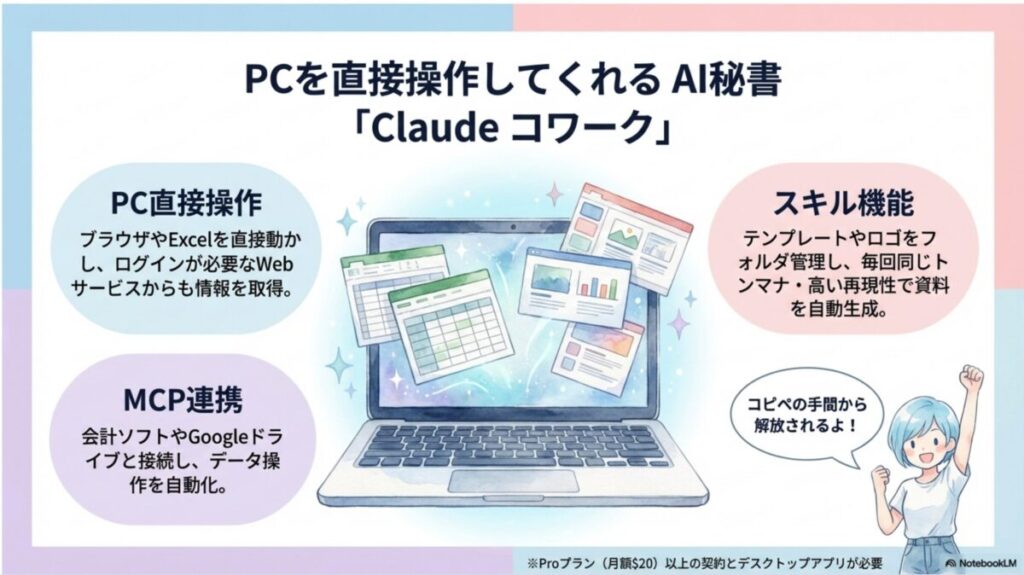
お待たせしました~!ここからがぐっと面白くなりますよ☆(´✪ω✪`)☆
コワークモードは、AIがPC上のアプリケーションを直接操作してくれる、まさに「AI秘書」のようなモードです。
チャットモードでは「文章を生成 → 手動でコピペ」が必要でしたが、コワークモードならブラウザやExcel、Wordなどを直接動かしてくれます。
コワークモードの主要機能
PC直接操作
ブラウザやExcelを直接操作できるため、ログインが必要なWebサービスからも情報取得が可能です。これはチャットモードにはない大きな強みですね♪
スキル機能
手順書やテンプレート、ロゴ等をフォルダで管理し、高い再現性で資料を生成できます。一度設定すれば、毎回同じクオリティの資料が出来上がります✨
MCP連携
会計ソフト(freee、マネーフォワード等)やGoogleドライブなどの外部サービスと接続し、データの取得・操作を自動化できます。
コワークモードの活用事例
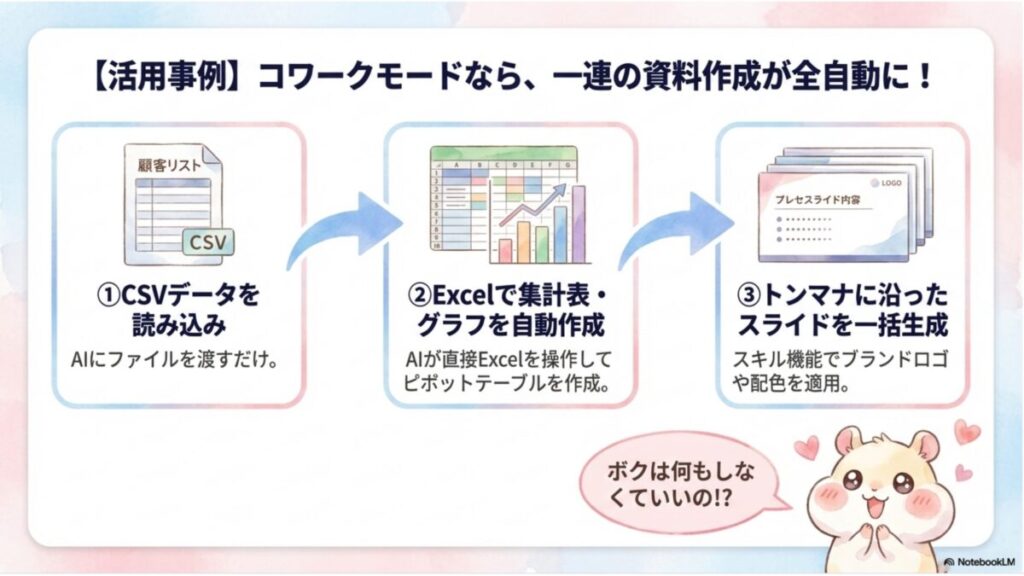
具体的にどんなことができるのか、事例で見てみましょう(´艸`*)♪
売上データや顧客リストなどのCSVファイルをコワークに渡します。
AIがExcelを直接操作し、ピボットテーブルやグラフを含む集計表を自動生成します。
スキル機能に登録したテンプレート・ロゴを使い、ブランドガイドラインに沿ったセミナー用スライドを自動制作します。
コワークモードのメリット
- PC上のアプリケーションを直接操作してくれるため、手作業が大幅に削減
- スキル機能で一度設定すれば、何度でも同品質の成果物を再現可能
- MCP連携により、会計ソフトやクラウドストレージとの自動連携が実現
- プログラミング知識がなくても利用できる
コワークモードの注意点
- デスクトップアプリのインストールが必須
- サンドボックス上で動作するため、APIの直接利用には制約がある
- Proプラン以上(月額$20~)の契約が必要
なおExcelやPowerPointも操作してくれるのですか?本当に?
さつき本当ですよ~!ヾ(*´∀`*)ノ✨ コワークモードはPCの画面を認識して直接操作するので、ExcelでもPowerPointでもブラウザでも動かせます。「この資料を制作して」と指示するだけで、AIが自動的にアプリを開いて作業を進めてくれますよ♪
Claude Code|ターミナルから何でもできる”エンジニア”モード
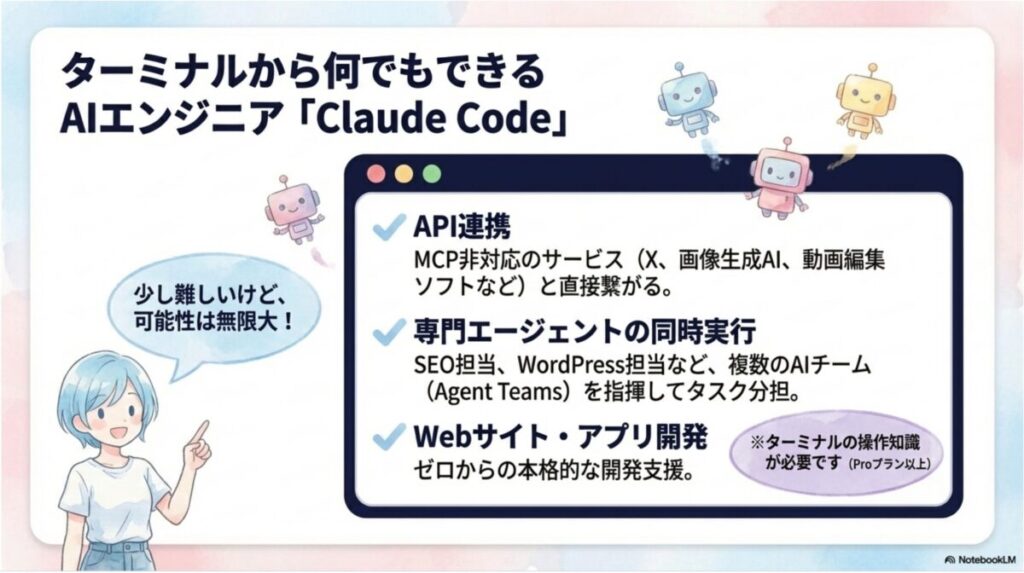
さてさて!いよいよ最上位モード、Claude Codeの登場です☆(´✪ω✪`)☆
Claude Codeは、ターミナル(コマンドライン)からPCを完全に操作し、アプリ開発や複雑なワークフローの構築まで対応できる高度な開発支援モードです。
ちなみに、このブログ記事自体もClaude Codeで執筆・入稿しています(*ノωノ)
Claude Codeの主要機能
API連携
MCP非対応のサービス(X、画像生成AI、動画編集ソフト等)ともAPIを通じて直接連携が可能です。コワークモードでは対応できない範囲もカバーできます。
専門エージェント
SEO対策担当、WordPress整形担当など、複数のAIエージェントを同時実行してタスクを分担させることが可能です(Agent Teams機能・設定で有効化が必要)。まるでAIのチームを指揮しているような感覚ですね✨
高度なワークフロー構築
複数の作業を一気通貫で自動化できます。例えば…
Claude Codeの活用事例
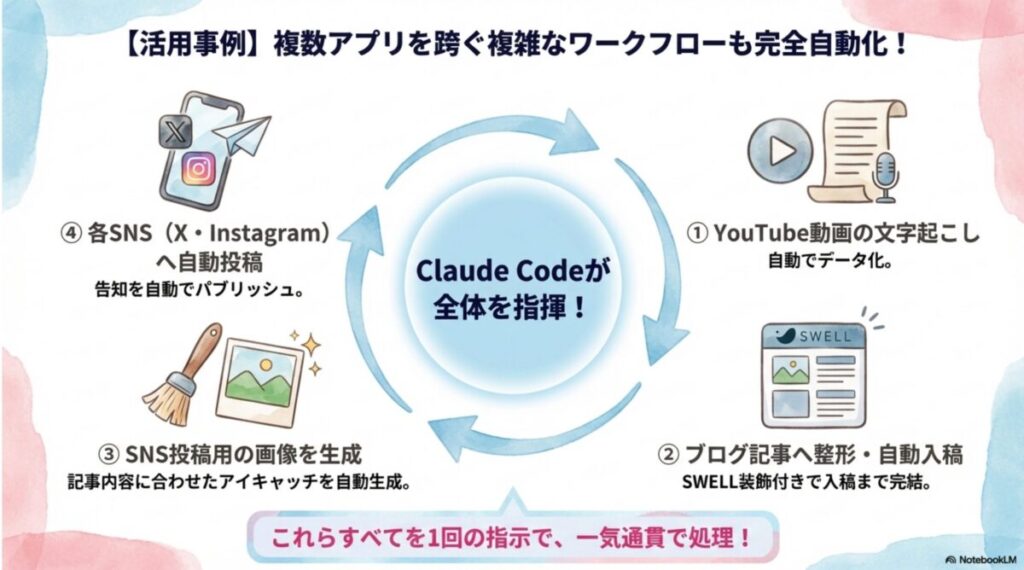
Claude Codeの真価が発揮されるのは、こうした連続する作業の完全自動化です(´艸`*)♪
指定したYouTube動画を自動で文字起こしし、テキストデータ化します。
文字起こしデータを記事構成に整形し、SWELL装飾付きでWordPressに自動入稿します。
記事内容をもとに、各SNSに最適化されたアイキャッチ画像やサムネイルを自動生成します。
X(Twitter)やInstagramなどに、記事の告知投稿を自動で公開します。
この一連の流れを、MCP連携やスクリプトを組み合わせることで一気通貫で自動処理できるのがClaude Codeの凄みです!
他にも、Webサイトやアプリケーションのゼロからの開発、SNS投稿の完全自動化など、可能性は無限大ですよ✨
Claude Codeのメリット
- MCP非対応サービスともAPI経由で連携可能
- 複数AIエージェントを同時実行し、タスクを効率的に分担
- YouTube → 記事 → SNS投稿のような複雑なワークフローを完全自動化
- Webサイト・アプリのゼロからの開発にも対応
Claude Codeの注意点
- ターミナル(コマンドライン)の操作知識が必要
- Proプラン以上の契約が必要(Freeプランでは利用不可)
なおプログラミングの知識がなくても使えますか?
さつき正直なところ、ターミナル操作の基本知識は必要です>< ただし、Claude Code自体が丁寧に操作をガイドしてくれるので、基礎を学びながら徐々に習得していくことは十分に可能ですよ✨ まずはチャットやコワークで慣れてから挑戦するのが安心です♪
目的別!あなたに合ったモードの選び方
ここまでで3つのモードの違いがしっかり把握できたかと思います(*´ω`*)♪
では、「自分はどのモードから始めればいいの?」という疑問にお答えしていきますね!
用途別おすすめモード
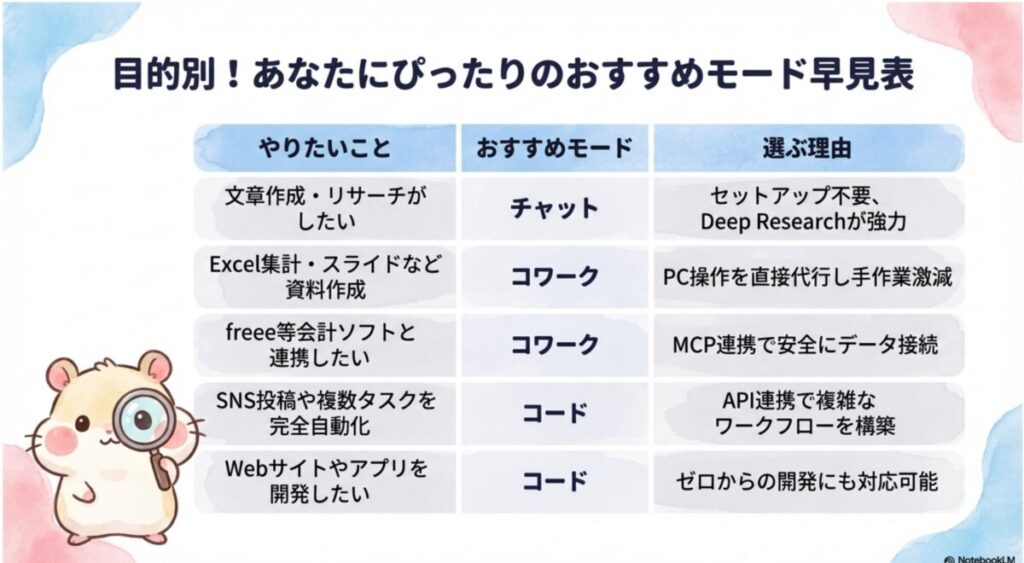
| やりたいこと | おすすめモード | 理由 |
|---|---|---|
| 文章作成・リサーチ | チャット | セットアップ不要で即開始。Deep Researchが強力 |
| Excel集計・資料作成 | コワーク | PC操作を直接代行してくれるため手作業が激減 |
| セミナースライド制作 | コワーク | スキル機能でテンプレート管理&一括生成が可能 |
| 会計ソフト連携 | コワーク | MCP連携でfreee・マネーフォワード等と接続可能 |
| SNS投稿の完全自動化 | コード | API連携でX・Instagramへの自動投稿を実現 |
| Webサイト・アプリ開発 | コード | ゼロからの開発にも対応できる高度な開発支援 |
| YouTube→記事→SNSの一気通貫 | コード | 複雑なワークフローの完全自動化が可能 |
段階的ステップアップの導入手順
「全部いっぺんに覚えなきゃ…」と焦る必要はありません!
以下の順番で段階的にステップアップしていくのが最も効率的ですよ^^*
まずは無料のFreeプランまたはProプラン(月額$20)でチャットモードを使い、AIへの指示出し(プロンプト)の基本を身につけましょう。Deep Researchを活用したリサーチや文章作成を日常業務に取り入れるところからスタートです♪
チャットでの操作に慣れたら、デスクトップアプリを導入してコワークモードに挑戦しましょう。スキル機能を設定し、定型業務(資料作成・データ整理等)をAIに代行してもらう体制を構築します。
「API連携でSNS投稿を自動化したい」「複数のAIを同時に動かしたい」など、より高度な要望が出てきたタイミングでClaude Codeに移行しましょう。ターミナルの基礎を学びつつ、完全自動化のワークフローを構築していきます。
なお最初からClaude Codeを使うのはダメですか?
さつきもちろん最初からClaude Codeに挑戦しても構いません^^* ただ、AIへの指示出し自体に慣れていない段階だと、ターミナル操作も加わって挫折しやすくなります。まずはチャットで「AIとのコミュニケーション」を習得してから進むのが、結果的に最短ルートですよ✨
料金プランとモードの対応関係
各モードを利用するために必要な料金プランを整理しておきますね♪
- Free(無料):チャット ○ / コード ✕ / コワーク ✕
- Pro(月額$20):チャット ○ / コード ○ / コワーク ○
- Max 5x(月額$100):チャット ○ / コード ○(5倍量)/ コワーク ○
- Max 20x(月額$200):チャット ○ / コード ○(20倍量)/ コワーク ○
まとめ|まずはチャットから、次にコワークへ!
ここまでお読みいただき、ありがとうございます(*´ω`*)♪
最後に、今回の内容を整理しておきましょう!
- チャット(初級):文章作成&Deep Researchに特化。無料から開始可能
- コワーク(中級):PC操作を代行する「AI秘書」。資料作成・データ整理を自動化
- コード(上級):ターミナルからの完全操作。API連携・完全自動化が可能
- 導入順序:チャット → コワーク → コードの段階的ステップアップがおすすめ
- 料金:Free(無料)〜 Max 20x(月額$200)まで4段階
- 文章やリサーチが中心 → チャットで十分
- Excel・スライドなどPC操作を代行してほしい → コワーク
- API連携・完全自動化・アプリ開発 → コード
焦らず自分のペースで、段階的にステップアップしていきましょう✨
AIを味方につければ、日々の業務効率は驚くほど向上します。
この記事が、あなたのClaude活用の第一歩になれば嬉しいです(*´`)♡
最後までお読みいただき、ありがとうございました^^*

コメント