

こんにちは~!さつきです(*´ω`*)♪
ChatGPT、Gemini、Claude、Codex…。AIが多すぎて、何から始めればいいか分からないという声をよくいただきます。
- AI活用の4段階の全体像
- Claude Code・Codexをアプリで始める手順
- AIに頼む仕事が思いつかないときの対処法と、コピペで使えるお願い文
- Googleドライブとつないで、AIの働く環境を整える方法
- スキル・定期実行・自作アプリで仕組みにする考え方
- 今の自分がどの段階か分かるチェックリスト
AI活用は4段階で進める
AIは、いきなり全部を使いこなそうとしなくて大丈夫です。かいだんを1段ずつ上がるように進めていきましょう。
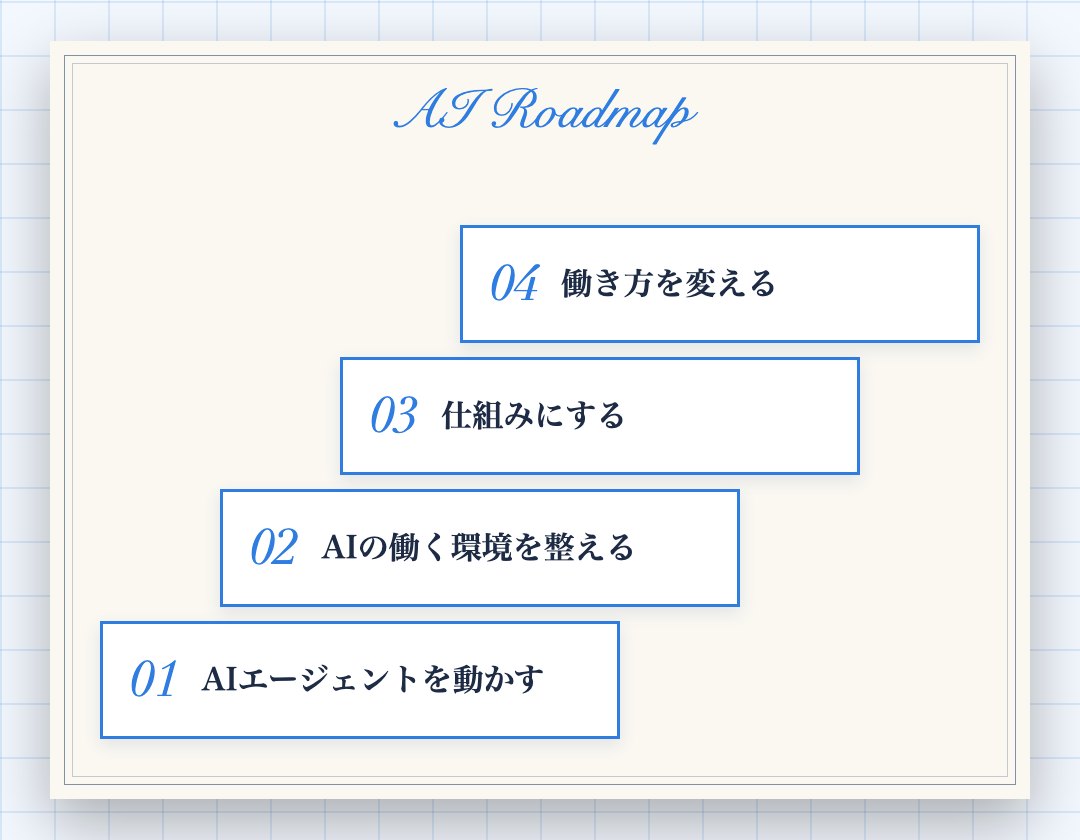
| 段階 | やること | 目安 |
|---|---|---|
| 01 AIエージェントを動かす | Claude Code・Codexに実際に仕事を頼む | まず1つ任せてみる |
| 02 AIの働く環境を整える | 資料・つなぐアプリ・いい仕上がりの基準を渡す | 「自分でやった方が早い」がなくなる |
| 03 仕組みにする | スキル・定期実行・自作アプリ | 毎回の指示がいらなくなる |
| 04 働き方を変える | 浮いた時間で、決める・考える仕事をする | 成果につながる |
この記事の考え方は、YouTube動画「【AIエージェント初心者向け】AI活用を学ぶ・実践する4段階」を参考に、私の使い方を足してまとめています。
段階1:とにかくAIエージェントを動かす
最初の段階は、AIエージェントを実際に動かしてみることです。
AIエージェントとは、チャットで答えるだけでなく、パソコンの中で実際に作業までしてくれるAIのこと。代表が「Claude Code」と「Codex」です。資料作り・リサーチ・データ整理など、パソコンでやる仕事ならほぼ何でも頼めます。
以前は黒い画面(ターミナル)で使うものでしたが、今はどちらもアプリで使えるので、黒い画面は使わなくて大丈夫です。
Claude Codeをアプリで始める
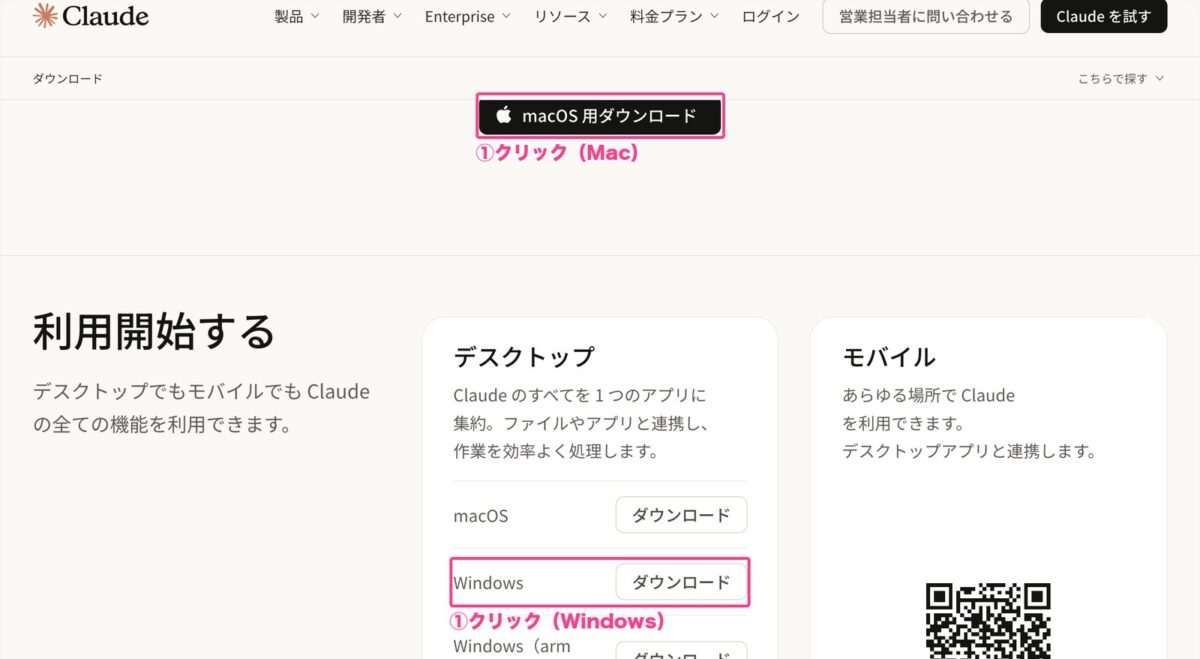
- claude.com/ja/download を開く
- Macは「macOS 用ダウンロード」、Windowsは「Windows」の「ダウンロード」を押してインストールする
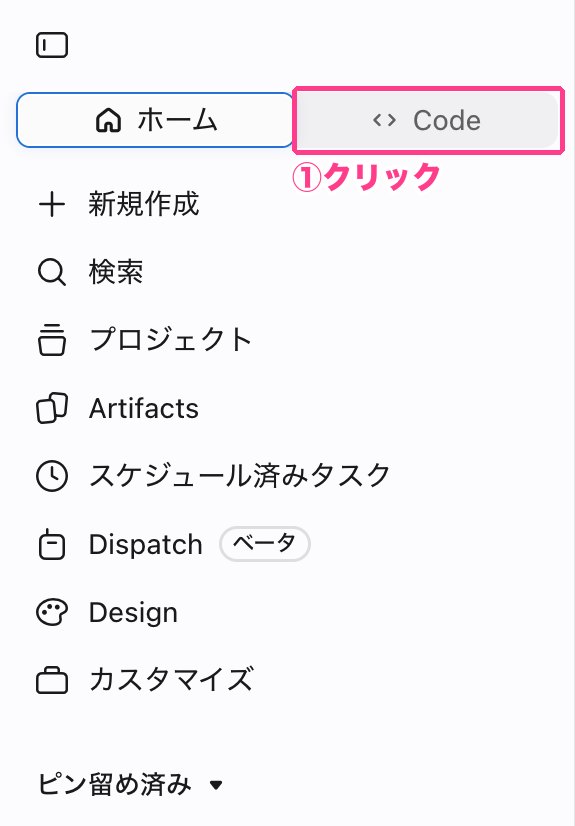
- アプリを開いてログインしたら、左上の「Code」を押す
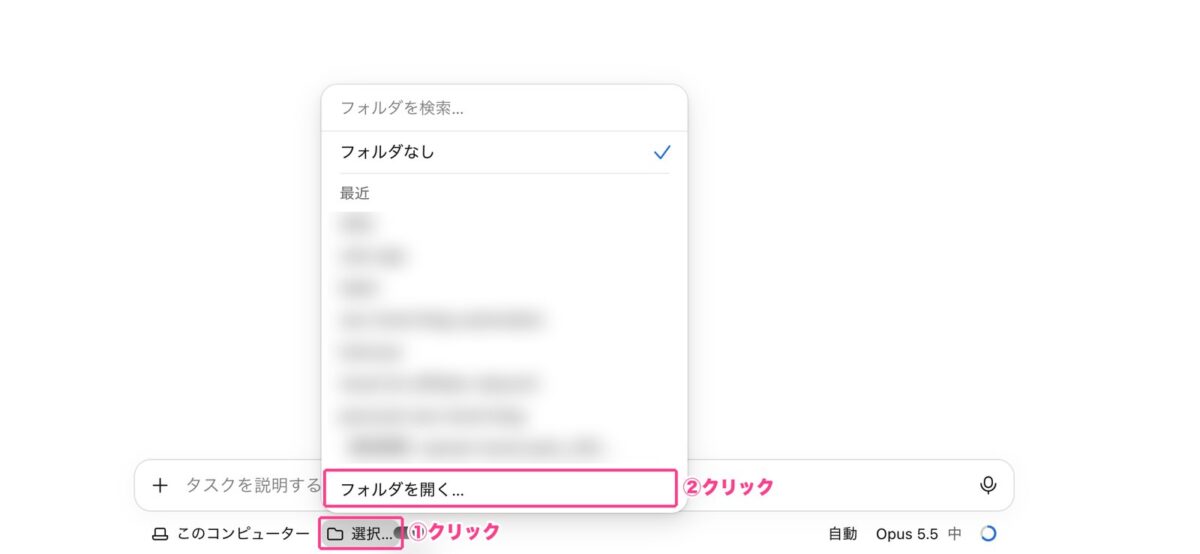
- チャット欄の下の「選択…」→「フォルダを開く…」を押す
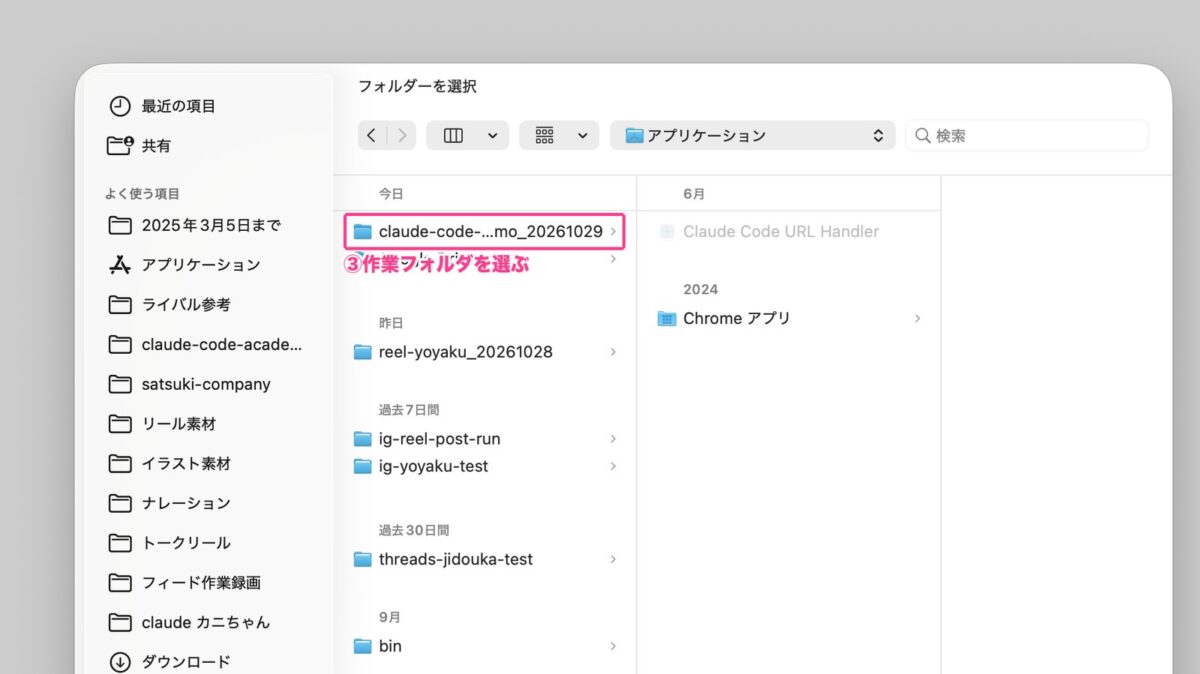
- AIに作業してもらうフォルダを選ぶ(最初は練習用に新しいフォルダを作るのがおすすめ)
あとは、チャット欄にやってほしいことを書いて送るだけです。
Codexをアプリで始める
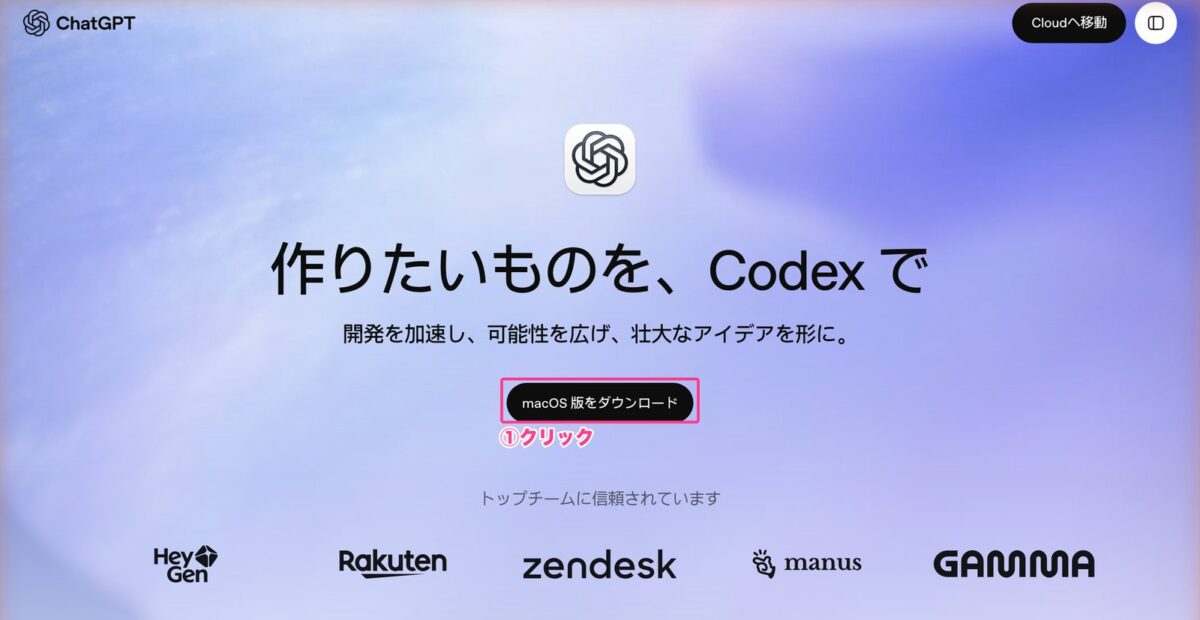
Codexは、ChatGPTを作っているOpenAIのAIエージェントです。公式ページの「macOS 版をダウンロード」からアプリを入れて、ChatGPTのアカウントでログインして使います。
 さつき
私はふだんClaude Codeをメインに、画像づくりなどはCodexと使い分けています。どちらか1つ、使いやすそうな方から始めれば十分ですよ^^
頼む仕事が思いつかない4つの理由と対処法
アプリを入れたのに「何を頼めばいいか分からない…」で止まってしまう人はとても多いです。理由はだいたい次の4つです。
| 理由 | 対処法 |
|---|---|
| AIが何をできるか曖昧 | 同じ職業の人のAI活用事例を、AIに調べてもらう |
| 自分の仕事が分解できていない | 1日・1週間の仕事を書き出してみる |
| 勝手に何かされそうで怖い | 練習用フォルダで、確認しながら動かすモードから始める |
| 難しそう | 最初は「調べて」「まとめて」だけでOK。黒い画面もいらない |
おすすめは、回数が多くて、すぐ終わる仕事から任せていくこと。毎日・毎週くり返している小さな作業ほど、AIに任せたときの効果が大きくなります。
📋 最初に頼むお願い文(コピペ用)
まずは、この2つをそのまま送ってみてください。〇〇の部分だけ自分の仕事に変えればOKです。
私は〇〇(例:個人でネットショップを運営している主婦)です。
同じ職業の人が、AIをどんな仕事に使っているか、活用事例を調べて10個教えてください。
それぞれ「どんな作業を」「どのくらい楽になるか」も書いてください。
私がふだんやっている仕事を書き出します。
・〇〇
・〇〇
・〇〇
この中から、回数が多くてすぐ終わるもの、AIに任せやすいものを順番に並べて、
最初に任せる1つと、その頼み方を教えてください。バックアップと、触らせる範囲を決めておく
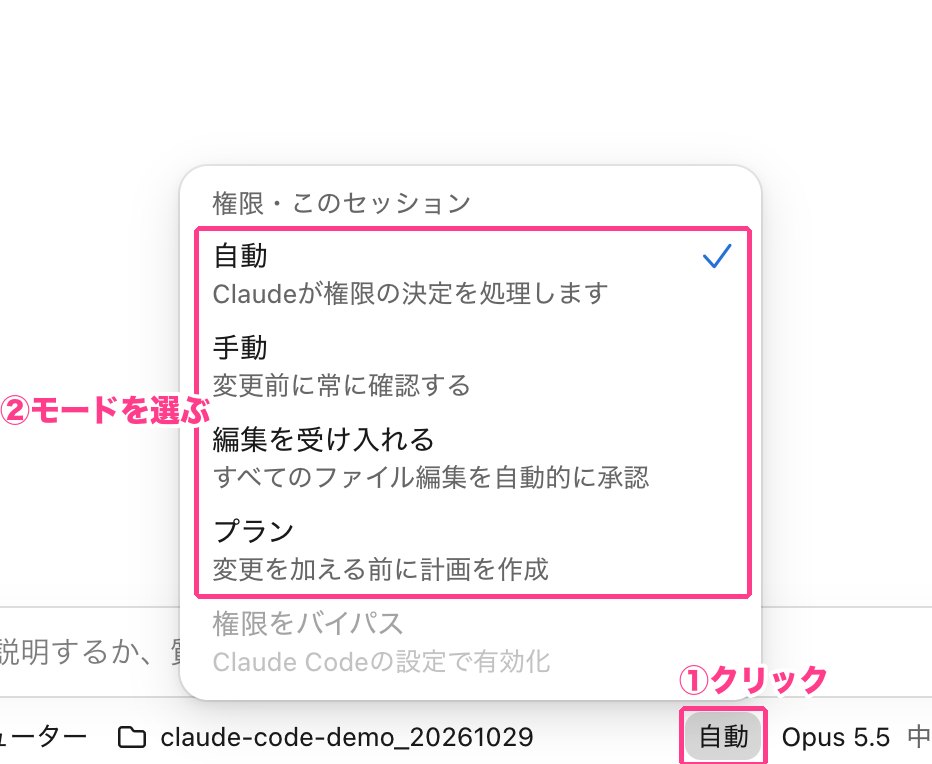
AIエージェントは、パソコンのファイルを実際に書き換えます。安心して使うために、最初にこの3つだけ決めておきましょう。
- 大事なファイルは、先にコピー(バックアップ)を取っておく
- AIに選ばせるのは作業用のフォルダだけ。パソコン全体を渡さない
- 慣れるまでは、チャット欄の下のモードを「手動」(変更前に常に確認)にして、1つずつ確認しながら動かす
段階2:AIの働く環境を整える
AIを使っていると、「結局、自分でやった方が早い」と感じる瞬間が来ます。でも、そう感じたときはたいてい、AIの能力ではなくAIに渡す情報が足りていないのが原因です。
新しく入った人に、資料も見本も渡さずに「いい感じにやっておいて」と頼んでもうまくいきませんよね。AIも同じで、働く環境を整えてあげると、仕上がりがぐっと変わります。
仕事の資料を1か所のフォルダにまとめる
まずは、仕事で使う資料を1つのフォルダにまとめます。段階1で選んだ作業フォルダの中に、過去の資料・よく使う文章・ルールのメモなどを入れておけば、AIはそれを読んでから作業してくれます。
Googleドライブとつなぐ
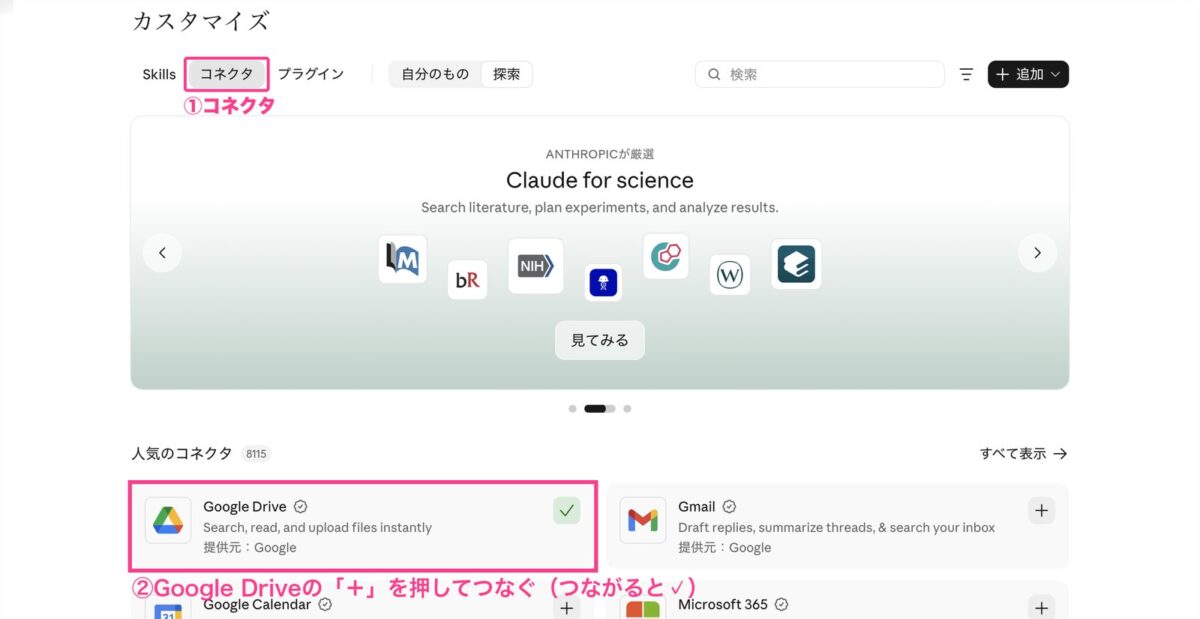
- Claudeの「カスタマイズ」を開き、「コネクタ」を押す
- 「Google Drive」の「+」を押して、画面の案内どおりにGoogleアカウントでつなぐ(つながると✓になります)
つないでおくと、Googleドライブにある資料をAIが探して読んでくれるので、毎回ファイルを渡す手間がなくなります。
「いい仕上がり」を言葉にして渡す
いちばん大事なのがここです。どうなっていたら合格かを言葉にして渡しましょう。
たとえば私は、リール動画をClaude Codeに作ってもらっています。そのとき渡している「いい仕上がり」のルールの一部がこちらです。
- 文字は明朝体。ナレーションの全文字幕は必ず画面の下
- テーマカラーは水色・青系
- 同じ絵を2秒以上続けない
- 最初の1コマ目から、完成したタイトルを大きく出す
- コメントの合言葉の案内は最後だけ
ここまで具体的に書いておくと、毎回同じ品質で仕上がるようになります。
「言葉にするのが難しい…」という人は、うまくいった過去の資料をAIに見せて、こう頼むのもおすすめです。
この資料は、うまくいった例です。
どこが良いのかを分析して、次も同じ品質で作れるように
「いい仕上がりのルール」を箇条書きにしてください。
自分でやる部分の線引きをしておく
全部をAIに任せる必要はありません。最後に決める・確認する・人に送るところは自分でやる、と線を引いておくと安心です。
さつき私も、動画や資料はAIに作ってもらいますが、公開ボタンを押すのは自分と決めています^^*
段階3:仕組みにする
毎回同じ仕事をしているなら、次は仕組みにする段階です。
手順を「スキル」に覚えさせる
Claude Codeには、仕事の手順を覚えさせておける「スキル」という機能があります。一度うまくいった仕事のあとに、チャットでこうお願いするだけでOKです。
今やった仕事を、次から同じようにできるようにスキルにしてください。たとえば私のリール動画づくりは、ナレーションを録るだけで「無音のカット → 文字起こし → 図解の割り当て → 書き出し」まで進むように、手順も見た目のルールも全部スキルにしてあります。毎回説明しなくても、同じ流れで作ってくれます。
定期実行と自作アプリで、指示もいらなくする
さらに、決まった時間に勝手に動く定期実行や、ボタン1つで終わる自作アプリを作れば、指示を出す手間もなくなります。
私は、コメントの合言葉に自動でDMを返す自作ツール「Satsgram」をClaude Codeで作って使っています。Lグラムなどの有料ツールの代わりです。毎回手で返していたDMが、コメントされた瞬間に自動で届くようになりました。
- スキル:手順を覚えさせて、毎回の説明をなくす
- 定期実行:決まった時間に、AIが勝手に動く
- 自作アプリ:ボタン1つで、いつもの作業が終わる
段階4:働き方を変える
最後の段階は、働き方そのものを変えることです。
浮いた時間を「同じ作業を増やす」に使わない
AIで時間が浮くと、つい同じ作業の量を増やすことに使いがちです。でも、量を増やすだけでは成果につながらないことがあります。
浮いた時間は、「何を作るべきか考える」「新しいことを試す」など、自分にしかできないことに使いましょう。
AIは作業を代われても、責任はとれない
AIは作業を代わってくれますが、結果の責任はとれません。何を作るかを考え、自分で決めて、その結果を引き受けるのは人の仕事です。
だからこそ、これからは決めて、責任を引き受けられる人の価値が上がっていきます。
まとめ:今どの段階か分かるチェックリスト
- Claude CodeかCodexのアプリを入れた
- 練習用のフォルダで、AIに1つ仕事を頼んでみた
- 同じ職業の人のAI活用事例を調べてもらった
- 回数が多くてすぐ終わる仕事を1つ任せている
- 仕事の資料を1か所のフォルダにまとめた
- Googleドライブなど、よく使うアプリをつないだ
- 「いい仕上がり」を言葉にして渡している
- 自分でやる部分の線引きを決めた
- くり返す仕事をスキルにした
- 定期実行で、決まった時間にAIが動いている
- ボタン1つで終わる自作アプリがある
- 浮いた時間を、考える・決める仕事に使っている
- AIの成果物を、最後は自分で確認して決めている
チェックが全部つかない段階が、今のあなたの段階です。1段ずつ上がっていけば大丈夫なので、まずは段階1の「1つ頼んでみる」から始めてみてくださいね^^*


コメント