
 なお
ChatGPT、Claude、Claude Code、Muse…AIツールが多すぎて、何から覚えればいいのか分からない…。
インスタやnoteの発信をAIでラクにしたいのに、新しいツールが出るたびに振り回されてる気がする。
 さつき
大丈夫!AIは「何を学ぶか」より「どの順番で学ぶか」のほうがずっと大事なんだ。
順番を飛ばすと、ツールの名前は知ってるのに発信にはまったく使えない…という状態になっちゃう。今回は、AIを使いこなすまでの6つのレベルを、インスタ・noteの発信でどう使うかと、そのまま送れる指示文つきでまとめたよ♪
この記事では、AI初心者がClaude Codeなどの「AIエージェント」を仕事で使いこなすまでの道のりを、6つのレベルに分けて解説します。自分がいまどのレベルにいて、明日から何をやればいいのかが分かるように、レベルごとに「合格ライン」と「発信での使い方」を書いています。
- AIを使いこなすまでの6つのレベルの全体図
- レベル1:チャットAIに毎日話しかける(AIが答えを出す仕組みとハルシネーションの防ぎ方)
- レベル2:AIエージェント(Claude Code)にフォルダごと任せる
- レベル3:Obsidian(オブシディアン)でAIに記憶を持たせる
- レベル4:スマホから24時間動くAIボットを使う(何でも許可しない注意点)
- レベル5:AIを何体も並べて同時に仕事を進める
- レベル6:全部まとめて実務で使う
- 自分のいまのレベルの見分け方と、次にやること
AIは「雪だるま式」に覚えていく
新しいAIツールが出るたびに、「また一から覚え直さなきゃ」と感じていませんか?実際はそうではありません。AIの学習は雪だるまと同じで、最初に覚えたチャットAIの使い方の上に、エージェント、記憶、ボット…と知識が積み重なって大きくなっていきます。
つまり、これまで覚えたことは1つもムダになりません。そのかわり、土台を作らないまま上のレベルに飛ぶと、雪だるまが転がらないまま止まってしまいます。
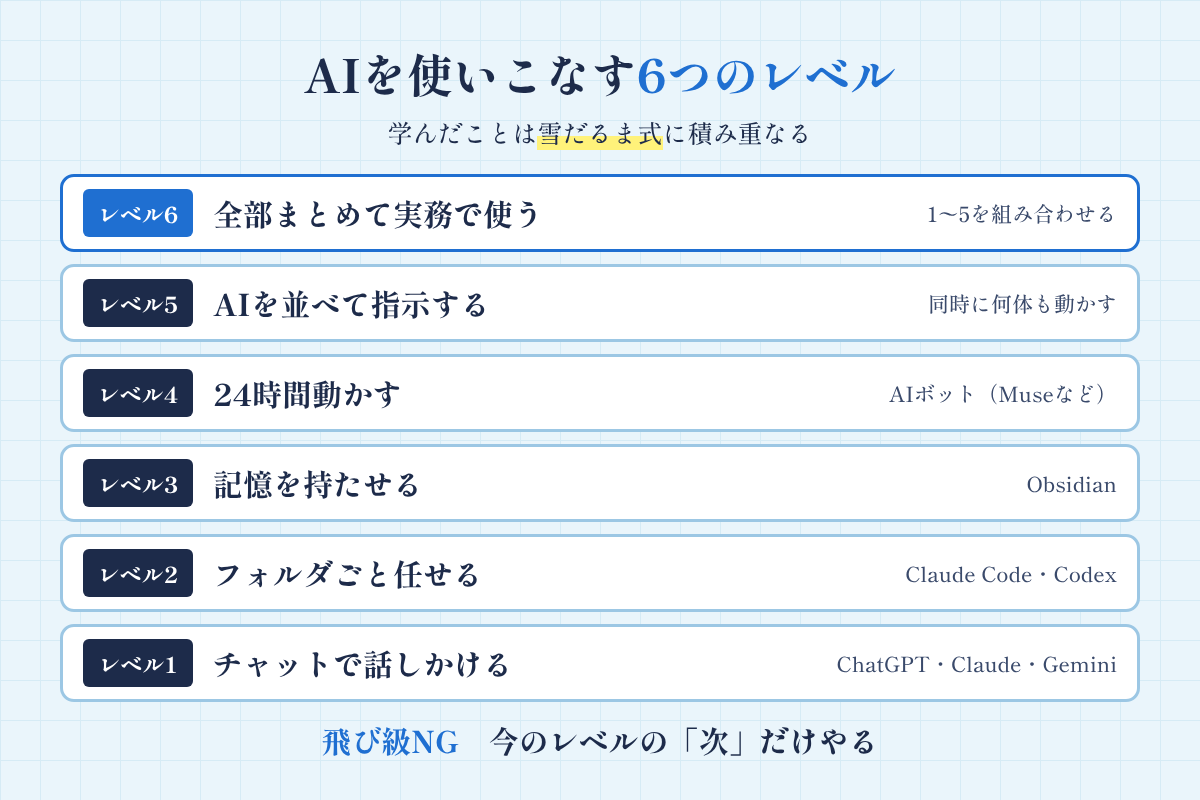
▲ AIを使いこなすまでの6つのレベル
| レベル | やること | 使うツールの例 | 合格ライン |
|---|---|---|---|
| 1 | チャットAIに話しかける | ChatGPT・Claude・Gemini | 毎日1回以上使っている |
| 2 | AIエージェントにフォルダごと任せる | Claude Code・Codex | パソコンの中のファイルを作る・直すをAIに任せている |
| 3 | AIに記憶を持たせる | Obsidian | 過去のメモや投稿をAIが探して使える |
| 4 | 24時間動かす | Muse などのAIボット | AIの方から予定や情報を届けてくれる |
| 5 | AIを並べて指示する | 複数のエージェントを同時に動かすツール | 2つ以上の作業を同時にAIに進めさせている |
| 6 | 全部まとめて実務で使う | 1〜5すべて | 発信の作業が1〜5の組み合わせで回っている |
一番やってはいけないのは飛び級です。レベル2がまだなのに、話題になっているレベル5のツールから始めても、AIが何をしているか分からないので使いこなせません。今の自分のレベルの「次」だけをやります。
レベル1 チャットAIに毎日話しかける
最初のレベルは、ChatGPT・Claude・Gemini・CopilotなどのチャットAI(生成AI)に慣れることです。ここでのコツは1つだけで、とにかく毎日使うことです。
今日の天気、映画の公開日、晩ごはんの献立など、気になったことは何でもAIに聞いてみます。使えば使うほど、「Claudeは日本語の文章が自然」「この聞き方だと答えがぼやける」といったAIごとのクセが感覚でつかめてきます。
AIは正解を知っているわけではありません。インターネット上の膨大な文章から、「この言葉の次には、この言葉が来る確率が高い」と予測して文章を作っています。
たとえば「むかしむかし」と聞いたら、多くの人が「あるところに、おじいさんとおばあさんが…」と続けますよね。正解ではないけれど、いちばんありそうな続きを出している。AIも同じことをしています。
この仕組みのせいで起きるのがハルシネーションです。ハルシネーションとは、AIが自信満々に、まちがった情報を答えてしまうこと。確率で答えているので、読んだことがない情報(最新ニュース・あなた個人のこと)ほど間違えやすく、書く・まとめる・言いかえる・アイデアを出すといった作業は得意です。
ハルシネーションを減らすコツ=背景を伝える
AIの答えがずれる原因の多くは、AIとあなたの「前提」がそろっていないことです。誰に向けて、何のために、どんな立場で書くのかを最初に伝えるだけで、答えの精度が大きく変わります。
| 聞き方 | 返ってくる答え |
|---|---|
| 「インスタの投稿文を書いて」 | 誰にでも当てはまる、ありきたりな文章 |
| 「私は子育て中のママで、時短料理のアカウントを運営しています。フォロワーは同じく忙しいママ。今日は冷凍うどんで10分の夕食レシピを紹介します。保存したくなる投稿文を書いて」 | ターゲットに刺さる言葉・具体的な時間や材料が入った文章 |
あなたはインスタグラムの投稿文を書くプロです。
まず私の発信の前提を伝えるので、覚えたうえで投稿文を書いてください。

【私の前提】
・私は:【例:子育て中のママ。時短料理のアカウントを運営】
・見てくれる人:【例:仕事と育児で夕食を作る時間がないママ】
・発信の目的:【例:レシピを保存してもらい、LINEのレシピ集に登録してもらう】

【今日の投稿のテーマ】
【例:冷凍うどんで10分で作れる夕食】

【出してほしいもの】
1. 1行目で手が止まるタイトル案を3つ
2. 本文(箇条書きで手順、最後に保存をすすめる一言)
3. 間違っているかもしれない情報があれば、最後に「要確認」として書き出す
どのAIを使えばいい?有料にするべき?
4つのチャットAIの性能は、今はほとんど差がありません。会社で使っているものや、次に使いたいエージェントに合わせて選べばOKです。Claude Codeを使いたい人はClaude、Codexを使いたい人はChatGPTを選んでおくと、そのままレベル2に進めます。
料金は、軽く使うだけなら無料で十分です。ただし、発信の作業を自動化・効率化したいなら有料プランにします。まずは月3,000円前後のプランから始めて、足りなくなったら上げます。
さつきレベル1の合格ラインは、毎日1回以上AIを使っていること!これができていれば、もうレベル2に進んでいいよ♪
レベル2 AIエージェントにフォルダごと任せる
レベル2では、Claude CodeやCodexなどのAIエージェントを使います。
指示を1回出すだけで、自分で計画を立てて、パソコンの中のファイルを作る・書きかえる・整理するところまで実行してくれるAIのこと。
チャットAIが「聞かれたことに答える、頭だけ優秀な人」なら、AIエージェントは「頭に加えて手も動かしてくれる、1を言えば10やってくれる部下」です。
| チャットAI(レベル1) | AIエージェント(レベル2) | |
|---|---|---|
| 動き方 | 聞かれたことに答える | 目的を伝えると、計画→実行→修正まで自分で進める |
| できること | 文章を作る・答える | パソコンのフォルダの中を見て、ファイルを作る・直す・消す |
| 発信での例 | 投稿文を1本書いてもらう | 過去の投稿30本を読ませて、伸びた投稿の共通点を表にまとめ、次の1週間分の台本ファイルを作らせる |
Claude CodeとCodex、どっちがいい?
会社で使っているほうに合わせるのが一番です。迷ったら、文章や作業の実行はClaude Code、画像を作るならCodexと使い分けるとスムーズです。Codexは画像生成ができるので、フィード投稿の画像づくりなどクリエイティブな作業に向いています。
使い方は3種類。初心者はデスクトップアプリ
| 使い方 | 特徴 | おすすめ度 |
|---|---|---|
| デスクトップアプリ | パソコンにアプリを入れて使う。自分のパソコンのフォルダを選んで、中身を読ませたり追加させたりできる。画面も見やすい | 初心者はここから |
| ブラウザ版 | アプリを入れずにサイト上で使える。ただし動いているのはネットの向こうのパソコンなので、自分のパソコンの中身は触れない | あまりおすすめしない |
| ターミナル | 黒い画面に文字を打って使う(MacはターミナルWindowsはPowerShell)。新しい機能が一番早く使えるが、慣れるまでが大変 | 慣れている人向け |
つまずきポイントは2つ
Googleで「Claude Code 導入方法」と検索すると、公式の手順ページが出てきます。ページの内容をコピーしてClaudeに貼り、「この手順を一緒に進めて」と聞きながら進めると迷いません。特にWindowsの人は、この方法がおすすめです。
デスクトップアプリでは、入力欄の近くにあるフォルダの選択を押して、作業させたいフォルダを選びます。フォルダを選ばないまま始めると「フォルダが選択されていません」と出て進めません。
選ぶフォルダは、普段の発信のデータを入れている場所にします。たとえば「インスタ」フォルダの中に、過去の投稿文・台本・キャプションをまとめておくと、AIがそれを読んで次の投稿を作れるようになります。
このフォルダの中にある過去の投稿文をすべて読んでください。

【やってほしいこと】
1. 投稿ごとに「テーマ・1行目・保存数(書いてあれば)」を表にまとめて、「投稿一覧.md」というファイルで保存
2. 反応がよかった投稿に共通する1行目の書き方を3つ書き出す
3. その書き方を使って、来週7日分の投稿のタイトル案を「来週の投稿案.md」で保存

ファイルを作る前に、どんなファイルを作るか一度教えてください。レベル2の合格ラインは、ファイルを作る・直す作業をAIに任せられていること。ここが発信の自動化の本当のスタート地点だよ!
レベル3 Obsidianで記憶を持たせる
AIエージェントは便利ですが、会話を閉じると前に話したことを忘れてしまいます。毎回「私は〇〇のアカウントで…」と説明し直すのは面倒ですよね。そこで使うのがObsidian(オブシディアン)です。
パソコンの中にメモをためていく無料のメモアプリ。「第2の脳」とも呼ばれます。
メモ同士に同じタグ(例:#インスタ #note #リール台本)をつけると、関連するメモが線でつながって整理されます。散らかった部屋ではなく、きちんと整理整頓された部屋のイメージです。
ObsidianのフォルダをClaude Codeに選ばせておくと、AIがそこにためたメモを全部読んで答えられるようになります。人間が覚えておく必要がなくなるのが一番のメリットです。
| ためておくもの | AIに聞けること(例) |
|---|---|
| 過去の投稿・台本・キャプション | 「先月一番保存された投稿と同じ型で、新しいテーマの台本を書いて」 |
| フォロワーからのDM・コメントのよくある質問 | 「よく来る質問トップ5を、次のnoteの目次にして」 |
| 打ち合わせ・勉強会のメモ | 「先週の勉強会で決めた次にやることを一覧にして」 |
| 売上・ローンチの記録 | 「前回のローンチで申し込みが多かった日に、何を投稿していたか教えて」 |
「GoogleドライブやNotionではだめなの?」とよく聞かれます。情報を1か所にためる点は同じですが、Obsidianはタグでメモ同士がつながるので、AIが関連する情報をすぐに引き出せるのが違いです。タグづけも自分でやる必要はなく、Claude Codeに「全部のメモにタグをつけて、関連するメモをつなげて」と頼めば終わります。
このObsidianのフォルダにあるメモをすべて読んでください。

【やってほしいこと】
1. メモごとに内容に合うタグを2〜3個つける(例:#インスタ #note #リール台本 #お客様の声 #売上)
2. 同じテーマのメモ同士にリンクを貼ってつなげる
3. 最後に、どんなタグをいくつ作ったかを一覧で教えて

メモの本文は書きかえず、タグとリンクだけを追加してください。Obsidianは使う期間が長いほど効果が大きくなります。今日から投稿・台本・お客様の声をためておくと、半年後には「過去の自分の発信」をもとにAIが台本を作ってくれる状態になります。
レベル4 スマホから24時間動かす
レベル3までは、こちらからAIに話しかけて動かしていました。レベル4では、AIの方から話しかけてくる状態を作ります。使うのは、MuseやChatGPTのボット機能など、スマホで使えるAIボットです。
AIボットは、裏側でボット専用のパソコンがずっと電源の入った状態で動いています。だから自分のパソコンを閉じていても、決めた時間に調べて連絡してくれます。
| 頼んでおくこと | 届くもの(例) |
|---|---|
| 毎朝7時に今日の予定を送って | 「10時からZoom相談、14時にリール投稿予定です。リールの台本は準備できていますか?」 |
| 毎晩21時に、明日の投稿が予約されているか確認して | 「明日の12時の枠が空いています」 |
| 週に1回、自分のジャンルで話題になっていることを調べて | 「今週は〇〇の新機能が話題です。投稿ネタ候補を3つ送ります」 |
パソコンを持っていない人や、Claude Codeの準備がまだの人は、例外としてここからAIを触ってみるのもありです。ただし、レベル4だけでは発信の作業そのものは自動化できません。レベル2・3と組み合わせて初めて力を発揮します。
AIボットは便利なぶん、使い方をまちがえると危険です。海外では、AIボットにフリマアプリの出品を任せた人が、確認が面倒になって毎回「許可」を押し続けた結果、勝手に値下げして売られ、購入者に自宅の住所まで伝えられてしまったという事例がありました。
お金・住所・パスワード・人へのメッセージ送信がからむ操作は、必ず自分の目で中身を確認してから許可します。
レベル5 AIを並べて指示する
AIエージェントは、1つの会話で1つの作業だけでなく、複数の作業を同時に進めることができます。レベル5では、このAIを何体も並べて、自分は確認と指示だけをする「現場監督」になります。
| AI | 同時に進める作業(例) |
|---|---|
| A | 来週分のリール台本7本を書く |
| B | noteの新しい記事の下書きを作る |
| C | フィード投稿の画像に入れる文字を作る |
| D | 先週の投稿の数字をまとめてレポートにする |
このときに便利なのが、複数のエージェントを並べて管理するツールです。ツールには大きく2種類あります。
| 種類 | 考え方 | 向いている人 |
|---|---|---|
| IDE(Cursor・Antigravity・VS Codeなど) | 人がファイルを書く・直すのが前提。真ん中にファイル、横にAIがいて手伝う | ファイルを自分で見ながら直したい人 |
| ADE(Orcaなど) | AIが作業するのが前提。人は最後に確認するだけ。AIごとに作業場所が分かれるので、同じファイルを上書きし合うケンカが起きない。どの作業が進行中・完了かが一目で分かる | AIを何体も同時に動かしたい人 |
AIを並べると、「作業が終わっていたのに気づかずに放置していた」ということがなくなり、1人では抱えきれない量の作業を同時に進められます。
さつきいきなりここから始めるのはNG!レベル2で1体のAIに作業を任せることに慣れてから、2体、3体と増やしていこうね。
レベル6 全部まとめて実務で使う
最後のレベルは、新しいツールではありません。レベル1〜5を全部組み合わせて、毎日の発信を回すことが最終形です。
投稿ネタのリサーチや言いかえはチャットAIにすぐ聞きます。
台本・キャプション・note記事のファイル作成はClaude Codeに任せます。
伸びた投稿・お客様の声・売上の記録をためて、AIがいつでも引き出せるようにします。
投稿予約の空き・相談の予定をAIボットが毎日知らせます。
リール・note・フィード・レポートを同時に進め、自分は確認するだけにします。
さつき私も、Claudeで記事・LINE配信・LPづくりを自動化して、インスタのDM自動返信も自分で作って使っているよ。全部を一度に覚えたわけじゃなくて、1つずつ順番に積み上げてきたんだ。
自分のレベルは「やってる」で判断する
ここで一番大事なのは、「知ってる」「できる」「やってる」はまったく別物ということです。
| 段階 | 状態 | レベル判定 |
|---|---|---|
| 知ってる | Claude Codeという名前と、何ができるかを知っている | まだ0 |
| できる | 一度インストールして動かしたことがある | まだ0 |
| やってる | 毎週の発信の作業に実際に使っている | ここで初めてクリア |
「知ってる」だけで「自分はできる」と思いこんでしまう人はとても多いです。上の6レベルの表を見て、「やってる」と言えるのはどこまでかを確かめて、その次のレベルだけに取り組みます。
あなたはAI活用のコーチです。
AIを使いこなすまでには、次の6つのレベルがあります。
1. チャットAIに毎日話しかける
2. AIエージェント(Claude Codeなど)にフォルダごと作業を任せる
3. Obsidianで過去のメモをAIに読ませる
4. AIボットで、スマホに予定や情報を届けさせる
5. AIを何体も並べて、同時に作業を進める
6. 1〜5を組み合わせて毎日の仕事を回す

【私の今のAIの使い方】
【例:ChatGPTで週2回くらいインスタのキャプションを作っている。Claude Codeは名前だけ知っている】

【私の発信】
【例:インスタとnoteで、子育てママ向けの時短料理を発信している】

【出してほしいもの】
1. 私が「やってる」と言えるのはどのレベルまでか、理由つきで
2. 次のレベルに上がるために、今週やることを3つ(発信の作業に使う形で)
3. そのレベルの合格ラインを1行で
よくある質問
Q. パソコンが苦手でも、レベル2に進める?
A. 進めます。デスクトップアプリを使えば、黒い画面(ターミナル)を触らずに使えます。導入でつまずいたら、公式の手順ページをClaudeに貼って一緒に進めてもらいます。
Q. 新しいAIツールが出たら、すぐ試したほうがいい?
A. 今の自分のレベルの「次」に当たるものだけ試します。話題だからといって飛び級しても使いこなせず、時間だけがなくなります。
Q. 今日まず何をすればいい?
A. 上の診断用の指示文をClaudeに送って、自分のレベルを確かめるところからです。レベル1がまだなら、今日から毎日1回AIに話しかけます。
まとめ
- AIは「何を学ぶか」より「どの順番で学ぶか」。学んだことは雪だるまのように積み重なり、ムダにならない
- レベル1:チャットAIを毎日使う。AIは確率で答えるので、前提を伝えてハルシネーションを減らす
- レベル2:Claude CodeなどのAIエージェントにフォルダごと作業を任せる。初心者はデスクトップアプリで、最初に必ずフォルダを選ぶ
- レベル3:Obsidianに過去の発信をためて、AIに記憶を持たせる。使う期間が長いほど効く
- レベル4:AIボットで24時間、AIの方から知らせてもらう。何でも許可しない
- レベル5:AIを並べて同時に作業させ、自分は確認だけ
- レベル6:1〜5を全部組み合わせて発信を回す
- 飛び級はNG。「知ってる」「できる」ではなく「やってる」で自分のレベルを判断する
さつき今日ひとつだけやるなら、診断用の指示文で自分のレベルを確かめるところから!お疲れ様でした♪
私はレベル1だった…まずはClaude Codeを入れてみる!


コメント