
こんにちは~!さつきです(*´ω`*)♪
「LINEやブログに、ちょっと動く画像を入れたい」「でも動画編集アプリは難しそう」と思っていませんか?
2026年11月4日、ChatGPTに新しい画像機能「Images 2.6」が導入され、文章1行や写真1枚から、くり返し動くGIF(ジフ)が作れるようになりました。画像を作るスピードも最大50%速くなっています。
下の画像は、実際にChatGPTに1行頼んで作った、お知らせ用のGIFです。

GIFは、パラパラ漫画のように数枚の絵を順番に見せて「動いているように見せる画像」のことです。LINEの動くスタンプや、SNSで見かける短くループする画像がこれです。
この記事では、私が実際にChatGPTで試した画面を使って、GIFを作って、LINE・ブログ・リールの素材に使うまでを順番に解説します。
- ChatGPTでGIFを作る手順(文章から/写真から)
- 速さを変える方法、コマを1枚ずつ見て直す方法
- お知らせ用の縦長GIFの作り方と、リールの素材になる動画にする方法
- そのまま使えるプロンプト6つ
- できないこと・注意点
はじめに:用意するもの
| 用意するもの | 内容 |
|---|---|
| ChatGPT | 無料プランを含む全プランで順次使えるようになっています(11月上旬時点で「展開中」。まだ出ていない人もいます) |
| スマホかパソコン | Web版・パソコンアプリ・スマホアプリのどれでもOK(この記事の画面はパソコンのWeb版です) |
| 動かしたい写真(任意) | 自分で撮った写真・自分で描いたイラスト |
1日に何個まで作れるかは、プランごとの上限が公開されていません。たくさん作ると一時的に止まることがあります。
ステップ1:文章だけでGIFを作る
- ChatGPTを開いて、新しいチャットを始めます
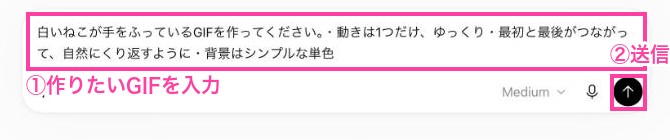
- 入力欄に「〇〇のGIFを作って」と入力して送信します
- 「GIFを作成中」と表示され、30秒ほど待つと、くり返し動くGIFが表示されます
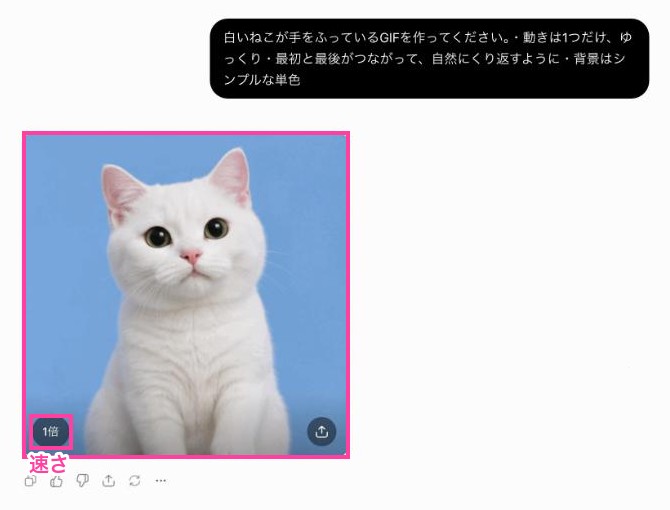
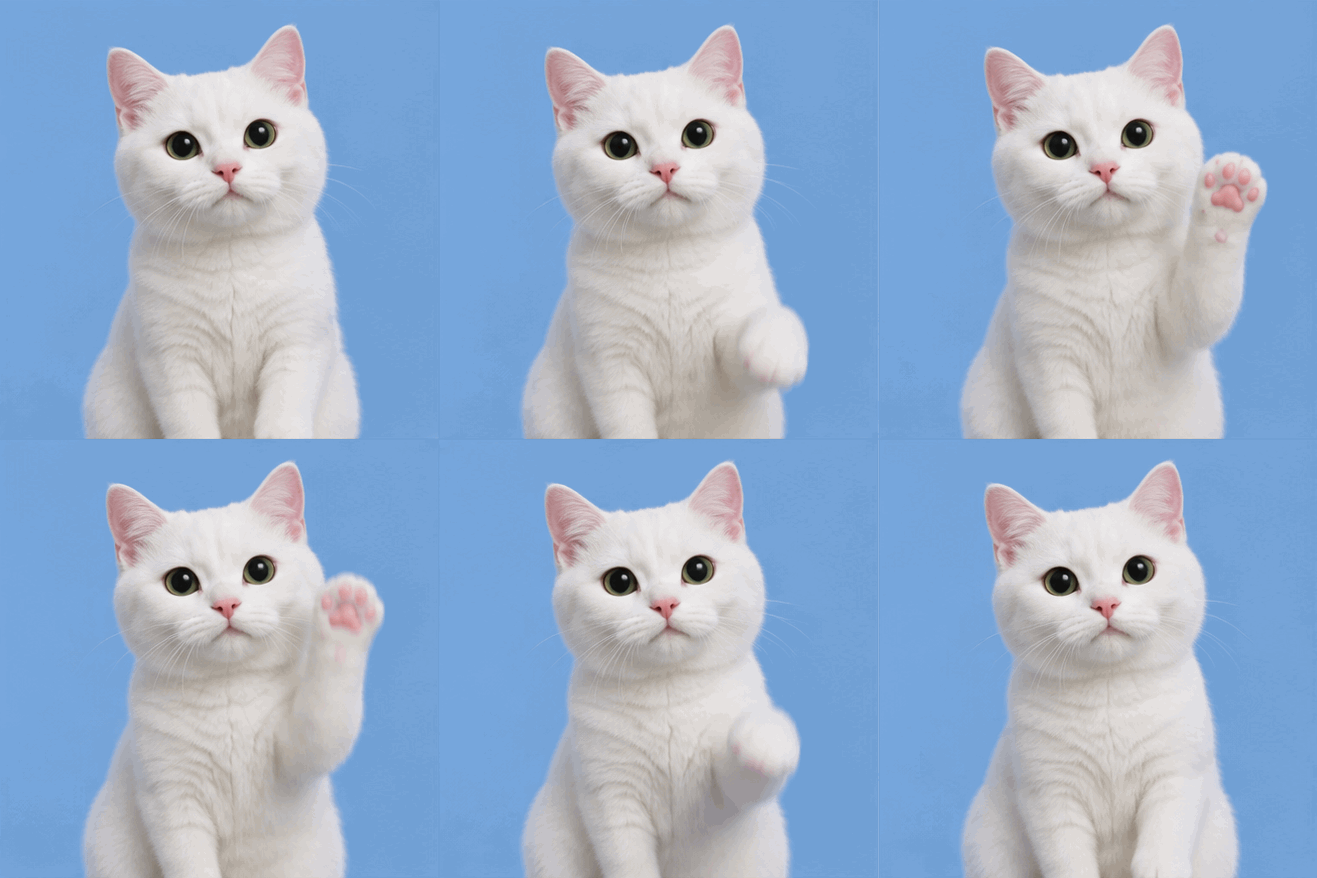
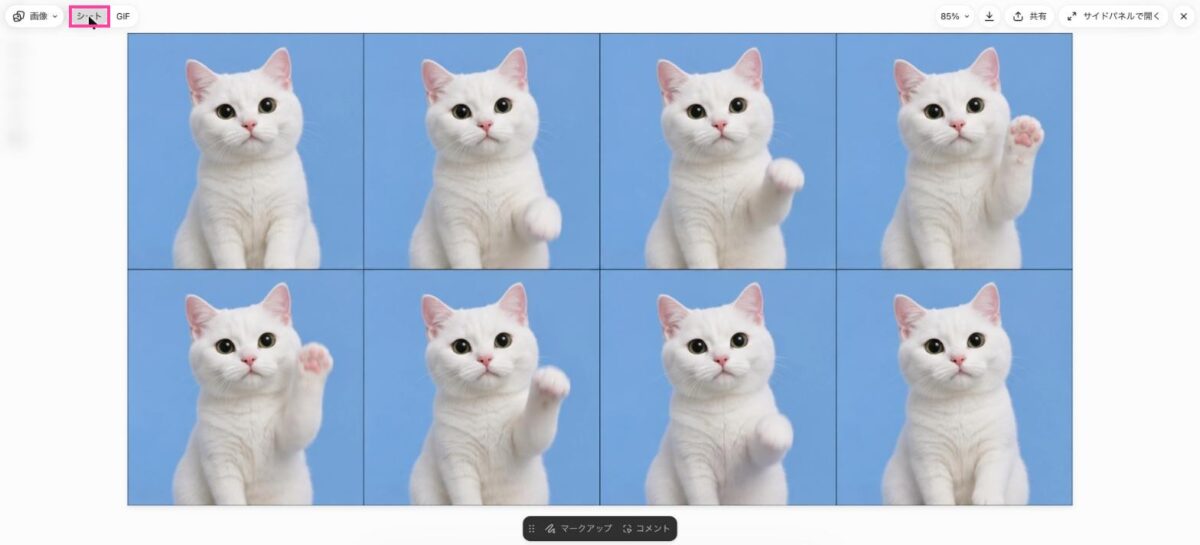
実際にできたGIFがこちらです。8枚のコマが、くり返し再生されます。
コツは、「何が」「どう動くか」を1つだけ書くことです。動きをいくつも書くと、ぎこちなくなりやすいです。
〇〇が△△しているGIFを作ってください。
・動きは1つだけ、ゆっくり
・最初と最後がつながって、自然にくり返すように
・背景はシンプルな単色
例:「白いねこが手をふっているGIF」「コーヒーから湯気が立つGIF」
ステップ2:自分の写真やイラストを動かす
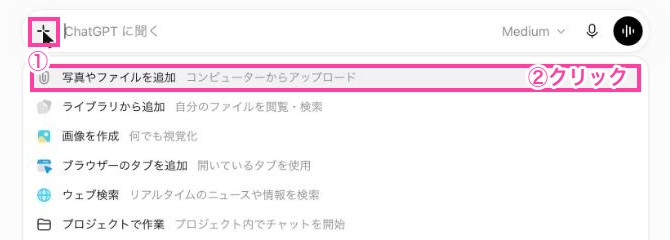
- 入力欄の左の「+」を押して、「写真やファイルを追加」を選びます
- 動かしたい写真を選び、どう動かしたいかを入力して送信します
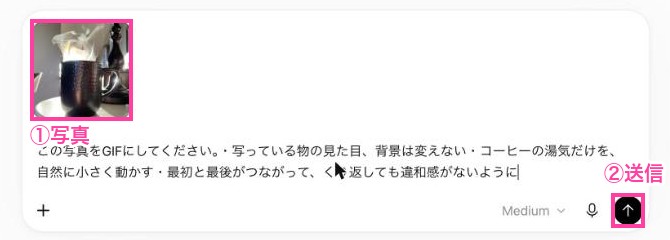
この写真をGIFにしてください。
・写っている人や物の見た目、背景は変えない
・〇〇だけを、自然に小さく動かす(例:髪がゆれる、湯気が出る、手をふる)
・最初と最後がつながって、くり返しても違和感がないように
コーヒーの写真で「湯気だけを動かして」と頼むと、こうなりました。
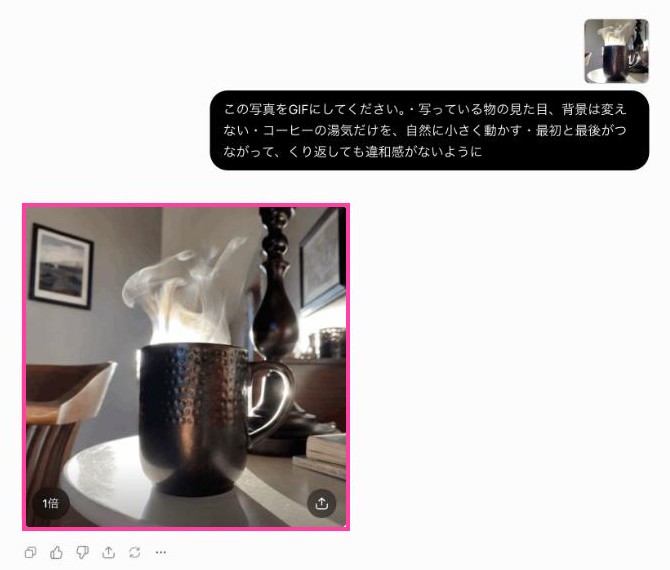
横長の写真を送っても、できあがるGIFは正方形になりました。端が切れて困る写真は、先に正方形に切り抜いてから送ると安心です。
このキャラクターのデザインは変えずに、左右に小さく体をゆらすGIFを作ってください。背景は透明に近い白でお願いします。
他人が写った写真、他人が作ったキャラクターやイラストは使わないでください。肖像権・著作権の問題になります。
ステップ3:速さを変える・コマを見て直す
速さを変える
GIFの左下にある「1倍」を押すと、「GIFの再生速度」が選べます。0.25倍〜2倍の8段階です。
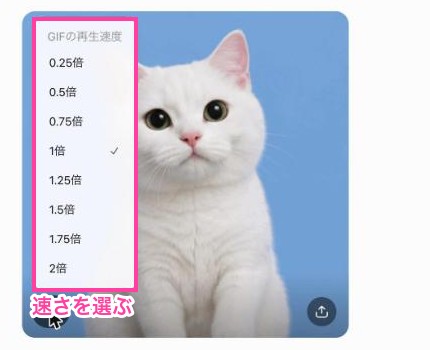
速さを変えてから保存すると、保存したGIFもその速さになります(0.5倍にして保存したら、1コマの表示時間が2倍になっていました)。文字入りのGIFは、0.5倍〜0.75倍にすると読みやすくなります。
コマを1枚ずつ見る
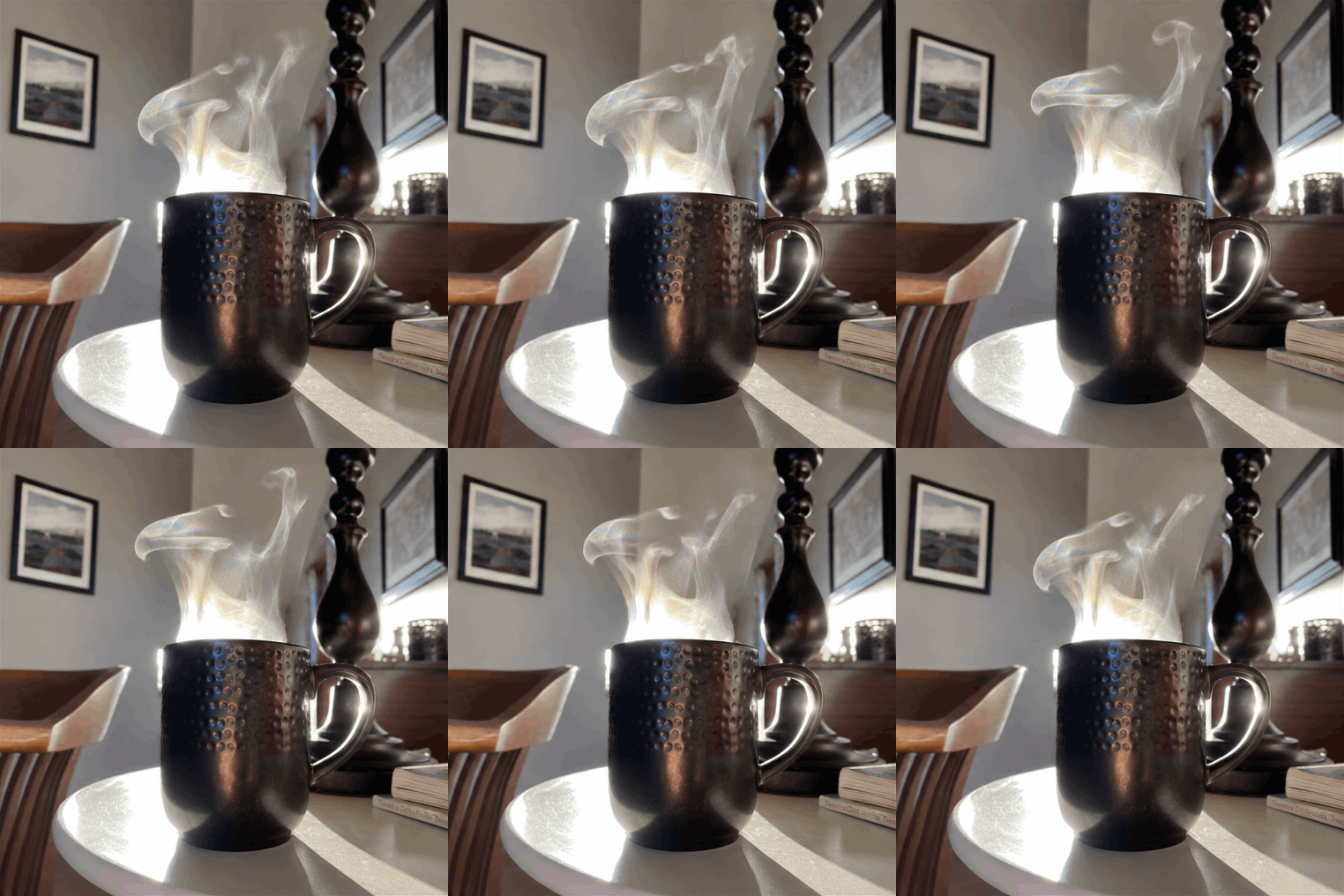
GIFをクリックすると大きく表示されます。左上の「シート」を押すと、すべてのコマが1枚に並んで表示されます。どのコマがおかしいのか、ここで確認できます。
おかしいところを直す
大きく表示した画面で、下の「編集」を押すと再生が止まります。直したいところをクリックすると「コメントを追加」の欄が出るので、直したい内容を書いて頼めます。
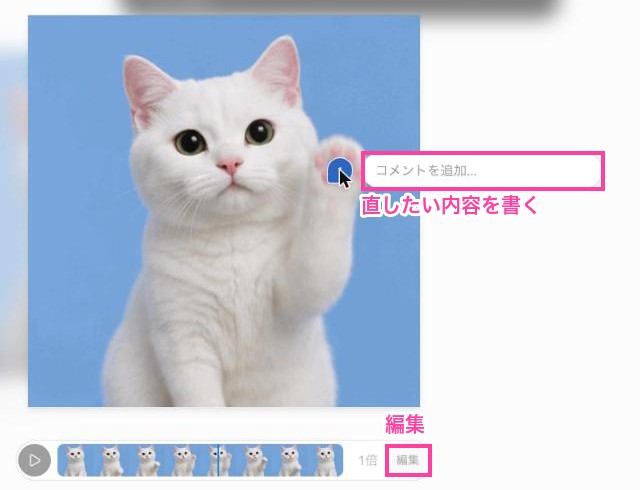
チャットで、何コマ目をどう直したいかを文章で伝えてもOKです。
3コマ目だけ、手の形が不自然なので直してください。ほかのコマはできるだけそのままで。
実際に「4コマ目だけ直して」と頼んだところ、GIF全体が作り直され、ほかのコマも少しずつ変わりました。1コマだけをピンポイントで差し替えるというより、「指摘を反映して作り直してもらう」と考えておくと、イメージどおりに進めやすいです。
ステップ4:お知らせ用のGIFを作って保存する
文字入りのお知らせGIFも作れます。「新メニュー」「予約受付中」などの告知に便利です。
お店のお知らせ用に、縦長(9:16)のGIFを作ってください。
内容:「〇〇(例:新メニュー登場)」という文字が、ふわっと出てくる
雰囲気:水色系で、やさしい感じ
文字は日本語で、まちがいのないように
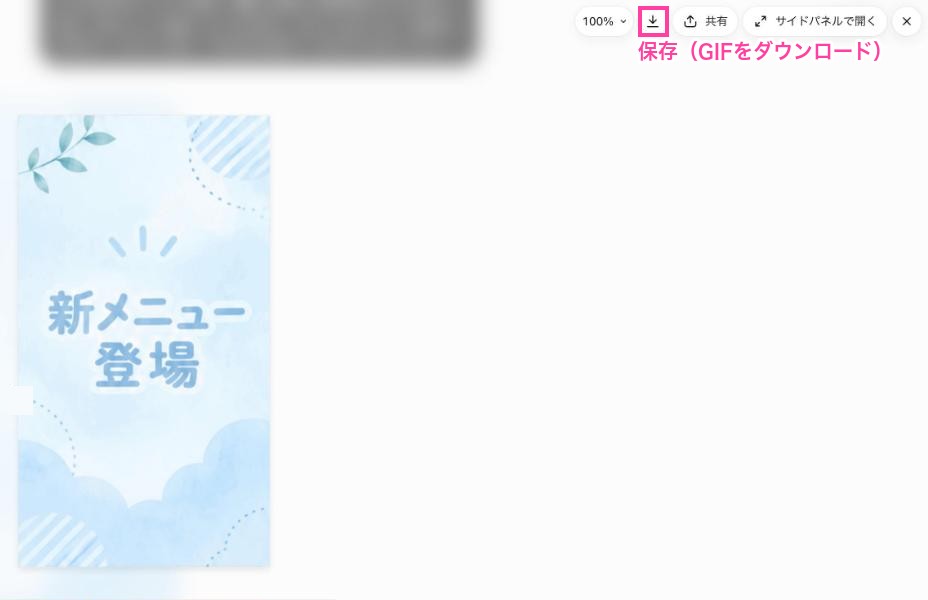
このプロンプトで作ったのが、記事の最初にのせた「新メニュー登場」のGIFです。文字がふわっと出てくる動きを、9枚のコマで作ってくれました。
保存は、GIFをクリックして大きく表示し、右上の「↓(GIFをダウンロード)」を押します。
日本語の文字はまちがえることがあります。文字入りのGIFは、できたら必ず1文字ずつ確認してください。
保存されるGIFは小さめのサイズ(今回は横308×縦553)でした。大きく表示すると少しぼやけるので、文字は大きめ・少なめにするのがおすすめです。
ステップ5:保存して、LINE・ブログ・リールの素材に使う
保存したGIFは、そのまま動く画像として貼れます。LINEのあいさつ、ブログやnoteの手順説明、お店のお知らせにぴったりです。
インスタのストーリーズにGIFのファイルを載せると、動かずに止まった画像になりました。インスタで使うときは、次の方法で動画にして、リールやフィードの素材にしましょう。
動画(MP4)にしてリールの素材にする
GIFを作ったチャットで、続けて次のように頼みます。
このGIFを、リールの素材に使える縦長のMP4動画(横1080×縦1920)にしてください。10秒くらいくり返す長さで。
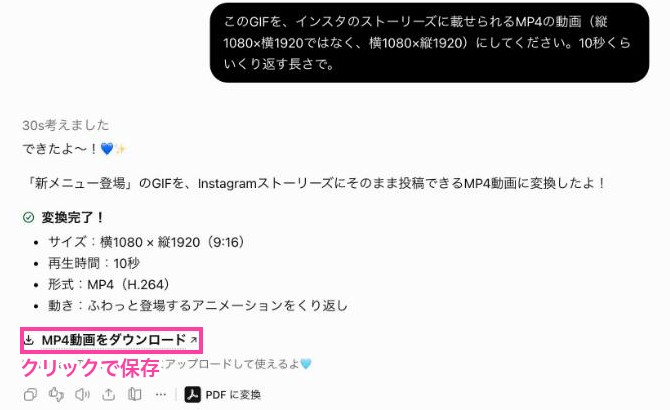
私が試したときは、30秒ほどで横1080×縦1920・10秒のMP4動画ができました。リールと同じ縦長(9:16)なので、リールの1場面やフィード動画の素材にそのまま使えます。
使い道の例
| 使う場所 | 使い方 |
|---|---|
| LINE・メッセージ | お礼やあいさつに、手作りの動く画像を送る |
| ブログ・note | 手順の説明を、動く画像で見せる(GIFのまま貼れる) |
| リール・フィードの素材 | MP4にして、リールの1場面やフィード動画に使う |
| お店・教室のお知らせ | 「本日オープン」「予約受付中」の文字が動く画像 |
できないこと・注意点
- アップロードしたGIFは編集できません(ChatGPTで作ったGIFだけ調整できます)
- 直すと、指定したコマだけでなくGIF全体が作り直されます
- できあがるGIFは小さめのサイズ・6〜9コマほどです(今回試した3つの場合)
- 何個まで作れるかの上限は公開されていません
- 新しい機能なので、まだ出ていないアカウントがあります。出ていない場合は、アプリを最新版に更新して数日待ってください
- 実在の人や有名キャラクターを動かすのはNG
まとめ
ChatGPTのGIFは、「何が・どう動くか」を1行書くだけで作れます。写真を動かす、速さを変える、コマを見て直す、リールの素材になる動画にする、まで全部チャットの中でできるので、動画編集アプリを使ったことがない人でも始められます。
まずはプロンプト①で、身の回りのもの(コーヒー、ペット、植物)を動かしてみてください。慣れたら、プロンプト⑤でお知らせ用のGIFを作って、LINEやブログで使ってみましょう💙
参考:OpenAI「Images 2.6」発表(2026年11月4日)/Unite.AI、The Next Web、Notebookcheck の報道

コメント