
こんにちは~!さつきです(*´ω`*)♪
Claude Codeを使い始めたけれど、「/(スラッシュ)で始まるコマンドが多すぎて、どれを覚えればいいかわからない」と感じていませんか?
この記事では、Claude Codeで使える合言葉(コマンド)を初心者がまず覚える4つ+残り16個の早見表にまとめました。どれも公式ドキュメント(code.claude.com/docs)で確認した内容です✨
- 「あなたは世界一のプロです」型のプロンプトが古くなった理由
- まず覚える4つの合言葉(ultrathink・/goal・/triple-check・/init)
- 残り16個のコマンド早見表
- さつきの実際の使い方
「あなたは世界一のプロです」型のプロンプトが古くなった理由
少し前まで、AIへの指示は「あなたは世界一の◯◯のプロです」「よく考えて」「最後までサボらずにやって」と書くのが定番でした。
ところが、Claude Codeの公式ガイド(best-practices)には「What you can stop doing(もうやらなくていいこと)」という項目があり、昔のコツの多くは「当時は良いアドバイスだったけれど、今のモデルには不要」と書かれています。
 なお
えっ、「よく考えて」と書くのも意味がないのですか?
 さつき
そうですよ~!公式によると「think hard(よく考えて)」は普通の文章として読まれるだけで、考える深さは上がりません。深さを上げたいときは、決まった合言葉や設定を使います^^*
公式ガイドに書かれている主な「もうやらなくていいこと」は次のとおりです。
| 昔のコツ | 今はこうする |
|---|---|
| 「think hard」「よく考えて」と書く | 考える強さはeffort(/effort)で決める。1回だけ深く考えさせたいときはultrathink |
| 「最後までやって」「サボらないで」と書く | 今のモデルは指示がなくても続ける。誰も見ていない長い作業は/goalやStopフックで完走させる |
| 「IMPORTANT」や大文字で強調する | 普通の文で伝わる。絶対に守らせたいルールはフックや禁止ルールにする |
| CLAUDE.mdにフォルダ構成などを全部書く | Claudeは自分でファイルを読む。ファイルを見てもわからないことだけ書く |
まず覚える4つの合言葉
さてさて!ここからは、初心者さんがまず覚えておきたい4つを紹介します(´艸`*)♪
① ultrathink:その1回だけ深く考えてもらう
一言で:指示文のどこかに「ultrathink」と入れると、その1回だけ深く考えてくれる合言葉です。普段の設定は変わりません。
いつもどおり、Claude Codeの入力欄に相談内容を書きます。
先頭でも最後でもOKです。
その回の返事だけ、いつもより深く考えた答えが返ってきます。
ultrathink 来月のインスタ投稿の企画を10本考えて。フォロワーは30代のママ、テーマはAIで家事と仕事をラクにする方法。② /goal:合格の条件を満たすまで止まらない
一言で:「どうなったら完成か」を書いておくと、条件を満たすまでClaudeが自分で作業を続けてくれる合言葉です。1回ごとに別のモデルが「条件を満たしたか」を確認し、まだなら次の作業に進みます。
なお「改善案を出して」と頼むのと何が違うのですか?
さつき「改善案を出して」だと、案が並んで終わりですよね>< /goal はゴールの条件を書くので、そこに届くまで直し続けてくれます。ポイントは「合格の条件を具体的に書く」ことです✨
/goal 家計簿アプリを index.html 1枚で作る。「収入と支出を入力できる」「月ごとの円グラフが出る」「スマホで見やすい」の3つを全部満たすまで直す条件があいまいだと、どこで止まるか判断できません。「おしゃれに」より「スマホで見やすい」「3つ全部」のように、確認できる言葉で書くのがコツです。途中でやめたいときは /goal clear で解除できます。
③ /triple-check:3人の目で採点して磨き上げる(自作コマンド)
一言で:文章や資料を「読み手」「プロの編集者」「厳しい決裁者」の3人の立場で採点 → 直す → また採点してくれる合言葉です。
/triple-check は公式のコマンドではありません。Claude Codeの「スキル」機能で自分で作る合言葉です。下のファイルを1つ置くだけで使えるようになります。
「あなたは世界一のプロです」と1人に頼むより、立場の違う3人に採点してもらうほうが、抜けている点に気づきやすくなります(*ノωノ)
~/.claude/skills/triple-check/ というフォルダを作ります(Claude Codeに「このフォルダを作って」と頼んでもOK)。
フォルダの中に、下の中身で SKILL.md というファイルを保存します。
採点してほしいファイル名を添えて打てば、3人の採点が始まります。
---
name: triple-check
description: 文章や資料を3人の立場で採点し、直して、また採点する。/triple-check で呼び出す
disable-model-invocation: true
---

指定されたファイル(指定がなければ直前に作ったもの)を、次の3人の立場で100点満点で採点してください。

1. 読み手:初めて読む人が、迷わず最後まで理解できるか
2. プロの編集者:構成・言葉選び・誤字脱字
3. 厳しい決裁者:目的に合っているか、根拠があるか

それぞれ、点数と「減点した理由」を3つまで書いてください。
次に、減点理由をすべて直した版を作り、もう一度3人で採点してください。
これを3回、または3人全員が80点以上になるまで繰り返します。
最後に、点数の推移と直した箇所を表にまとめてください。④ /init:Claudeに自分用の説明書を作ってもらう
一言で:作業フォルダで /init と打つと、Claudeがフォルダの中身を読んでCLAUDE.md(Claude用の説明書)を作ってくれる合言葉です。CLAUDE.mdは毎回の会話の最初に読み込まれるので、同じ説明を毎回打たなくてよくなります。
なおCLAUDE.mdには何を書けばいいですか?
さつき公式ガイドでは「何度も言い直していることを書く場所」とされています。たとえば「文章は〜です・ます調」「お知らせは200字以内」などですね。逆に、フォルダを見ればわかることは書かなくてOKです(*´`)
/init作られたあとに、続けてこう頼むのもおすすめです。
CLAUDE.mdに「文章はです・ます調」「専門用語には一言説明をつける」の2つを追記して残り16個のコマンド早見表
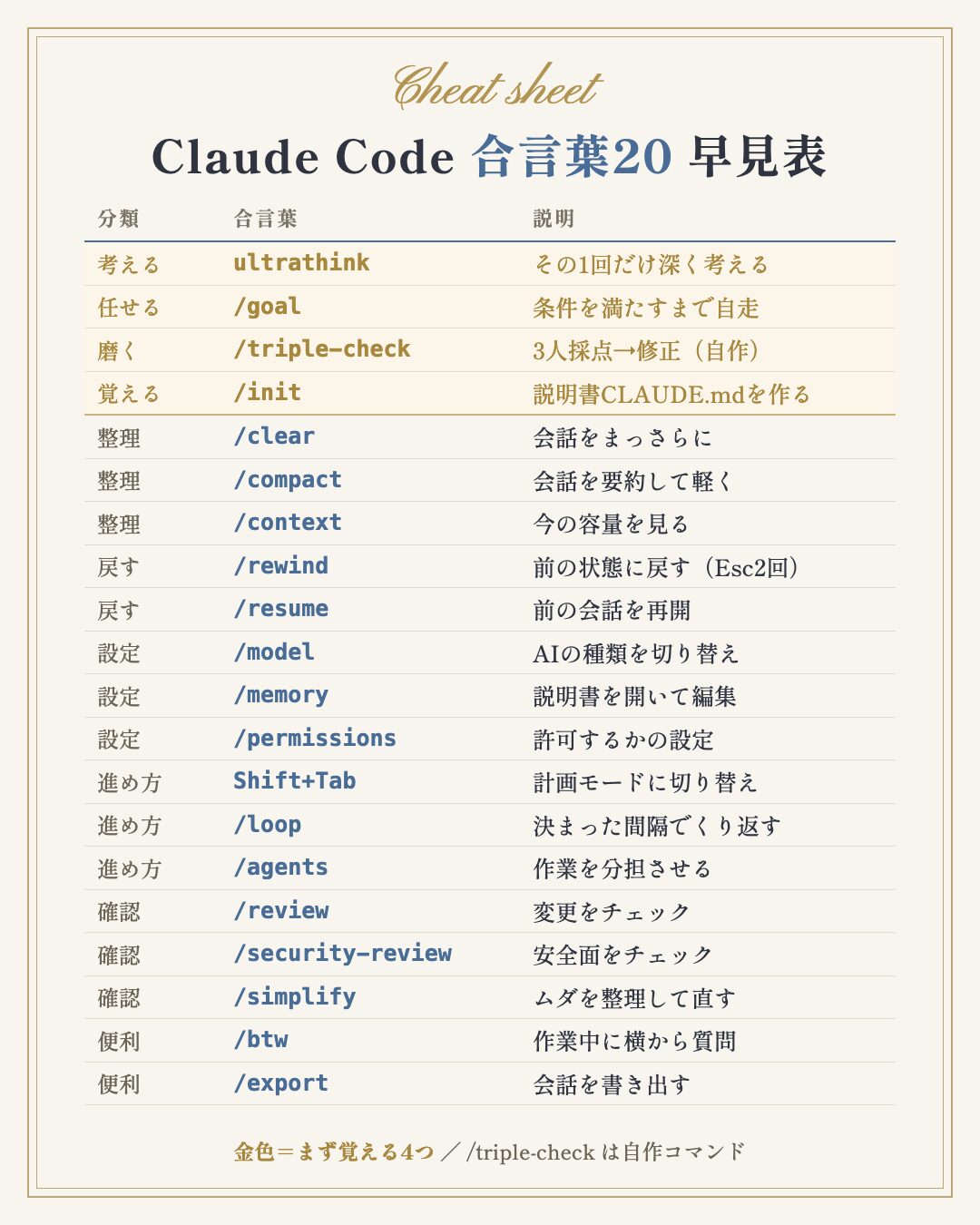
それでは!残りの16個を、使う場面ごとに並べました。全部覚えなくてOKです。「こんなときはこれ」と思い出せれば十分ですよ~!
会話を整理する
| 合言葉 | できること | こんなときに |
|---|---|---|
/clear | 会話をまっさらにして新しく始める | 別の作業に切り替えるとき |
/compact | ここまでの会話を要約して、続きはそのまま進める | 会話が長くなってきたとき |
/context | 会話の容量がどれくらい使われているかを色のマスで表示 | 重くなってきた気がするとき |
やり直す・前の続きをする
| 合言葉 | できること | こんなときに |
|---|---|---|
/rewind(Escを2回) | 会話やファイルを、前の時点まで巻き戻す | 「さっきの状態に戻したい」とき |
/resume | 前の会話を選んで再開する | 昨日の作業の続きをしたいとき |
設定を変える
| 合言葉 | できること | こんなときに |
|---|---|---|
/model | 使うAIモデルを切り替える | 速さ重視・賢さ重視を選びたいとき |
/memory | CLAUDE.md(説明書)を開いて直す | 覚えてほしいことを足したいとき |
/permissions | 「聞かずにやっていいこと/ダメなこと」のルールを管理 | 毎回の確認が多くて煩雑なとき |
計画・くり返し・分担
| 合言葉 | できること | こんなときに |
|---|---|---|
| 計画モード(Shift+Tab) | いきなり作業せず、先に計画だけ立ててもらう | 大きな作業を始める前に |
/loop | 同じ指示を一定の間隔でくり返す(会話を開いている間) | 定期的に様子を見てほしいとき |
/agents | サブエージェント(分担して作業する助手)の作り方・管理の案内を出す | 作業を分担させたいとき |
チェックしてもらう
| 合言葉 | できること | こんなときに |
|---|---|---|
/review | 変更した内容をレビューしてもらう | 作ったものを見直したいとき |
/security-review | 変更した内容に危ない箇所がないかを確認 | 公開する前に |
/simplify | 変更したコードを、もっとシンプルに整理して直す | ごちゃごちゃしてきたとき |
ちょっと便利
| 合言葉 | できること | こんなときに |
|---|---|---|
/btw | 今の会話に残さずに、ちょっとした質問をする | 作業中に「そういえば」と聞きたいとき |
/export | 会話をテキストで書き出す | やりとりを保存・共有したいとき |
なおこんなにあると、どれから使えばいいか迷います…(´;ω;`)
さつきわかります、わかります!最初は /clear・/rewind・/resume の3つだけで十分です。「作業を切り替える」「失敗したら戻す」「続きから始める」ができれば、ほとんど困りませんよ✨
さつきの実際の使い方
私も毎日Claude Codeを活用しています。実際にどう使っているかを紹介しますね(*´ω`*)♪
リール台本づくり
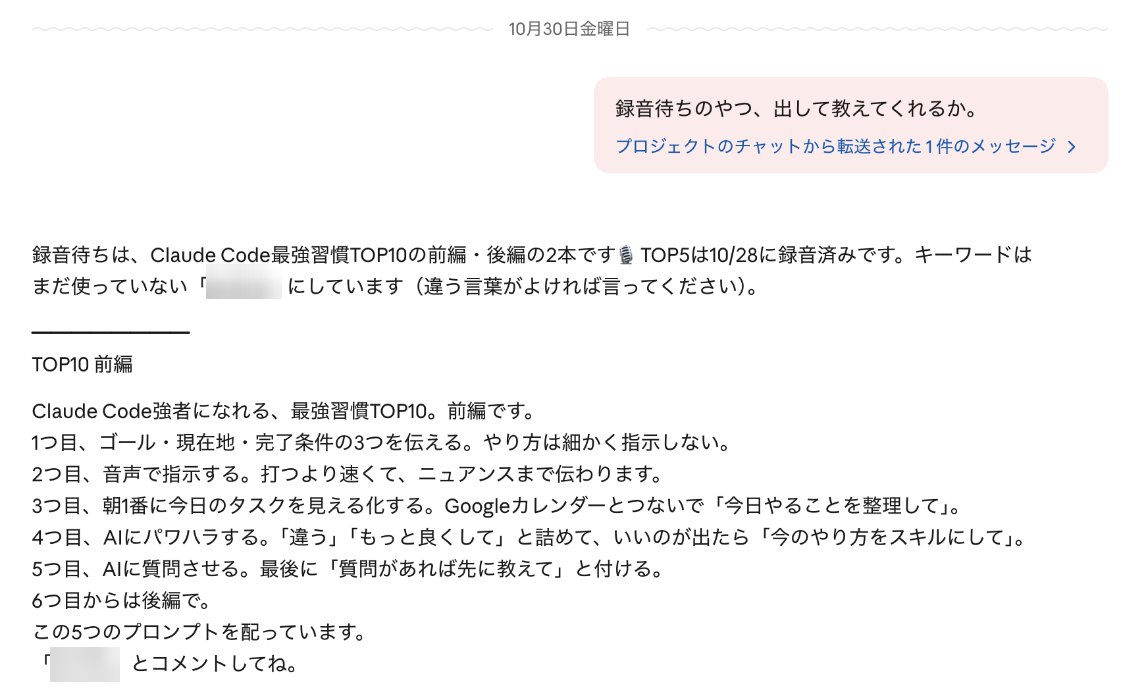
リールの台本は、Claudeに作ってもらっています。CLAUDE.mdに「文体のルール」や「NGワード」を書いておくので、毎回同じ説明をしなくても、私の口調で台本が出てきます。下の画像は、Claudeにリール台本を作ってもらっている画面です。
Satsgram(コメント自動返信)の設定
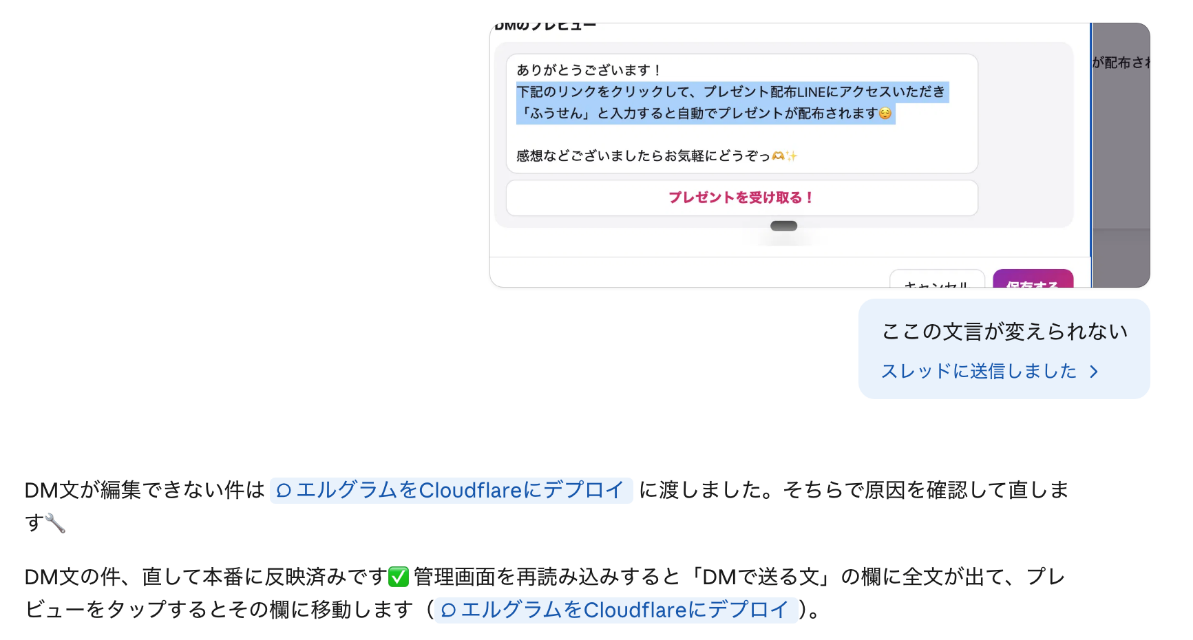
インスタのコメントに合言葉が来たらDMを送る仕組み(Satsgram)の設定も、Claude Codeに頼んで変えています。
合言葉を覚えると、長い指示文を考える時間がぐっと減ります。「何を書けばいいか」ではなく「どの合言葉を打つか」で迷うだけになりますよ☆(´✪ω✪`)☆
まとめ:まずは4つの合言葉から
- 「よく考えて」「最後までやって」は、もう書かなくていい
- ultrathink:その1回だけ深く考えてもらう
- /goal:合格の条件を満たすまで作業を続けてもらう
- /triple-check:3人の立場で採点して磨く(自作スキル)
- /init:CLAUDE.mdを作って、同じ説明を打たなくてよくする
- 残り16個は、早見表を見ながら必要なときに
呪文のような長いプロンプトより、短い合言葉。今日からぜひ1つずつ試してみてくださいね ヾ(*´∀`*)ノ✨
最後までお読みいただき、ありがとうございました^^*

コメント