
 なお
リールの編集、毎回CapCutで字幕を打って、スクショを並べて、音をそろえて…。1本作るのに半日かかっちゃう。
 さつき
その編集作業、今は日本語で頼むだけでAIにやってもらえるんだよ!
動画編集ソフトは使わずに、Claude Codeに文章で指示して動画を組み立ててもらう方法を、準備から仕上げの音量合わせまで全部まとめたよ♪
この記事では、Claude Code(クロードコード)・Remotion(リモーション)・ElevenLabs(イレブンラボズ)の3つを使って、動画編集ソフトを開かずにリールや解説動画を作る手順を紹介します。準備2つ(導入・テンプレート作り)と、本編の4ステップ(ブリーフ→イントロ→ナレーション→まとめ編集)、最後の音量合わせとサムネイル作りまで、コピペで使える指示文つきで解説します。
- 「AIで動画を作る」と「AIで動画を編集する」の違い
- 使う道具3つ(Claude Code・Remotion・ElevenLabs)の役割
- 導入の手順と、最初に作っておく自分用テンプレート4つ
- 動画の設計図「ブリーフ」の作り方
- 自分の声のAIナレーションと、声にぴったり合う字幕の作り方
- 仕上げの音量合わせ(効果音は4〜8デシベル下・全体はマイナス14LUFS)
「AIで動画生成」と「AIで動画編集」は別もの
AIで動画って、文章を入れたら勝手に動画が出てくるやつ?顔が毎回変わっちゃうって聞いたけど…。
さつきそれは動画生成AIのほうだね。今回やるのは動画編集AI。ここが一番大事なところだから、最初に違いを押さえておこう!
| 動画生成AI | AIでの動画編集(今回) | |
|---|---|---|
| 代表例 | MiniMax(ミニマックス)・Seedance(シーダンス)など | Claude Code+Remotion |
| やっていること | イラストや文章をもとに、まったく新しい映像を0から作る | カットをつなぐ・画像を置く・文字を入れる、という今までの編集作業をAIが代わりにやる |
| 渡した画像は | 作り直されるので、顔や色が変わることがある | そのまま使われるので、顔も色も変わらない |
| 向いているもの | オープニングの派手な映像・イメージ映像 | 解説リール・手順動画・スクショを見せる動画 |
動画編集AIの場合、AIは映像を「想像して描く」のではなく、計算してプログラムを書き、素材を組み立てるだけです。だから、撮ったスクショや自分の写真・キャラクターのイラストが別人のように変わってしまうことがありません。発信者がいつも作っている「スクショを見せながら手順を説明するリール」は、まさにこちら向きです。
使う道具は3つ
| 道具 | 役割 | 料金の目安 |
|---|---|---|
| Claude Code | 日本語の指示を受けて、動画のプログラムを書く(=編集担当) | Claudeの有料プラン(Pro以上) |
| Remotion | 書かれたプログラムを、実際の動画ファイルにする(=書き出し担当) | 個人・従業員3人以下の会社は無料 |
| ElevenLabs | ナレーションの声・効果音・BGMを作る(=音担当) | 無料枠あり。自分の声を覚えさせるのはStarter(月6ドル)から |
「ここに字幕、ここに図」とプログラムで決めて、動画を書き出す道具です。Remotion自体はAIではありません。流れは、私が日本語で頼む → Claude Codeがプログラムを書く → Remotionが動画にする、の3段です。
文章を読み上げてくれる音声生成AIです。自分の声を覚えさせると、自分の声のナレーションを文章から作れます。効果音やBGMも作れます。
AI向けの使い方の説明書のことです。Claude Codeに入れておくと、最初からその道具の使い方を知っている状態で作業を始めてくれます。
今回はClaude Codeで説明しますが、Codex・Cursorなど、ほかのAIでも同じ考え方で作れます。モデルはClaude Opus 5.5がおすすめですが、最初にテンプレート(型)を作っておけば、古いモデルでも十分作れます。
準備①:Claude CodeとRemotionを入れる
Claude Codeが入っていれば、あとはClaude Codeに頼むだけで準備できます。
デスクトップなどに「douga」という名前のフォルダを作り、Claudeのデスクトップアプリの「Code」タブでそのフォルダを選びます。
このフォルダに、縦型(1080×1920)のリール用のRemotionプロジェクトを作ってください。
終わったら、プレビュー画面(Remotion Studio)を開く方法も教えてください。
内部では「npx create-video@latest」というコマンドでRemotionのひな形が作られます。
Remotionの公式スキルを入れてください。
コマンドは npx skills add remotion-dev/skills です。公式スキルを入れておくと、Remotionの書き方を知っている状態で始めてくれるから、失敗がぐっと減るよ♪
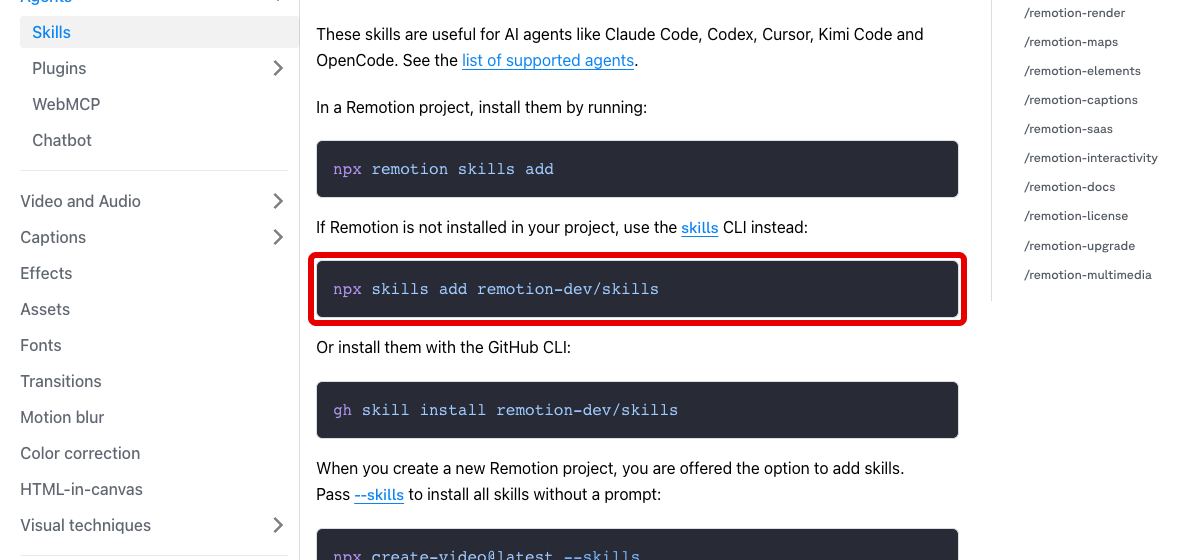
▲ Remotion公式ドキュメントの「Agent Skills」ページ。赤枠のコマンドで公式スキルが入ります(出典:Remotion公式)
準備②:自分用のテンプレートを4つ作る
なお毎回「字幕は下で、背景はこれで…」って説明するの、大変そう…。
さつきそう!だから本編より先に、よく使う画面の型を作っておくのがコツなんだ。
どんな動画を作りたいかを毎回0から言葉で説明するのは大変です。解説系の動画に必要な画面を4つ、先にテンプレートとして作っておきます。それぞれの画面で字幕・背景・キャラクター(または顔)の位置を決めておくと、本編は「この場面はテンプレート1で」と言うだけで済みます。
| テンプレート | 画面の中身 | リールでの使いどころ |
|---|---|---|
| ① 図+話す画面 | 図を見せながら、横(または下)で話す | 仕組み・理由の説明 |
| ② 大きく見せる画面 | スクショ・イラスト・動画を画面いっぱいに見せる | 「ここを押す」の手順説明 |
| ③ 大きく話す画面 | 顔やキャラクターを大きく出して話す | 冒頭のつかみ・締めのひとこと |
| ④ 見出しの画面 | STEP番号や章タイトルだけを出す | 話の区切り |
縦型リール(1080×1920)用のテンプレートを4つ作ってください。

① 図+話す画面:上に図、下にキャラクター
② 大きく見せる画面:スクショや動画を画面の中央に大きく
③ 大きく話す画面:キャラクターを大きく中央に
④ 見出しの画面:「STEP1」などの番号と見出しだけ

共通のルール
・字幕は画面の下、明朝体、白い文字に紺のふち
・背景は水色系
・文字やスクショは、インスタの下の文字やボタンにかぶらない位置

できたら、それぞれのテンプレートで5秒のサンプル動画を書き出してください。
キャラクターを動かしたい場合は、画像生成AI(Midjourneyなど)で描いた1枚の絵を、動画生成AI(MiniMax Hailuoなど)で動かし、良いコマを何枚か切り出して立ち絵にします。ぴょこぴょこ弾ませる動きはRemotion側で付けられます。顔出しをしている人は、自分の撮影素材をテンプレートに入れても大丈夫です。
本編①:ブリーフ(動画の設計図)を作る
テンプレートができたら、いよいよ本編です。やることは4つ、ブリーフ → イントロ → ナレーション → まとめ編集の順番です。
英語で「要約・概要」という意味で、ここでは動画の設計図と台本を1枚にまとめた表のことです。海外の動画制作でよく使われる言い方ですが、「設計図」でも「台本」でも呼び方は何でもOKです。
動画にしたい内容を文章で書いてClaude Codeに渡すと、台本・字幕・画面(どのテンプレートか)・図・効果音を1枚の表にしてくれます。
次の内容で、30秒の縦型リールのブリーフを作ってください。

【内容】
(ここに話したい内容をそのまま書く。例:インスタのプロフィールを3つ直したら、フォローされる率が上がった話)

【ブリーフの形】
場面番号/秒数/ナレーション(台本)/画面に出す字幕/使うテンプレート(①〜④)/見せる図やスクショ/効果音
の表にしてください。
1場面は2〜4秒、冒頭の2秒で結論が分かるようにしてください。AIが作ったブリーフのままだと、分かりにくいところや言い回しの変なところが残っているから、ここは自分の目で直すのが大事!ブリーフさえ良ければ、あとの工程はほとんどAIにお任せできるよ。
本編②:イントロ(最初の数秒)を作る
イントロは、動画の最初に入れる目を止めてもらうためのオープニングです。作り方は2通りあります。
- 動画生成AIで作る:MiniMax Hailuoなどで派手な映像を作り、冒頭に入れる
- Claude Codeに作ってもらう:売上の数字が回る、通知が届く、アプリのアイコンが飛び出すなど、Remotionで動きを付けてもらう
このリールの最初の1.5秒に入れるオープニングを作ってください。
内容:スマホの画面に通知が届いて、数字が0から10,000まで回る動き。
ナレーションの1文目は0秒から始まるので、無音の時間は作らないでください。
本編③:ナレーションを作る(自分の声のAI音声)
声を入れるのが一番ハードル高い…。噛むし、何回も撮り直しになる…。
さつきElevenLabsに自分の声を覚えさせておくと、台本の文章から自分の声のナレーションが作れるよ。撮り直しはゼロ!
ElevenLabsの「Voices」から自分の声を登録します(声のクローン)。自分の声を使える「Instant Voice Cloning」は、有料のStarterプラン(月6ドル)からです。数分ぶん、ふだんの話し方で読んだ音声を用意します。
APIキーは、Claude CodeがElevenLabsを使うための合い鍵です。ElevenLabsの設定画面で発行し、Claude Codeに渡します。他人に見せたり、SNSに貼ったりしないでください。
ブリーフのナレーションを、ElevenLabsの私の声で音声にしてください。
with-timestamps(文字ごとの秒数つき)のAPIを使って、
字幕が声にぴったり合うようにしてください。
APIキーは .env ファイルに入れて、プログラムの中には書かないでください。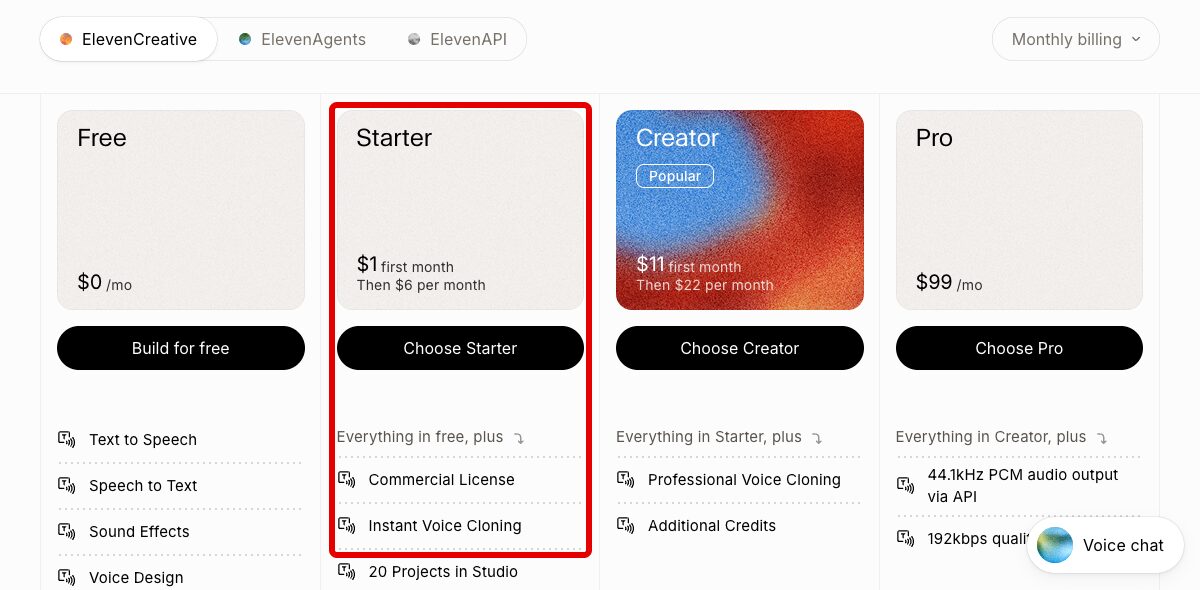
▲ ElevenLabsの料金ページ。赤枠のStarterプランから「Instant Voice Cloning」(自分の声の登録)が使えます。11月26日時点はセール中で最初の1か月だけ1ドルの表示です(出典:ElevenLabs公式)
ElevenLabsでは、音声ファイルと一緒にどの文字を何秒に話したかというデータも受け取れます。だから、字幕を声のタイミングにぴったり合わせられます。ここは頼めば自動で終わる作業です。
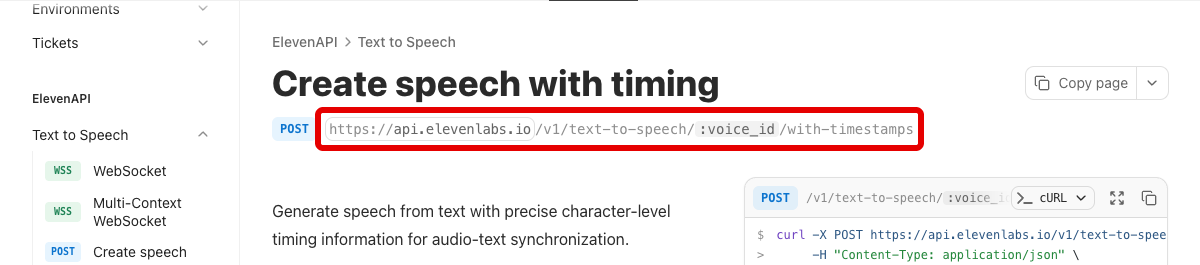
▲ 文字ごとの秒数を一緒に返すAPI「Create speech with timing」。指示文の「with-timestamps」はこれのことです(出典:ElevenLabs公式)
効果音やBGMもElevenLabsで作れます。「ページをめくる音」「ポンという通知音」のように文章で頼むと、その音を作ってくれます。
本編④:まとめ編集(1本の動画にする)
ここまでに作ったテンプレート・ブリーフ・イントロ・ナレーション・効果音を、Remotionで1本の動画に組み立てます。キャラクターや図も、セリフのタイミングに合わせて動きます。
ブリーフどおりに、テンプレート・イントロ・ナレーション・効果音を使って1本のリールに組み立ててください。
字幕はナレーションの秒数に合わせ、場面の切り替えもナレーションの区切りに合わせてください。
書き出したら、場面番号ごとの秒数一覧も出してください。できた動画を見て気になったところは、場面番号と一緒に文字で伝えます。
場面3:スクショが小さいので、画面の横幅いっぱいまで大きくしてください。
場面5:字幕が2行になっているので、1行に収まるように言葉を短くしてください。
場面7:効果音が大きすぎるので、もう少し小さくしてください。動画編集ソフトでタイムラインをいじる代わりに、「場面〇〇をこう直して」と文字で伝えるだけ。これを何回か繰り返して仕上げていくよ♪
仕上げ:音量をそろえる
最後に音量を整えます。音量がばらばらだと、効果音だけ大きくてびっくりしたり、声が小さくて聞き取れなかったりします。目安は次のとおりです。
| 音 | 目安 |
|---|---|
| ナレーション | 基準(ここに合わせる) |
| 効果音 | ナレーションより4〜8デシベル下 |
| 動画全体 | マイナス14LUFSにそろえる(YouTubeの推奨値) |
人の耳で感じる音の大きさの平均を表す単位です。YouTubeなどは、これより大きい動画の音量を自動で下げます。最初からマイナス14LUFSにそろえておくと、音が割れたり小さすぎたりするのを防げます。
仕上げに音量を整えてください。
・ナレーションを基準に、効果音は4〜8デシベル下
・最後に動画全体をマイナス14LUFSにそろえる
調整したら、それぞれの数値を教えてください。
調整はClaude Codeに頼むだけですが、最後は必ず自分の耳でも聞いて確認します。
おまけ:サムネイル・表紙も作れる
サムネイル(YouTube)やリールの表紙も、Remotionで作れます。グラフィックソフトで手作業で作る方法と、Claude Codeに書いてもらう方法のどちらでもOKです。YouTubeのサムネイルは、大きな画面でぼやけないよう4Kで書き出すのがおすすめです。
このリールの表紙画像を、1080×1920で作ってください。
タイトルは「(ここにタイトル)」、明朝体で中央に大きく。
背景は場面1と同じにしてください。
よくある質問
Q. Remotionがないと作れませんか?
A. Remotionがなくても、ある程度の編集はClaude Codeだけでできます。ただ、字幕・図・スクショを何枚も重ねる解説リールは、Remotionを使うほうが安定して作れます。
Q. 動画編集の経験がなくてもできますか?
A. できます。使うのは日本語の文章だけで、動画編集ソフトは使いません。最初のテンプレート作りだけ少し時間がかかりますが、一度作れば次からは「ブリーフ → 直し」の繰り返しです。
Q. 自分の声を使わないとダメですか?
A. ElevenLabsに最初から入っている声でも作れます。自分の撮影した声を使いたい場合は、録音した音声ファイルを渡して字幕だけ合わせてもらうこともできます。
Q. 自分の写真やキャラクターの顔は変わりませんか?
A. 変わりません。動画編集AIは渡した画像をそのまま並べて組み立てるだけなので、顔や色が作り直されることはありません。顔が変わることがあるのは、動画生成AIで映像を作った部分だけです。
まとめ
- 今回やるのは動画生成ではなく動画編集。渡した画像の顔も色も変わらない
- 道具は3つ:Claude Code(編集)・Remotion(書き出し)・ElevenLabs(声・効果音)
- 準備は2つ:導入(公式スキルも入れる)とテンプレート4つ
- 本編は4つ:ブリーフ → イントロ → ナレーション → まとめ編集
- 直しは「場面番号+直したいこと」を文字で伝えるだけ
- 仕上げは、効果音をナレーションの4〜8デシベル下、全体をマイナス14LUFS
さつきまずはテンプレート4つを作るところから!型さえあれば、あとは内容を文章で渡すだけでリールができていくよ。お疲れ様でした♪
まずはテンプレート、作ってみる!

コメント