
こんにちは~!さつきです(*´ω`*)♪
Claude Codeで、ついにInstagramのリールの予約投稿ができるようになりました!!
一度設定してしまえば、Claude Codeに「このリール、明日の夜9時に出して」とお願いするだけ。時間になると、表紙(サムネイル)もキャプションも付いた状態で、自動で投稿されます^^*
- Claude Codeでインスタの予約投稿をする仕組み
- 配布スキルの入れ方(コピペで1回)
- Metaアプリの作り方と、権限を「2つだけ」にする理由
- 鍵(トークン)の登録で、私がつまずいたところ
- ふだんの予約のしかた・よくあるつまずき
画面は2026年10月時点のパソコン(Mac・Chrome)のものです。MetaやCloudflareの画面は、今後表記が変わる可能性があります。
Claude Codeでインスタの予約投稿ができる仕組み
仕組みはとてもシンプルです。
| 役割 | 担当 | やること |
|---|---|---|
| 予約をお願いする | Claude Code | 「明日21時に出して」を受けて予約表に入れる |
| 予約表・動画の置き場 | Cloudflare(無料枠) | 30分おきに予約表を見て、時間が来たものを投稿する |
| 投稿先 | Instagram(Meta公式) | 公式の「投稿してOK」の許可で受け取る |
ポイントは、Instagramのパスワードを誰にも渡さないこと。Metaの公式の仕組みで「コンテンツの公開だけ」を許可するので、DMやフォロワーの情報には触りません。
 さつき
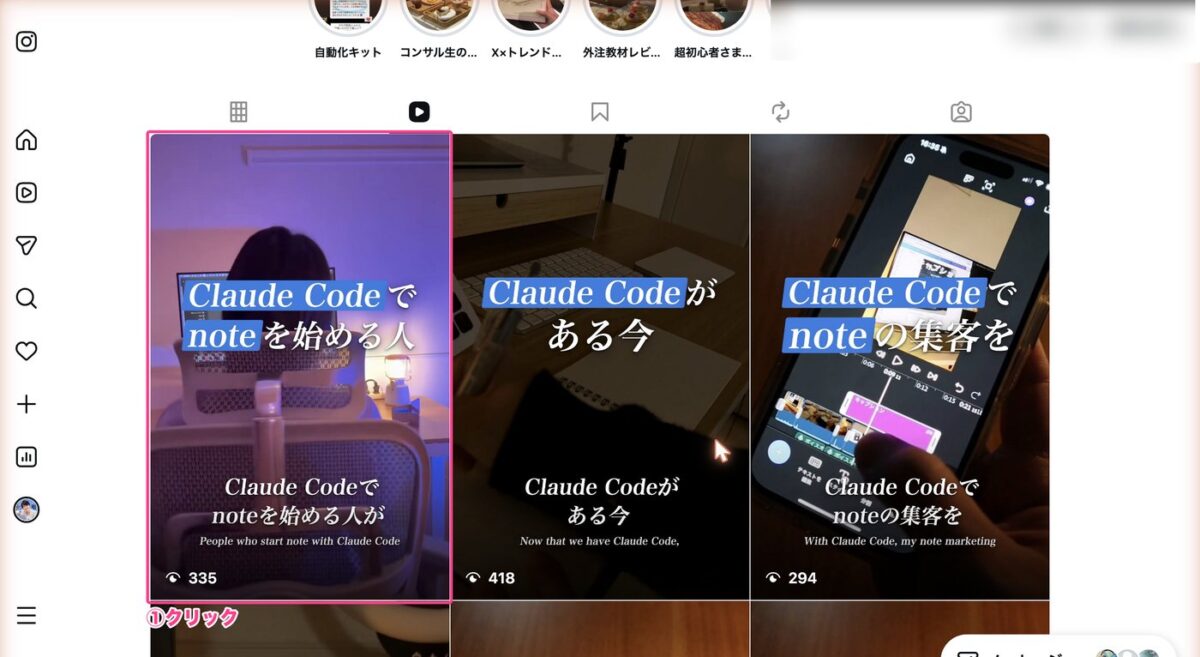
さつき私は10月13日からこの仕組みでリールを投稿しています。投稿の時間にスマホを開く生活が、本当になくなりました(*ノωノ)
準備するもの
- Claude Code(パソコンで使える状態)
- Instagramのプロアカウント(ビジネス/クリエイター)
- Metaの開発者アカウント(Facebookアカウントでログイン)
- Cloudflareの無料アカウント
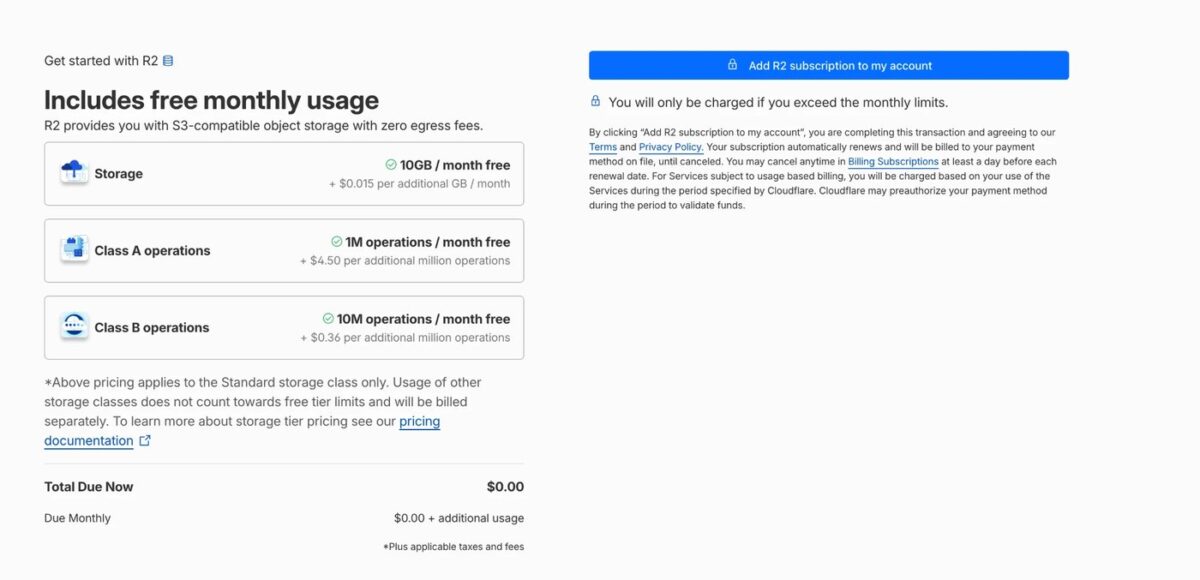
CloudflareのR2(動画の置き場)は、最初に支払い方法の登録が必要です。ただし無料枠の範囲で使うので、料金は0円です。投稿が済んだ動画はすぐに消える作りなので、枠を超えません。
STEP1 スキルを入れて、Claude Codeにお願いする
まずはスキルをダウンロードします。
インスタ予約投稿スキルをダウンロード(zipファイル)
ダウンロードできたら、Claude Codeに次の文をそのまま貼ってください。
ダウンロードフォルダにある insta-yoyaku-toukou_20261023.zip を解凍して、~/.claude/skills/ に入れてください。そのあと、インスタの予約投稿をセットアップしてください。
ここからはClaude Codeが1つずつ案内してくれます。途中で、あなた本人にお願いされる操作が2つあります。
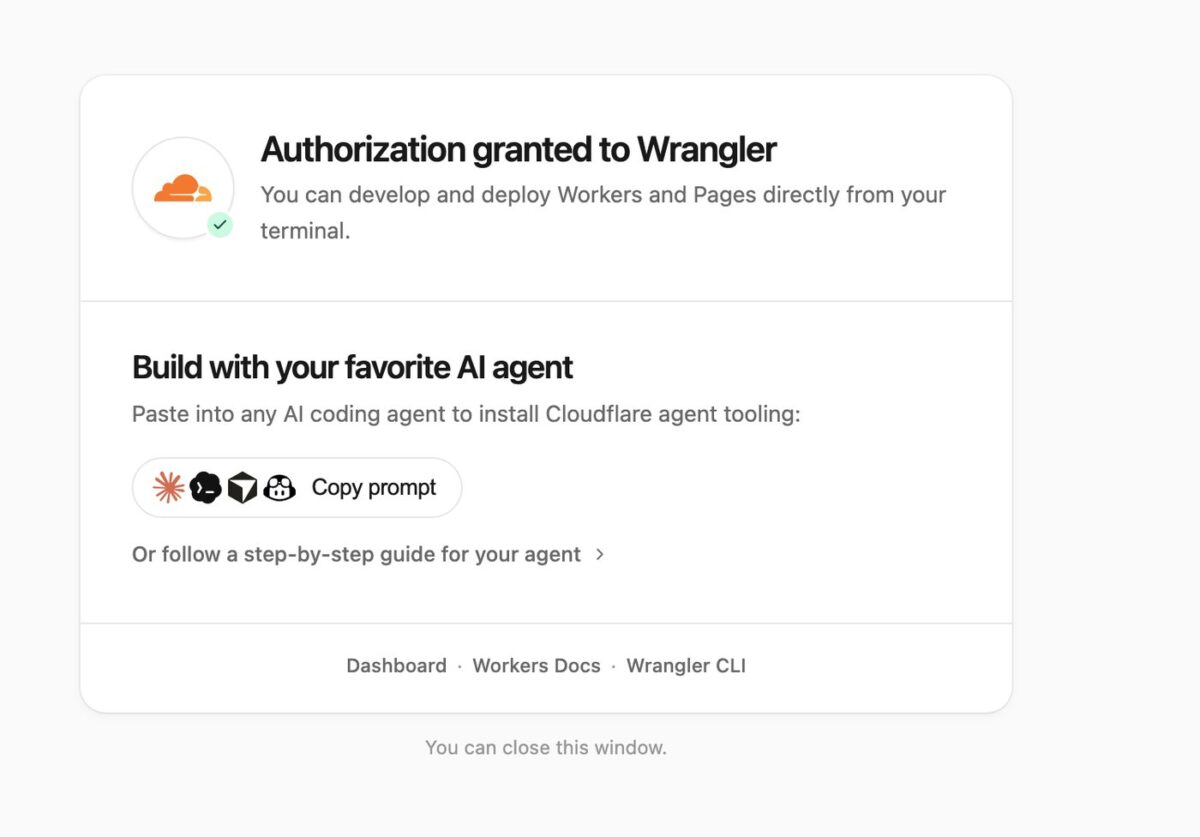
Cloudflareにログインして「許可」
ブラウザが開いたら、Cloudflareにログインして「Allow(許可)」を押します。この画面が出ればOKです。
R2(動画の置き場)を有効にする
Cloudflareの左メニュー「R2」から、無料枠のプランを追加します。
✅ 確認:Claude Codeが「予約表と投稿係ができました」と言えば、STEP1は完了です。
STEP2 Metaで「アプリを作成」して名前を入れる
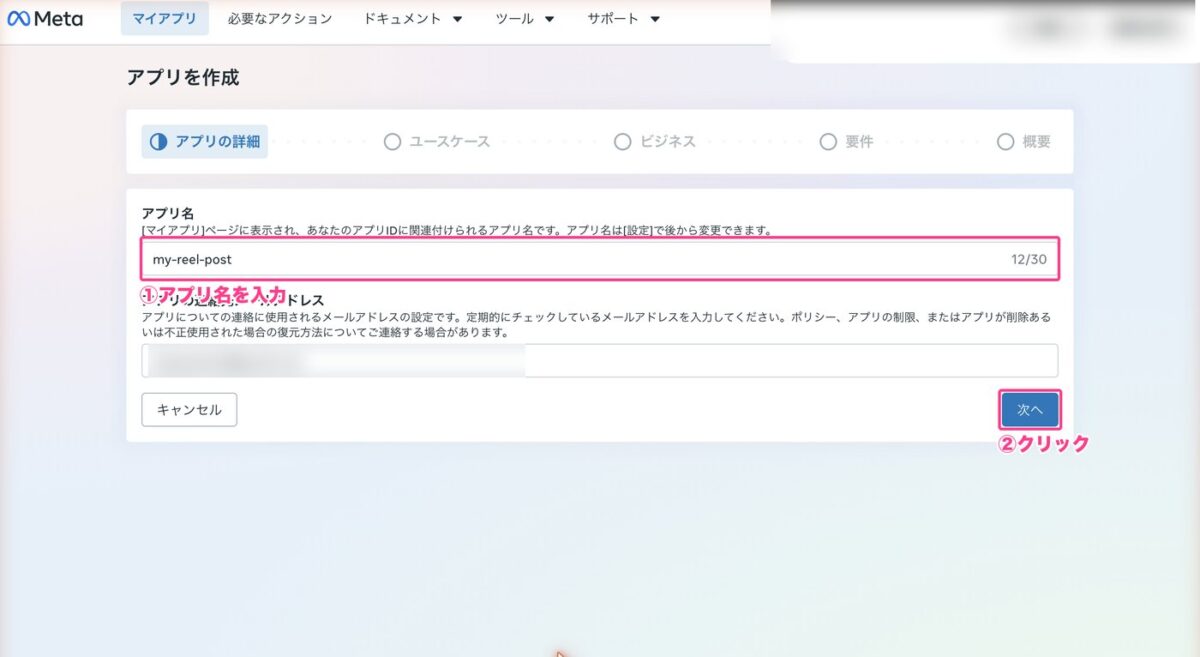
Meta for Developers(developers.facebook.com)を開き、右上の「アプリを作成」を押します。
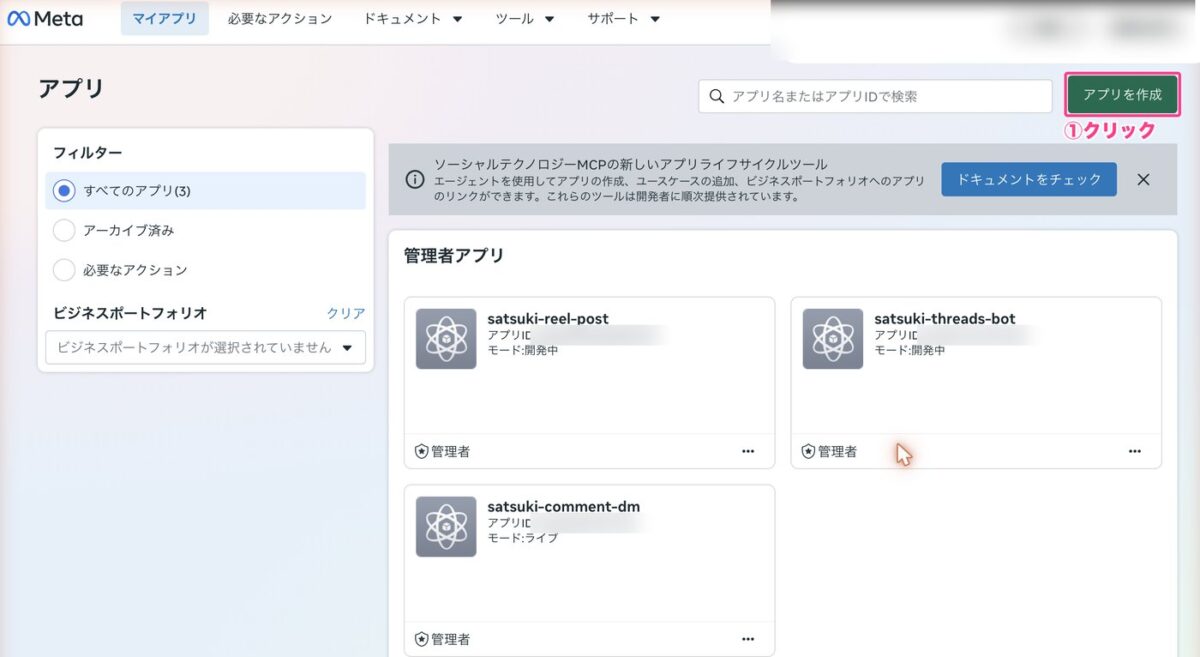
アプリ名は、自分がわかる名前ならなんでもOKです(例:my-reel-post)。
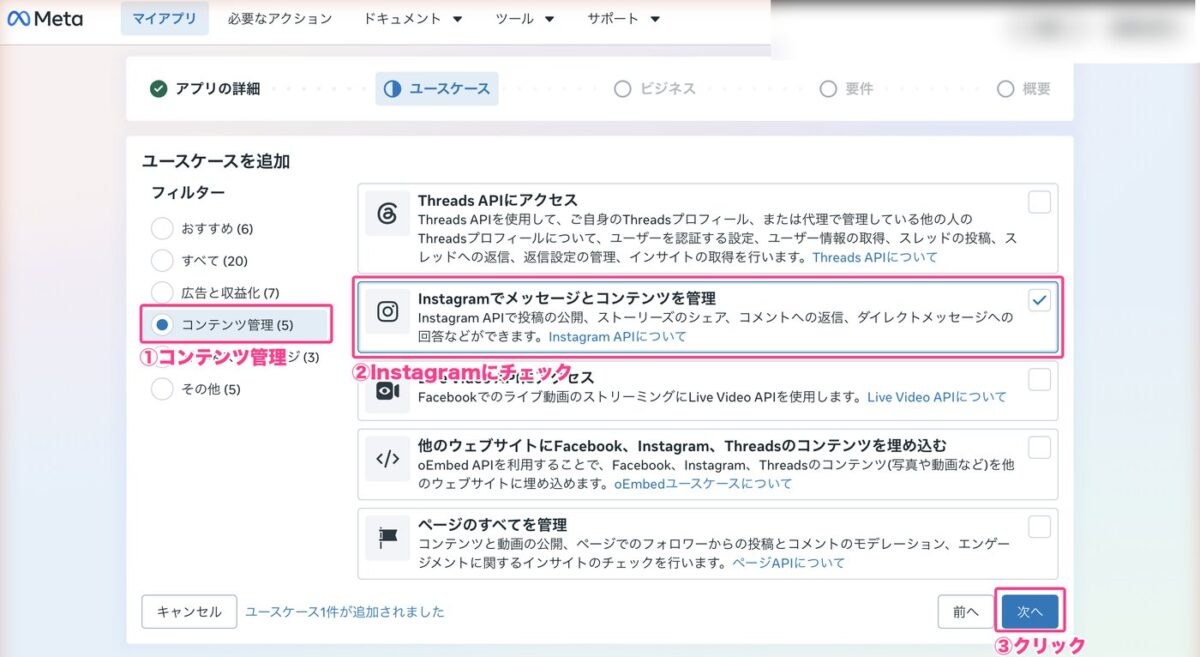
STEP3 「コンテンツ管理」からInstagramを選ぶ
左の「コンテンツ管理」を選び、「Instagramでメッセージとコンテンツを管理」にチェックを入れて次へ進みます。
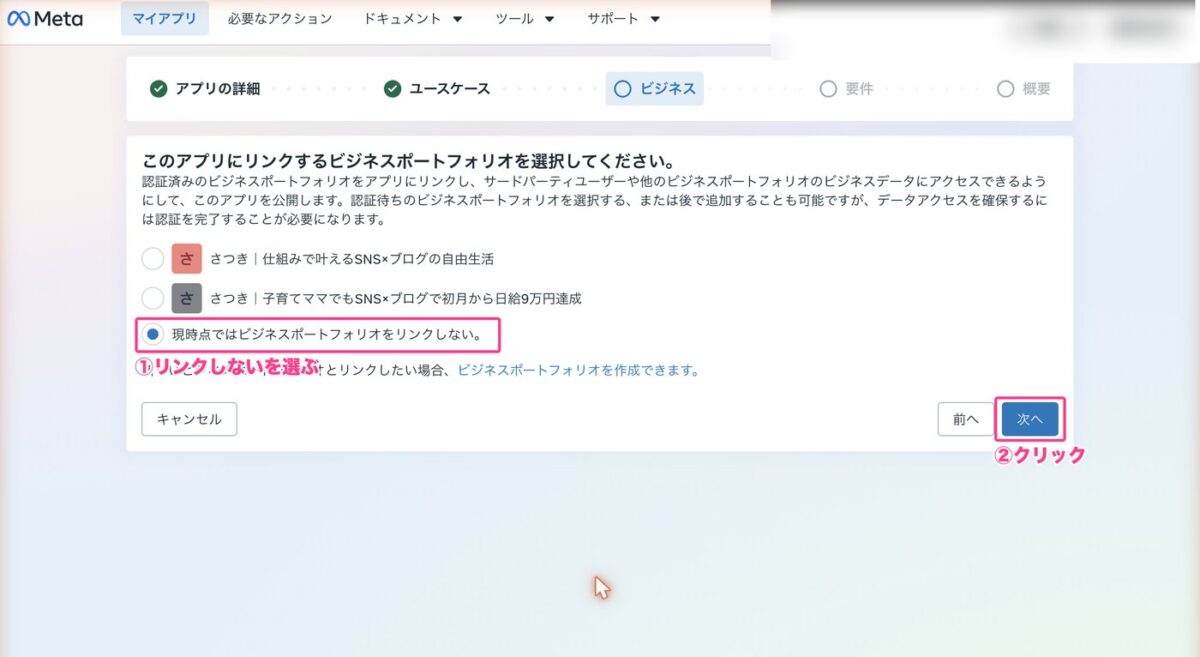
STEP4 ビジネスは「リンクしない」で作成
ビジネスポートフォリオは「現時点ではビジネスポートフォリオをリンクしない。」を選びます。
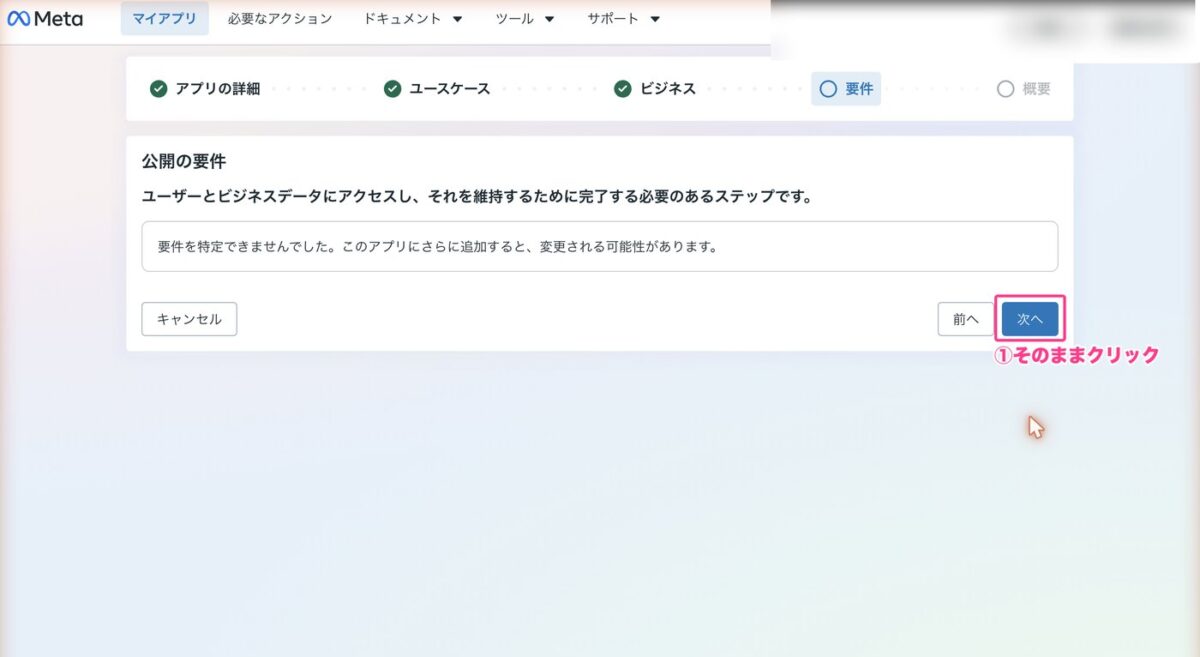
要件の画面はそのまま「次へ」。概要を確認して「アプリを作成」を押します。
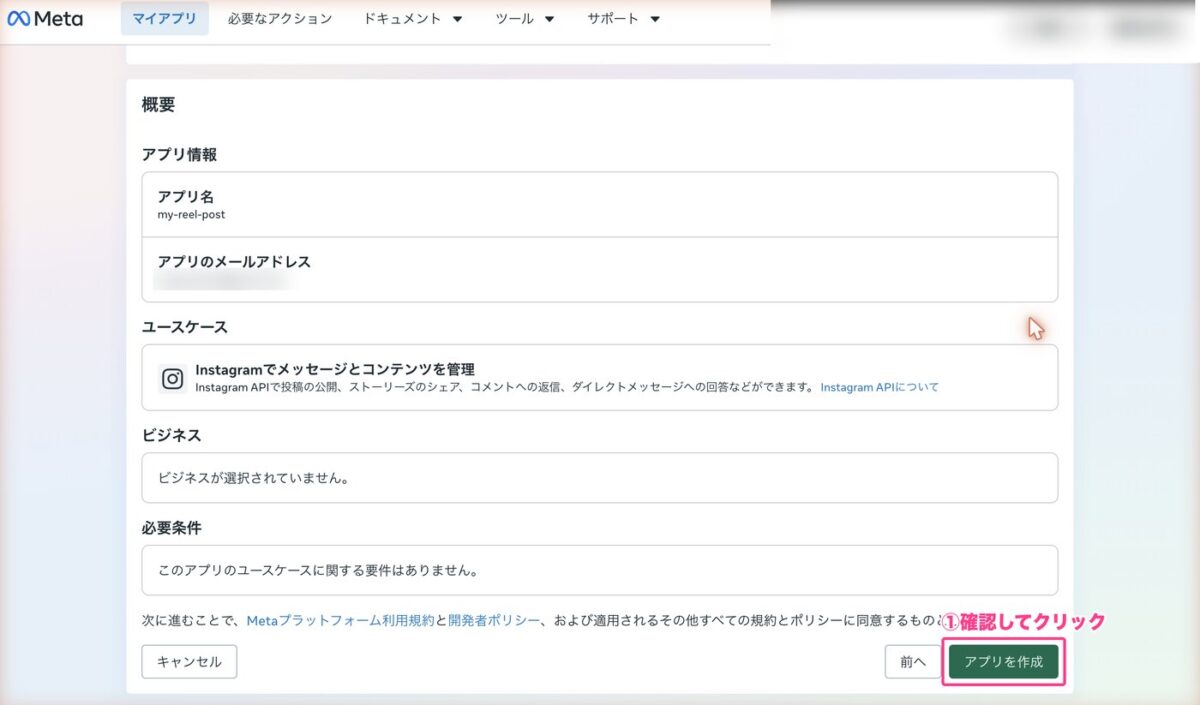
Facebookのパスワードをもう一度聞かれたら入力します。ダッシュボードが出れば完成です。
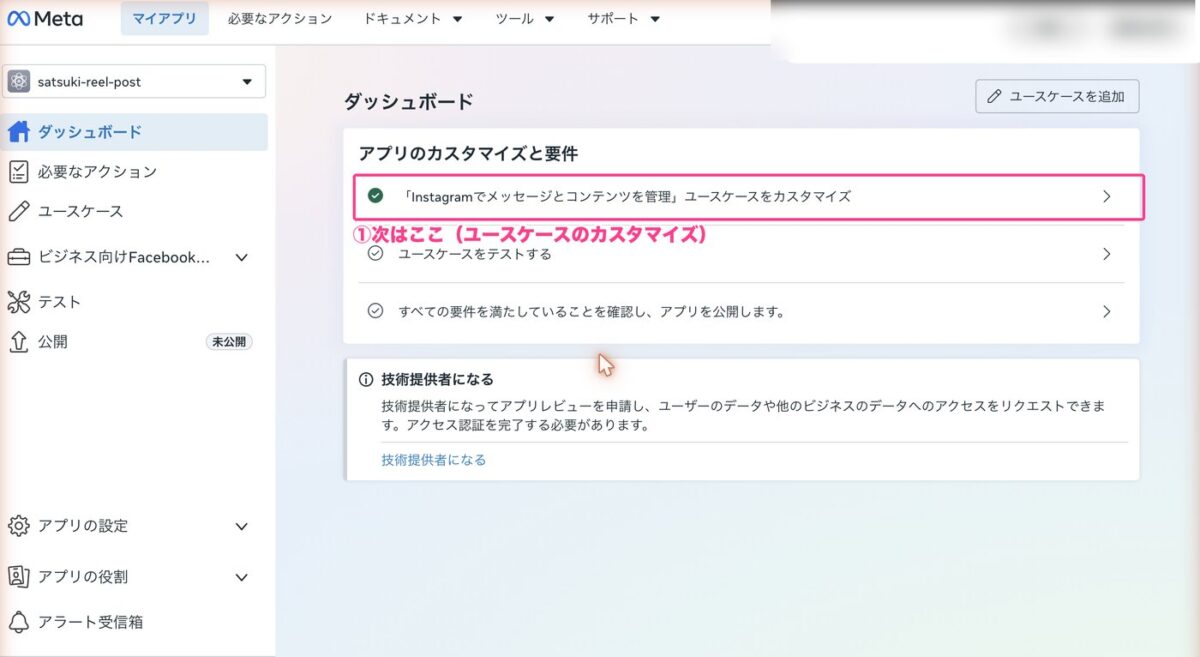
STEP5 権限は「投稿に必要な2つ」だけ追加
「アクセス許可と機能」を開いて、次の2つだけ「+追加」を押します。
- instagram_business_basic
- instagram_business_content_publish
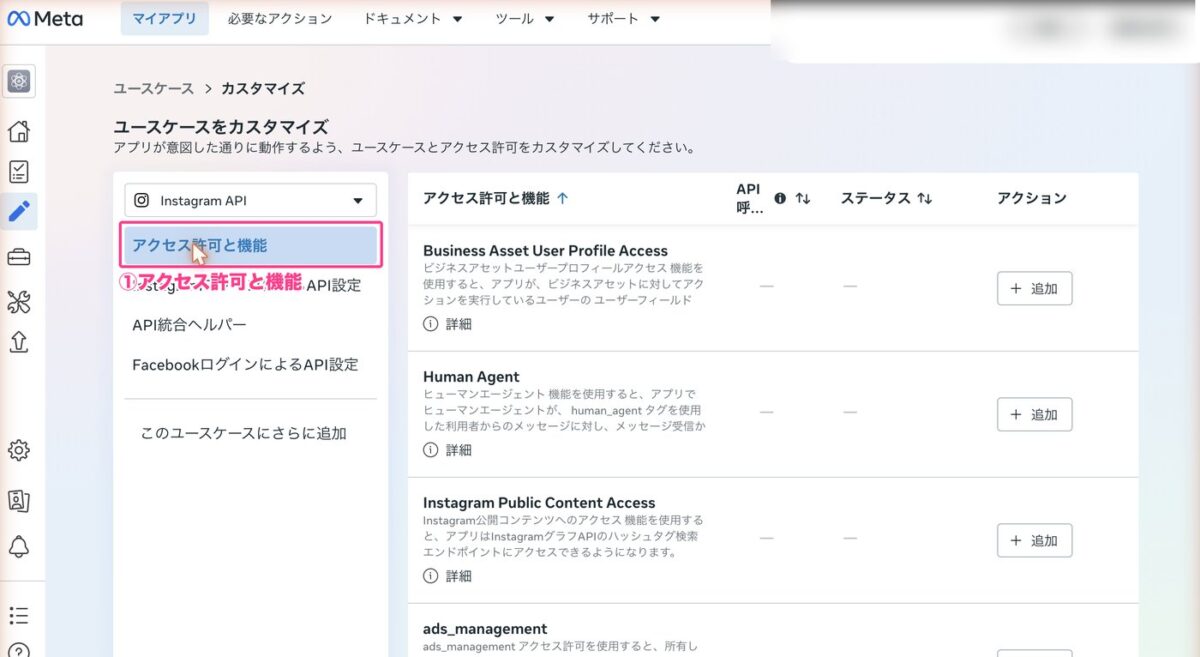
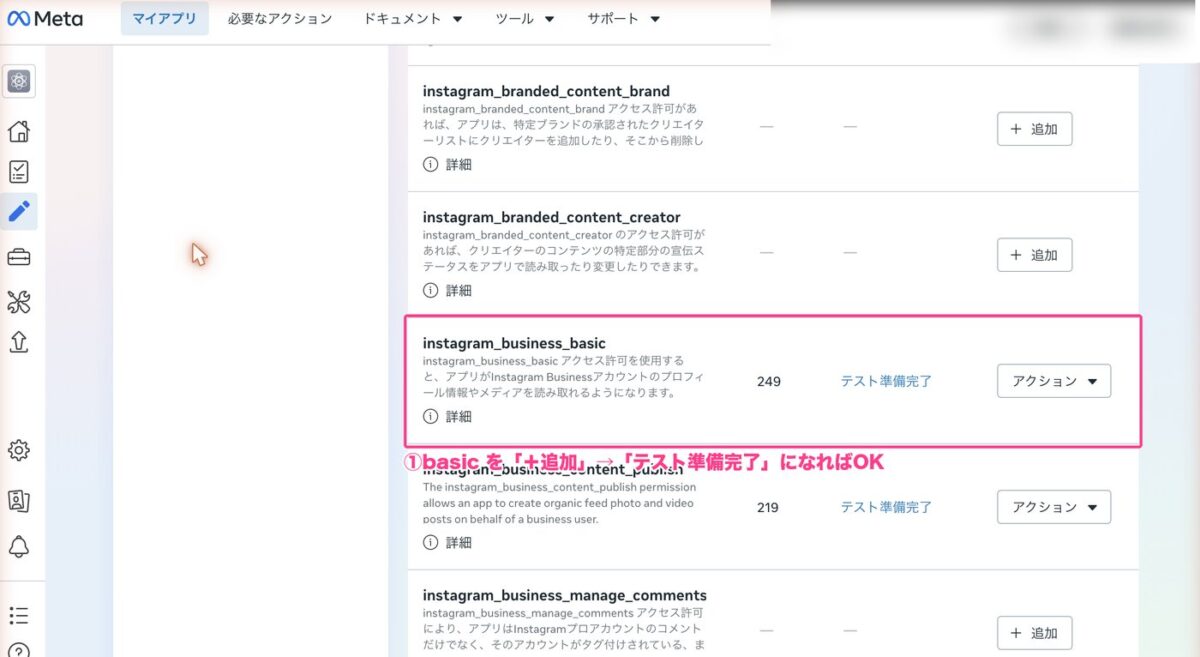
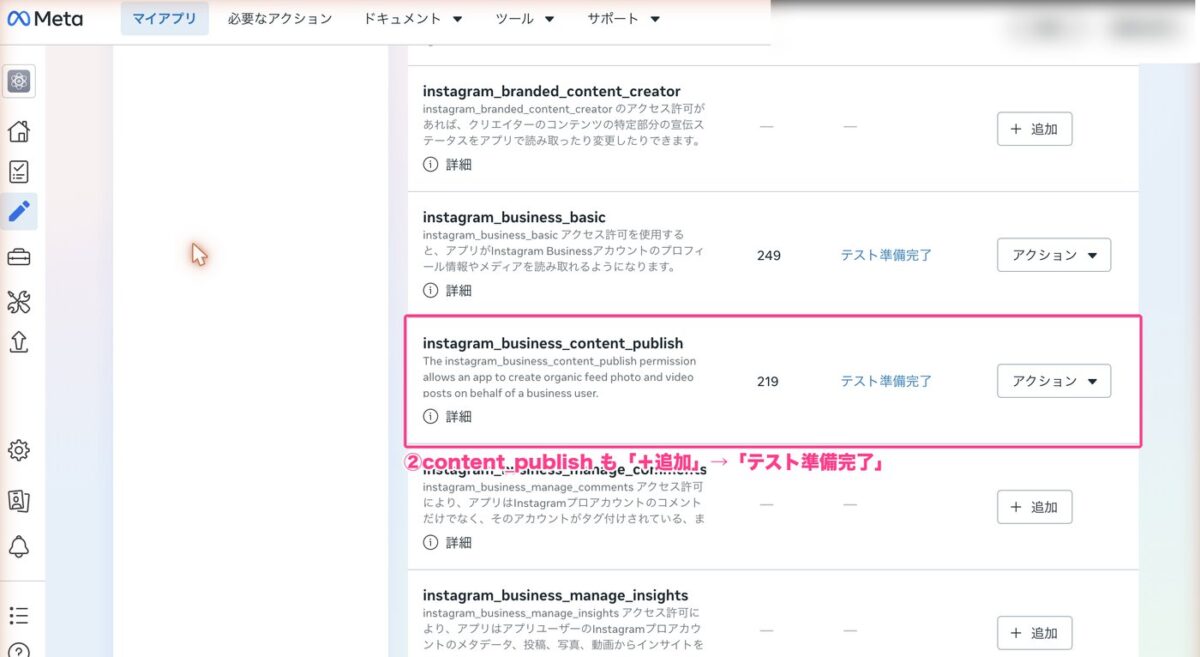
「Add all required permissions」は押さないでください!! メッセージの権限まで付いてしまいます。また、instagram_basic(別物)と取り違えやすいので、名前をよく見てから押してくださいね。
✅ 確認:2つとも「テスト準備完了」になっていればOKです。
STEP6 自分をInstagramテスターに招待
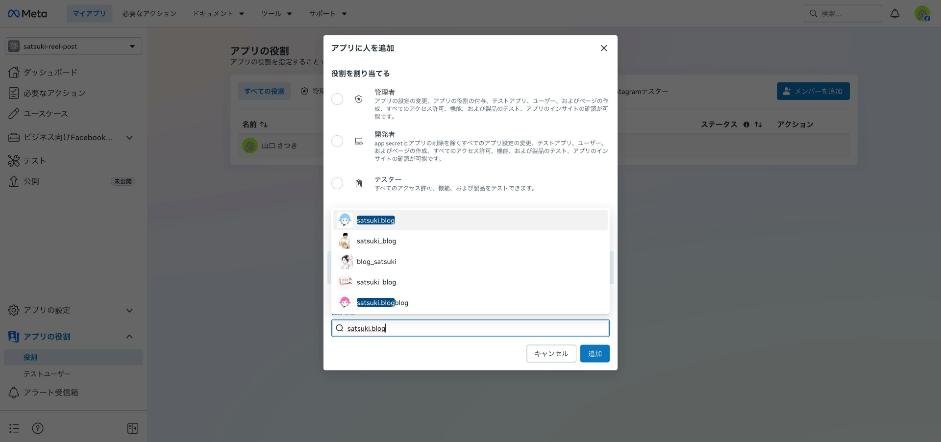
左メニューの「アプリの役割」→「役割」を開き、「メンバーを追加」を押します。
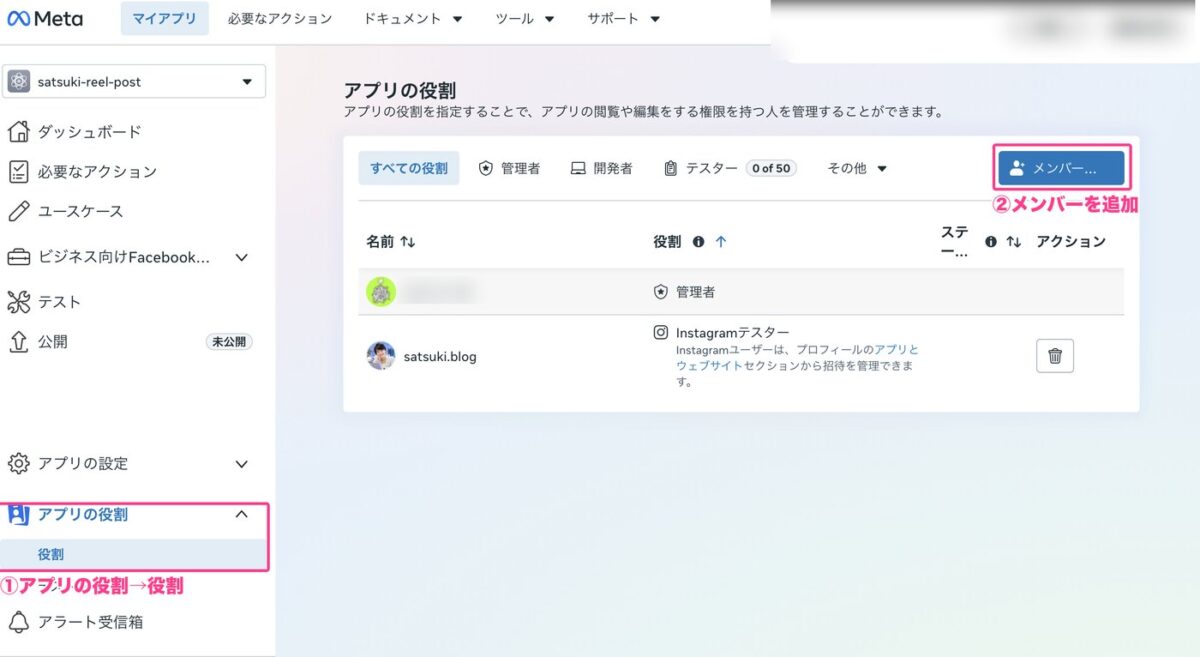
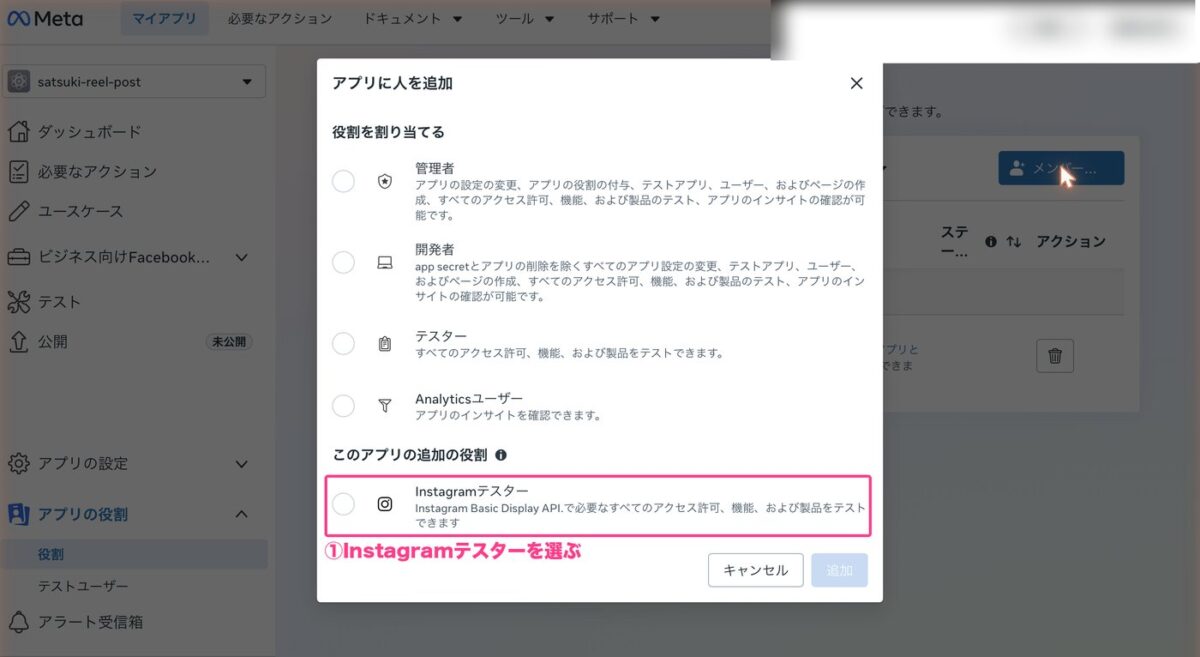
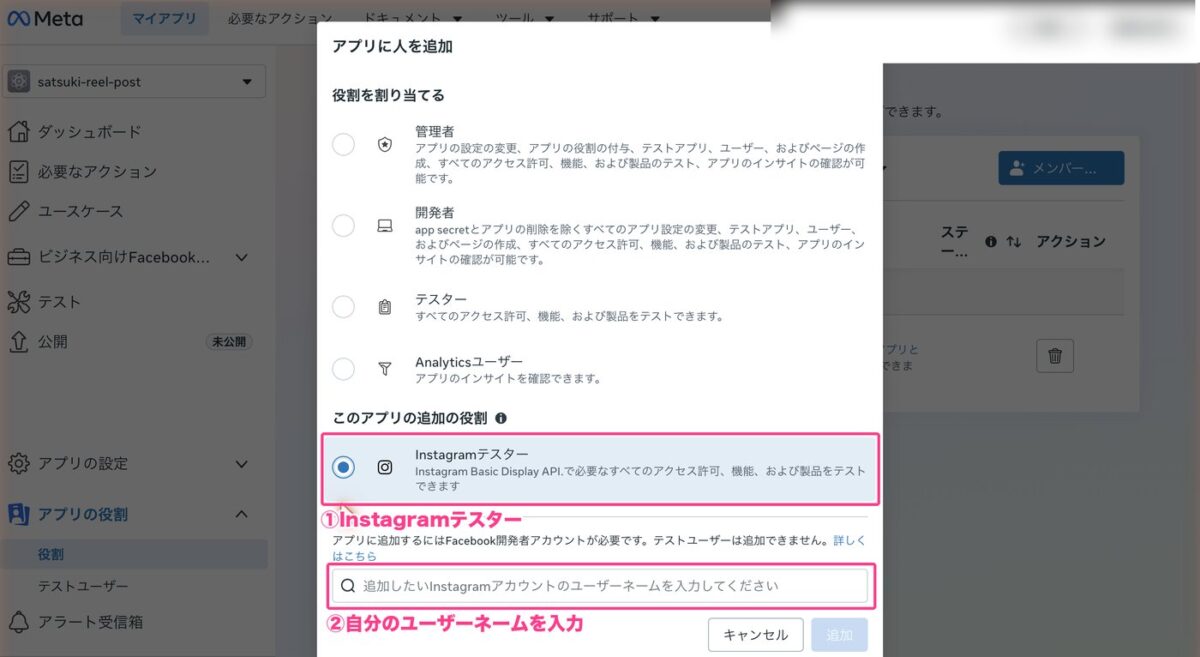
「Instagramテスター」を選んで、自分のユーザーネームを入れて追加します。
STEP7 インスタ側で招待を承認
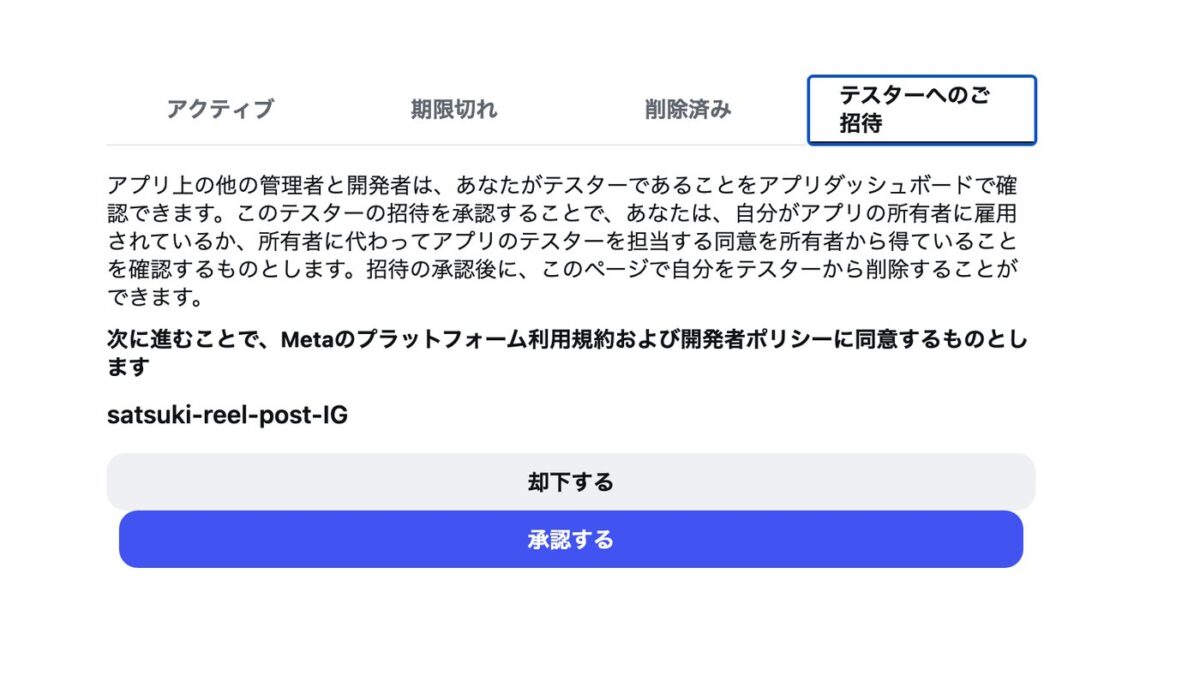
Instagramのウェブ版で「アプリとウェブサイト」(instagram.com/accounts/manage_access)を開き、「テスターへのご招待」から「承認する」を押します。
STEP8 トークン(鍵)を発行する
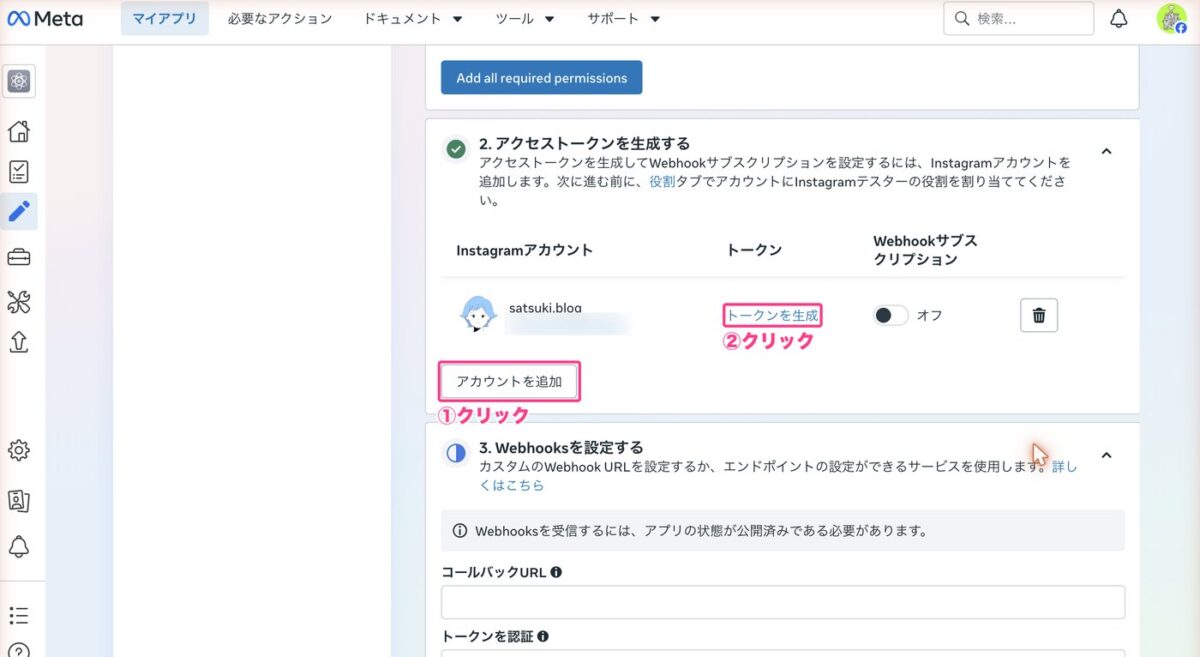
アプリの「InstagramログインによるAPI設定」で、「アカウントを追加」→「トークンを生成」の順に押します。
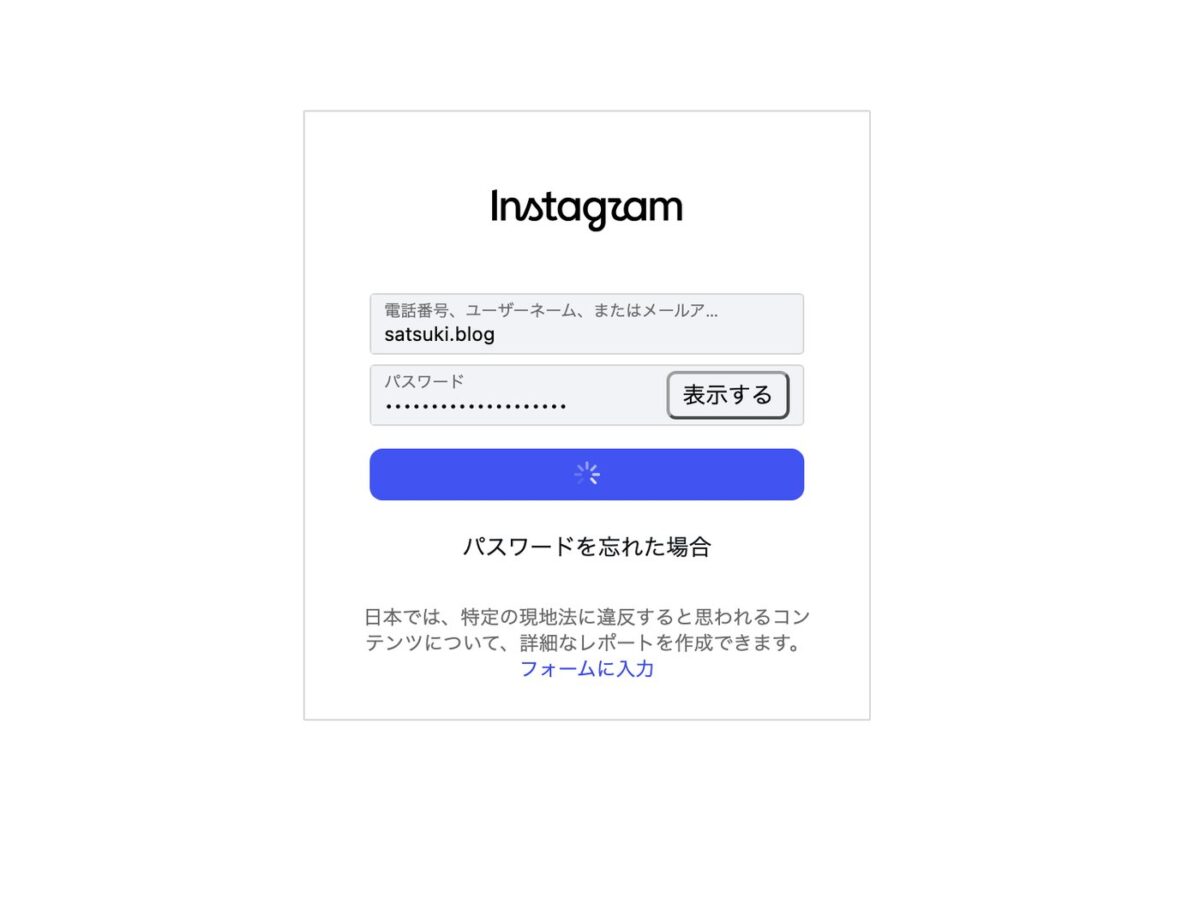
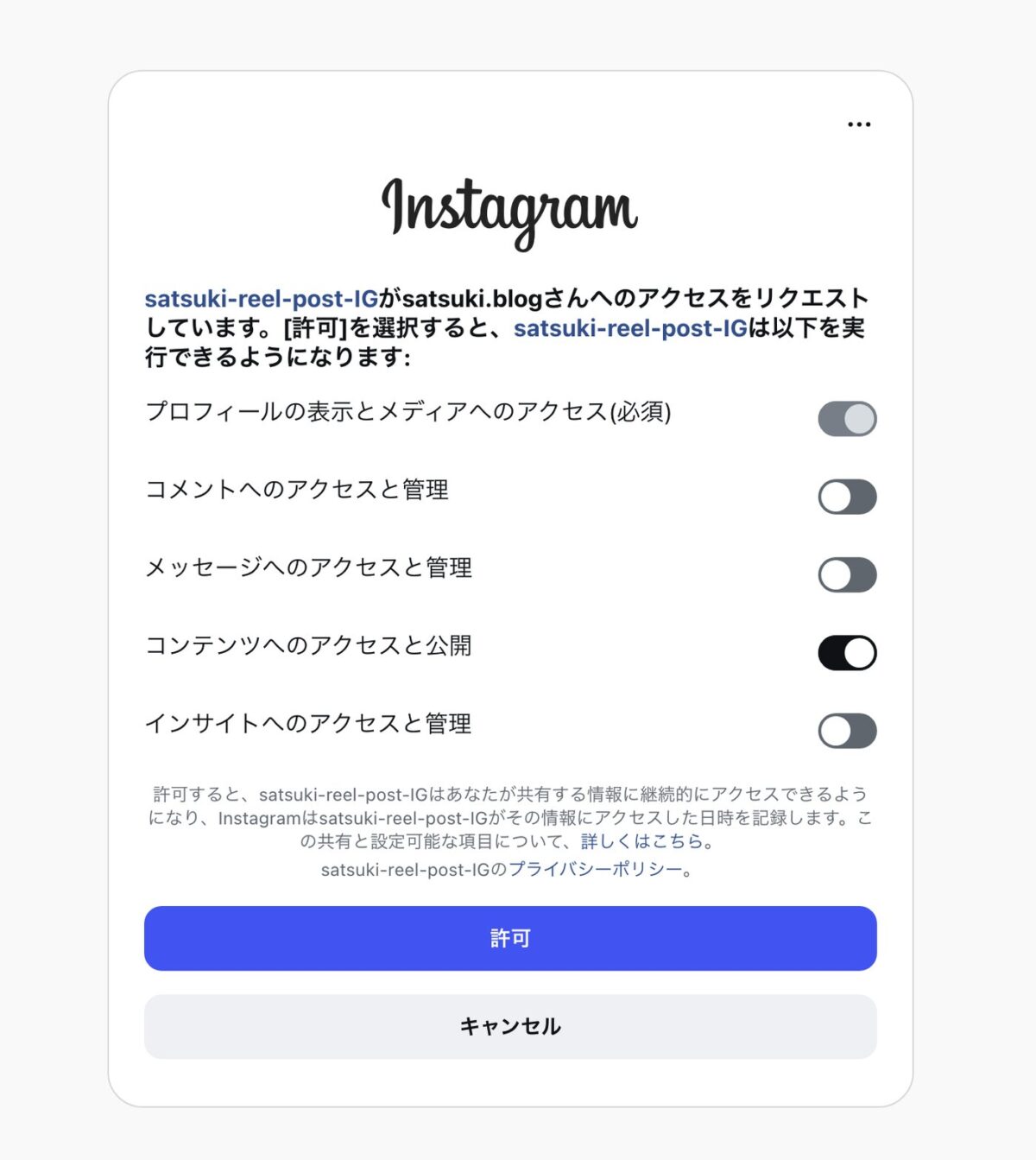
Instagramにログインすると、許可の画面が出ます。「コンテンツへのアクセスと公開」だけオンにして「許可」を押してください。
最後に鍵(アクセストークン)が表示されます。
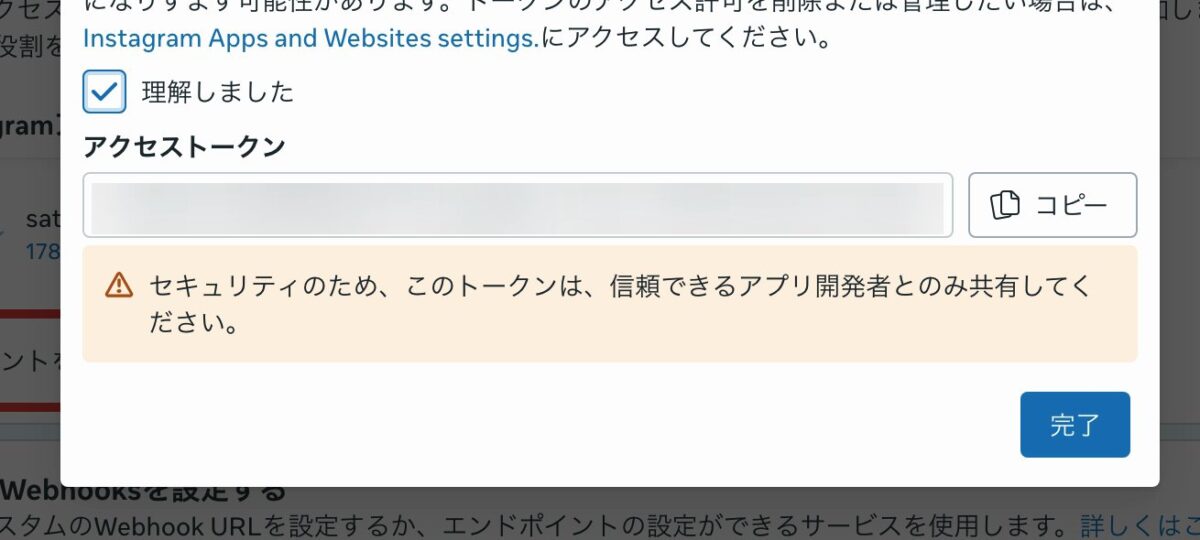
この鍵は1回しか表示されません。閉じてしまっても「トークンを生成」を押し直せば作り直せるので大丈夫です。そして、この鍵は誰にも見せない・チャットにも貼らないでくださいね。
STEP9 鍵をClaude Codeの仕組みに登録する
ここが、私が1回失敗したところです(´;ω;`)
ターミナルで、先にこのコマンドを実行します。
cd ~/insta-yoyaku-toukou
npx wrangler secret put IG_ACCESS_TOKEN
「Enter a secret value」と出てから、Metaの画面で鍵をコピーして貼り付け、Enterを押します。「Success」が出たら完了です。
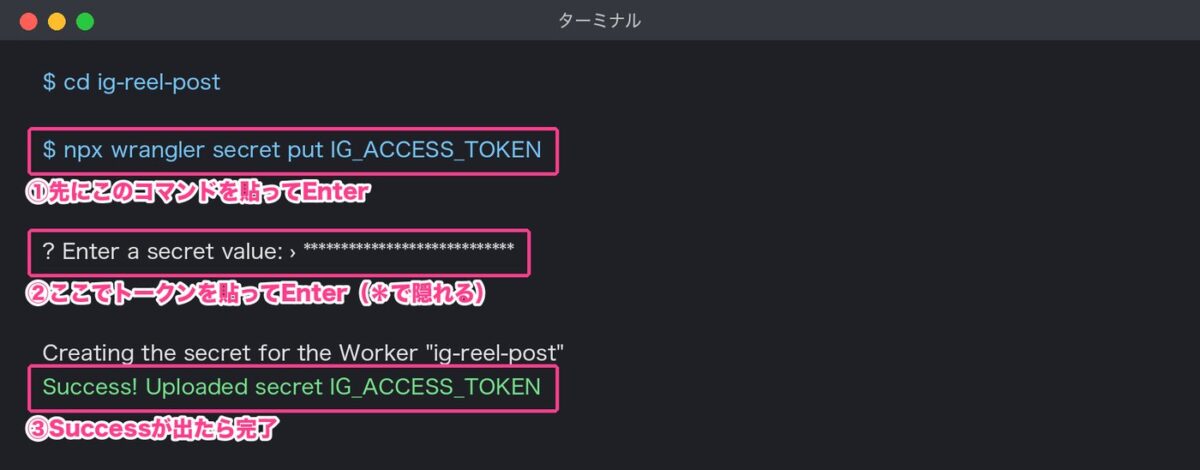
先に鍵をコピーしてから、コマンドをコピーすると、クリップボードがコマンドに置き換わって、鍵の代わりにコマンドの文字が登録されてしまいます。私はこれで、予約したリールが投稿されませんでした…!! 必ず「コマンド → 鍵」の順番で。
鍵は、登録したあと60日ごとに自動で更新されます。毎回登録し直す必要はありません^^*
STEP10 「明日の21時に出して」とお願いするだけ
完成したリールのフォルダを指定して、Claude Codeにお願いします。
このフォルダのリールを、明日の21時にインスタへ予約投稿してください。(フォルダの場所:〇〇)
Claude Codeが確認の表示を出してくれるので、時刻や表紙・キャプションを見て「OK」と返します。
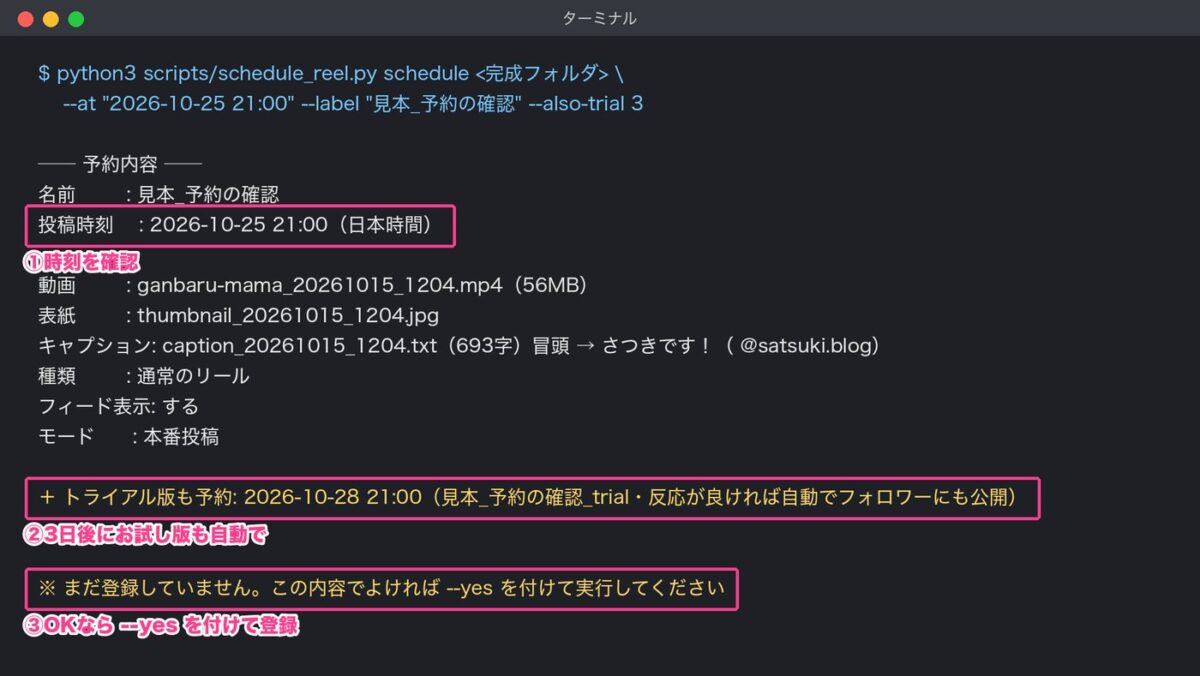
時間になると、自動で投稿されます。
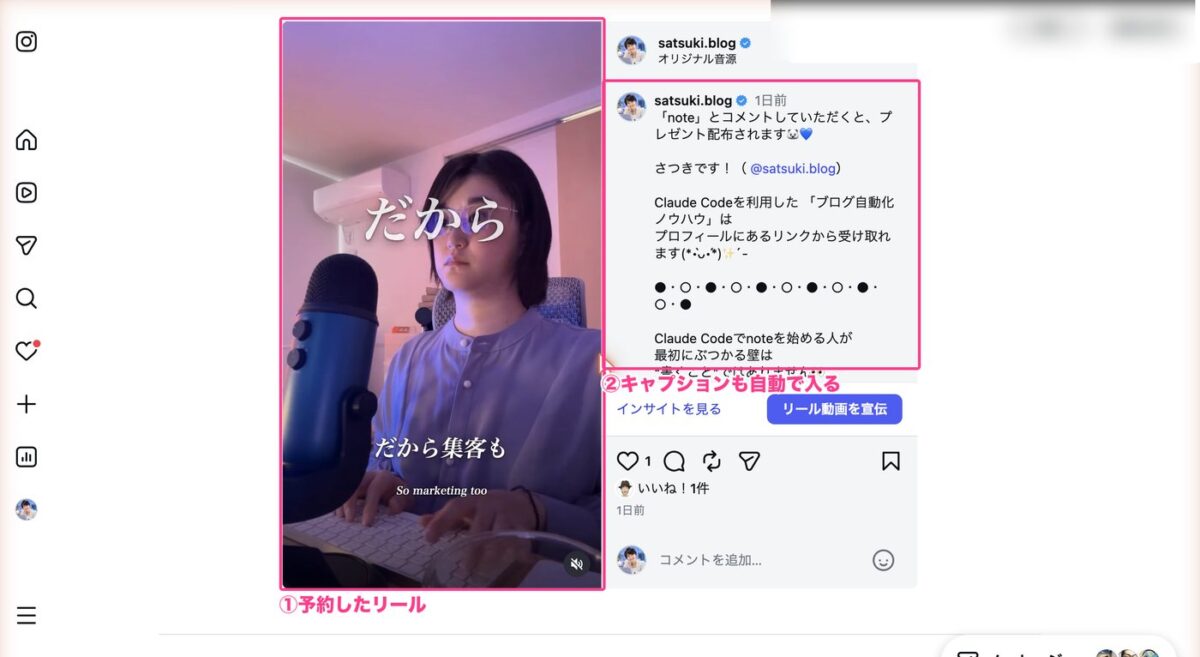
✅ 確認:最初の1回は、Claude Codeが「公開しないお試し」で動作を確かめてくれます。成功してから本番の予約に進みましょう。
私の使い方
私はいつも、通常版を出した3日後に、同じ動画のお試し版(トライアルリール)も自動で出すようにしています。
トライアルリールは、フォロワー以外の人に先に届けて反応を見る機能です。反応が良ければ、自動でフォロワーにも公開されます。
このリールを、明日の21時に投稿してください。3日後の同じ時間に、トライアル版も出してください。
さつき表紙は、Claude Codeのアイコンが入ったコマにしています。見てもらえる率が上がる気がします(*´ω`*)
よくあるつまずき
投稿されずに「失敗」になりました
多いのは3つです。①鍵の貼り間違い(STEP9の順番)/②権限の付け忘れ(STEP5)/③テスターの承認忘れ(STEP7)。Claude Codeに「予約一覧を見せて」と頼むと、エラーの内容を読んで原因を教えてくれます。
好きな時間に予約できますか?
30分単位(0分か30分)で予約できます。30分おきに予約表を確認する仕組みのためです。
どんな動画でも投稿できますか?
Instagramの条件に合う動画(MP4・3秒〜15分・300MBまで)なら投稿できます。表紙はJPEG(8MBまで)です。
個人アカウントでも使えますか?
プロアカウント(ビジネス/クリエイター)が必要です。インスタのアプリの設定から無料で切り替えられます。
お金はかかりますか?
ふつうに使う範囲では0円です(Cloudflareの無料枠・Metaの公式APIを使います)。R2の有効化のときだけ、支払い方法の登録が必要です。
さいごに
投稿の時間に合わせてスマホを開いて、表紙を選んで、キャプションを貼って…という作業が、Claude Codeへの一言で終わるようになりました。
設定は一度きり。あとはお願いするだけで、寝ている間も、子どもと出かけている間も、リールが時間どおりに出てくれます^^*
ぜひ、10ステップで試してみてくださいね!!

コメント