
こんにちは~!さつきです(*´ω`*)♪

Claude Code(クロードコード)が話題だから使ってみたいけど、ターミナルって聞いた瞬間に拒否反応が出る…

インストール手順を調べたら英語だらけで、どこから手をつければいいか分からない
そんなふうに悩んでいませんか?
安心してください^^*
この記事では、MacにClaude Codeをインストールする手順を、完全初心者の方でも迷わないようにゼロから解説していきます。
Chromebookの方はこちらが参考になります!
- Claude CodeにはGUI版とCLI版の2種類があること
- インストール前に必要なもの(プラン・OS・メモリなど)
- GUI版(デスクトップアプリ)のインストール手順
- 起動後の初期セットアップと基本コマンド
- 安全に使うための注意点
Claude Codeには2種類ある|まずは違いを知ろう
実はClaude Codeには、「GUI版」と「CLI版」の2つがあります。
どちらも同じAIエンジンで動いていますが、操作方法が大きく違います。
 なお
なおどっちを選べばいいか迷っちゃう…
 さつき
さつき結論から言うと、GUI版から始めるのがおすすめです。両方インストールしても設定は共有されるので、慣れてきたらCLI版も試せますよ^^*
GUI版(Claude Code Desktop)

Claude Desktopアプリの中にある「Code」タブがGUI版の実体です。
ターミナルを開く必要がなく、普通のMacアプリと同じ感覚で使えます。Node.jsなどの前提ソフトも不要で、ダウンロードしてダブルクリックするだけで導入できます(*´ω`*)♪
CLI版(ターミナル版)
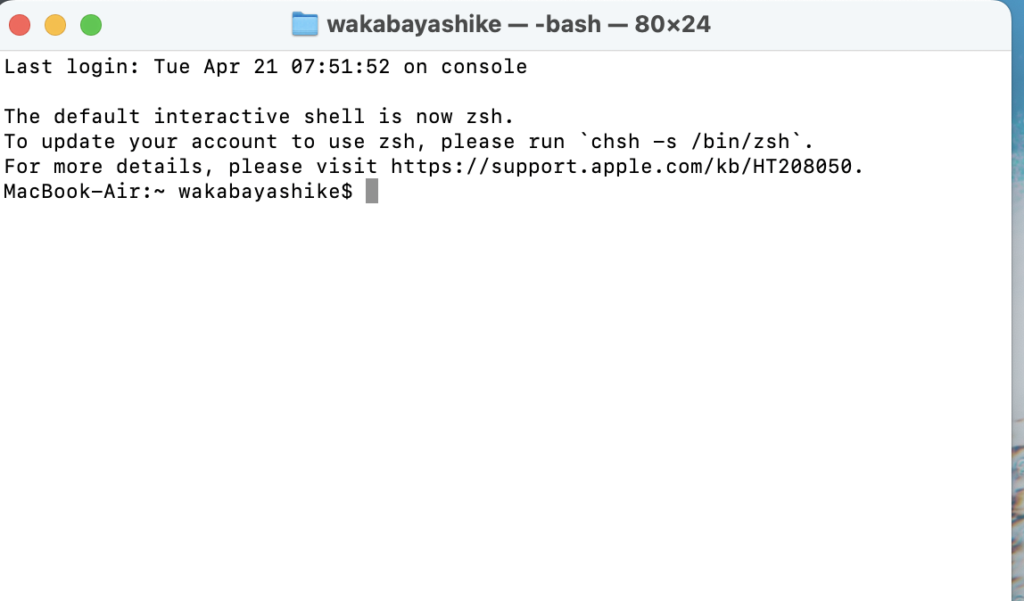
Mac標準の「ターミナル」アプリで動くバージョンです。
よくドラマでハッカーが使っている黒い画面のことです。
コマンドを打って操作するので、最初はハードルが高く感じるかもしれません。ただしCLI版はエージェントチームをつくれたり、本格的な自動化ワークフローを作るのに強いです。
どちらを選ぶかの目安
- ターミナル未経験/まずは使ってみたい → GUI版
- 視覚的に変更内容を確認しながら進めたい → GUI版
- エンジニアになりたい! → CLI版
さつきSNS運用で使うならGUI版で十分!
Claude Codeをインストールする前に必要なもの
インストール作業に入る前に、必ずそろえておくものを確認していきましょう^^*
これが抜けていると途中で詰まってしまうので、最初にチェックしてから進めてください。
- Claudeの有料プラン(Pro/MAX/Team/Enterprise のいずれか)
- インターネット接続
- 対応OS:macOS 13(Ventura)以上
- メモリ4GB以上(最近のMacならほぼ問題なし)
Claudeの有料プラン
Claude Codeを使うには、Claudeの有料プランへの加入が必須です。
無料プランでは残念ながら使えませんので注意してください><
- Pro プラン:月額20ドル(年払いなら実質月17ドル相当)
- MAX プラン:月額100ドル〜(使用量が多い方向け)
- Team プラン:チーム利用向け
- Enterprise プラン:企業向け
最初はProプランで十分です。Claude Codeを本格的に使い込むと制限に到達しやすくなるので、その時点でMAXに切り替える形でOKです(*´ω`*)♪
対応OSとスペック
対応OSはmacOS 13(Ventura)以上です。Intel MacもApple Silicon Macも両方対応しているので安心してください^^*
メモリは4GB以上あれば問題なく動作します。2020年以降に購入したMacならほぼ全機種クリアしているはずです(´艸`*)
GUI版Claude Codeのインストール手順
それではまず、ターミナル不要で使えるGUI版のインストール手順を解説していきます。
操作は本当にシンプルで、3ステップで完了しますよ(´艸`*)♪
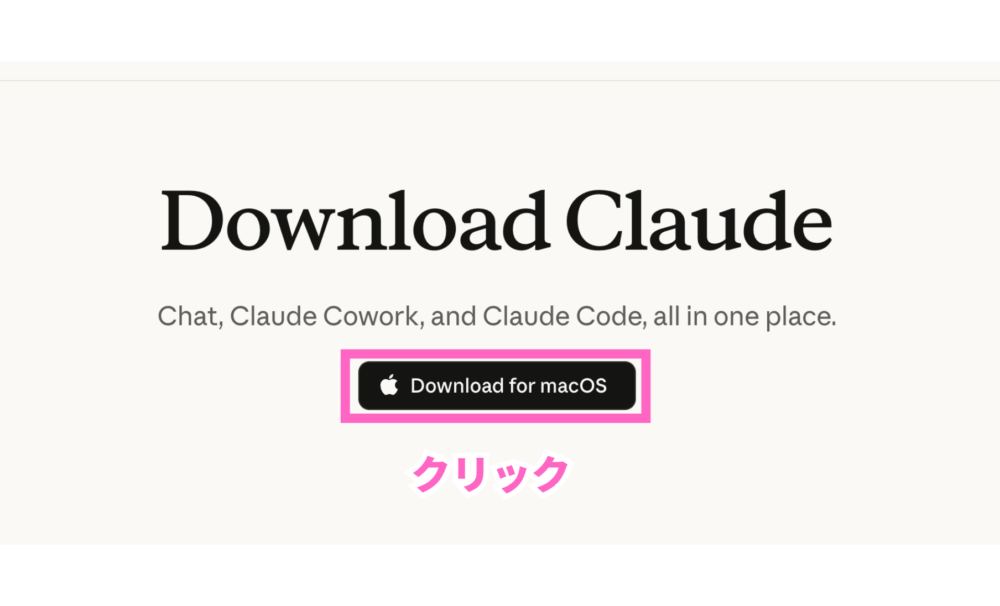
ダウンロードした.dmgファイルをダブルクリックで開き、「Claude」アイコンを「Applications」フォルダにドラッグ&ドロップします。これで通常のMacアプリと同じようにインストール完了です。
わからない場合は公式サイトをチェック!
LaunchpadまたはアプリケーションフォルダからClaudeアプリを起動します。画面上部に「Chat」「Cowork」「Code」の3つのタブがあるので、「Code」タブをクリックしてください。
初回はClaudeアカウントでのログインを求められますので、Proプラン以上のアカウントでサインインすれば使えるようになります(*´ω`*)♪
- Chat:通常のチャット(claude.aiと同じ)
- Cowork:クラウド上で自律的に動くエージェント
- Code:ローカルファイルを直接編集するコーディング用(= Claude Code)
ややこしいのですが、「Claude Code」はこのCodeタブの機能のことです。間違えないようにしてください^^*
GUI版なら、これだけでもうClaude Codeが使える状態になります。
最初に「作業フォルダ」を作ろう
Claude Code(アプリ版)を使うときは、「Claudeにお仕事してもらう専用のお部屋(フォルダ)」を最初に用意する必要があります🐻❄️
イメージとしては、机の上に「Claude専用の引き出し」を1つ用意する感じです。
この引き出しの中に、指示書(CLAUDE.md)やスキルファイル、出来上がった原稿などを全部入れていきます。
指定せずに話すとこの画面が出てきます。

なぜフォルダが必要なの?
Claudeは指定したフォルダの中だけを見たり編集したりします。
つまり、「このフォルダの中だけ触ってOK」とClaudeに教えてあげる作業がフォルダ設定です。
これをやらないと、Claudeくんは「どこでお仕事すればいいの?」と迷子になっちゃうイメージですね。
フォルダの作り方
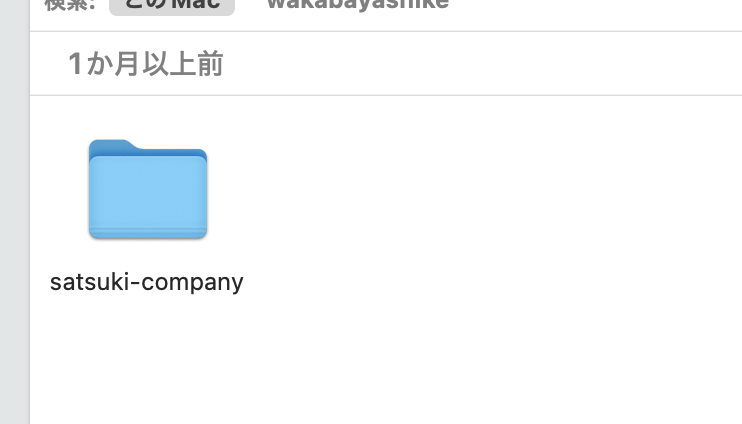
①デスクトップなど分かりやすい場所に新しいフォルダを作る
finderを開いてShift + Command(⌘) + N を同時押し。
フォルダが作成されるので名前をつける(私はsatsuki-companyにしました。testなどでもOK!)
わからない場合公式サイトへ
②Claudeアプリを開いて「Code」タブをクリック
③「Select folder(フォルダを選択)」ボタンから、①で作ったフォルダを選ぶ
これで準備完了💓
もしこの表示が出てきたら「信頼する」をクリック
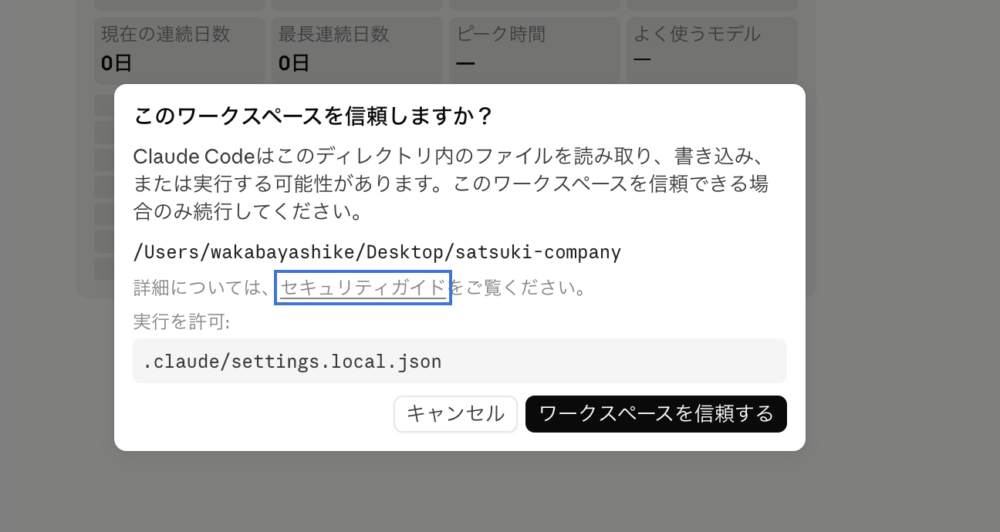
初めてフォルダを選んだときに、1回だけ出てくる確認画面です。
何を聞かれてるの?
ざっくり言うと、
「このフォルダの中のファイルを、Claudeが読んだり・書いたり・実行したりしていい?」
という最終確認です🐻❄️
さつきClaudeは、指定したフォルダの中のファイルを実際に書き換える力を持ってるから、「本当にこのフォルダで作業してOKだよね?」と念のため確認してくれてる感じ🥰
安全のための大事な仕組みなので、自分で作ったフォルダなら「信頼する」でOK✨
⚠️ 注意するポイント
- 自分で作ったフォルダ(今回なら
satsuki-company)なら、迷わず「信頼する」でOK - よく分からない人からもらったフォルダや、ダウンロードした怪しいファイルが入ってるフォルダを開くときは、いったんキャンセルして中身を確認してからにしよう
- 一度「信頼する」を押したフォルダは、次回から自動で開けるようになります✨
権限モードの選び方
Claude Codeには、Claudeの動き方を切り替える「モード」が3つあります。
これは、「どれだけClaudeに任せるか」のレベルを選ぶ設定だと思ってください✨
最初は「許可を確認」を選び、なれてきたら「編集を承認」を選びましょう。
許可を確認→これに設定
このモードはClaudeがファイルを変更する前に、毎回「これ変えていいですか?」と聞いてくるモードです。
- ✅ 変更内容を1つずつ確認できるので安心
- ✅ 間違った変更を止められる
- ⚠️ 少し手間はかかります(でも最初は絶対にこれがおすすめ)
変更前に「差分画面」が表示され、「承認」「拒否」ボタンで判断する流れになります🥰安心してClaudeに任せられるモードです。
モデルの選び方
Claudeには3種類のモードがあります
送信ボタンの横のドロップダウンから、使うモデルを選べます。頭の良さ・スピード・コストが違う3種類があると覚えておけばOKです🐻❄️
Opus(オーパス)← 最強
Anthropicの最上位モデル。現在の最新版は Opus 4.7(2026年4月16日公開)です。
- ✅ 複雑な作業・長時間の作業に強い
- ✅ 細かい指示を正確に守る
- ✅ 自分でミスを見つけて直してくれる
- ⚠️ 消費量が多い(使いすぎ注意)
「難しい作業・失敗したくない作業」のときに使うのがおすすめ✨
Sonnet(ソネット)← バランス型(普段使い)
速さと賢さのバランスがちょうどいいモデル。現在の最新版は Sonnet 4.6。
- ✅ 日常の作業にちょうどいい
- ✅ Opusより速くて軽い
- ✅ ほとんどの作業はこれで十分
「迷ったらSonnet」でOKです🥰毎日のブログ記事作成・Stories生成・台本作りなど、普段使いの定番。
Haiku(ハイク)← 最速・軽量
一番速くて軽いモデル。現在の最新版は Haiku 4.5。
- ✅ とにかく速い
- ✅ 消費量が少ない
- ⚠️ 複雑な作業はやや苦手
「簡単な作業を大量にこなしたい」ときにおすすめ。シンプルな下書き作成などに向いています。
| 場面 | おすすめモデル |
|---|---|
| 普段の作業・迷ったとき | Sonnet |
| 大事な作業・複雑な指示 | Opus |
| とにかく速く大量処理 | Haiku |
最初は Sonnet を基本にして、必要なときだけOpusに切り替える使い方がコスパ最強です💓
また、Claude Codeは契約プランごとに1日・週で使える量に上限があります🥺使いすぎると一時的に使えなくなるので、ここは把握しておきましょう。
プランの種類(Claude Code対応プラン)
- Pro プラン(月額 $20〜)… 個人向け・軽めの作業
- Max プラン(月額 $100〜$200)… がっつり使う人向け✨
- Team / Enterprise プラン… 複数人で使う場合
プランによって 1日に使える量・同時進行できる作業数が違います。自分の使用頻度に合わせて選びましょう。
使用量を節約するコツ
- 普段は Sonnet を使う(Opusは消費量が多い)
- 1タスク1会話で区切る(長い会話は消費量が増える)
- 作業が終わったら
/clearコマンドで会話をリセット
上限に達したら?
- 一時的にClaude Codeが使えなくなります
- 数時間〜1日程度で自動的にリセットされます
- どうしても今すぐ使いたい場合はプランのアップグレードを検討
Claude Codeを使う前に知っておきたい5つの注意点
Claude Codeはファイルの操作や削除までできる強力なAIです。
その便利さゆえに、使い方を間違えると大事なデータを消してしまうリスクもあります。安全に使うために5つの注意点を押さえておきましょう><
1. 承認作業は必ず目視で確認する
Claude Codeは作業中、「このファイルを変更していい?」「このコマンドを実行していい?」と承認を求めてきます。ここを何も見ずにYesし続けると、大事なファイルが消される危険があります。
2. 英語で出てきたら「日本語でお願いします」と指示する
承認画面が英語で出てきて読めない場合は、最初に「許可作業のテキストはすべて日本語でお願いします」と伝えるだけでOKです。以降は日本語で出てくるようになるので安心できます^^*
わからなければスクショをとってclaudeに聞いてみましょう!
3. パスワード・機密情報は絶対に入力しない
Claude Codeとのやり取りの中で、パスワード・APIキー・個人情報などは入力しないようにしましょう。それらが入ったファイルにアクセスさせないことも大事です。
4. CLAUDE.mdでルールを明文化する
Claude CodeにはCLAUDE.mdというルールファイルを置く仕組みがあります。「特定フォルダは触らない」「○○系の操作はしない」などやってほしくないことを書いておくと、安全性が大きく上がります(*´ω`*)♪
5. 定期的にバックアップを取る
これはClaude Codeに限らない話ですが、大事なファイルは必ずバックアップを取っておきましょう。TimeMachine・iCloud・外付けSSDなど、普段から準備しておくと安心です。
インストールが完了したら、次はCLAUDE.mdを設定して自分仕様にカスタマイズしていくのがおすすめです。CLAUDE.mdを置いておくと、毎回自分の役割や作業ルールを説明し直す必要がなくなって、ぐっと使いやすくなりますよ(´艸`*)♪
ここまでできたら次に進みましょう!


コメント