
こんにちは~!さつきです(*´ω`*)♪
Claude Codeに、「Mods(モッズ)」という新しい仕組みが追加されました。Claude Codeの画面や動き方そのものに、自分好みの機能を追加できる仕組みです。
しかも「こんな機能が欲しい」と言葉で説明するだけで、Claude自身がModを制作してくれます。
この記事では、次の内容をまとめました。
- Modsとは何か(スキル・コネクタとの違い)
- 使える条件(バージョン・料金・対応環境)
- 入れておきたいおすすめMods 9選(入れ方・コピペで頼める指示文つき)
- 自分でModを作る方法
- 入れる前に知っておきたい注意点
Claude CodeのMods(モッズ)とは?
Modsは、Claude Codeの見た目と動き方を変える追加機能です。公式ドキュメントでは「Claude Codeの見た目と動作を変えるプラグイン」と説明されています。
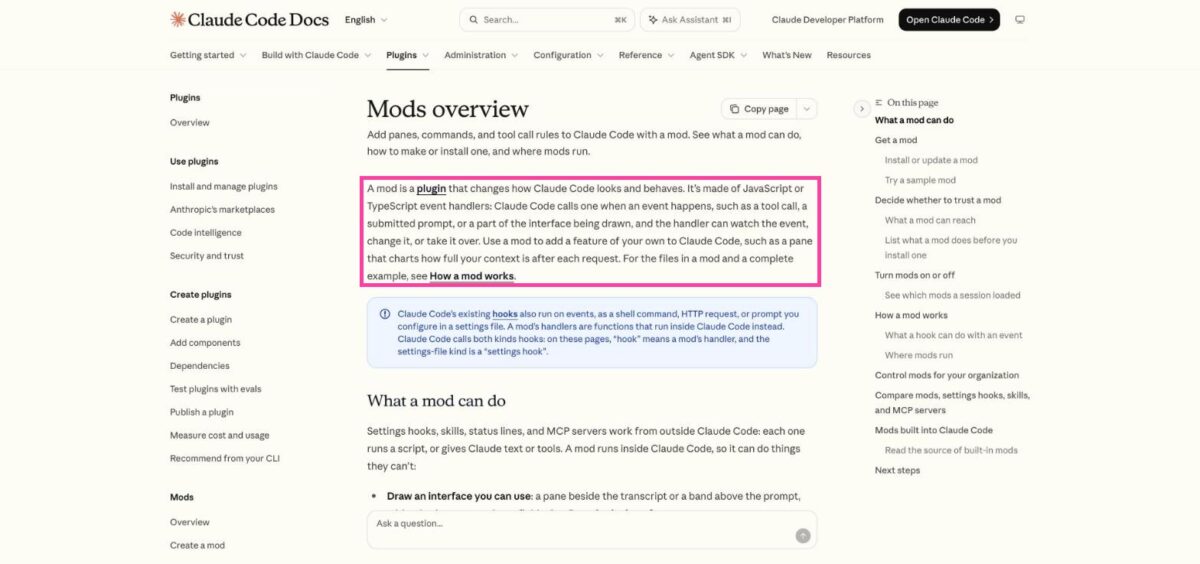
たとえば、次のようなことができます。
- チャットの横に専用の画面(パネル)や、入力欄の上に情報の帯を出す
- Claude Code自身の表示(作業中の表示・ツールの行など)を着せ替える
- Claudeが危ない操作をしようとしたら、いったん止めて確認を出す
- 自分専用の「/コマンド」を追加する
スキル・コネクタとの違い
似た仕組みに「スキル」と「コネクタ(MCP)」があります。違いを表にまとめました。
| Mod | スキル | コネクタ(MCP) | |
|---|---|---|---|
| ひとことで | Claude Codeそのものを変える | Claudeに仕事の手順を教える | Claudeを他のアプリにつなぐ |
| 画面に表示を出せるか | 出せる | 出せない | 出せない |
| 中身 | JavaScript/TypeScriptのプログラム | 手順を書いた文章(SKILL.md) | 外部のサーバー |
| 向いている場面 | パネル・帯・コマンドを追加したい | 同じ指示を毎回貼っている | 外部のサービスを使わせたい |
スキルとコネクタは「Claudeが何を知っていて、何を使えるか」を変えるもので、ModはClaude Codeのアプリ自体の表示や動作を変えるもの、と覚えておくと分かりやすいです。
Modsを使える条件(バージョン・料金・対応環境)
バージョン
| 使う場所 | 必要なバージョン |
|---|---|
| ターミナル版のClaude Code | v2.1.287以降 |
| デスクトップアプリの「Code」タブ | v2.1.286以降 |
| VS Codeの拡張機能 | 拡張機能のv2.1.299以降で画面の表示に対応 |
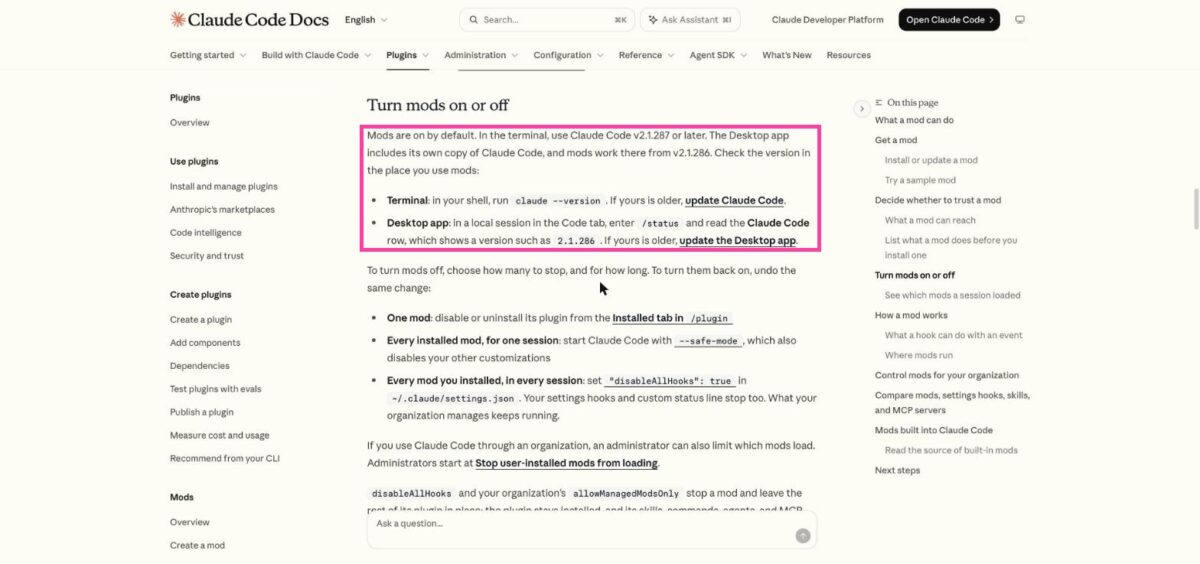
今のバージョンは、次の方法で確認できます。
- ターミナル:
claude --versionを実行(古ければclaude update) - デスクトップアプリ:Codeタブで
/statusと入力し、「Claude Code」の行を見る(古ければアプリを更新)
Modsは最初からオンになっているので、バージョンが条件を満たしていれば、特別な設定なしで使えます。
料金
Modsの仕組み自体に追加料金はありません。この記事で紹介する9個も、無料で公開されています。ただし、Claude Codeを使うにはClaudeの有料プラン(またはAPIの利用)が必要です。
また、裏でAIを呼び出すMod(You Should Know・Reflectなど)は、ふだんと同じようにClaudeの利用量を使います。決まったプログラムだけで動くModは、利用量をほとんど使いません。
対応していない環境
- デスクトップアプリのWSLセッション(プラグイン自体が使えないため)
- クラウドのセッションや
claude -p(動作はしますが、画面には何も表示されません)
Modの入れ方(共通の手順)
Modは「プラグイン」の一種として、マーケットプレイス(配布元)から入れます。基本の流れは3ステップです。
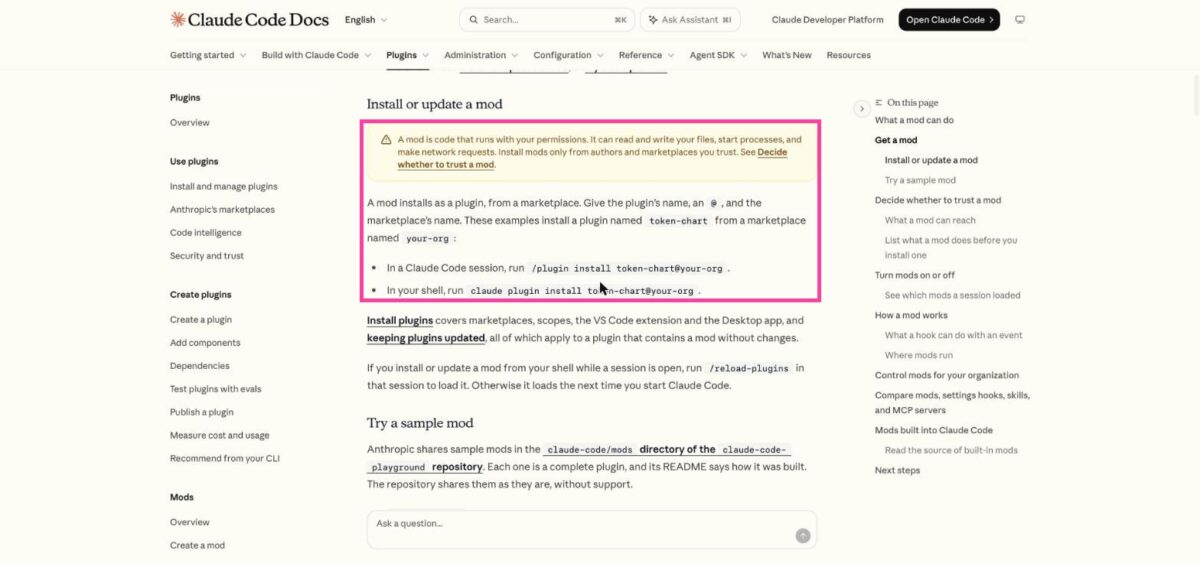
① 配布元を登録する:/plugin marketplace add 作者名/リポジトリ名
② Modを入れる:/plugin install Mod名@マーケット名
③ Claude Codeを再起動する(開いたままなら /reload-plugins)
入ったかどうかは、/plugin を開くと「1 mod active · ○○」のように表示されて確認できます。
コマンドを打つのが不安な方は、Claude Codeに頼めば代わりに入れてくれます。
次のGitHubページにあるClaude CodeのModを入れてください。
入れる前に、何ができるModかを日本語で説明してください。
https://github.com/(作者名)/(リポジトリ名)
入れておきたいおすすめMods 9選
ここからは、入れて調整する価値のあるModを9個紹介します。まずは一覧です。
| Mod | ひとことで | 作者 | AIの利用量 |
|---|---|---|---|
| ① Savvy Progress | 手伝い役(サブエージェント)の進み具合が見える | 個人開発 | ほぼ使わない |
| ② Claude Skins | Claude Codeの見た目を着せ替え | 個人開発 | ほぼ使わない |
| ③ You Should Know | 見落としそうなことを教えてくれる | Anthropic(内蔵) | 使う |
| ④ Filetree | Claudeが触っているファイルが見える | 個人開発 | ほぼ使わない |
| ⑤ Cache Tax | 高くつく送信の前に費用を見せてくれる | 個人開発 | keepwarm時に使う |
| ⑥ Blast Radius | 消す前に必ず止まる | Anthropic(サンプル) | 使わない |
| ⑦ Reflect | 注意したことをルールとして保存 | 個人開発 | 使う |
| ⑧ Terminal Browser | ターミナルの横に本物のブラウザ | 個人開発 | 使わない |
| ⑨ Replay Theater | Claudeの編集を1つずつ再生 | Anthropic(サンプル) | 使わない |
① Savvy Progress:手伝い役の仕事が全部見える
一言で
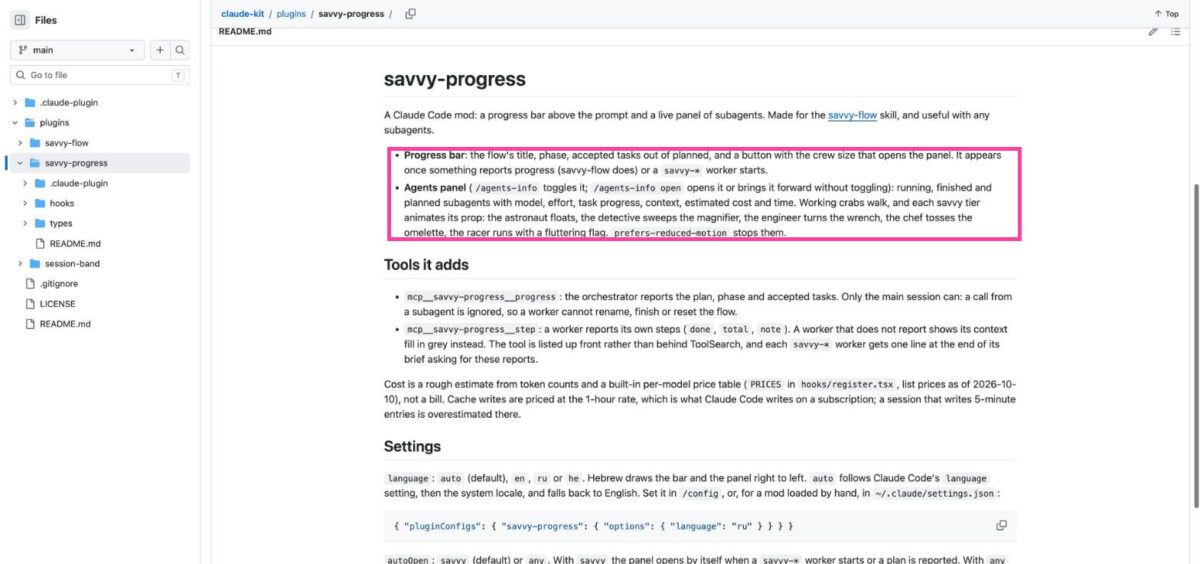
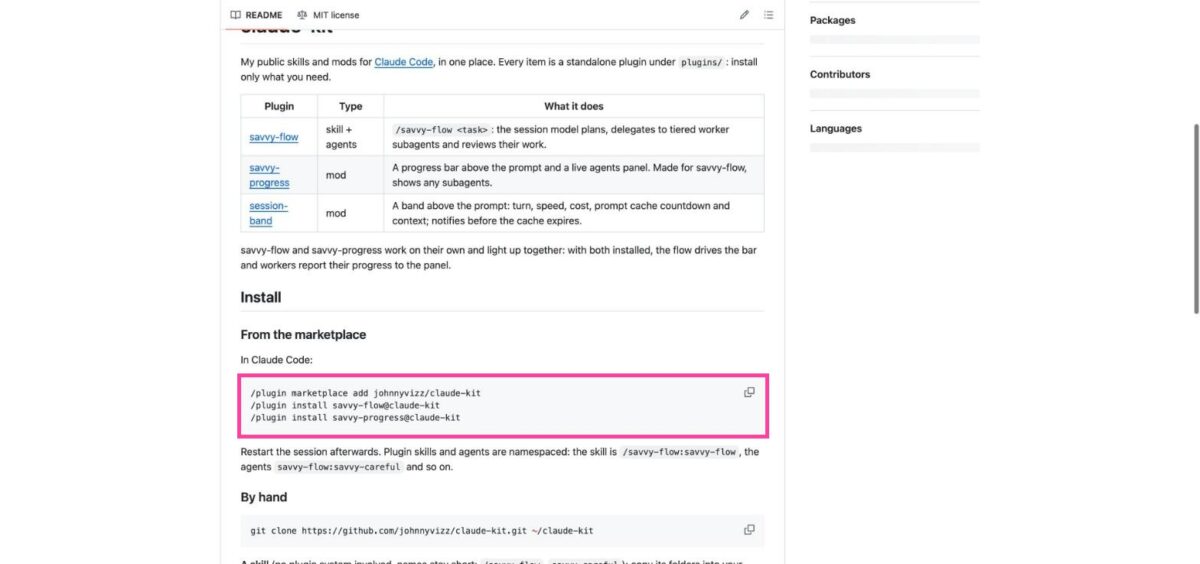
入力欄の上に進み具合のバーが出て、サブエージェント(メインのClaudeが呼び出す手伝い役のClaude)ごとのモデル・進み具合・コンテキスト・おおよその費用・時間をパネルで確認できます。
入れ方3ステップ
① /plugin marketplace add johnnyvizz/claude-kit
② /plugin install savvy-progress@claude-kit
③ Claude Codeを再起動する
GitHubの johnnyvizz/claude-kit から、savvy-progress というModを入れてください。
入れ終わったら、再起動が必要かどうかも教えてください。
ポイント
💡 ポイント:パネルは /agents-info で開閉できます。同じ作者のスキル「savvy-flow」と一緒に入れると、バーに作業の段階まで表示されます。表示される費用は概算で、請求額ではありません。
② Claude Skins:見た目だけ着せ替え
一言で
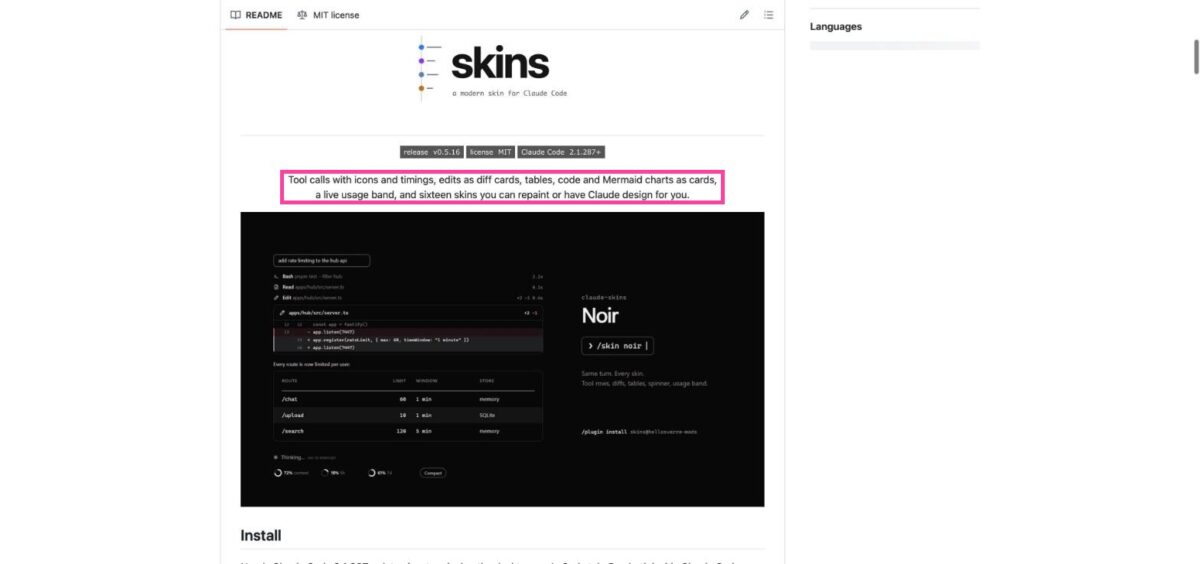
Claude Codeの表示を着せ替えできます。ツールの行にアイコンと時間が付き、編集箇所はカード、表やグラフも見やすく描かれます。テーマは16種類(noir・tokyo-night・dracula など)です。
入れ方3ステップ
① /plugin marketplace add hellosverre/claude-skins
② /plugin install skins@hellosverre-mods
③ Claude Codeを再起動する(最初は「noir」が適用されます)
GitHubの hellosverre/claude-skins から、skins というModを入れてください。
好きな雰囲気を伝えて、オリジナルのスキンを作ってもらうこともできます。
夕焼けのような雰囲気のスキンを作ってください。
ポイント
💡 ポイント:/skin でスキンを選び直せます。元の表示に戻したいときは /skin off。見た目を変えるのが中心なので、最初の1個として気軽に試せます。
③ You Should Know:見落としそうなことを教えてくれる
一言で
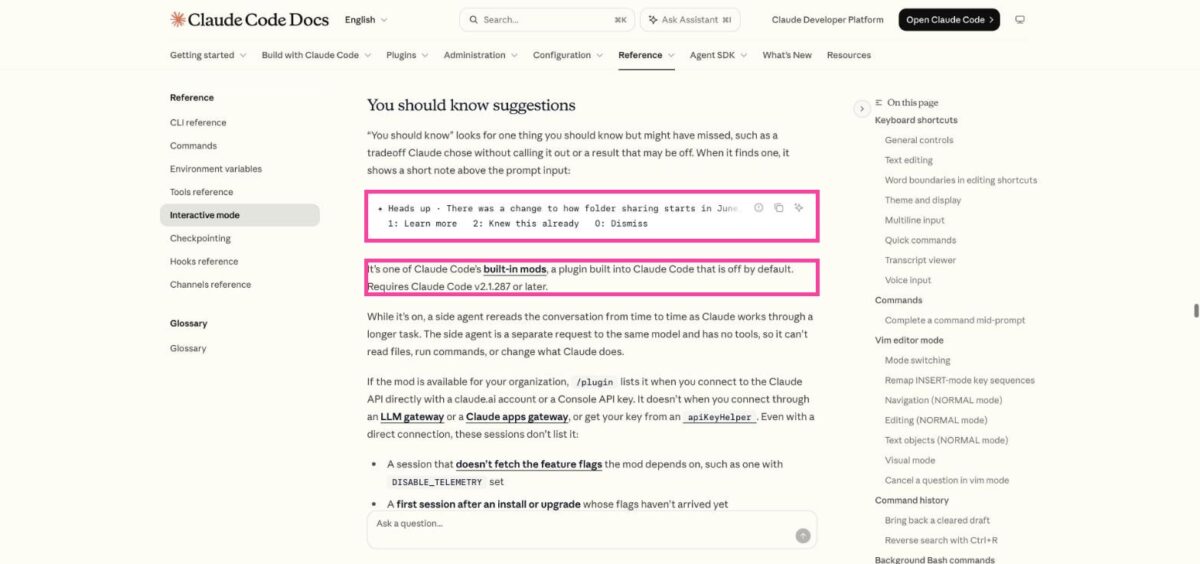
Anthropicが作ったClaude Code内蔵のModです。横でもう1人のエージェントが会話を読み直し、見落としていそうな大事な点(Claudeが黙って選んだ妥協点や、怪しい結果など)を入力欄の上に知らせてくれます。
入れ方3ステップ
① Claude Codeをv2.1.287以降に更新する
② Claude Codeの入力欄で /plugin enable cc-plugin-you-should-know@builtin を実行する
③ 長めの作業を頼むと、必要なときに「Heads up」のメモが出る
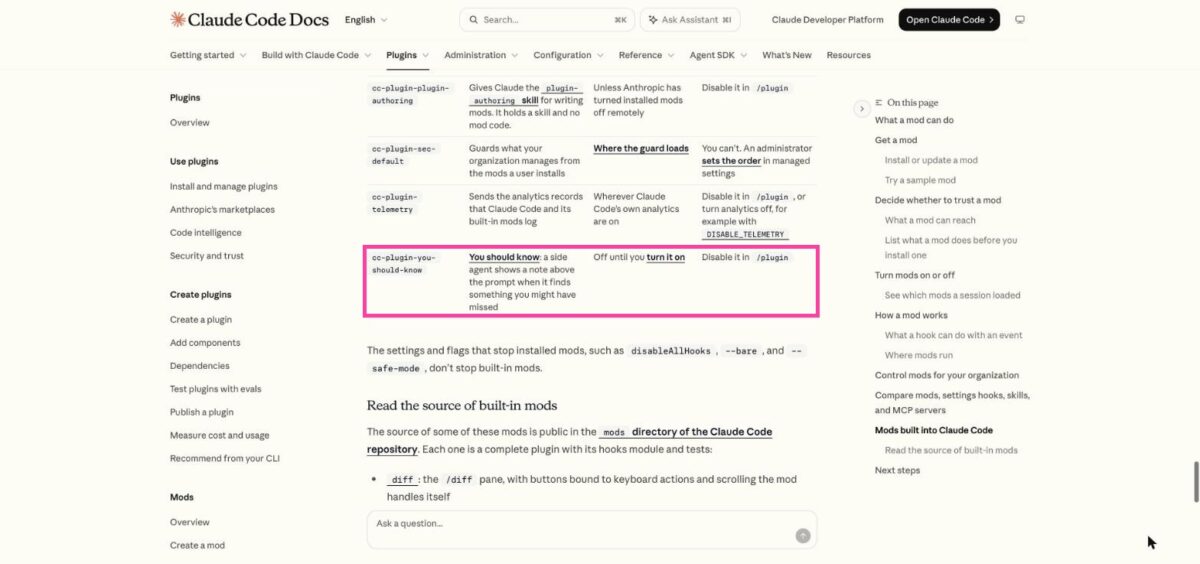
Claude Codeに内蔵されている「You should know」のModをオンにしてください。
ポイント
💡 ポイント:最初はオフになっています。確認のたびにClaudeの利用量を使うので、長い作業のときだけオンにするのがおすすめです。メモには「1: Learn more(詳しく見る)」「2: Knew this already(知っていた)」「0: Dismiss(閉じる)」の番号で答えます。オフにするときは /plugin disable cc-plugin-you-should-know@builtin。
④ Filetree:Claudeが触るファイルが見える
一言で
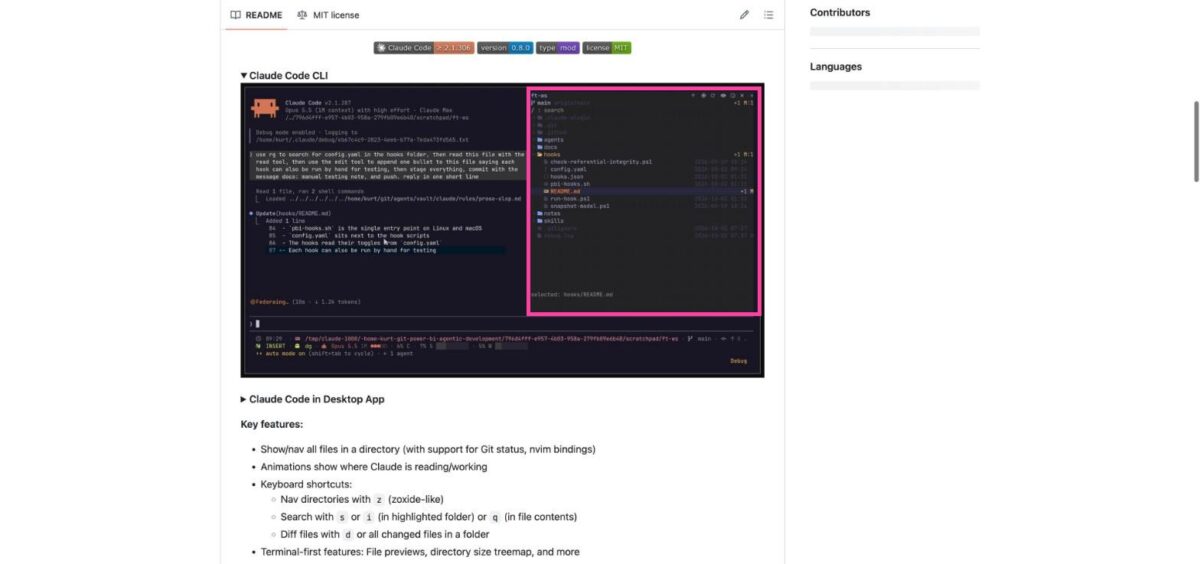
画面の横にファイルの一覧(ツリー)が出て、Claudeが今どのファイルを読んでいるか・書き換えているかが光って分かります。保存(コミット)されたファイルは緑に光ります。
入れ方3ステップ
① /plugin marketplace add data-goblin/claude-code-filetree
② /plugin install filetree@claude-code-filetree
③ Claude Codeを再起動する
GitHubの data-goblin/claude-code-filetree から、filetree というModを入れてください。
ポイント
💡 ポイント:開発者でなくても、たくさんの書類を扱う作業で便利です。最新版はClaude Code v2.1.306以降を想定しているので、先に claude update で更新しておきましょう。ターミナルとデスクトップアプリの両方で使えます。
⑤ Cache Tax:高くつく送信の前に費用が分かる
一言で
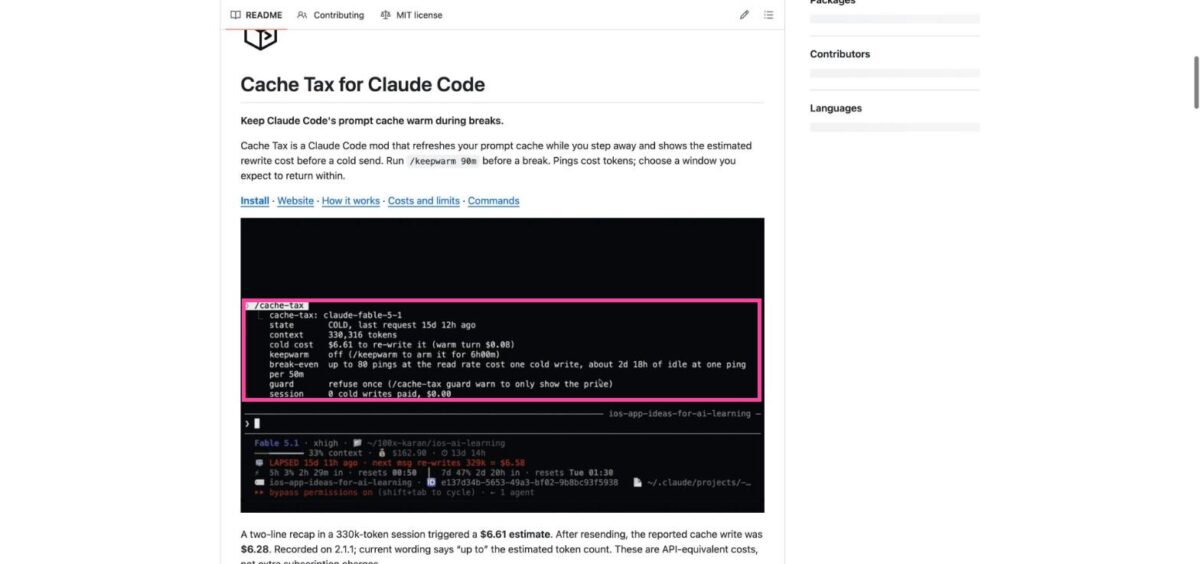
Claude Codeは、会話の内容を短い時間だけ覚えておく仕組み(プロンプトキャッシュ)を使っています。しばらく席を外して記憶が消えた後に送ると、会話を全部読み直すので多くの利用量を使います。Cache Taxは、そんな「高くつく送信」の前に止めて、費用の見積もりを見せてくれるModです。
入れ方3ステップ
① /plugin marketplace add karanb192/claude-code-mods
② /plugin install cache-tax@claude-code-mods
③ Claude Codeを再起動する(開いたままなら /reload-plugins)
GitHubの karanb192/claude-code-mods から、cache-tax というModを入れてください。
ポイント
💡 ポイント:席を離れる前に /keepwarm 90m と打つと、戻るまで記憶を保ってくれます(保つための送信にも利用量を使います)。止まるのはコンテキストが5万トークン以上のときだけです。表示される金額はAPI換算の目安で、サブスクの追加請求ではありません。
⑥ Blast Radius:消す前に必ず止まる
一言で
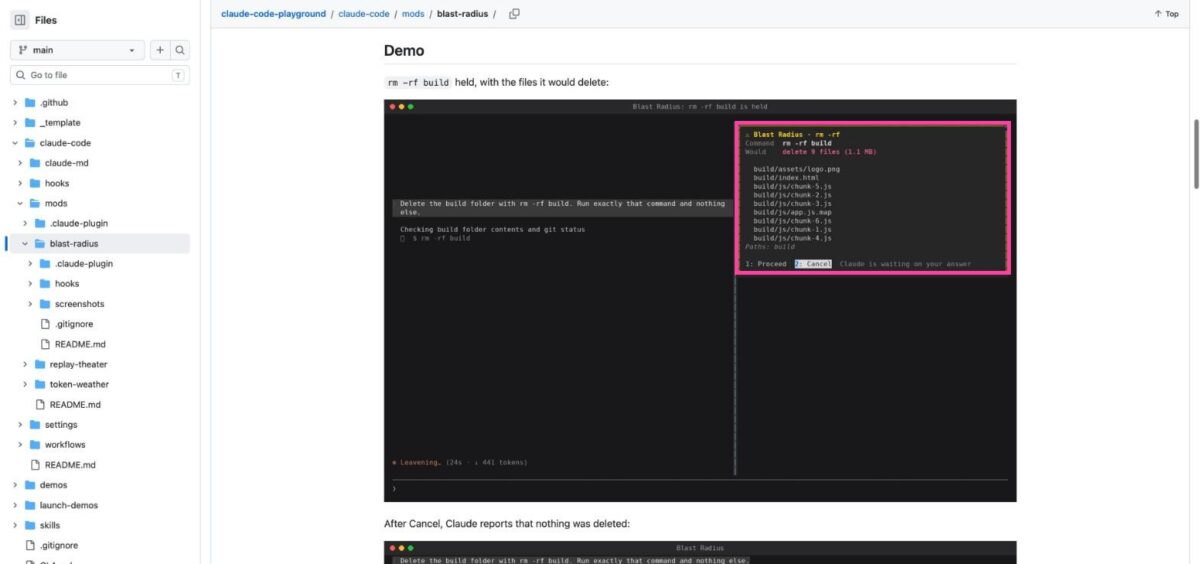
Anthropicの公式サンプルです。Claudeがファイルをまとめて消す・変更を取り消すなどの危ない操作をしようとすると、いったん止めて「何が消えるか」を表示し、「進む(Proceed)」「やめる(Cancel)」のボタンを出します。自分で押すまで先に進みません。
入れ方3ステップ
① 公式サンプルのリポジトリをパソコンにコピー(clone)する
② サンプルのフォルダを配布元として登録する
③ blast-radius を入れる
git clone https://github.com/anthropics/claude-code-playground.git
cd claude-code-playground/claude-code/mods
claude plugin marketplace add ./
claude plugin install blast-radius@claude-code-playground-mods --scope userAnthropicの claude-code-playground リポジトリにある、claude-code/mods の blast-radius というModを入れてください。
https://github.com/anthropics/claude-code-playground/tree/main/claude-code/mods/blast-radius
ポイント
💡 ポイント:止まる対象は rm -rf・git reset --hard・git clean・強制push・データベースの移行などです。サンプルは「そのままの形で共有・サポートなし」の扱いです。また、コピーしたフォルダを消すとModも動かなくなります。
⑦ Reflect:注意したことを、ずっと使うルールに
一言で
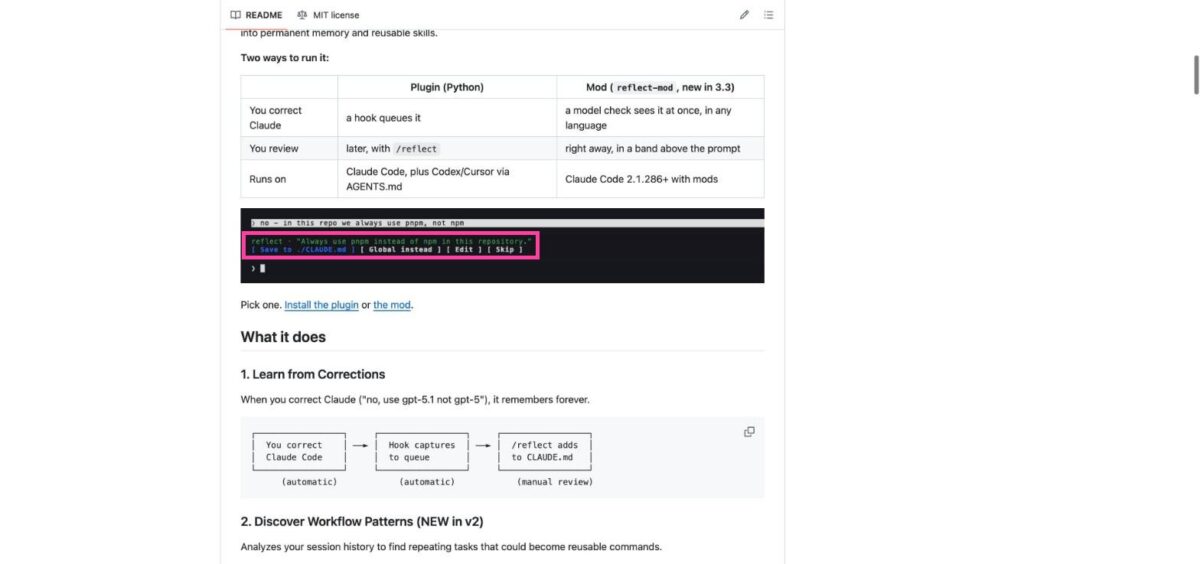
「違う」「これは良くない」「こうしてほしい」とClaudeに注意すると、入力欄の上に「ルールとして保存しますか?」の帯が出ます。保存を押すと、CLAUDE.mdにルールとして書き込まれ、次から同じ注意をしなくて済みます。
入れ方3ステップ
① /plugin marketplace add bayramannakov/claude-reflect
② /plugin install reflect-mod@claude-reflect-marketplace
③ Claude Codeを再起動する
GitHubの bayramannakov/claude-reflect から、reflect-mod というModを入れてください。
ポイント
💡 ポイント:帯には「Save(保存)」「Global instead/This repo instead(保存先の切り替え)」「Edit(編集)」「Skip(スキップ)」のボタンが出て、押さない限り何も書き込まれません。短い入力のたびに小さなAIで判定するので、利用量を少し使います。同じ作者のPython版プラグインとは、どちらか片方だけを入れます。
⑧ Terminal Browser:チャットのすぐ横に本物のブラウザ
一言で
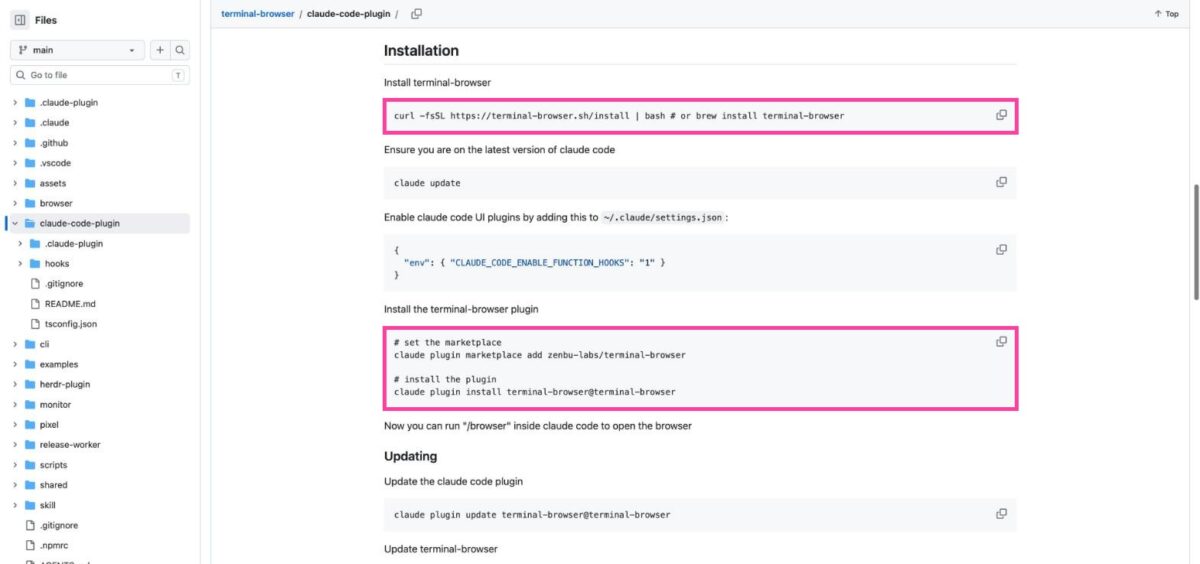
ターミナルの中で本物のブラウザを開けるツールです。Claudeが作ったWebページや、GitHubのプルリクエストを、ターミナルから出ずに確認できます。
入れ方3ステップ
① ブラウザ本体を入れる(Macなら brew install terminal-browser)
② claude plugin marketplace add zenbu-labs/terminal-browser → claude plugin install terminal-browser@terminal-browser
③ Claude Codeで /browser と入力して開く
GitHubの zenbu-labs/terminal-browser を、Claude Codeのプラグインとして使えるようにしてください。
ブラウザ本体のインストールも必要なら、何を入れるか説明してから進めてください。
ポイント
💡 ポイント:ターミナルで使う人向けで、画像を表示できるターミナル(Ghostty・kitty・iTerm2など)が必要です。作者のページには「試験的なプラグイン」と書かれています。手順にある CLAUDE_CODE_ENABLE_FUNCTION_HOOKS の設定は先行公開時のもので、公式ドキュメントによるとv2.1.287以降は不要です。
⑨ Replay Theater:Claudeの編集を1つずつ再生
一言で
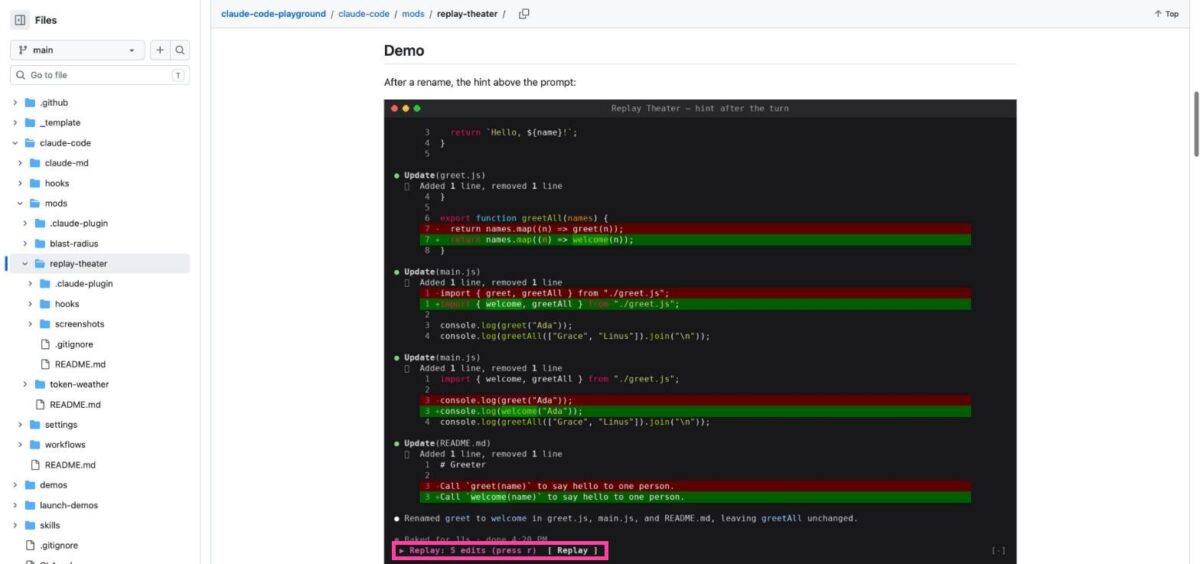
Anthropicの公式サンプルです。Claudeが1回の作業を終えると、入力欄の上に「▶ Replay: 5 edits」のような表示が出て、ファイルの編集を1つずつ順番に再生できます。何がどう変わったかを落ち着いて確認できます。
入れ方3ステップ
① 公式サンプルのリポジトリをパソコンにコピー(clone)する
② サンプルのフォルダを配布元として登録する
③ replay-theater を入れる
git clone https://github.com/anthropics/claude-code-playground.git
cd claude-code-playground/claude-code/mods
claude plugin marketplace add ./
claude plugin install replay-theater@claude-code-playground-mods --scope userAnthropicの claude-code-playground リポジトリにある、claude-code/mods の replay-theater というModを入れてください。
https://github.com/anthropics/claude-code-playground/tree/main/claude-code/mods/replay-theater
ポイント
💡 ポイント:/replay でも開けます。「Prev(前へ)」「Next(次へ)」「Close(閉じる)」で操作し、編集を止めたり変えたりはしません。コード用に作られていますが、Claudeに文章を書き直してもらったときの確認にも使えます。
Modを自分で作る方法
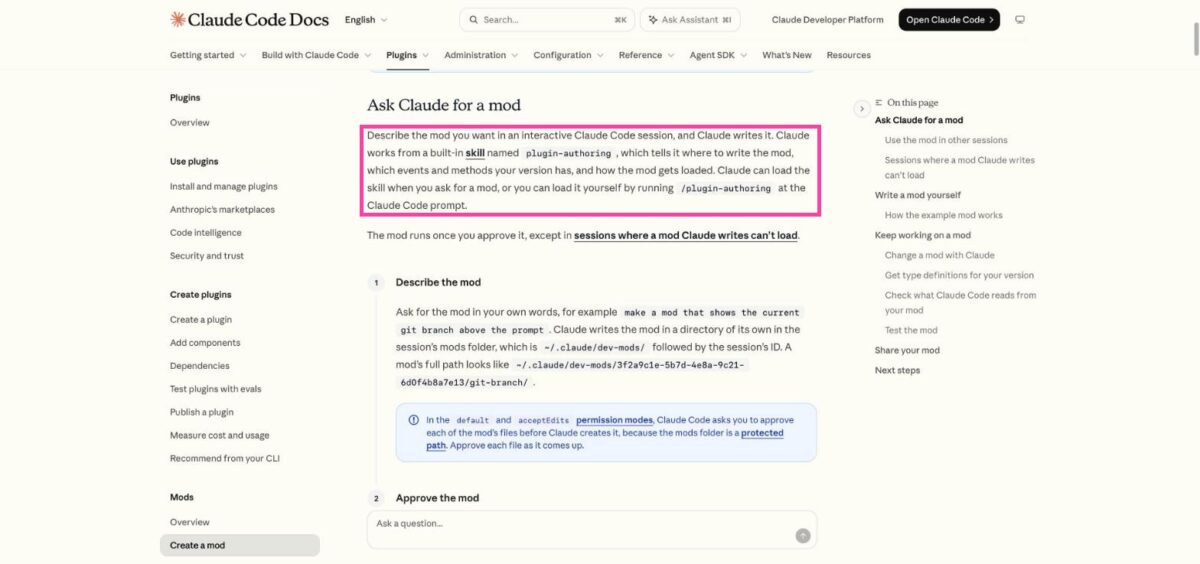
Modは、欲しい機能を言葉で説明するだけで作れます。Claude Codeには、Modの作り方を教える「plugin-authoring」というスキルが最初から入っているので、Claudeがそれを読んで制作してくれます。
① Claude Codeを最新版にする(ターミナルなら claude update)
② 作りたいModを言葉で説明する(ファイルを作るたびに許可を求められるので、許可する)
③ ホットリロードを有効にするか聞かれたら「Enable for this session」を選ぶ → 作業が終わるとすぐにModが動く
入力欄の上に、今のgitブランチ名を表示するModを作ってください。
Claudeが作業している間、作業中の表示の横に「ここまでに使ったツールの回数」を表示するModを作ってください。
気になるところは、人に話すように伝えれば直してくれます。
作ったModを次からも使うには
Claudeが作ったModは、最初は作ったセッションの中だけで動く一時的なものです。しばらくすると自動で消えるので、気に入ったら保存しておきましょう。
今作ったModを ~/mods/ にコピーして、次からのセッションでも使えるようにしてください。
💡 ポイント:作ったModが動いているかは、/plugin の「Installed」タブで確認できます。
注意点:Modは「あなたの権限」で動くプログラム
Modは、あなたと同じ権限で動くプログラムです。公式ドキュメントでも「信頼できる作者・配布元のModだけを入れる」よう注意が書かれています。
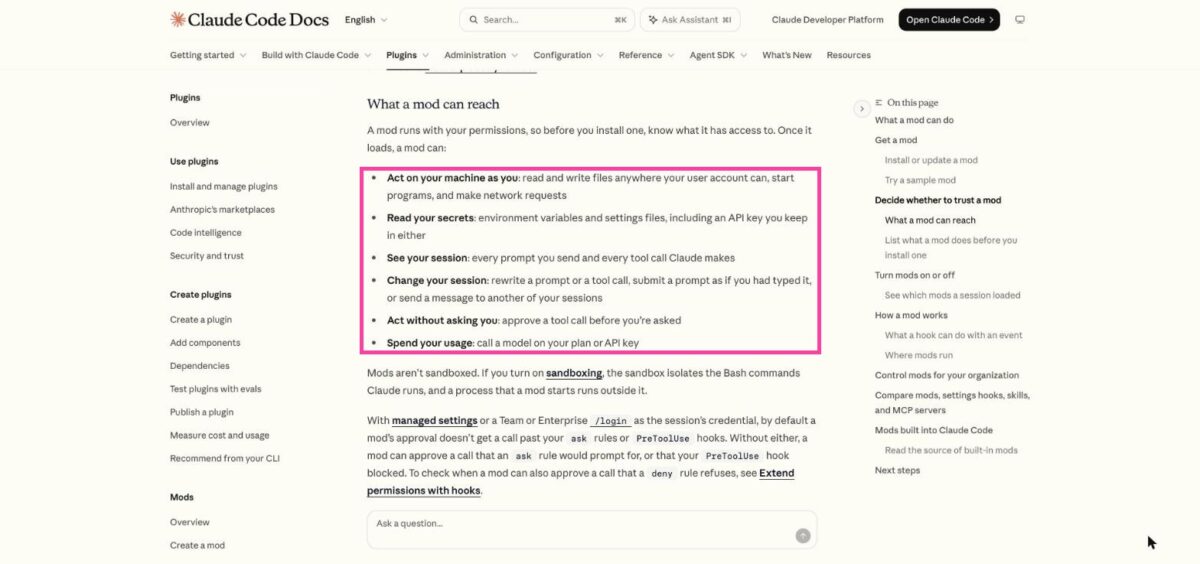
入れたModは、次のようなことができます。
- パソコンの中のファイルを読み書きする・プログラムを起動する・ネットに通信する
- 環境変数や設定ファイルに書いたAPIキーなどの秘密情報を読む
- 送った指示やClaudeの操作をすべて見る・書き換える
- 確認なしでClaudeの操作を許可する
- Claudeの利用量を使う
また、サンドボックス(隔離機能)をオンにしても、Modの動きは制限されません。
入れる前に確認する方法
気になるModは、入れる前にClaudeに中身を確認してもらうと安心です。
次のModを入れる前に、中身を確認してください。
ファイルの読み書き・ネットへの通信・秘密情報へのアクセスがあるかを、日本語で教えてください。
https://github.com/(作者名)/(リポジトリ名)
自分で確認する場合は、ダウンロードしたフォルダに対して claude plugin validate ./フォルダ名 を実行すると、そのModが使う機能の一覧が表示されます。
Modを止めたいとき
| 止めたい範囲 | やり方 |
|---|---|
| 1つのModだけ | /plugin の「Installed」タブでオフ、またはアンインストール |
| 今回のセッションだけ全部 | claude --safe-mode で起動 |
| 入れたModを全部、ずっと | ~/.claude/settings.json に "disableAllHooks": true を書く |
よくある質問
 なお
Modsにお金はかかりますか?
 さつき
Modsの仕組み自体は追加料金なしで使えます。ただしClaude Codeを使うための有料プランは必要で、裏でAIを呼ぶMod(You Should Know・Reflectなど)はふだんと同じように利用量を使います。
なおデスクトップアプリでも使えますか?
さつきはい、デスクトップアプリの「Code」タブ(v2.1.286以降)で使えます。VS Codeの拡張機能も、v2.1.299以降で画面の表示に対応しています。ただし、Terminal Browserのようにターミナル専用のModもあります。
なお入れたのに何も表示されません。
さつきまずClaude Codeを再起動するか /reload-plugins を実行してください。それでも出ない場合は、/plugin でModが有効になっているか、Claude Codeのバージョンが条件を満たしているかを確認しましょう。
なおどれから入れればいいですか?
さつき見た目だけ変わる「Claude Skins」か、危ない操作を止めてくれる「Blast Radius」からがおすすめです。利用量を使わず、気軽に試せます。
まとめ:Modsで、Claude Codeを自分好みの道具に
- Modsは、Claude Codeの見た目と動き方を変える追加機能
- ターミナルはv2.1.287以降、デスクトップアプリはv2.1.286以降で使える
- 入れ方は「配布元を登録 → /plugin install → 再起動」の3ステップ
- 欲しい機能を言葉で説明すれば、Claudeが自分でModを作ってくれる
- Modはあなたの権限で動くので、信頼できる作者のものだけ入れる
気になったものから1つずつ試してみてくださいね(*´▽`*)✨


コメント