
Claude Codeに「リモーション(Remotion)」という道具を入れると、「こんな動画を作って」と頼むだけで、動きのある動画が作れるようになります。
この記事では、Remotionの公式ページに書かれている手順どおりに、導入のしかたと、質の高い動画にするための頼み方をまとめました。
- Remotion(リモーション)とは何か
- Claude CodeにRemotionを入れる4ステップ
- 質の高い動画にするための、コピペで使える頼み方
実際にClaude Code×Remotionで作った動画
まずは、どんな動画ができるのかを見てください。下は、私がInstagramに投稿したリールです。編集アプリは一切さわらず、Claude CodeとRemotionだけで仕上げました。
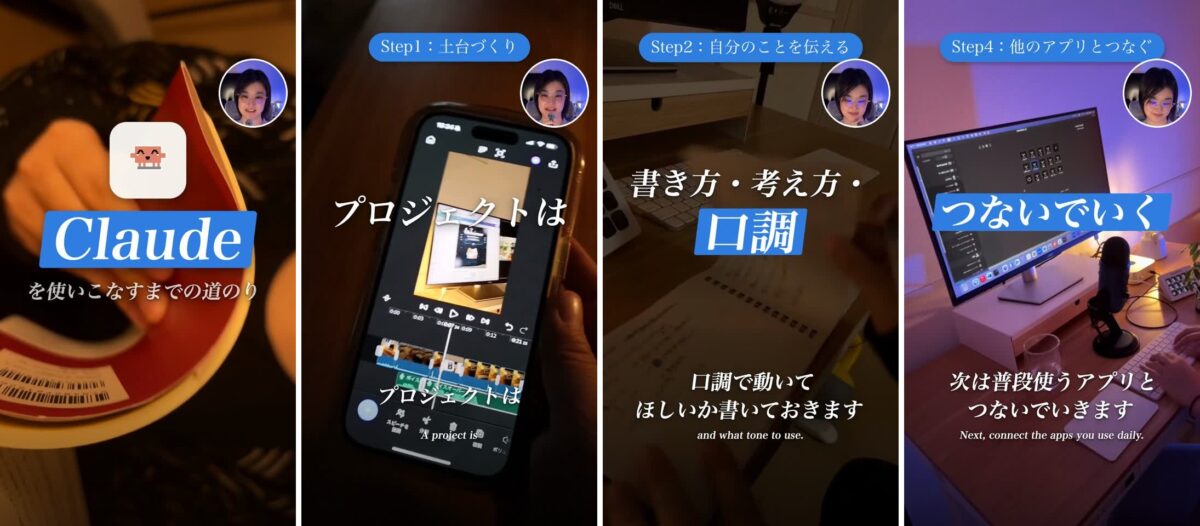
私がやったのは「ナレーションを録って渡す」だけ
- スマホのボイスメモで、台本を読み上げて録音する
- Claude Codeに「このナレーションでリールを作って」と頼む
- できた動画を見て「ここをもう少し短く」「この文字を大きく」と直してもらう
言い直しや無音のカット、文字起こし、テロップ、場面ごとの見出し、背景の切り替え、書き出しまで、Claude Codeがやってくれます。動画編集アプリでやっていた作業が、頼んで待つだけになりました。
 さつき
さつき毎回同じ見た目で作れるように、私は「いつもの作り方」をClaude Codeに覚えさせています。最初の1本で好みの形を決めておくと、2本目からは本当に頼むだけです。
Remotion(リモーション)とは
Remotionは、動画を「コード」で作るための道具です。文字の出し方や動き、切り替えのタイミングを、プログラムで細かく決められます。
自分でコードを書くのは大変ですが、そこをClaude Codeが代わりに書いてくれます。だから私たちは「こういう動画にしたい」と日本語で頼むだけでOKです。公式ページでも、Claude Codeと組み合わせて使う方法が案内されています。
料金は?
Remotionの公式ライセンスでは、個人、従業員3人までの会社、非営利団体は無料で使えます(商用の動画づくりもOK)。それより大きな会社は、会社向けのライセンスが必要です。
なお、Claude Code側は有料プランが必要です。
用意するもの
- Claude Code(パソコンに入れておく)
- Node.js(公式サイトからインストール)
- ターミナル(Macなら最初から入っています)
Claude CodeにRemotionを入れる4ステップ
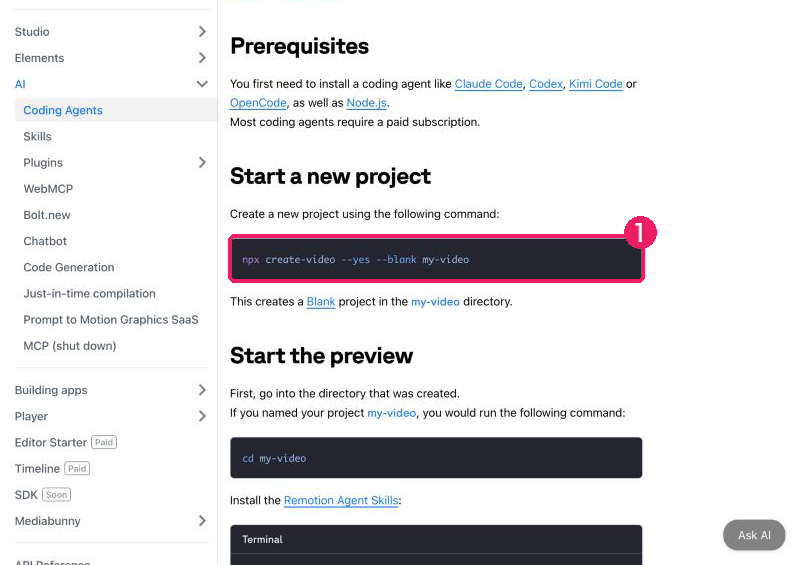
ターミナルに、下のコマンドを順番に貼り付けて実行していきます。コマンドはRemotion公式の手順ページと同じものです。
STEP1:動画づくり用のフォルダを作る
npx create-video --yes --blank my-video「my-video」という名前の、空っぽの動画プロジェクトができます。名前は好きなものに変えてもOKです。
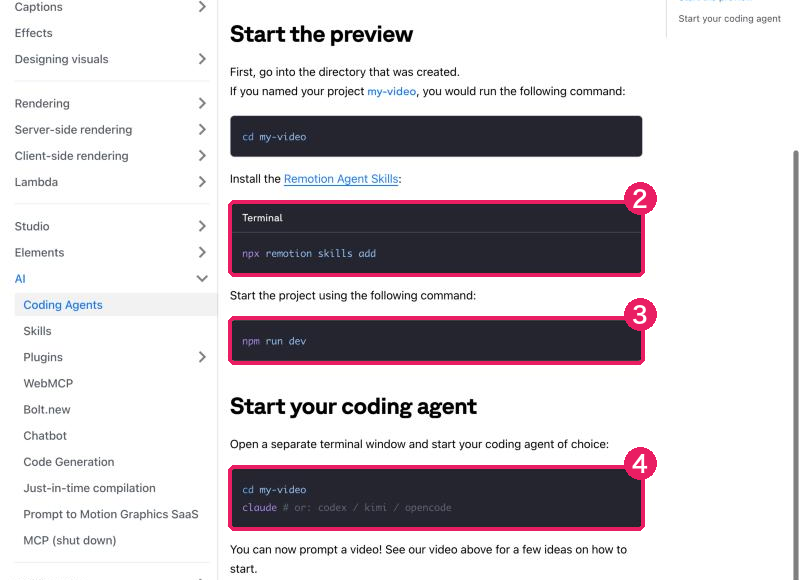
STEP2:Remotionのスキルを入れる
cd my-video
npx remotion skills addここがいちばん大事です。「Remotion Agent Skills」という、Claude CodeにRemotionの上手な使い方を教えるためのファイルが入ります。これを入れておくと、Claude Codeが作る動画の質がぐっと上がります。
STEP3:プレビュー画面を開く
npm run devブラウザで「Remotion Studio」という画面が開きます。ここで、作った動画をその場で再生して確認できます。
STEP4:別のターミナルでClaude Codeを起動する
cd my-video
claudeSTEP3のターミナルは開いたままにして、新しいターミナルをもう1つ開いて実行します。これで準備は完了です。
📋 コピペで使える頼み方
準備ができたら、Claude Codeに日本語で頼むだけです。「質の高い動画を作って」の一言でも作ってくれますが、サイズ・長さ・中身・雰囲気を最初に伝えると、一発で狙いに近い動画になります。
リール用の動画を作る
Instagramリール用の縦長動画(1080×1920・30秒)を作ってください。
テーマ:「〇〇のコツ3選」
・最初の2秒でタイトルを大きく出す
・コツを1つずつ、図や絵文字を使って動きで見せる
・最後に「保存してね」と出す
・色は白とピンクを基調に、やさしい雰囲気で
作り終わったら、プレビュー画面で確認できるようにしてください。
できた動画を直す
2つ目のコツの文字が小さくて読みにくいので、1.5倍に大きくしてください。
切り替えをもう少しゆっくりにしてください。
動画ファイルに書き出す
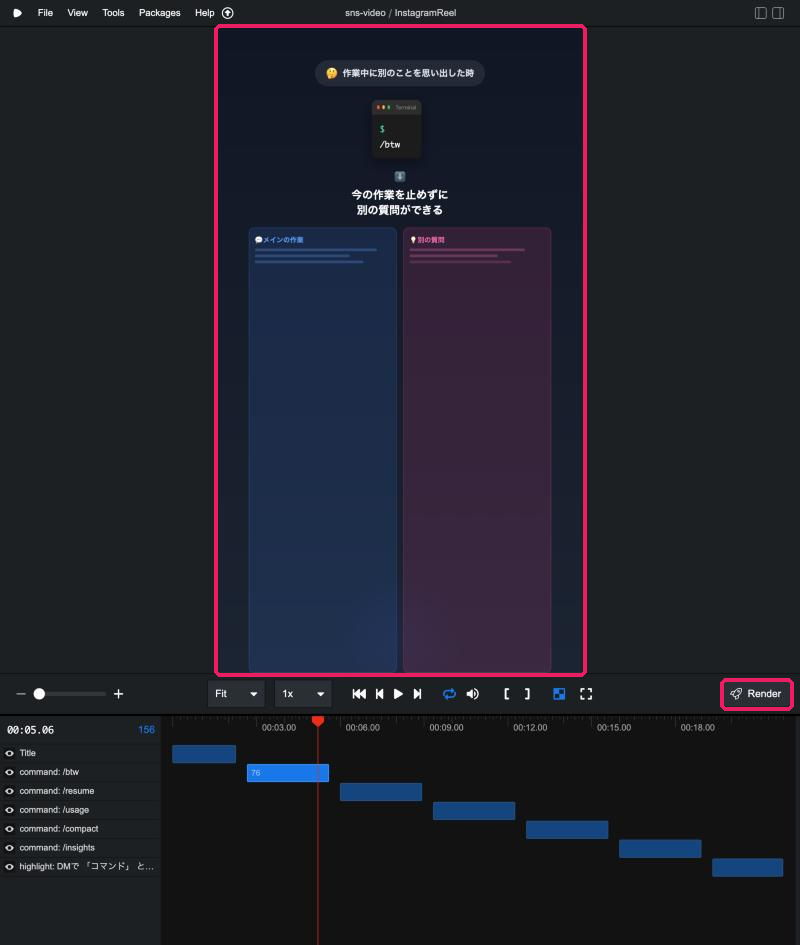
この動画をMP4に書き出してください。Remotion Studioの右下にある「Render」ボタンからも書き出せます。
私の使い方
さつき実は私のリール動画も、Claude CodeとRemotionで作っています。下の画面は、Claude Codeのコマンドを紹介するリールを作ったときのRemotion Studioです。
 さつき
さつきナレーションを録って渡すと、図解や文字の動きをつけた動画にしてくれます。下のタイムラインで場面ごとの長さも見られるので、「ここだけ短くして」と頼んで直すのも簡単です。
つまずきやすいところQ&A
Q. 「npx: command not found」と出ます
Node.jsが入っていません。Node.jsの公式サイトからインストールしてから、ターミナルを開き直してください。
Q. 「npm run dev」のあと、ターミナルに何も打てません
そのターミナルはプレビューを動かし続けているので、正常です。閉じたり止めたりせず、Claude Code用にターミナルをもう1つ開いてください。
Q. 次に使うときも、最初からやり直しですか?
いいえ。STEP1・STEP2は最初の1回だけです。2回目からは、作ったフォルダに移動して「npm run dev」と「claude」を実行すればすぐ始められます。
まとめ
Claude CodeにRemotionを入れれば、「こんな動画を作って」と頼むだけで、動きのある動画が作れます。導入はコマンド4つだけなので、まずは1本、短い動画から試してみてください。

コメント