

 なお
Claude Codeを使ってみたいけど、黒い画面(ターミナル)がこわくて止まってる…
もっと簡単に使う方法はないの?
 さつき
大丈夫!Claude Codeは、Claude Desktop(クロード デスクトップ)という公式アプリからでも使えるよ♪
今日はこのアプリのおすすめ機能と設定を、12個まとめて紹介していくね!
Claude Desktopは、Claude Codeを作っているAnthropic(アンソロピック)が出している公式のパソコン用アプリです。黒い画面にコマンドを打たなくても、いつものチャットと同じ感覚でClaude Codeに作業を任せられます。
この記事では、Anthropicの公式ドキュメント(説明書)で確認できた機能だけを使って、初心者がまずやっておきたい機能と設定を12個、画面のどこを押すかまで解説します。
なおひえー!12個もあるの!?覚えられるかな…
さつき上から順番にやれば大丈夫!1つずつ「何ができるか → やり方 → そのまま使える指示文」の順で説明していくから、一緒にやってみよう♪
覚えておきたい言葉
まずはじめに、この記事でよく出てくる言葉を紹介します。
- Claude Code
- セッション
- フォルダ
パソコンの中のファイルを読んだり、作ったり、直したりする作業まで任せられるClaudeのこと。
簡単に表現すると、普通のClaudeが相談相手なら、Claude Codeは実際に手を動かしてくれるアシスタントです。
さつき「この資料をまとめて新しいファイルにして」まで、自分でやってくれるイメージだね♪
Claudeとの1つの会話のこと。
新しいセッションを始めると、前の会話の中身は引き継がれません。いくつも同時に立ち上げて、別々の仕事を頼むこともできます。
さつきLINEのトーク画面が1つ1つ分かれているイメージだよ♪
パソコンの中で、ファイルをまとめて入れておく箱のこと。
Claude Codeは、選んだフォルダの中のファイルを読んで作業します。
さつき今は、そういうものなのねー!くらいの認識でOKです👍
Claude Desktopを使い始める手順
最初に、アプリを入れてClaude Codeを使えるようにするところまでを紹介します。
さつき手を動かす前に大枠を掴みましょう!
「Claude Desktop」で検索し、Anthropic公式のダウンロードページからアプリを入れます。MacでもWindowsでも使えます。
いつもスマホやブラウザで使っているClaudeのアカウントでログインします。
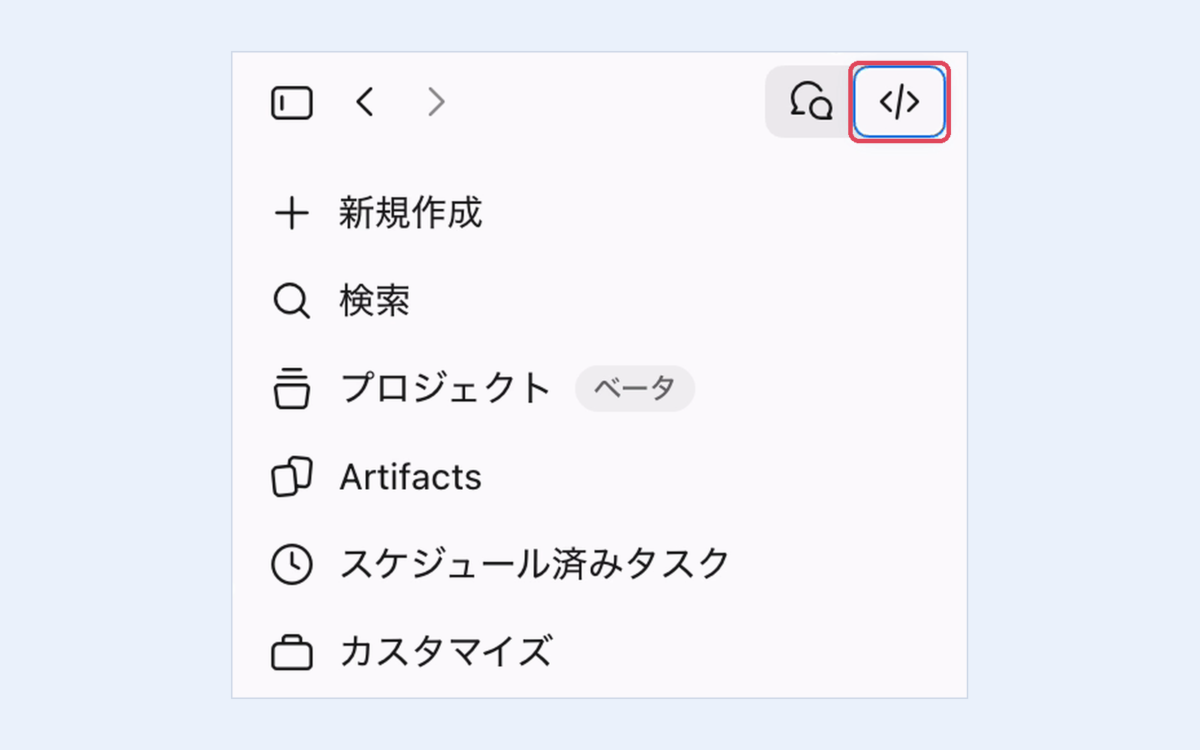
アプリの左上に、吹き出しのアイコン(Chat)と「</>」のアイコン(Code)の切り替えがあります。Claude Codeを使うときは「</>」(Code)を選びます。
さつき会社のアカウントだと、まだ「Chat」と「Cowork」が別々に表示されていることもあるよ。順番にまとまっていく途中だから、あわてなくて大丈夫!
Claude Desktopのおすすめ機能と設定12選
ここからが本題です。最初に12個の全体を一覧で見ておきましょう。
| 番号 | できること | 種類 |
|---|---|---|
| 1 | 作業用のフォルダを1つ決めて、そこから始める | 最初の準備 |
| 2 | 「Chat」と「Code」を使い分ける | 最初の準備 |
| 3 | 2つの会話を左右に並べて見る | 画面の使い方 |
| 4 | 会話を別のウィンドウで開く | 画面の使い方 |
| 5 | 本題をじゃませずに横で質問する(サイドチャット) | 画面の使い方 |
| 6 | 会話をとちゅうから枝分かれさせる(フォーク) | 画面の使い方 |
| 7 | 1つの会話から、ほかの会話に仕事をふる | 画面の使い方 |
| 8 | 長い会話を自動でまとめる量を決める | 設定 |
| 9 | スマホから続きを操作できるようにする | 設定 |
| 10 | 会話の記録を長く残す | 設定 |
| 11 | 別のパソコンにつないで作業させる | 上級 |
| 12 | 決まった時間に自動で仕事をさせる(スケジュール) | 設定 |
1. 作業用のフォルダを1つ決めて、そこから始める
Claude Codeに読ませたい資料を1つのフォルダにまとめ、毎回そのフォルダから会話を始める方法です。
Claude Codeは、選んだフォルダの中のファイルを読んで作業します。資料がデスクトップやダウンロードにバラバラに散らばっていると、毎回「このファイルを見て」と場所を教えるところから始まります。
仕事の資料を1つのフォルダにまとめておくと、「前回の見積もりの金額は?」と聞くだけで、Claudeが自分でフォルダの中を探して答えてくれます。
名前は「my-workspace」「しごと」など、わかりやすいもので大丈夫です。
例:「お客さま」「見積もり」「インスタ」のように、中にさらにフォルダを作って資料を入れます。
会話を始めるとき、入力欄の下にあるフォルダの選択から、作ったフォルダを選びます。
このフォルダの中を見て、どこに何が入っているかを一覧にしてください。そのあと、次から私が質問したときにすぐ見つけられるように、フォルダの中身の説明をCLAUDE.mdというファイルにまとめてください。私も「毎日の投稿」「プロジェクト」のフォルダを分けて、そこから始めているよ。どこに何があるかをClaudeが覚えてくれるから、説明する手間がほとんどなくなりました♪
CLAUDE.mdは、会話のたびに最初にClaudeが読む「ルールのメモ」です。
2. 「Chat」と「Code」を使い分ける
同じアプリの中でも、ChatとCodeでは作業する場所がちがいます。
| Chat | Code | |
|---|---|---|
| 作業する場所 | Anthropicのサーバー(ネットの向こう側) | 自分のパソコン |
| パソコンの準備 | いらない | 必要なものはClaudeが入れてくれることが多い |
| 自分のファイル | アップロードしたものだけ | 選んだフォルダの中を直接読める・作れる |
| 向いていること | 相談・文章づくり・調べもの | パソコンの中の資料を使う作業・くり返しの作業 |
Chatは作業をネットの向こう側でするので、万が一おかしな動きをしても、自分のパソコンへの影響は小さくすみます。Codeは自分のパソコンの中で動くぶん、ファイルを直接読んだり作ったりでき、このあと紹介する便利な機能もほとんどCodeタブのものです。
気軽な相談はChat、パソコンの資料を使う仕事はCode、ってことだね!
さつきそのとおり♪ この記事の3〜12は、ぜんぶCodeタブで使う機能だよ。
3. 2つの会話を左右に並べて見る
2つのセッション(会話)を、1つの画面に左右に並べて同時に見られます。
Claude Codeは、頼むのは一瞬でも、作業には数分かかることがよくあります。待っている間に別の会話で次の仕事を頼むと、どちらが終わったかを行ったり来たりして確かめることになります。左右に並べておけば、両方の進み具合をひと目で見られます。
Codeタブの左側に、これまでのセッションが並んでいます。
今開いている会話の横に、クリックした会話が並びます。
キーを使わない場合は、会話を右クリック →「Open in」→「Split view」でも同じです。
Windowsは「Ctrl+Alt+W」です。選んでいるほうの会話が並びから外れます。
さつき私はいつも、リールの台本を作る会話と、資料を作る会話を同時に動かしているよ。並べておくと、終わったほうにすぐ次をお願いできて待ち時間がなくなります♪
4. 会話を別のウィンドウで開く
会話を、アプリとは別のウィンドウとして開けます。
画面が2つ以上ある人は、別のウィンドウにした会話を隣の画面に置いておけます。ノートパソコン1台の人でも、ウィンドウを重ねて切り替えられるので、たくさんの会話を動かしていても迷いません。
右クリック →「Open in」→「New window」でも開けます。
会話を切り替えるだけなら「Ctrl+Tab」が便利です(MacもWindowsも同じ)。
5. 本題をじゃませずに横で質問する(サイドチャット)
今の会話の内容をわかったうえで、横の小さな窓で質問できる機能です。質問したことは本題の会話には残りません。
作業のとちゅうで「今出てきた○○ってどういう意味?」と聞きたくなること、ありますよね。そのまま本題の会話で聞くと、Claudeがそちらの話に引っぱられて、作業の流れが変わってしまうことがあります。
サイドチャットなら、本題の流れはそのままに、横でこっそり質問できます。
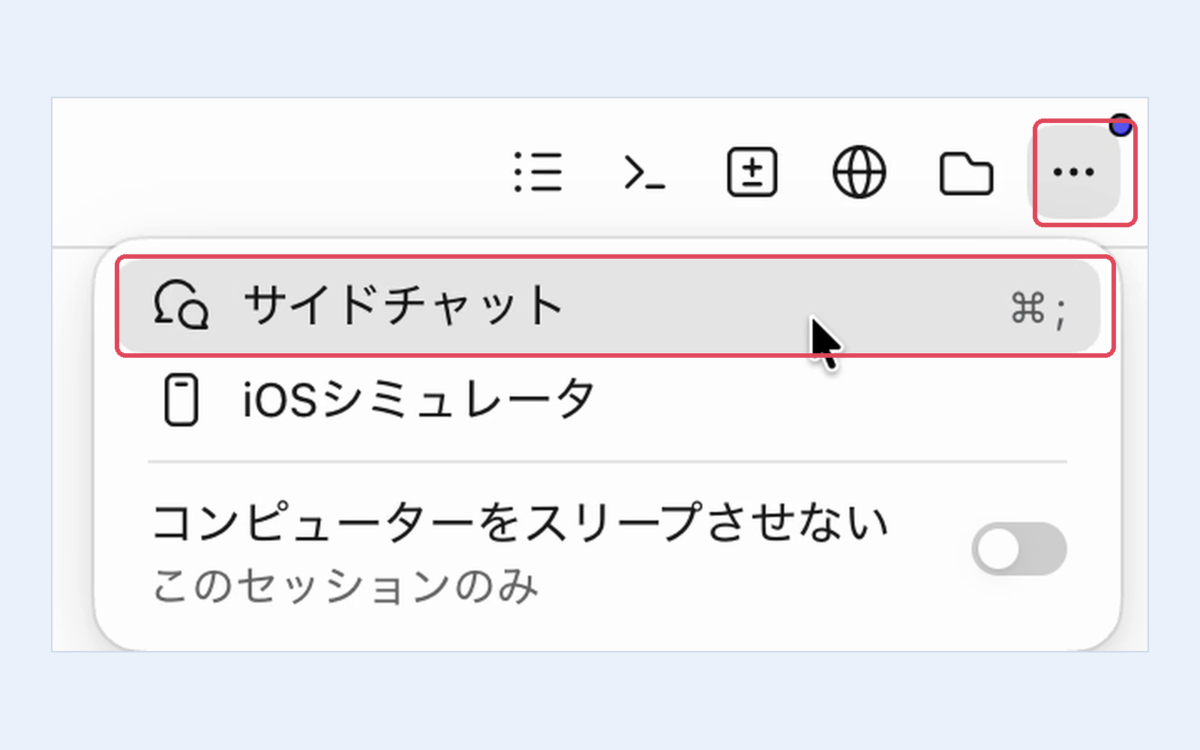
入力欄に「/btw 質問」と打っても開けます(by the way=ところで、の略です)。
英語キーボードの場合は、Macは「command+;」、Windowsは「Ctrl+;」でも開けます。日本語キーボードのMacでは「command+;」が画面の拡大になってしまうので、「…」か「/btw」を使いましょう。拡大してしまったら「command+0」で元に戻ります。
それまでの会話の内容を読んだうえで答えてくれます。
/btw 今の作業で出てきた言葉の意味を、初心者向けに一言ずつ説明してください。サイドチャットはアプリを閉じると消えます。残したい答えは、本題の会話かメモに写しておきましょう。
6. 会話をとちゅうから枝分かれさせる(フォーク)
今の会話の続きを、まるごとコピーした新しいセッションを作る機能です。
「案Aで進めたいけど、案Bも試してみたい」というときに、もう一度最初から説明しなくても、ここまでの話をそのまま引き継いだ別の会話で案Bを進められます。
ここまでの会話を引き継いだ新しいセッションができます。4番の方法で別のウィンドウにすると、案Aと案Bを見比べやすくなります。
さつきサイドチャットは「ちょっと質問」、フォークは「別の道で作業を進める」。使い分けると会話がごちゃごちゃしなくなるよ♪
7. 1つの会話から、ほかの会話に仕事をふる
1つの会話でClaudeに頼むだけで、ほかのセッションを立ち上げたり、メッセージを送ったり、様子を確かめたりしてもらえます。
たとえば「インスタのキャプション3本を、それぞれ別の会話で作って」と頼むと、Claudeが会話を3つ立ち上げて同時に作業させ、終わったら元の会話に報告してくれます。自分がやり取りするのは1つの会話だけで、細かい作業はそれぞれの会話が進めてくれます。
次の3つの作業を、それぞれ別のセッションで同時に進めてください。終わったら、それぞれの結果をこの会話にまとめて報告してください。
1. ○○
2. ○○
3. ○○ほかのセッションの様子を確認して、いま止まっているものや、私の返事を待っているものがあれば教えてください。私もこのやり方で、いつも5つくらいの会話を同時に動かしているよ。全部を自分で見回らなくていいから、ほんとうにラクになりました♪
ここまでの話を引き継がせたいときは「ここまでの内容を引き継いで新しいセッションを作って」と一言足します。
8. 長い会話を自動でまとめる量を決める(/autocompact)
会話が長くなったとき、どのくらいの長さで自動的に要約するかを決める設定です。
Claudeは、メッセージを1つ送るたびに、それまでの会話をぜんぶ読み直してから答えています。会話が長くなるほど、毎回読む量がふくらみ、使える量(料金)を早く使い切るうえに、答えの正確さも落ちやすくなります。
そこで、ある長さをこえたら自動で会話を要約して短くする、という上限を決めておきます。元動画では、Anthropicの方がすすめていた40万トークン(400k)に設定する方法が紹介されていました。
AIが文章を読むときの単位のこと。だいたい日本語1文字=1トークン前後と考えておけばOKです。
/autocompact 400k次の会話からも同じ設定が使われます。元に戻したいときは「/autocompact auto」と送ります。
「/autocompact」は新しいコマンドです。動かないときは、アプリを最新版に更新してください(Macは画面左上の「Claude」→「Check for Updates…」)。
9. スマホから続きを操作できるようにする(リモートコントロール)
パソコンで動かしているClaude Codeの会話に、スマホのClaudeアプリから入って続きを頼める機能です。
パソコンで作業を頼んで出かけたあと、「あれ、終わったかな?」「次はこれを頼みたい」と思っても、家に帰るまで何もできない…。この設定をしておくと、移動中や子どもの送り迎えの待ち時間に、スマホから続きを頼めます。
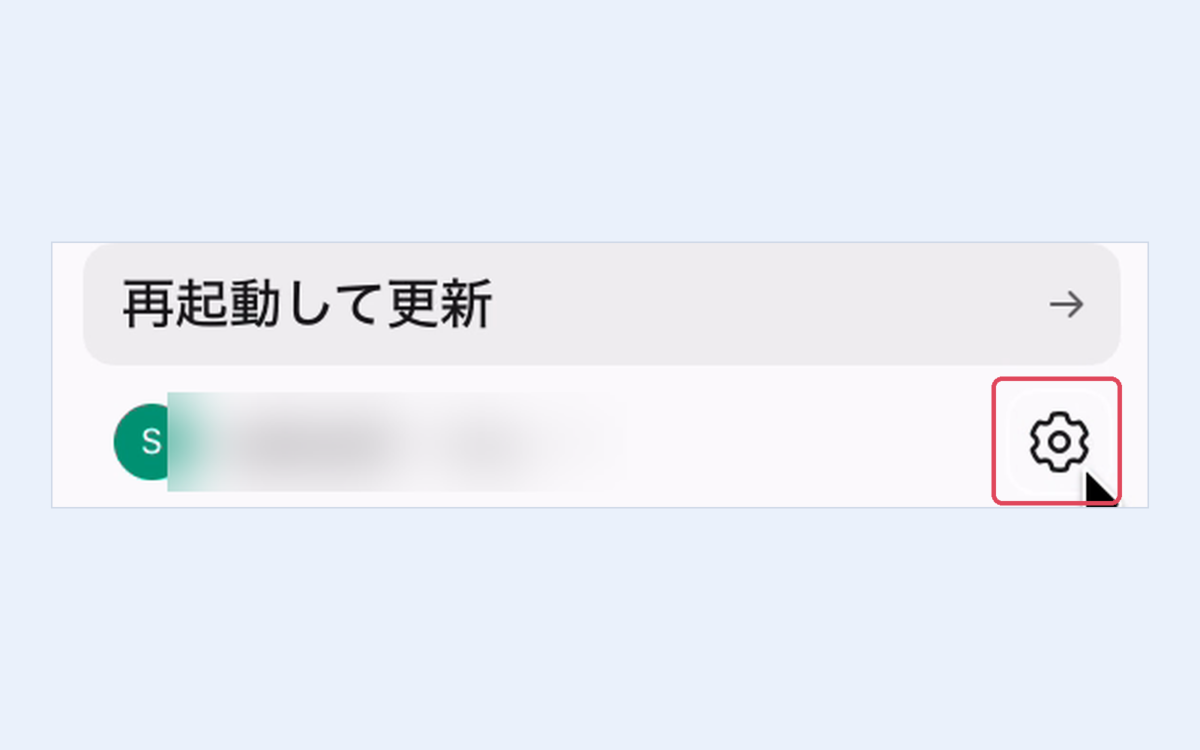
画面左下、自分の名前の右にある歯車のアイコンを押すと開きます。
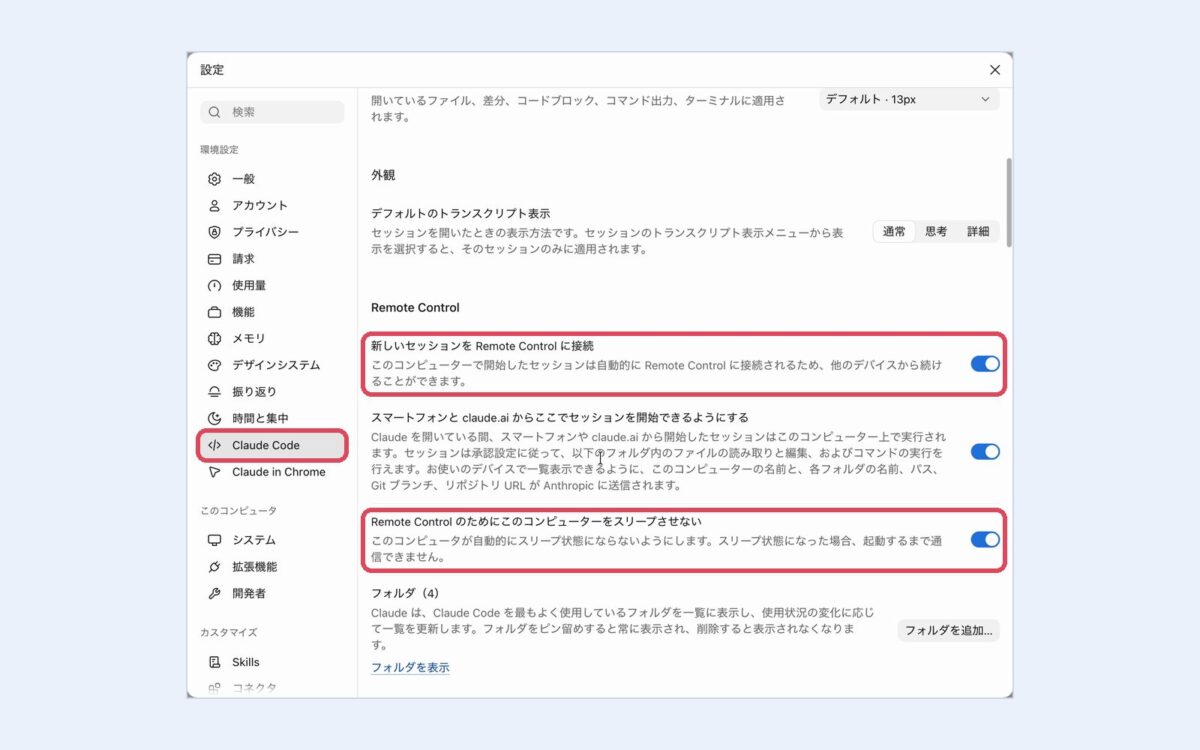
これで、新しく始めた会話はすべて、自動でスマホから入れる状態になります。
1つの会話だけでよいときは、会話の中で「/remote-control」と送ってもオンにできます。
リモートコントロールは、自分のパソコンの上で動いています。パソコンが眠ると止まるので、同じ「Claude Code」の項目にある「Remote Control のためにこのコンピューターをスリープさせない」(英語表示では「Keep computer awake」)をオンにします。
同じアカウントでログインしていれば、パソコンの会話が一覧に出てきます。
さつき私はこれが一番使っている機能!家のMac miniで動画の書き出しや投稿の予約を頼んでおいて、外からスマホで「終わった?次はこれお願い」と送っています♪
ノートパソコンはふたを閉じるとスリープします。外から使う日は、ふたを開けたまま電源につないでおきましょう。
10. 会話の記録を長く残す
Claude Codeとの会話の記録は、何も設定しないと30日で消えます。この期間を延ばしておく設定です。
AIに何度も「こうじゃなくて、こうして」と直してもらった記録には、自分の好みや判断のくせが全部つまっています。記録が残っていれば、あとから「私はどういうところを大事にしている?」「この1年でどう変わった?」とClaudeに分析してもらえます。
Claude Codeとの会話の記録の保存期間を、3650日(約10年)にしてください。設定する場所と、設定したあとの値を教えてください。この一言で、Claudeが設定ファイル(settings.json)のcleanupPeriodDaysという項目を書きかえてくれます。
Claude Desktopで始めた会話は、最近の版では30日をすぎても残る仕組みになっています。黒い画面(ターミナル)でも使う人は、この設定をしておくと安心です。
11. 別のパソコンにつないで作業させる(SSH)
Claude Desktopから、家や事務所にある別のパソコンにつないで、そのパソコンの中で作業させる機能です。
たとえば、家に24時間つけっぱなしのパソコンがあれば、重たい作業や夜の間に終わらせたい作業はそちらに任せ、手元のノートパソコンは軽い作業に使う、という分け方ができます。事務所に1台置いて、みんなでつなげば、同じ資料を見ながら作業することもできます。
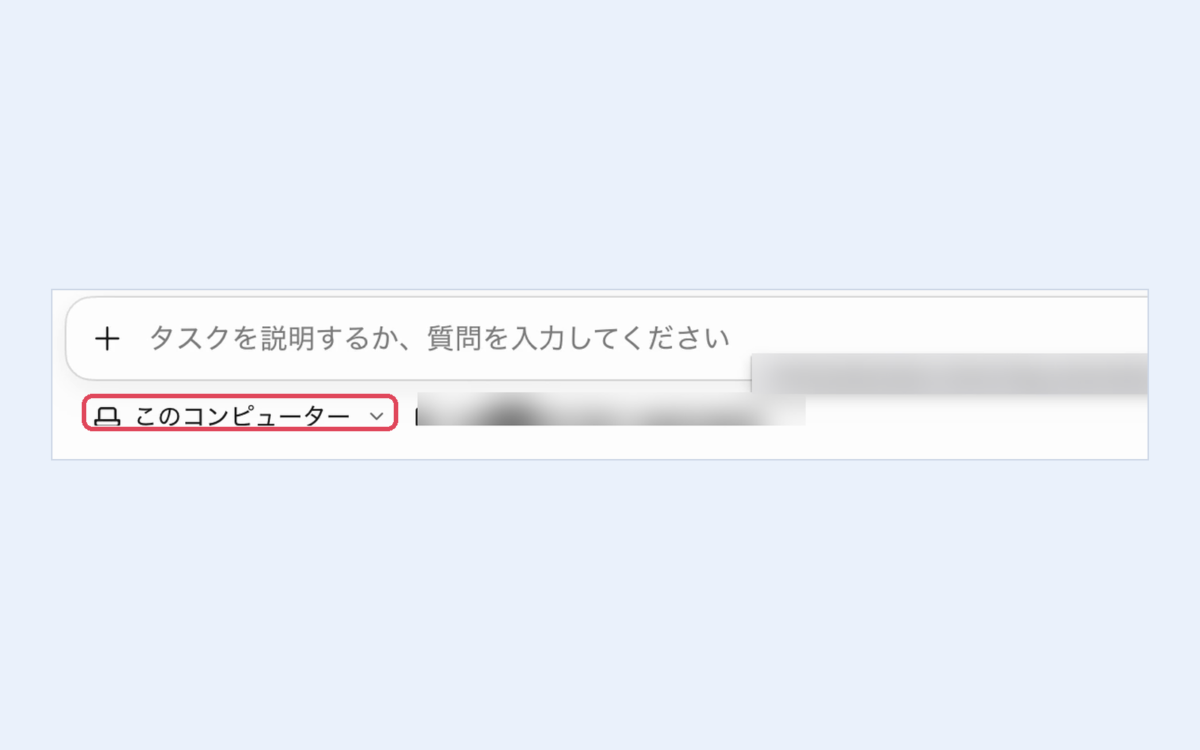
名前(わかりやすいラベル)と、つなぎ先(ユーザー名@パソコンのアドレス)を入れます。
次からは、環境の選択でそのパソコンを選ぶだけで使えます。
なおなんだか難しそう…
さつきここは上級者向けだから、今はとばしてOK!パソコンが2台になったときに思い出してね♪
12. 決まった時間に自動で仕事をさせる(スケジュール)
「毎朝9時」「1時間ごと」のように時間を決めて、Claudeに自動で仕事をさせる機能です。
気になってついメールを何度も開いてしまう、という人におすすめです。元動画では、1時間ごとにClaudeがGmailを確認し、自分が返事をしたほうがいいメールが来たときだけ通知するという使い方が紹介されていました。メールを開く回数が減り、集中が途切れなくなったそうです。
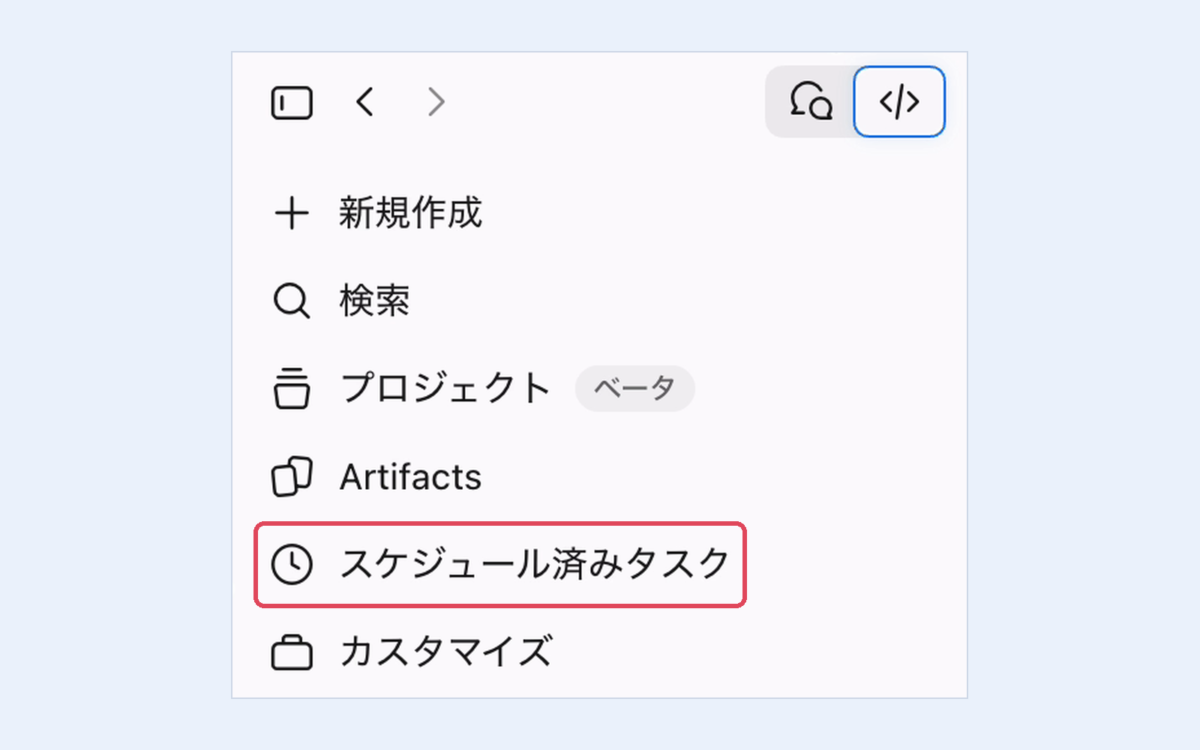
「Routines」と表示されている場合は、そちらを押します。
「Set up manually」と「Create with Claude」が出たら、「Set up manually」を選びます。
お願いしたいことの欄に、下の指示文を貼ります。
Gmailを確認して、私が返事をしたほうがいいメール(お客さまからの問い合わせ、期限のある連絡)だけを選んでください。宣伝やお知らせのメールは除いてください。返事が必要なメールがあったときだけ、件名と送り主と、何をすればいいかを1行で教えてください。自分のパソコンで動くスケジュールは、アプリが開いていて、パソコンが起きているときだけ動きます。9番の「Remote Control のためにこのコンピューターをスリープさせない」もオンにしておきましょう。Gmailを読ませるには、先にGmailのコネクタ(つなぐ設定)が必要です。
よくある質問
なおClaude Desktopは無料で使えるの?
さつきアプリ自体は無料で入れられるよ。でもCodeタブ(Claude Code)を使うには、Claudeの有料プランが必要です。
なおMacじゃないと使えない?
さつきWindowsでも使えるよ♪ この記事のショートカットは、Macの「command」をWindowsでは「Ctrl」、「option」を「Alt」に読みかえてね。
なお記事のとおりの名前のボタンが見つからない…
さつきClaude Desktopはどんどん新しくなっているから、まずはアプリを最新版にしてみてね。それでも見つからないときは、Codeタブで「○○の設定はどこ?」と聞くと、Claudeが場所を教えてくれるよ!
Claude Desktopで、Claude Codeをもっと気軽に使おう!
さつきこれでClaude Desktopのおすすめ機能は全部です♪
長くなってしまいましたが、最後まで読んでくれてありがとう!
まずはフォルダを作って、スマホからつなぐところまでやってみる!
以上、Claude Desktopのおすすめ機能と設定12選について解説しました。全部を一度にやらなくても大丈夫です。まずは1番の作業用フォルダと、9番のスマホからの操作だけでも設定してみてください。
さつきわからないところがあったら、Claude本人に「この記事の○番のやり方を教えて」と聞いてみてね♪

コメント