
こんにちは~!さつきです(*´ω`*)♪
2026年10月、Anthropic社がGoogleのスプレッドシート・スライド・ドキュメントでClaudeを使えるアドオン「Claude for Google Workspace」を公開しました。
ファイルを開いた画面の右側にClaudeが常駐して、関数の入力やグラフ付きのレポート、スライドの追加、文章の整形まで、直接手伝ってくれます。
- Claude for Google Workspaceで何ができるのか
- 導入の3ステップ(押す場所はピンク枠つき)
- 似た名前の別のアドオンと見分ける方法
- スプレッドシート・スライド・ドキュメントで試せる指示文
- 勝手に書き換えられないための設定
画面は、パソコンのChromeで操作したGoogle スプレッドシート・スライド・ドキュメント(2026年10月時点・公開ベータ版)です。ベータ版のため、画面の表記や機能は今後変わる可能性があります。撮影には練習用のファイルを使用しています。
Claude for Google Workspaceとは?
Claude for Google Workspaceは、Anthropic社が2026年10月に公開ベータとして提供を開始した、Googleドキュメント・スプレッドシート・スライド用のClaudeのアドオンです。
ファイルの右側で、Claudeが直接書き込んでくれる
今までは、表や文章をコピーしてClaudeのチャットに貼り、返ってきた答えをまたファイルに戻す…という往復が必要でした。
Claude for Google Workspaceでは、開いているファイルをClaudeがそのまま読んで、直接書き込んでくれます。コピペで行ったり来たりする作業は不要です。
| アプリ | できること(例) |
|---|---|
| スプレッドシート | 関数を入力する・集計表やグラフを作成する・データを整える |
| スライド | 今のデザインのままスライドを追加する・文字のはみ出しを整える |
| ドキュメント | 文章を直す・見出しをつけて整える・構成を組み直す |
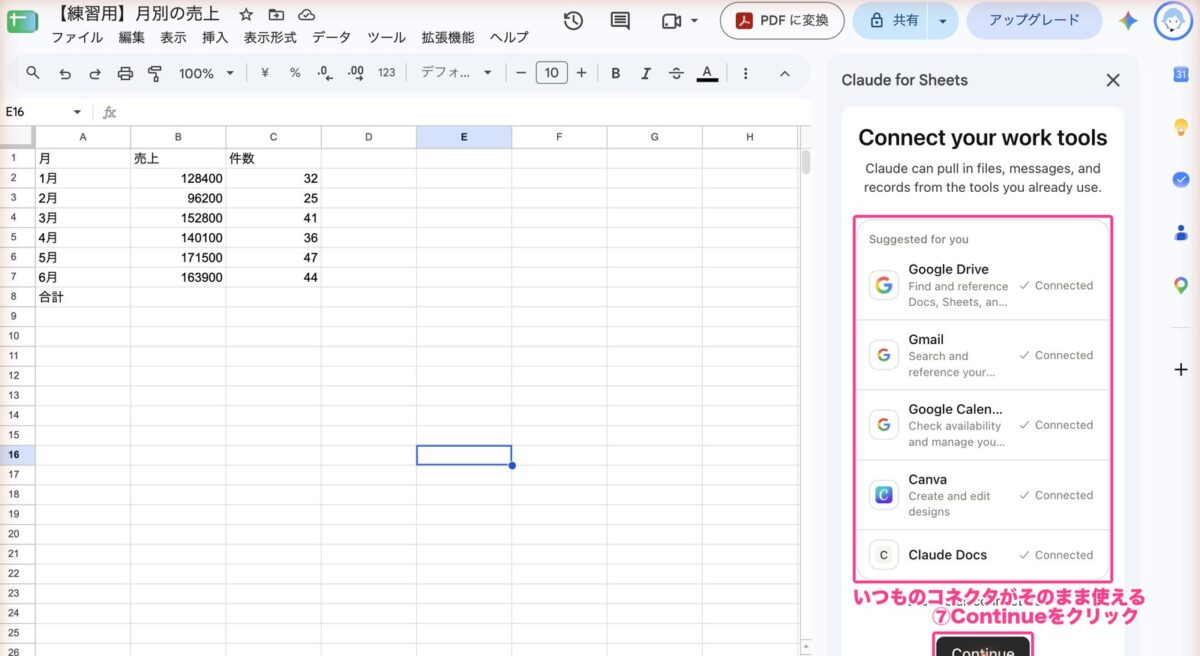
いつものClaudeのコネクタがそのまま使える
ふだんClaudeでつないでいるGoogleドライブ・Gmail・Canvaなどのコネクタが、最初からつながった状態で出てきます。別のAIを1から設定し直す必要はありません。
使う前に確認したい3つの条件
- Claudeの有料プラン(Pro・Max・Team・Enterprise)に登録している(無料プランは対象外)
- ブラウザはChrome・Edge・Safari(Firefoxは非対応)
- 会社や学校のGoogleアカウントの場合、管理者がアドオンを許可している
個人のGoogleアカウントなら、自分でそのままインストールできます。
Claude for Google Workspaceの導入手順(3ステップ)
ここからは、スプレッドシートの画面で進めます。1回インストールすれば、ドキュメントとスライドにも同時に入ります。
STEP1 アドオンを探してインストールする
まずはGoogle スプレッドシートを開きます(新しいファイルでも、今あるファイルでもOKです)。
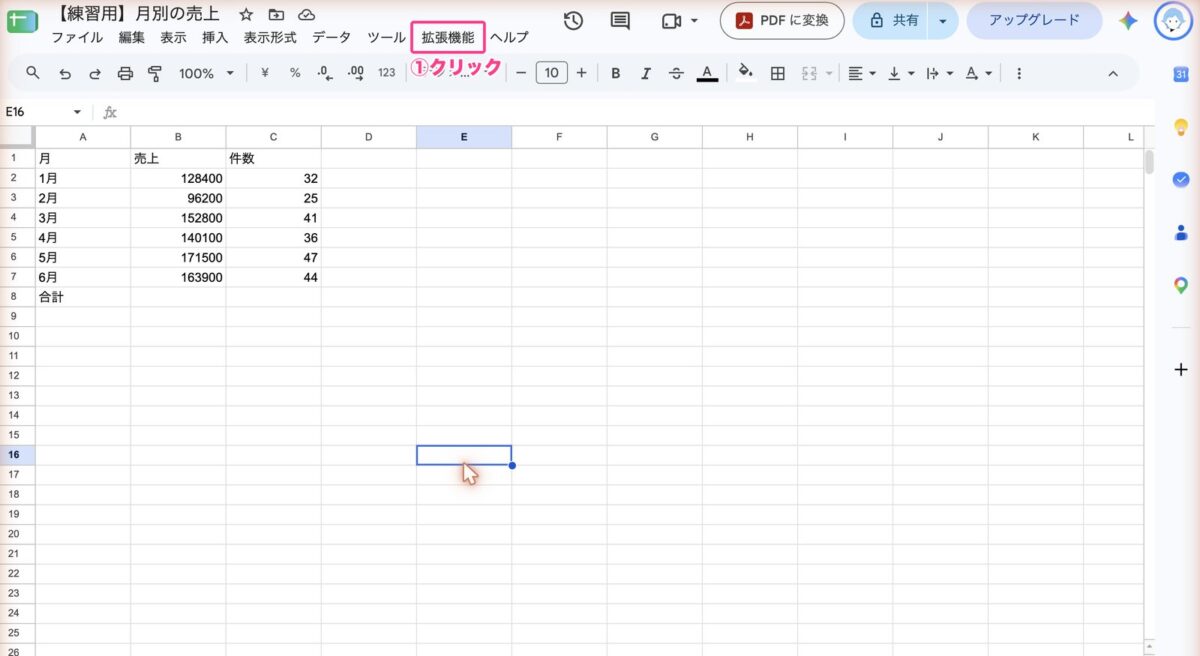
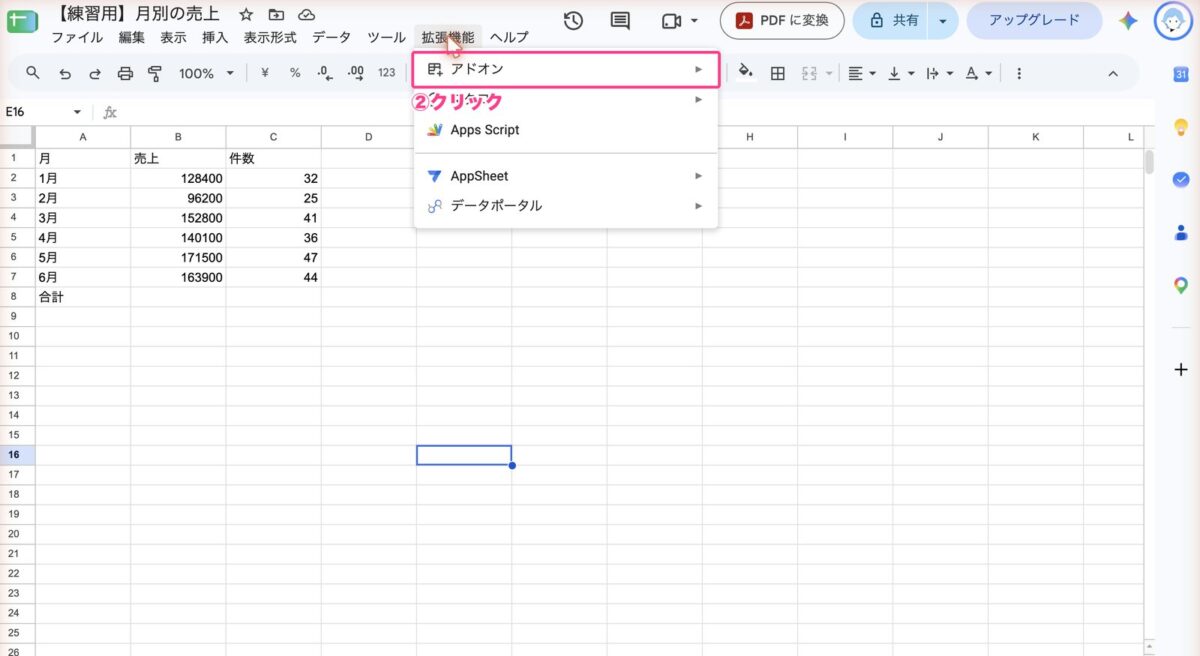
- 上のメニューの「拡張機能」をクリック
- 「アドオン」を選ぶ
- 「アドオンを取得」をクリック
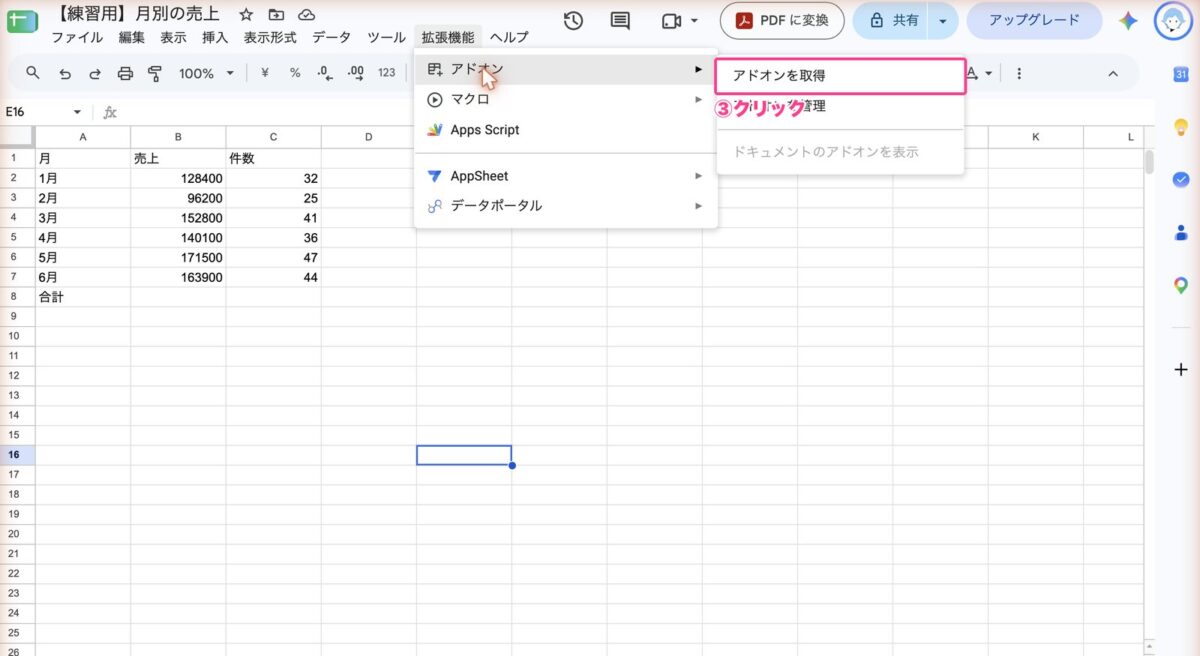
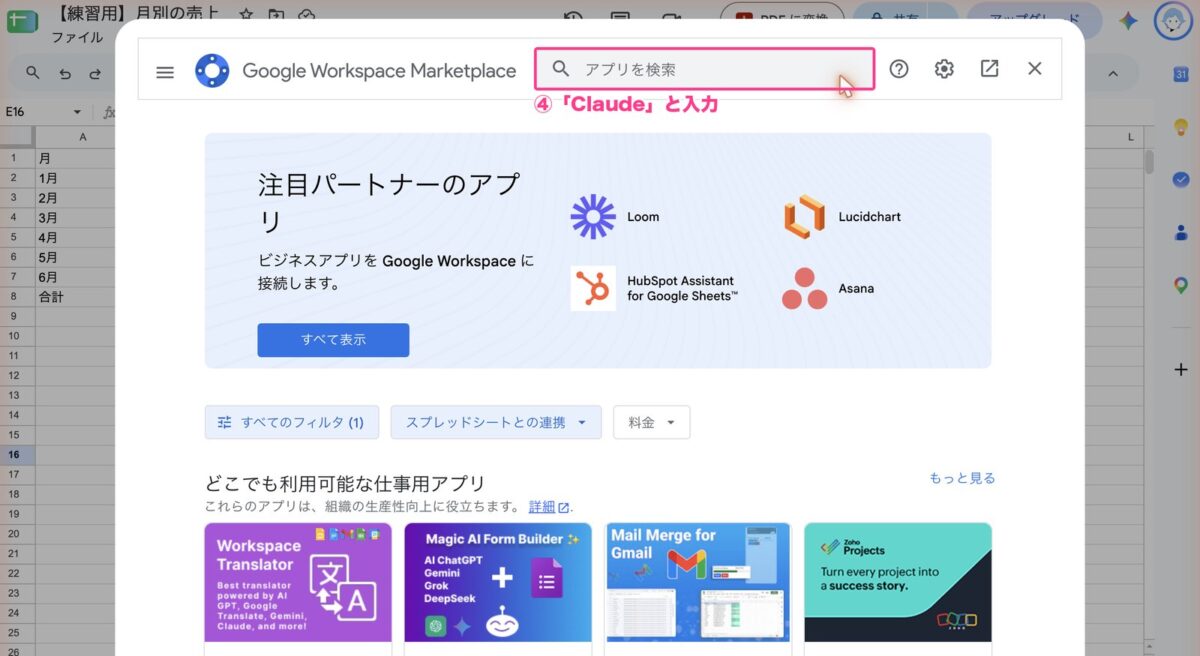
Google Workspace Marketplaceの画面が開くので、上の検索欄に「Claude」と入力します。
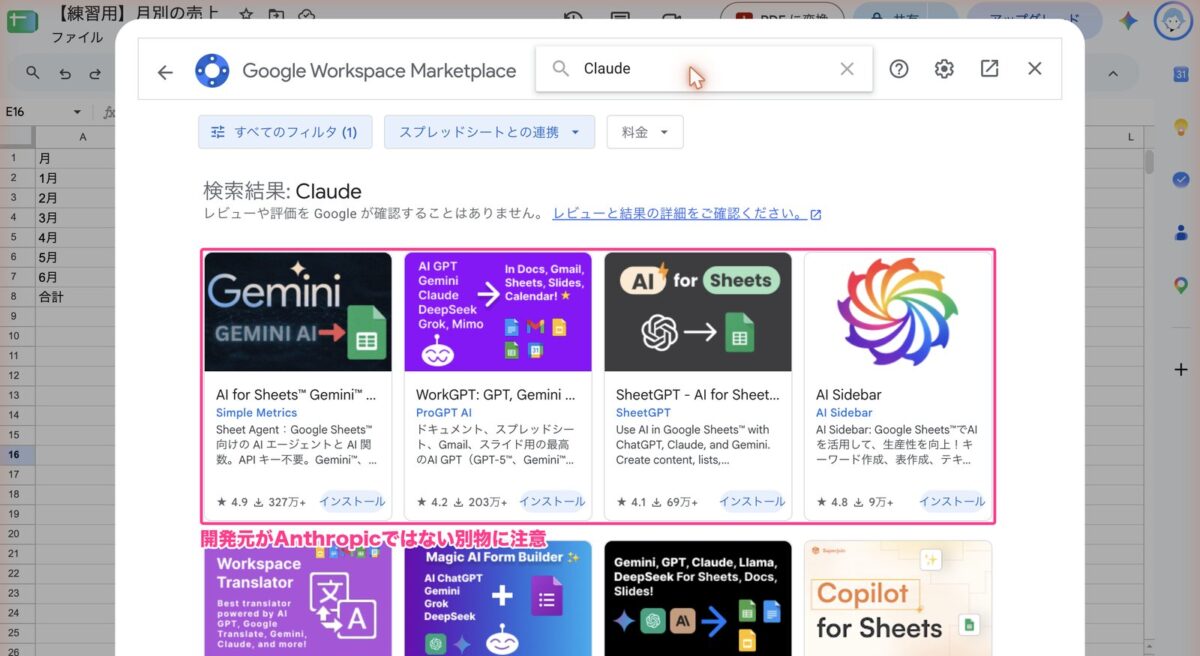
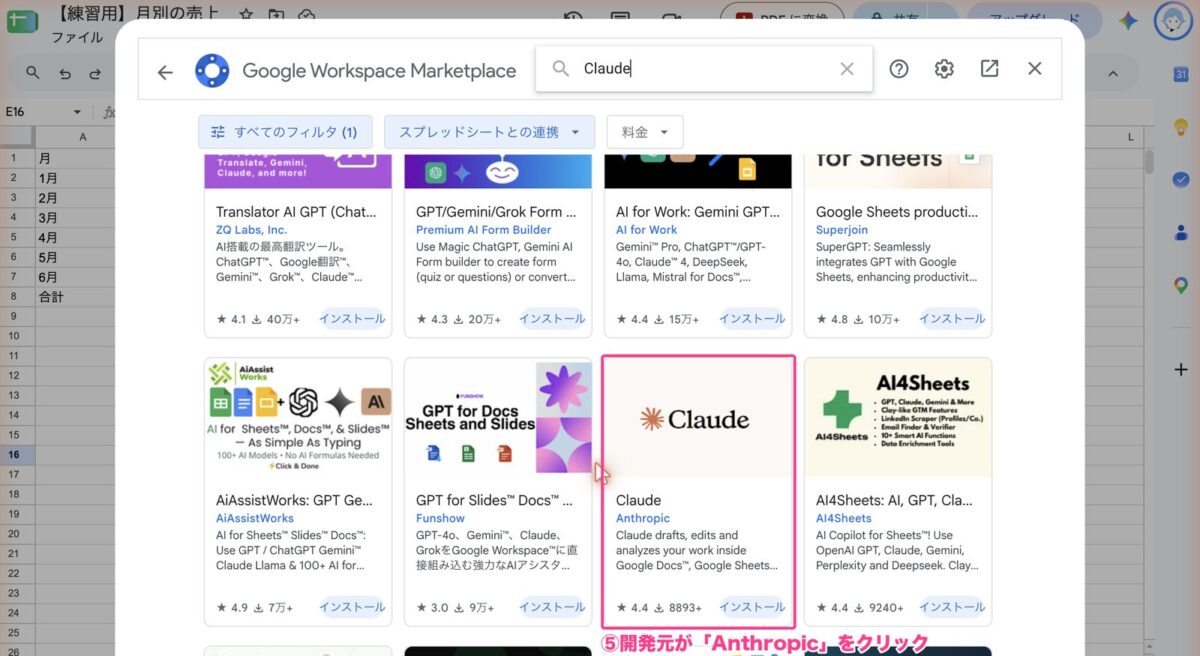
ここが最重要です。検索結果の上のほうには、名前や説明に「Claude」が入った別の会社のアドオンがたくさん並びます。私が撮影したときは、本物は2段目に出てきました。
本物の見分け方は、名前が「Claude」だけで、その下に「Anthropic」と書いてあるカードです。
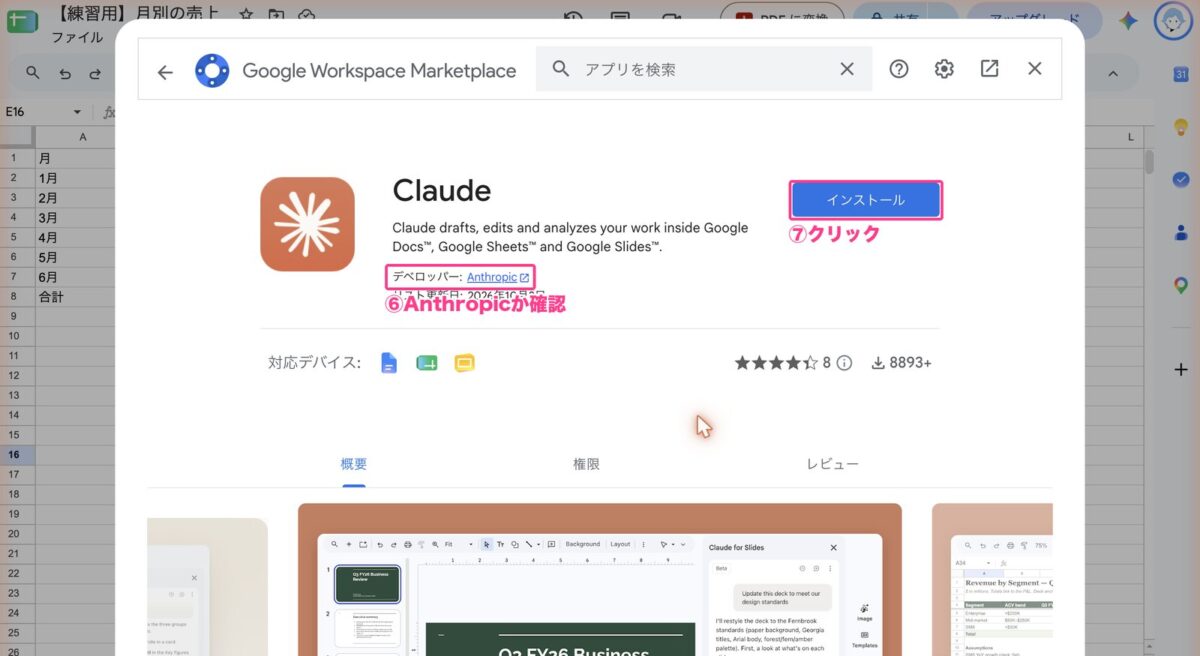
カードを開いたら、「デベロッパー:Anthropic」になっているかを確認してから「インストール」をクリックします。
 さつき
さつき「SheetGPT」「AI Sidebar」「AI4Sheets」のように、説明に「Claude」と書かれた別のアドオンもあります。インストールする前に、デベロッパーの欄だけは必ず見てくださいね!
STEP2 Googleアカウントへのアクセスを許可する
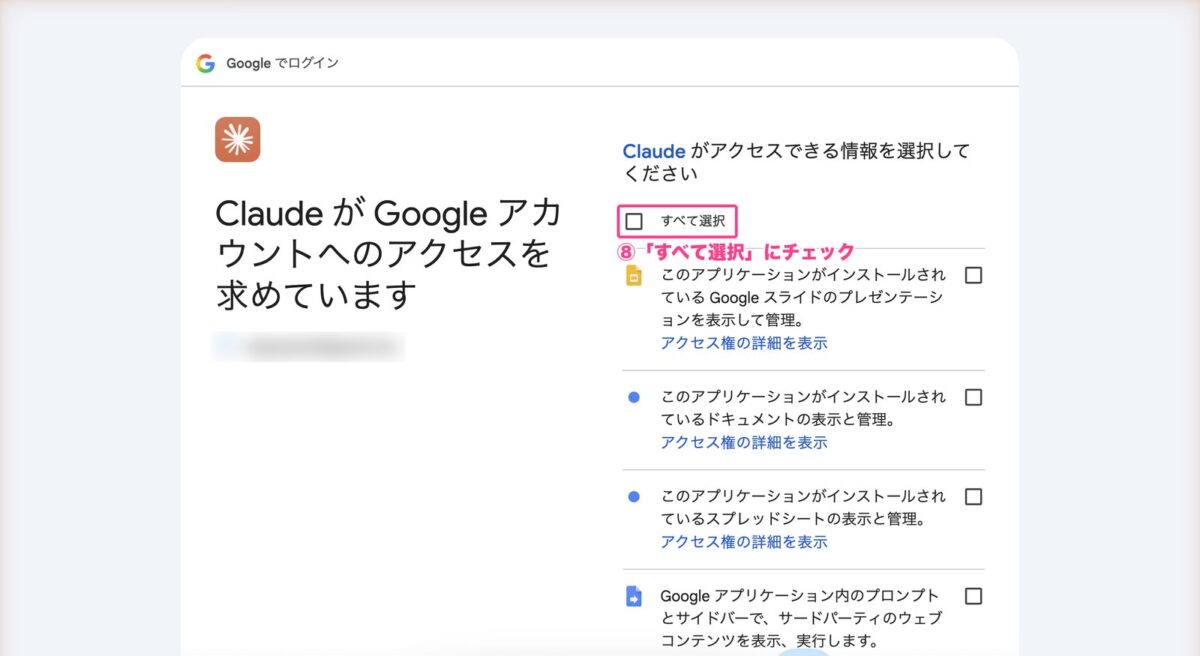
Googleのログイン画面が出たら、アカウントを選び、「Claude がアクセスできる情報を選択してください」の画面で「すべて選択」にチェックを入れて進みます。
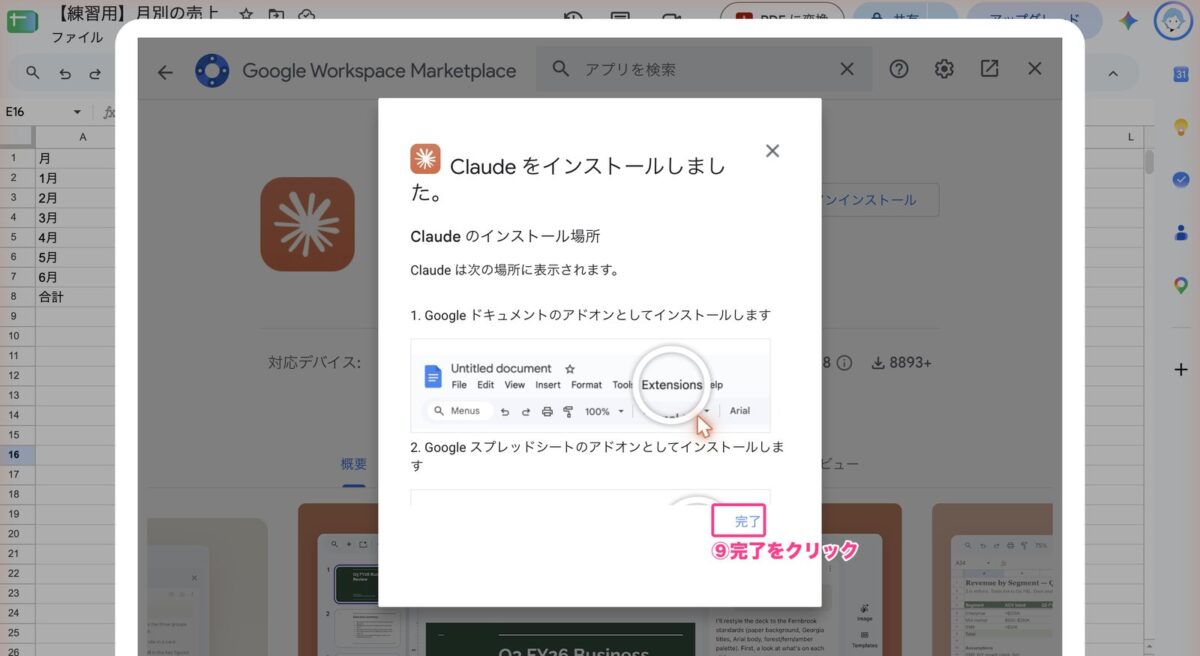
「Claude をインストールしました。」と出たら「完了」をクリックします。
STEP3 Claudeを開いてログインする
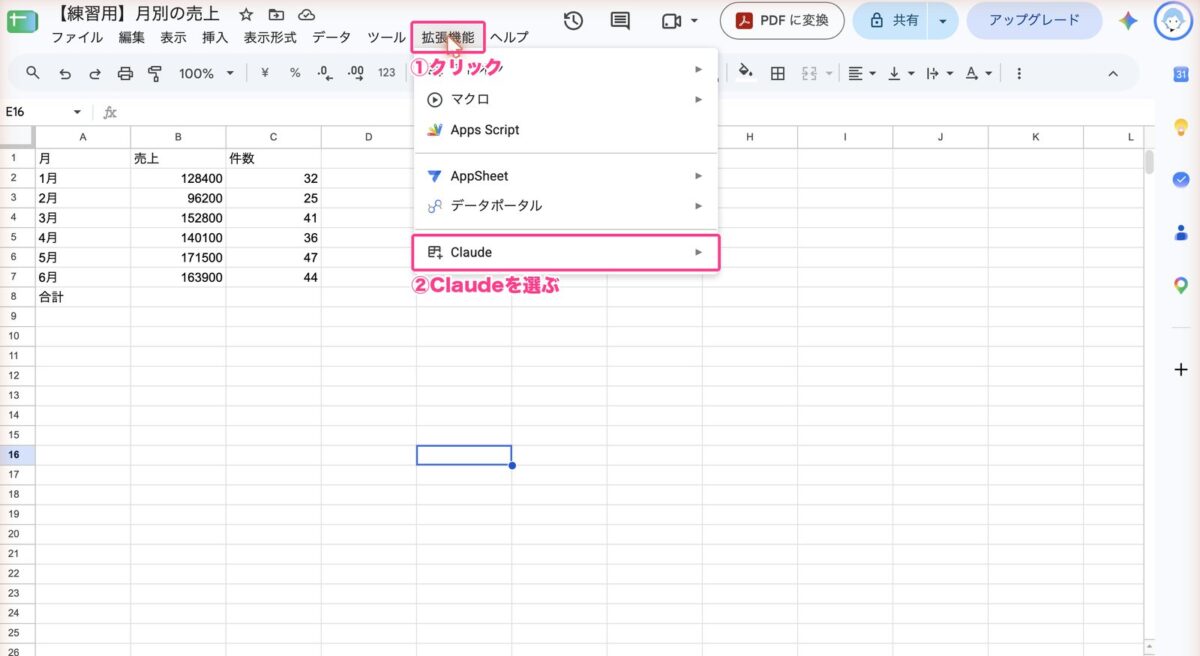
- メニューの「拡張機能」→「Claude」を選ぶ
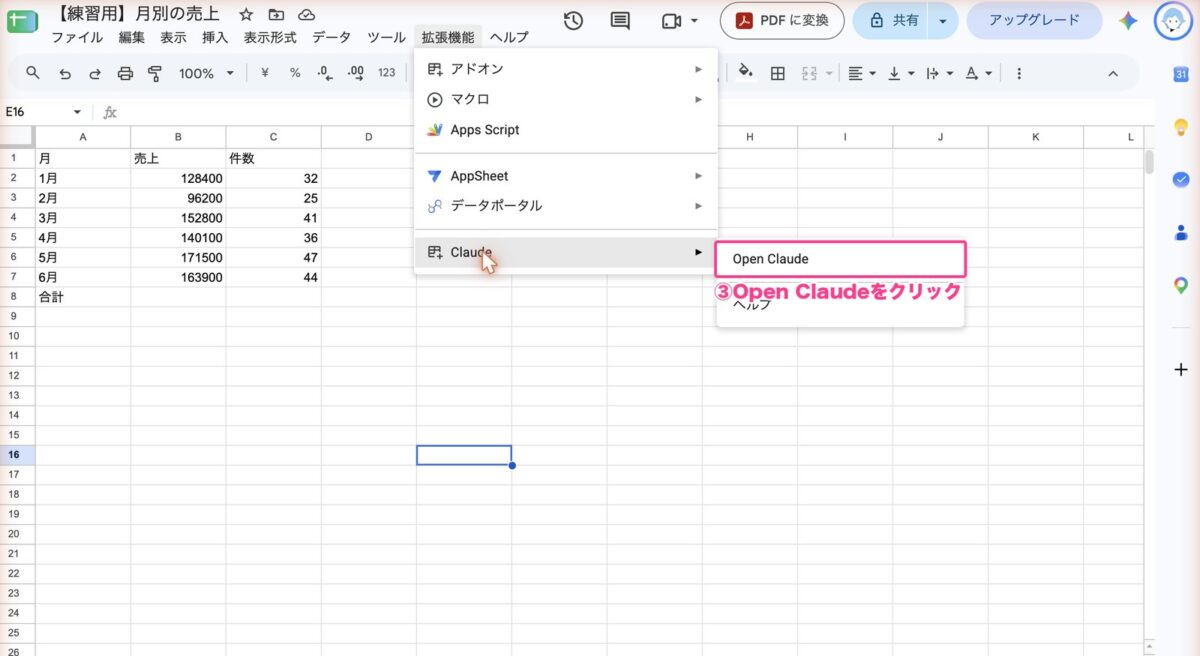
- 「Open Claude」をクリック
- 右側に出たパネルの「Log in」をクリック
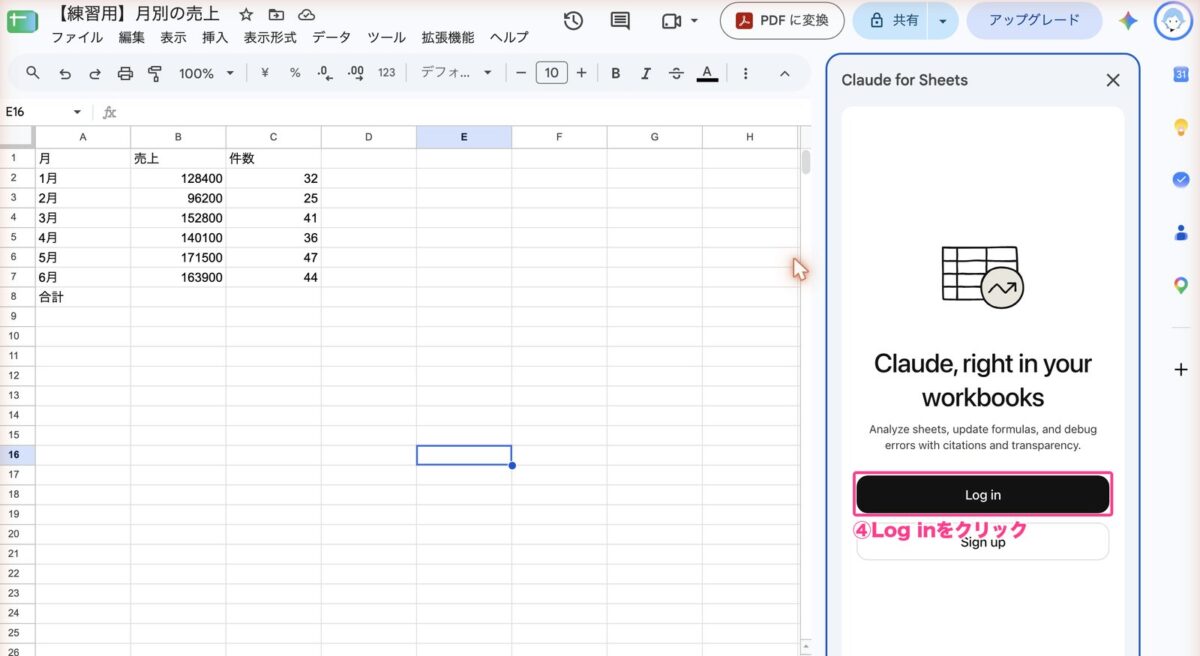
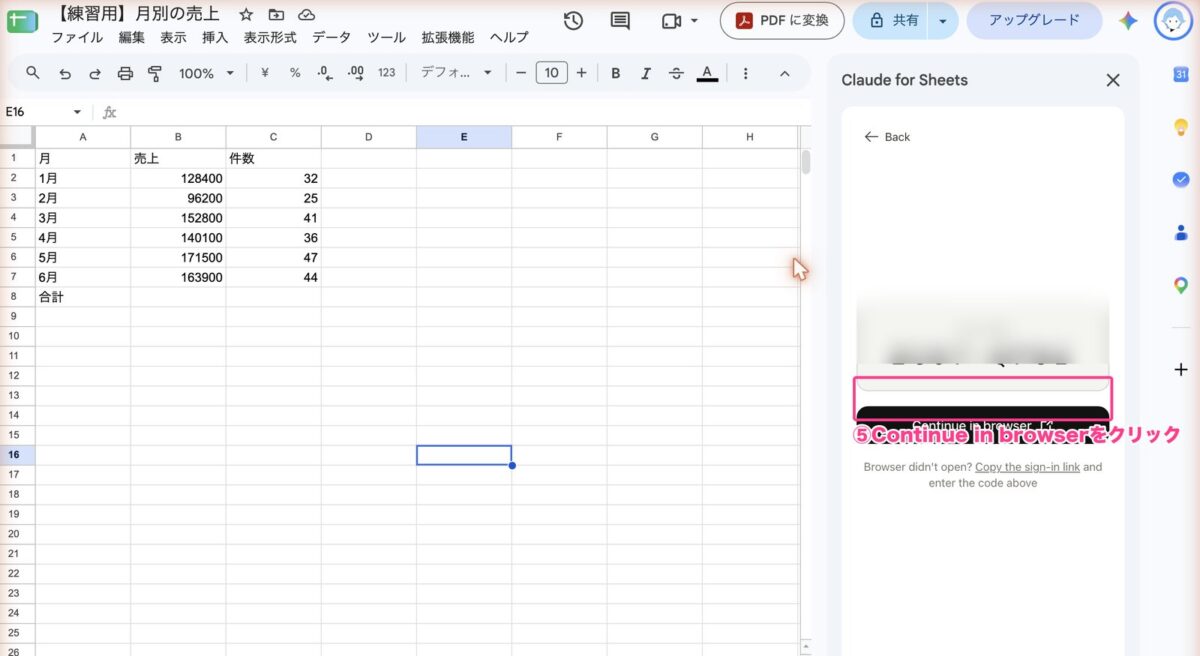
「Continue in browser」をクリックすると、ブラウザでClaudeのログイン確認が開きます。いつものClaudeのアカウントで承認してください。
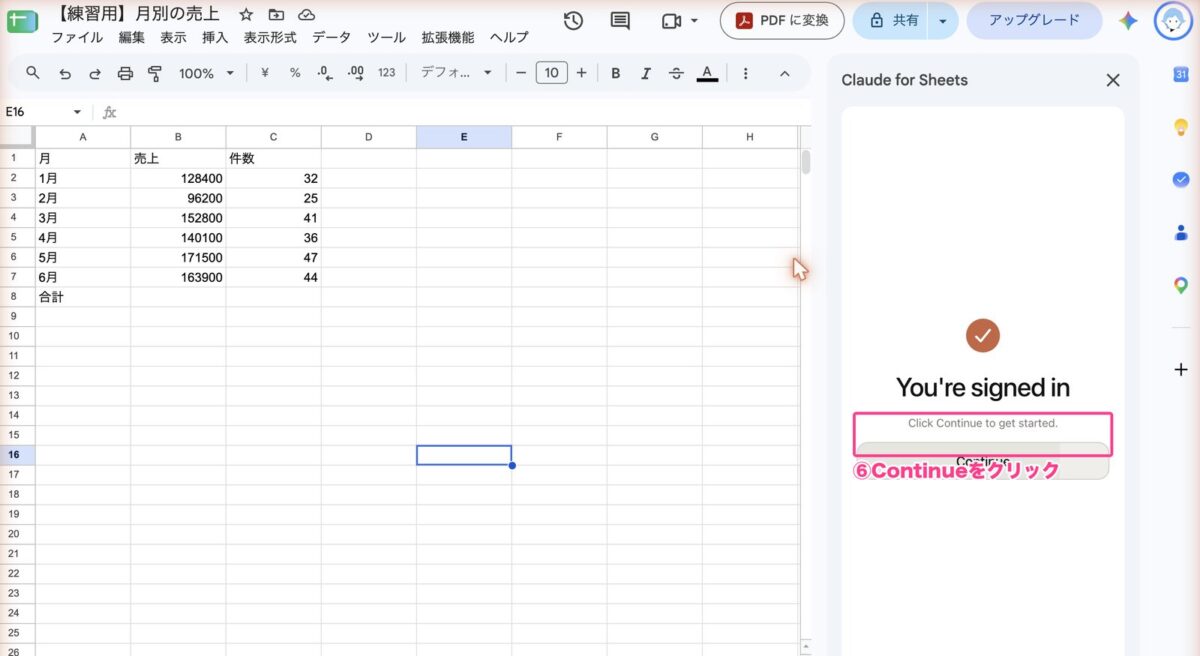
パネルに「You’re signed in」と出たら「Continue」をクリックします。
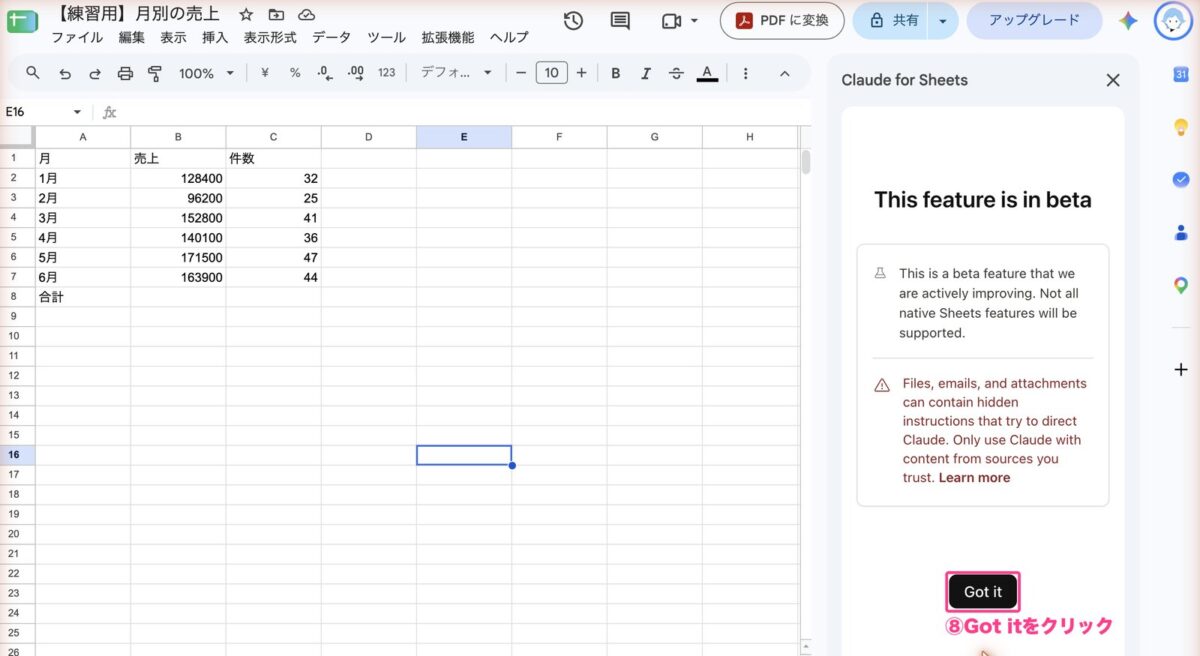
つながっているコネクタの一覧が出るので「Continue」、ベータ版の注意が出たら「Got it」をクリックします。
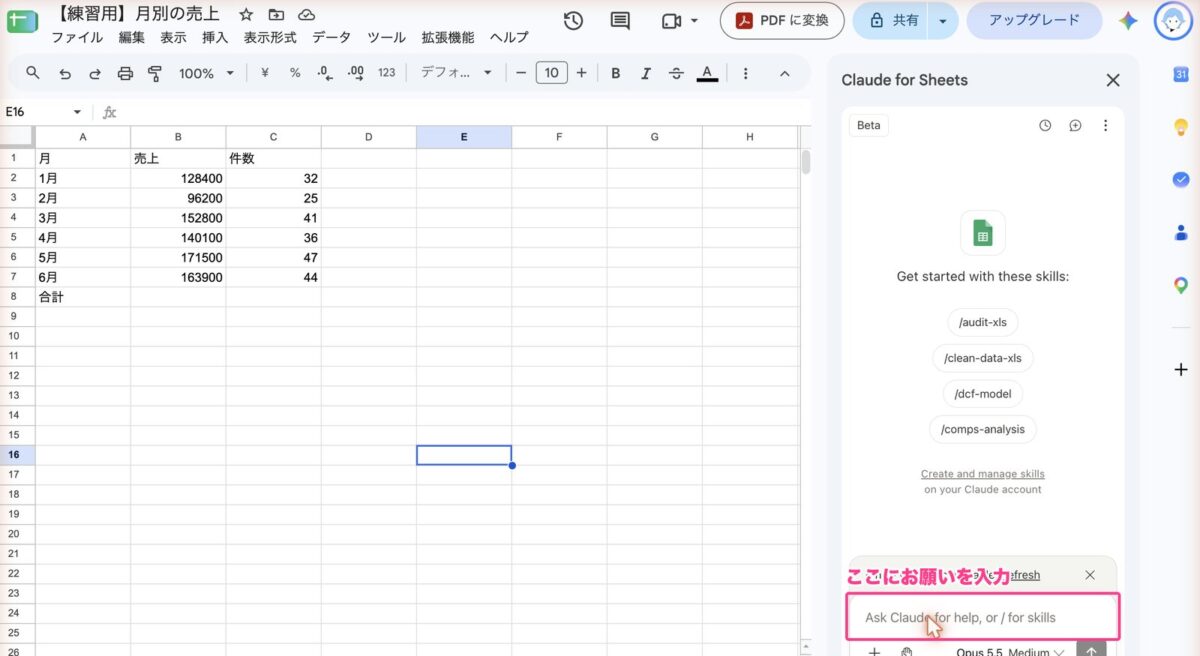
下に「Ask Claude for help…」と書かれた入力欄が出たら準備完了です。ここに日本語でお願いを書くだけで動きます。
ベータ版の注意には「ファイルやメールの中に、Claudeをだますような指示が隠れていることがある」と書かれています。信頼できるファイルで使うのが安心です。
使い方① スプレッドシートに関数を入力してもらう
一言でいうと、関数を調べなくても、やりたいことを日本語で書くだけで関数が入ります。
やり方
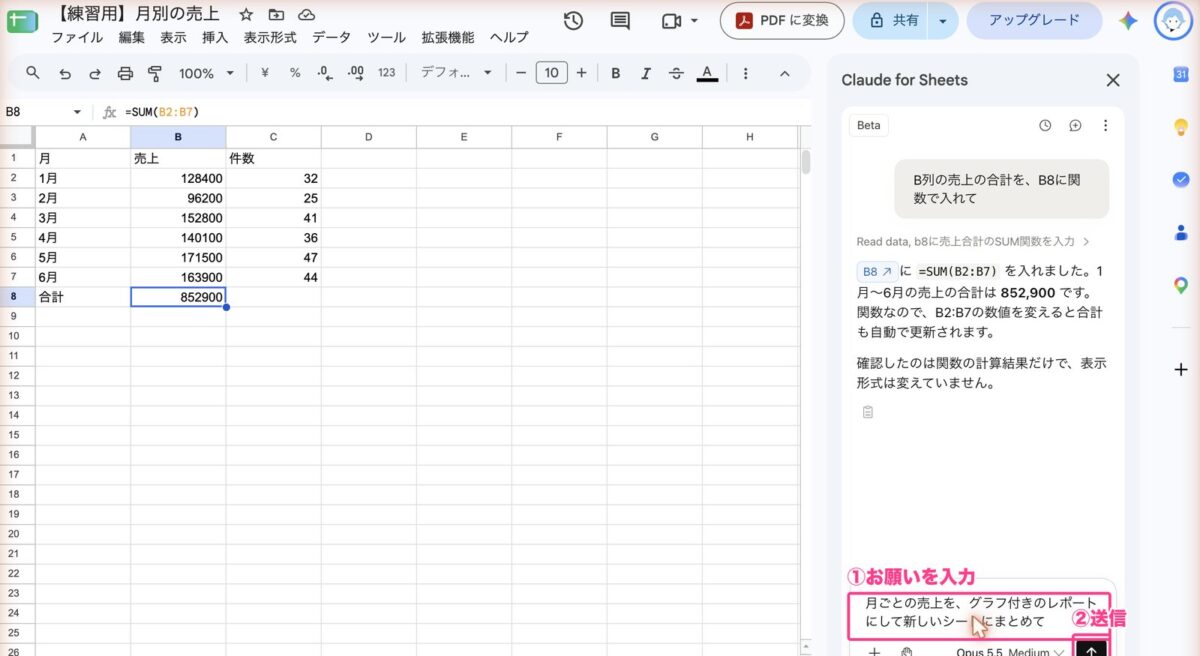
- 右側の入力欄にお願いを書いて送信
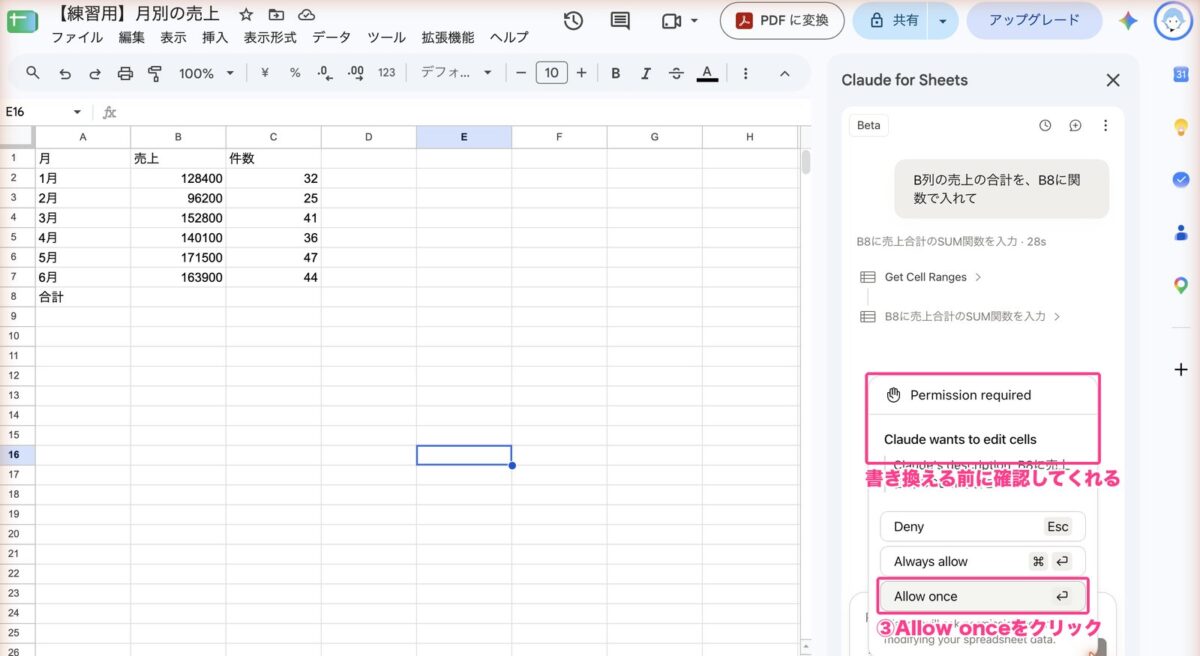
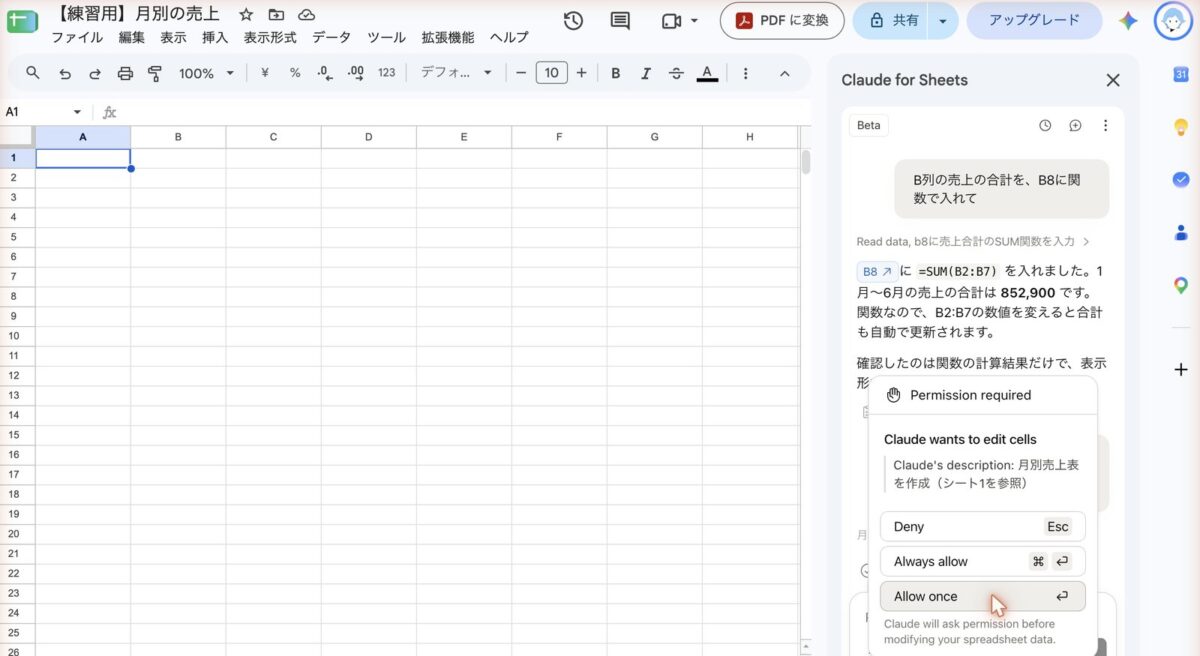
- 「Permission required」と出たら中身を見て「Allow once」をクリック
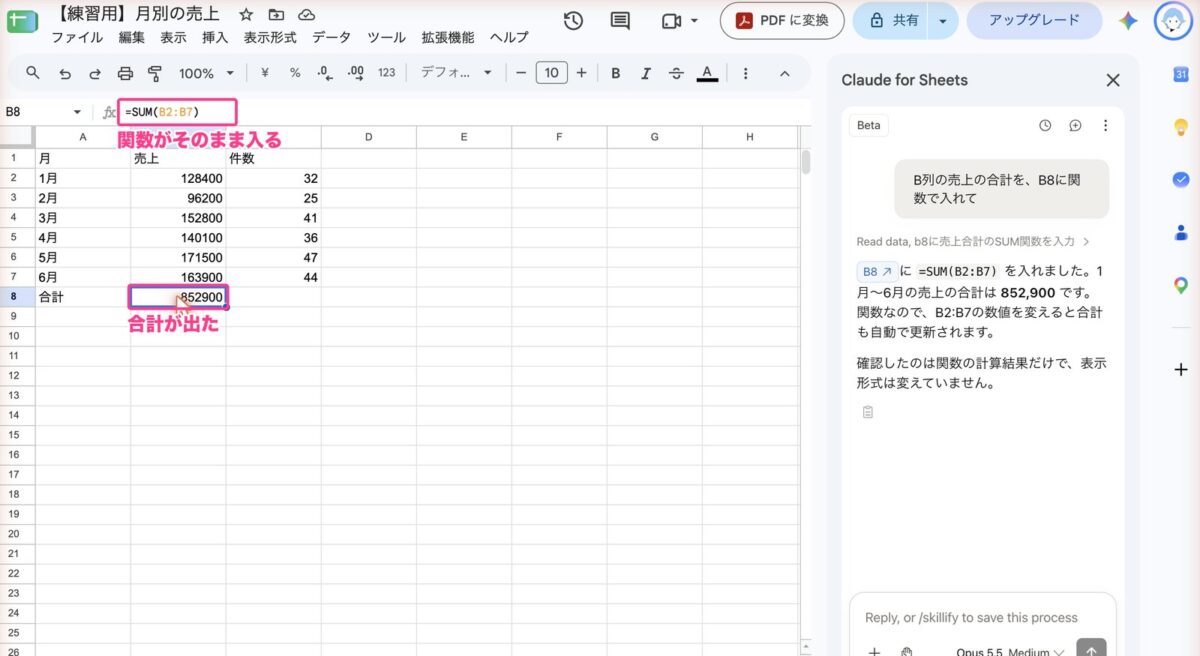
- セルに関数が入り、計算結果が出る
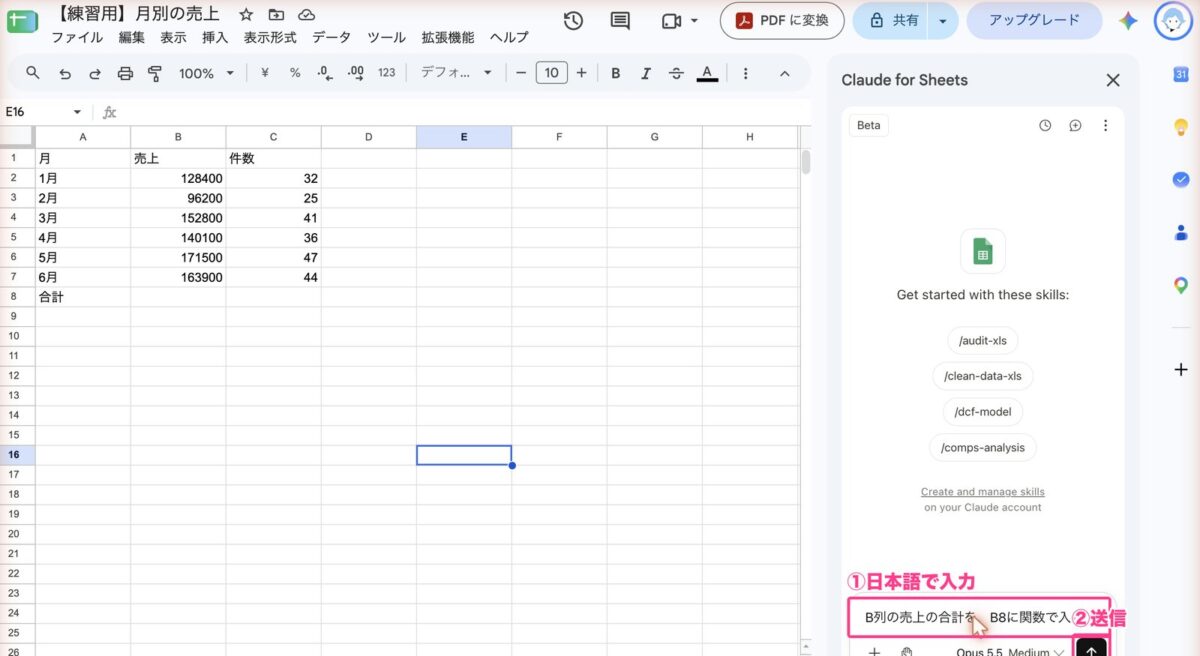
B列の売上の合計を、B8に関数で入れて
試してみた結果
さつき練習用の「月別の売上」の表で試したところ、B8に=SUM(B2:B7)が入り、合計852,900が出ました。「関数なので、B2:B7の数値を変えると合計も自動で更新されます」と説明までしてくれました(*´ω`*)
Claudeは数字を直接書くのではなく関数で入力してくれるので、あとから数字を変えてもちゃんと計算し直されます。
使い方② グラフ付きのレポートを作成してもらう
一言でいうと、表を渡すだけで、集計表と棒グラフが入ったレポートのシートを作成してくれます。
やり方
- 右側の入力欄にお願いを書いて送信
- 確認が出るたびに「Allow once」をクリック(数回出ます)
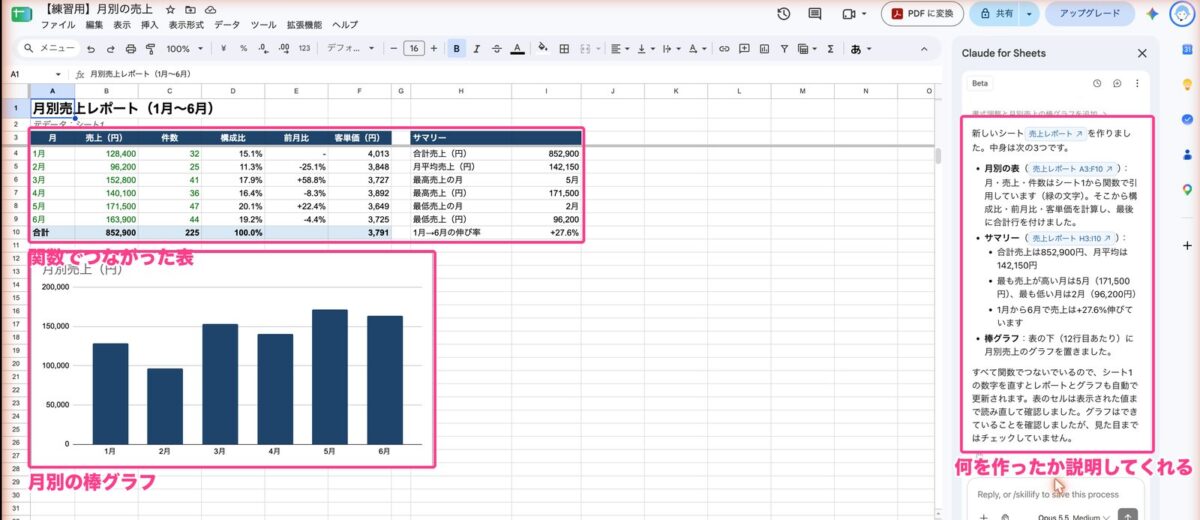
- 新しいシートに、表・サマリー・グラフが完成
月ごとの売上を、グラフ付きのレポートにして新しいシートにまとめて
試してみた結果
さつき新しいシート「売上レポート」ができて、構成比・前月比・客単価の入った表、合計や平均のサマリー、月別の棒グラフまで並びました。右側には何を作成したかの説明も出ます✨
表はもとのシートと関数でつながっているので、もとの数字を直せばレポートも更新されます。グラフも画像ではなく、スプレッドシートのグラフなので、あとから自分で直せます。
使い方③ スライドを同じデザインで追加してもらう
一言でいうと、今の資料のデザインのまま、スライドをまとめて追加してくれます。
やり方
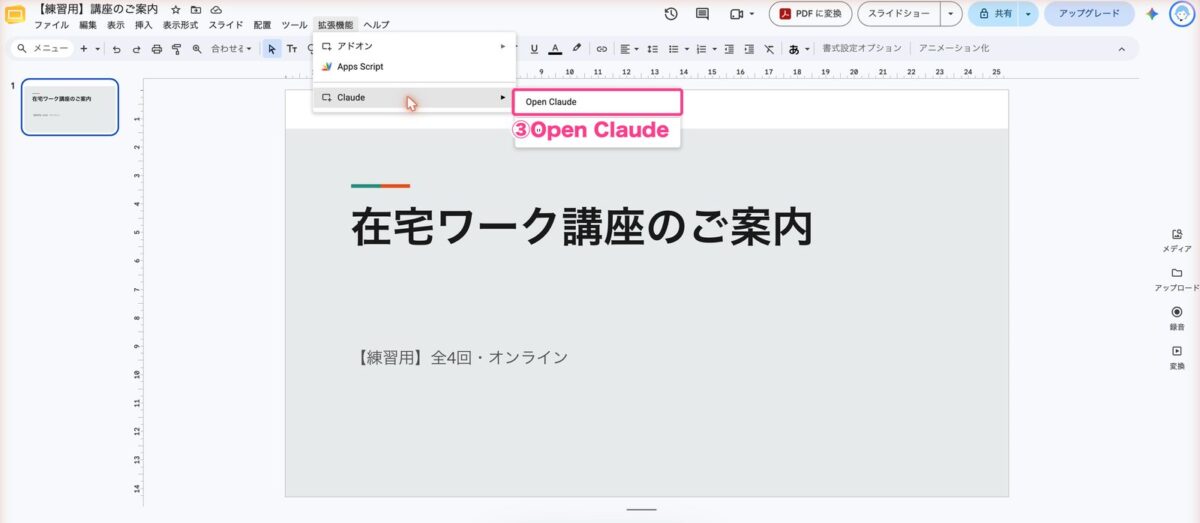
- Googleスライドで資料を開き、「拡張機能」→「Claude」→「Open Claude」
- 右側の入力欄にお願いを書いて送信
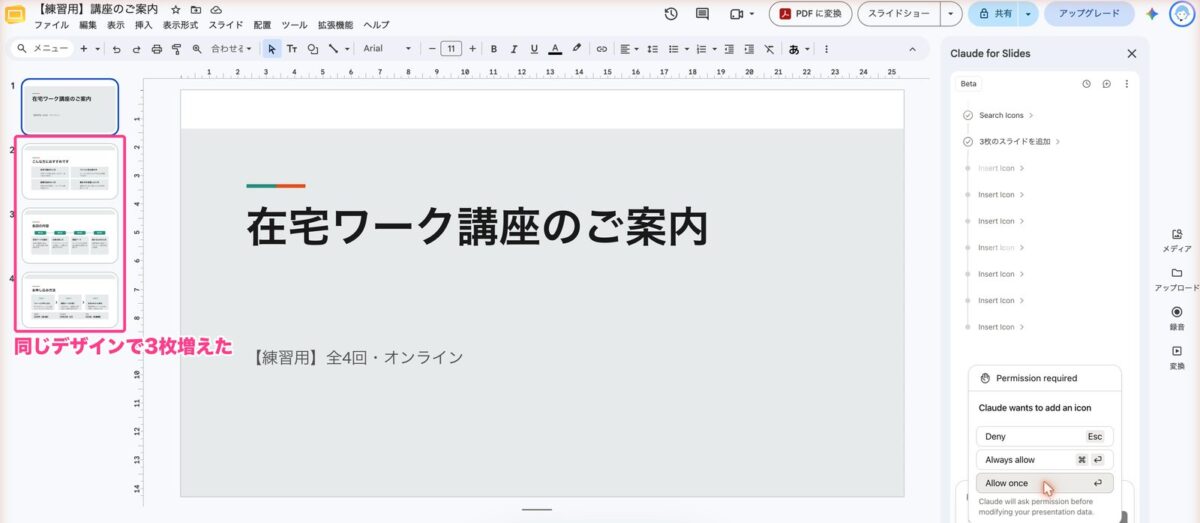
- 確認が出たら「Allow once」。同じデザインのスライドが増える
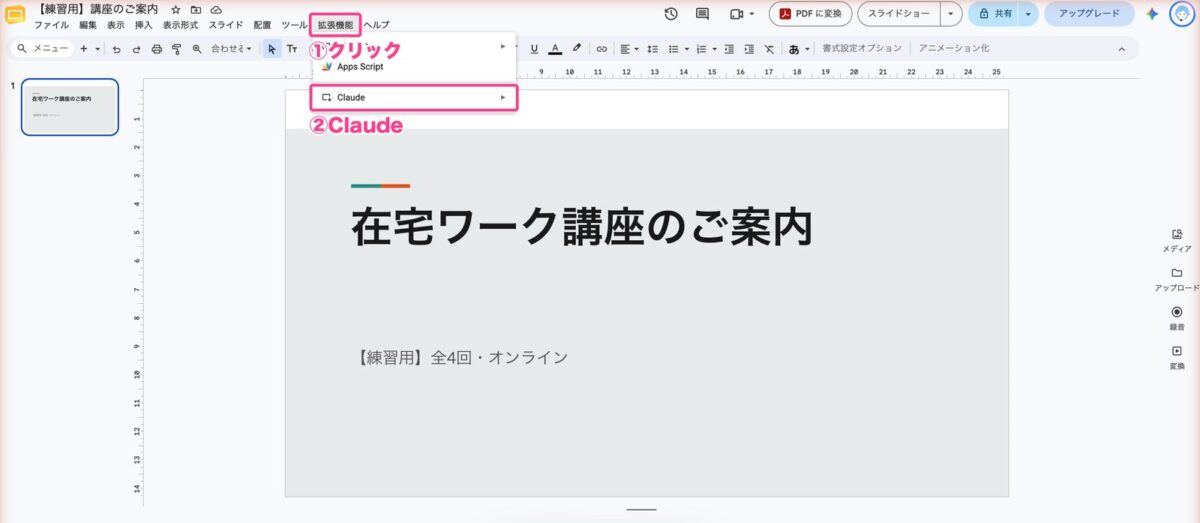
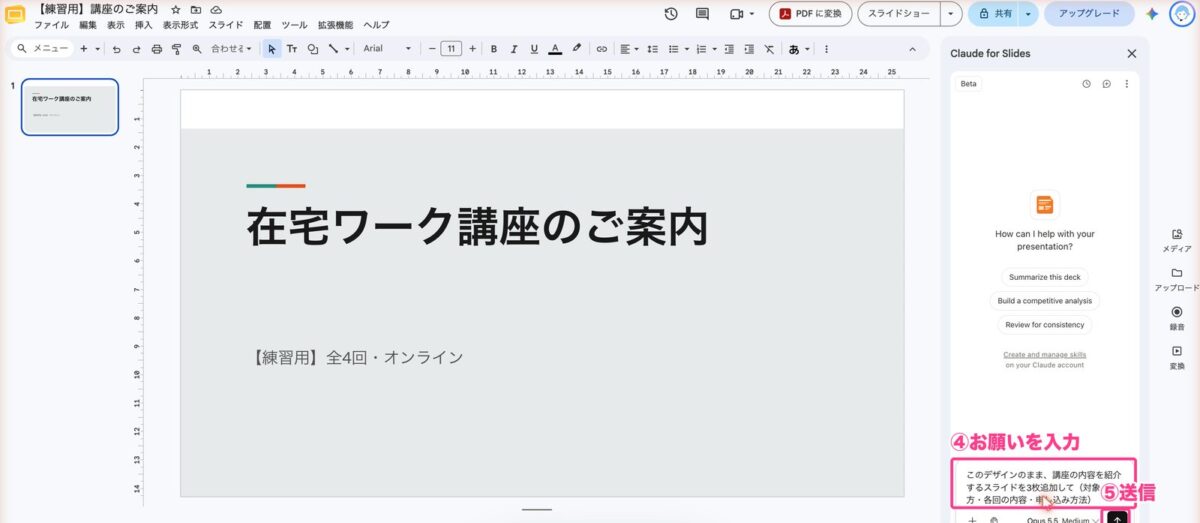
このデザインのまま、講座の内容を紹介するスライドを3枚追加して(対象者・各回の内容・申し込み方法)
試してみた結果
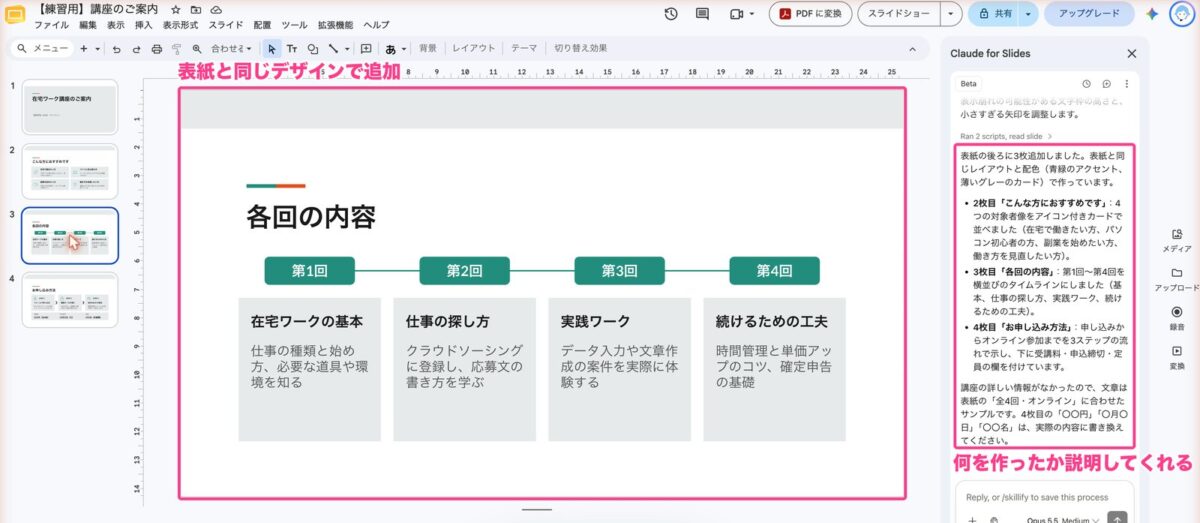
さつき表紙1枚だけの練習用の資料で試したところ、「こんな方におすすめです」「各回の内容」「お申し込み方法」の3枚が、表紙と同じ色・同じレイアウトで追加されました。文字が枠からはみ出しそうな所も、Claudeが自分で調整してくれました(´艸`*)
詳しい情報を渡さないと、Claudeは中身を「サンプル」として書きます。実際の日時や金額は、お願いの中に書いておくと仕上がりがぐっと実用的になります。
使い方④ 走り書きメモを企画書に整えてもらう
一言でいうと、箇条書きのメモを、見出しと目次のついた企画書に整えてくれます。
やり方
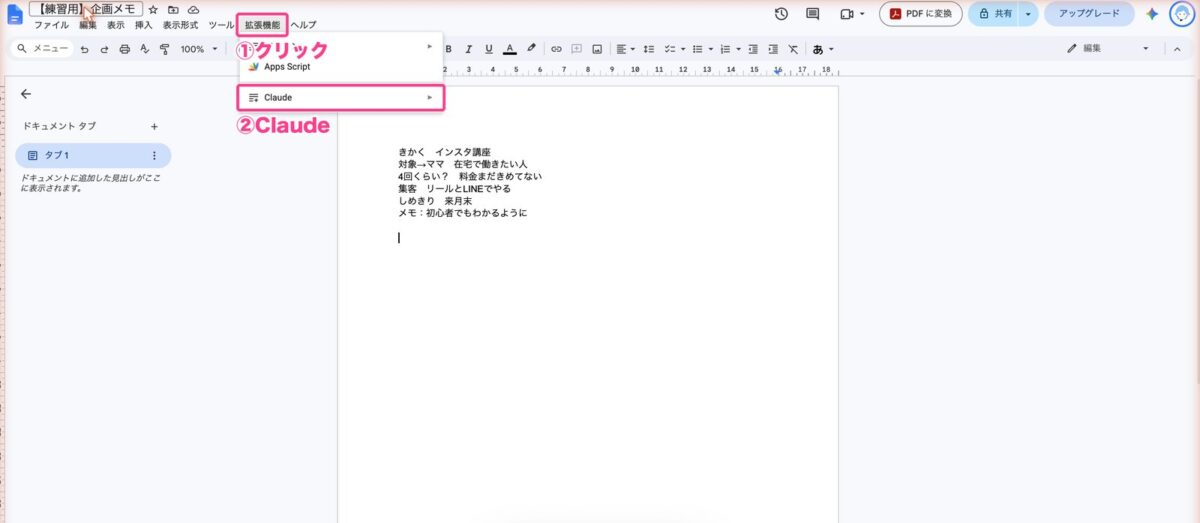
- Googleドキュメントでメモを開き、「拡張機能」→「Claude」→「Open Claude」
- 右側の入力欄にお願いを書いて送信
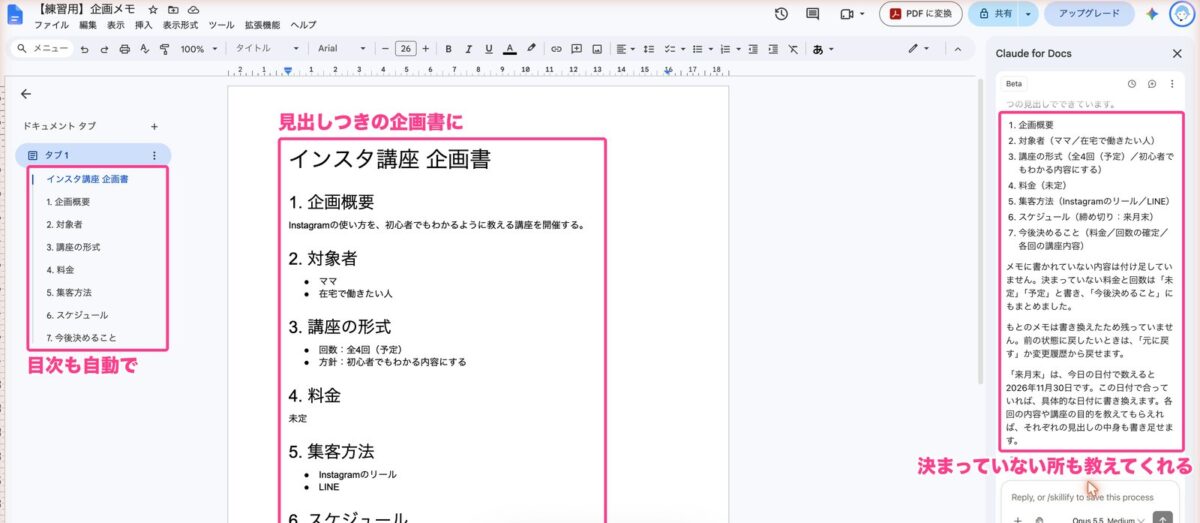
- 確認が出たら「Allow once」。見出しつきの企画書に書き換わる
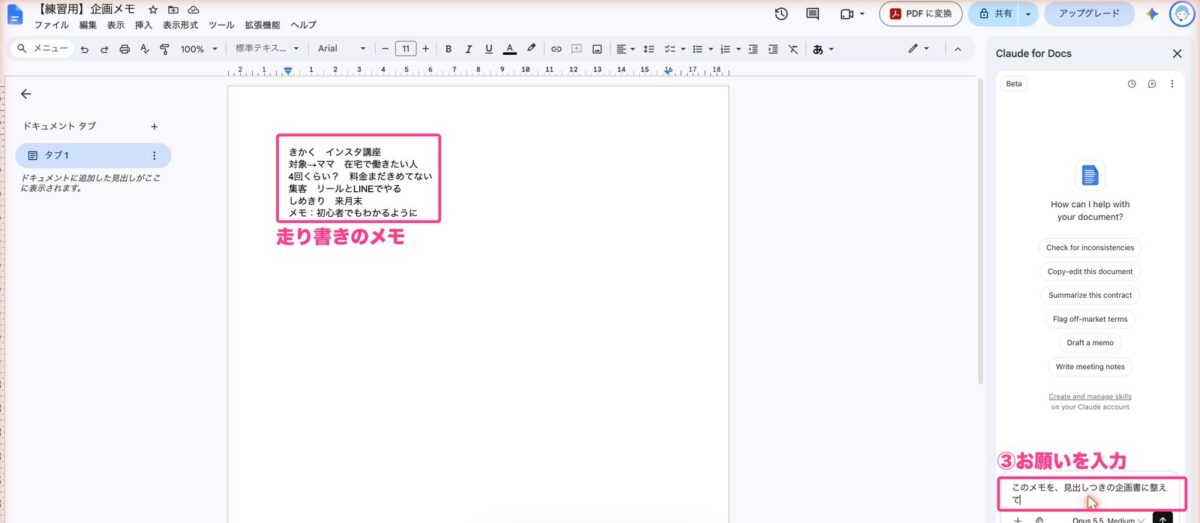
このメモを、見出しつきの企画書に整えて
試してみた結果
さつき6行の走り書きメモが、「企画概要」「対象者」「講座の形式」「料金」など7つの見出しの企画書になり、左側の目次も自動でできました。決まっていない料金や回数は「未定」「予定」と書いて、「今後決めること」にまとめてくれたのが優れた点です✨
ドキュメントは、確認のあと直接書き換わります。もとのメモに戻したいときは、「元に戻す」か「ファイル」→「バージョン履歴」から戻せます。
勝手に書き換えられない?安心して使うための設定
最初は「書き換える前に確認」になっている
Claudeがファイルを書き換えようとするたびに、「Permission required」という確認が出ます。選べるのは次の3つです。
| ボタン | 意味 |
|---|---|
| Deny | 今回は書き換えない |
| Allow once | 今回だけ書き換えてOK(最初はこれがおすすめ) |
| Always allow | このあとは確認なしで書き換えてOK |
さつき私は試すとき、全部「Allow once」で中身を見ながら進めました。慣れてきたら、任せても大丈夫なファイルだけ「Always allow」にする方法もあります^^*
Claudeが書き換えた内容は、自分で編集したときと同じように「バージョン履歴」に残るので、あとから前の状態に戻すこともできます。
知っておきたい制限
- 触れるのは、今開いているファイルだけ(ドライブの別のファイルは開けない)
- 作業中に右側のパネルを閉じると、処理が止まる
- 大きな作業は、何回かに分けてお願いする
- 会話の履歴は、ファイルごと・ブラウザごとに保存される
よくある質問
 なお
なお無料プランでも使えますか?
さつき2026年10月時点では、Pro・Max・Team・Enterpriseの有料プランが対象です。無料プランでは使えません。
なお「Claude」と検索しても、違うアドオンばかり出てきます…><
さつき名前や説明に「Claude」が入った別の会社のアドオンが、上のほうに並びます。少しスクロールして、名前が「Claude」だけで、下に「Anthropic」と書かれたカードを探してください。
なお「=CLAUDE()」という関数を使う「Claude for Sheets」とは違うものですか?
さつき別物です。以前からあるAPIキーを登録して関数で使うタイプとは違い、今回のClaude for Google Workspaceは、いつものClaudeのアカウントでログインして、右側のパネルでお願いするタイプです。右側のパネルの名前も「Claude for Sheets」と表示されるのでまぎらわしいのですが、デベロッパーが「Anthropic」で、Claudeのアカウントでログインできていれば今回のものです。
なお会社のGoogleアカウントだとインストールできません。
さつき会社や学校のアカウントは、管理者がアドオンを許可していないと入らないことがあります。社内の管理者の方に確認してみてください。
なおインストールしたのに、「拡張機能」にClaudeが出てきません。
さつきインストールする前から開いていたファイルには表示されません。ファイルを再読み込みしてみてください。
なおお願いを送っても、エラーになって進みません。
さつきブラウザで複数のGoogleアカウントにログインしていると起きやすいです。Googleアカウントが1つだけのブラウザ(Chromeの別プロフィールなど)でファイルを開き直してみてください。
なおFirefoxで開いても動きません。
さつき2026年10月時点では、Firefoxには対応していません。Chrome・Edge・Safariで開いてください。
まとめ
- 導入はスプレッドシートの「拡張機能」→「アドオン」→「アドオンを取得」から
- 検索ではデベロッパーが「Anthropic」のものを選ぶ
- お願いは右側の入力欄に日本語で書くだけ
- 最初は「Allow once」で、中身を見ながら進める
- コピペ用の指示文は、自分のファイルに合わせて言葉を変えて使う
Claudeが、Googleのファイルの「隣の席」に座ってくれるようになりました。全部を一度に覚える必要はありません。まずは手元のスプレッドシートで、関数を1つお願いするところから試してみてくださいね!
最後までお読みいただき、ありがとうございました^^*

コメント