
こんにちは~!さつきです(*´ω`*)♪
「Claude(クロード)が気になるけど、ChatGPTと何が違うの?」「登録したけど、何から触ればいいかわからない」と感じていませんか?
Claudeは、文章・資料・ちょっとしたツールまで、仕事を丸ごと任せられるAIです。この記事では、始め方と最初にやっておきたい初期設定から、プロンプト(指示文)の型、Cowork・Claude Codeといったエージェント機能まで、実際の画面つきで順番に解説します。
- Claudeでできること・ChatGPT/Geminiとの使い分け
- モデルの選び方(迷ったら「Sonnet+エフォート中」)
- 始め方と最初にやっておきたい初期設定3つ
- コピペで使えるプロンプトの型
- Web検索・スライド・ドキュメント・アーティファクトの使い方
- Cowork・Claude in Chrome・Claude Codeの違い
- 安全に使うための注意点と30日ロードマップ
Claude(クロード)とは?仕事を任せられるAIの相棒
Claudeは、アメリカのAI企業Anthropic(アンソロピック)が開発しているAIアシスタントです。質問に答えるだけでなく、文章を書く・資料を作る・調べ物をまとめる・計算ツールを作るといった「作業そのもの」を任せられるのが特長です。
Claudeでできること
- 文章づくり:ブログ・メルマガ・SNS投稿・企画書の下書き
- 調べ物:Web検索で最新情報を集めて、要点を整理
- 資料づくり:スライド・ドキュメントをそのまま作成
- ツールづくり:計算シミュレーターやチェックリストなど、動く画面を作成(アーティファクト)
- 作業の代行:パソコン上のファイル整理やブラウザ操作(Cowork・Claude in Chrome・Claude Code)
安全性を重視したAI
Anthropicは、AIの安全性の研究を軸にしている会社です。設定から会話をAIの学習に使わないよう選べるほか、履歴に残らないシークレットチャットも用意されています(設定方法は後ほど解説します)。また、Claudeの画面には広告が表示されないため、作業に集中できます。
ChatGPT・Geminiとの使い分け
どれが一番というより、得意分野で使い分けるのがおすすめです。
| Claude | ChatGPT | Gemini | |
|---|---|---|---|
| 開発元 | Anthropic | OpenAI | |
| 得意なこと | 長い文章の読み書き・資料づくり・作業の代行 | 画像生成・音声会話など機能の幅広さ | Googleの検索・Gmail・ドキュメントとの連携 |
| こんな人に | 仕事の文章や資料をまとめて任せたい人 | 1つのアプリで色々試したい人 | Googleのサービスを中心に使っている人 |
 なお
結局どれを選べばいいですか?
 さつき
文章や資料など「仕事のアウトプット」が目的ならClaudeがおすすめです^^* 私は文章・資料・リールの台本づくりはほぼClaudeに任せています✨
Claudeを使える場所
| 場所 | 特長 |
|---|---|
| Webブラウザ(claude.ai) | インストール不要。まずはここから |
| デスクトップアプリ(Mac/Windows) | Cowork・Claude Codeなど、パソコンの中で作業を任せる機能が使える |
| スマホアプリ(iPhone/Android) | 外出先での相談・音声入力に便利 |
| Claude in Chrome(Chrome拡張機能) | ブラウザの操作を任せられる(有料プラン) |
| Excel・PowerPointなど(Claude for Microsoft 365) | いつもの画面の中でClaudeを呼び出せる(有料プラン) |
会話の履歴はアカウントでつながっているので、パソコンで始めた相談の続きをスマホで見ることもできます。
モデルは4種類|迷ったら「Sonnet+エフォート中」
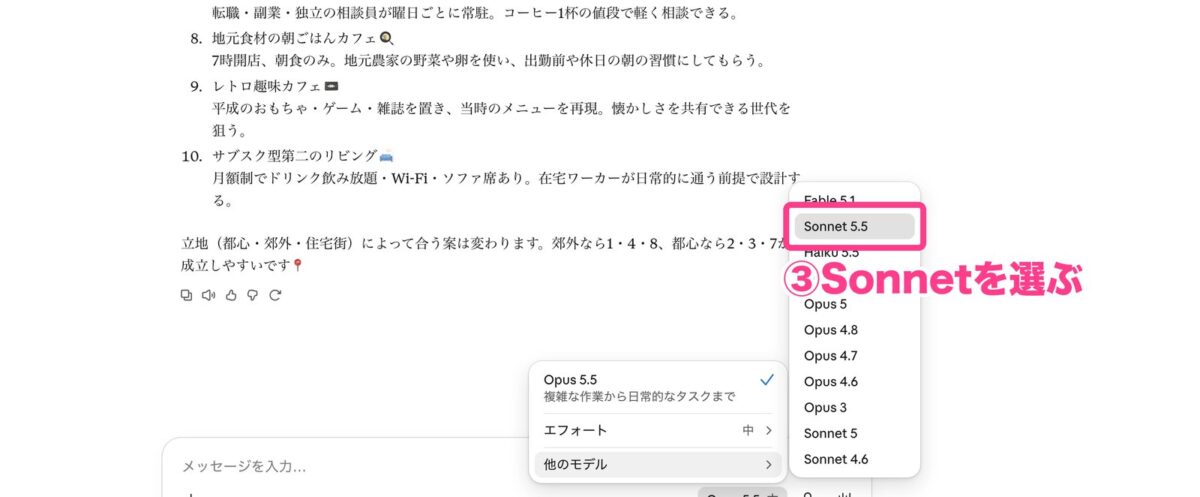
Claudeには、得意分野と速さが違う「モデル」が4種類あります。チャット欄の右下にあるモデル名を押すと切り替えられます。
| モデル | 特長 | 使いどころ |
|---|---|---|
| Haiku | とにかく速くて軽い | 短い返信・簡単な質問 |
| Sonnet | 速さと賢さのバランスが優秀 | 日常の仕事のほとんど(迷ったらこれ) |
| Opus | じっくり考える高性能モデル | 長い資料・難しい分析(有料プラン) |
| Fable | Anthropicの最上位モデル | ここ一番の難しい作業(有料プラン・使用量に条件あり) |
チャット欄の右下にあるモデル名を押すとメニューが開きます。「他のモデル」にカーソルを合わせると、選べるモデルの一覧が出ます。
同じメニューの「エフォート」では、Claudeがどれくらい深く考えるかを選べます。おすすめは「中」です。高くするほど丁寧になりますが、時間がかかり、使用量の上限にも早く届きます。
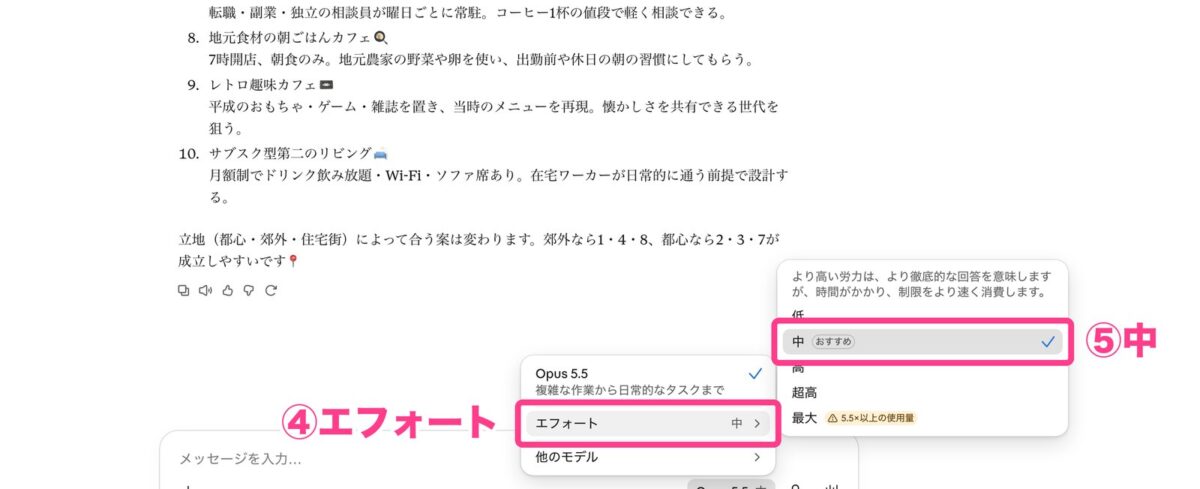
迷ったら「Sonnet+エフォート中」。物足りないときだけ、モデルやエフォートを上げるのがコツです。
料金プランと無料でできること
Claudeは無料プランでも、チャット・Web検索・ファイル作成・アーティファクト・スライドやドキュメント作成まで使えます。使う量が増えてきたら有料プランを検討しましょう。
| プラン | 料金(月額) | 主な違い |
|---|---|---|
| Free | 0ドル | 使用量に制限あり。Sonnet・Haikuが使える |
| Pro | 20ドル(年払いなら月17ドル相当) | Freeより多い使用量。Opus・Claude Code・Claude in Chrome・Microsoft 365連携が使える |
| Max | 100ドル | Proの5倍の使用量。Fableも使える |
| Ultra | 200ドル | 週の使用量がProの10倍。5時間ごとの制限なし(認証済みアカウント) |
料金は2026年11月時点・税別の公式表示です。プランや金額は変わることがあるため、申し込む前に公式の料金ページで最新情報を確認してください。
なお最初から有料にしたほうがいいですか?
さつきまずは無料で十分です(*´ω`*)♪ 「上限に届いて作業が止まる」が増えてきたら、Proに上げるタイミングですよ✨
Claudeの始め方と最初にやっておきたい初期設定
claude.ai を開き、メールアドレスかGoogleアカウントで登録すれば、すぐに使い始められます。登録できたら、最初に次の3つを設定しておくと快適です。
設定1:回答のフォントを読みやすくする
左下のアカウント名から「設定」を開き、「一般」を選びます。「外観」の中に「回答のフォント」があります。
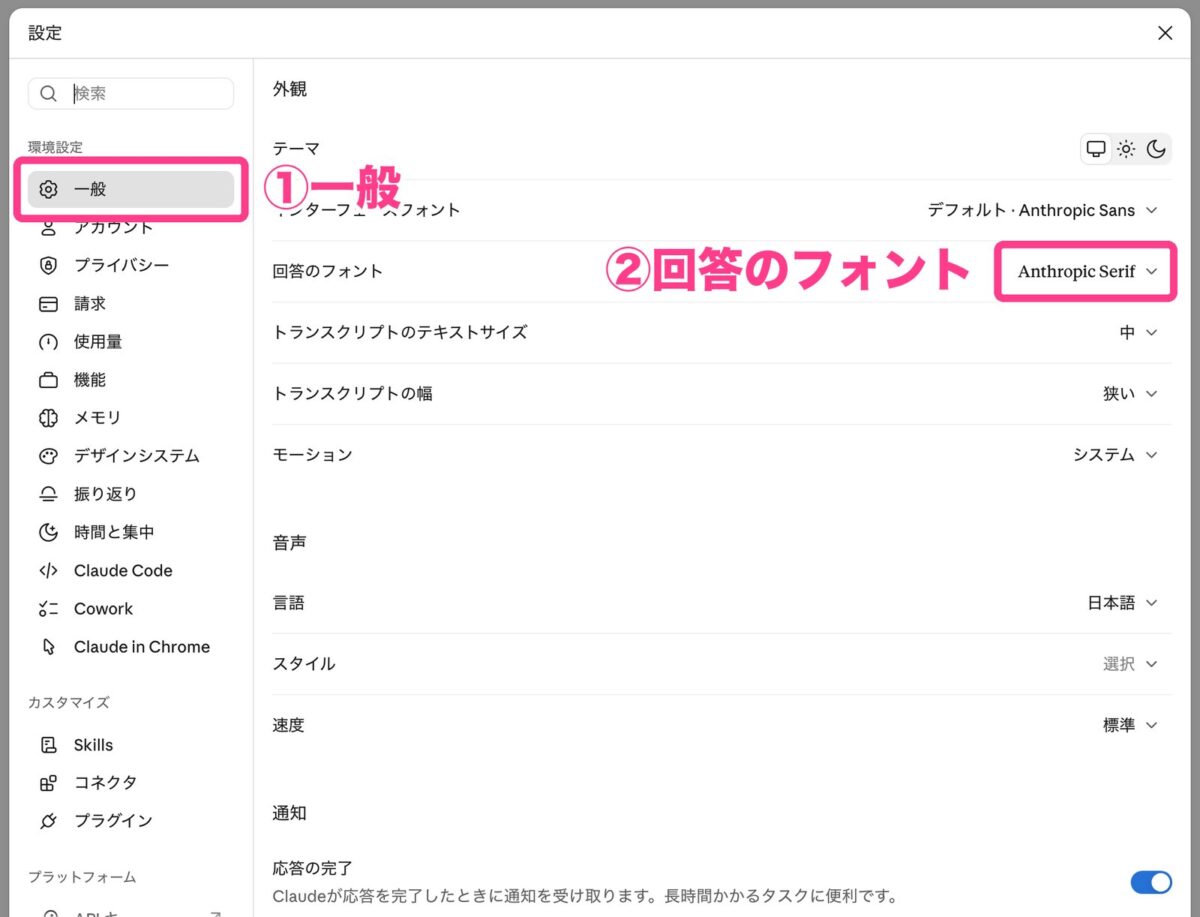
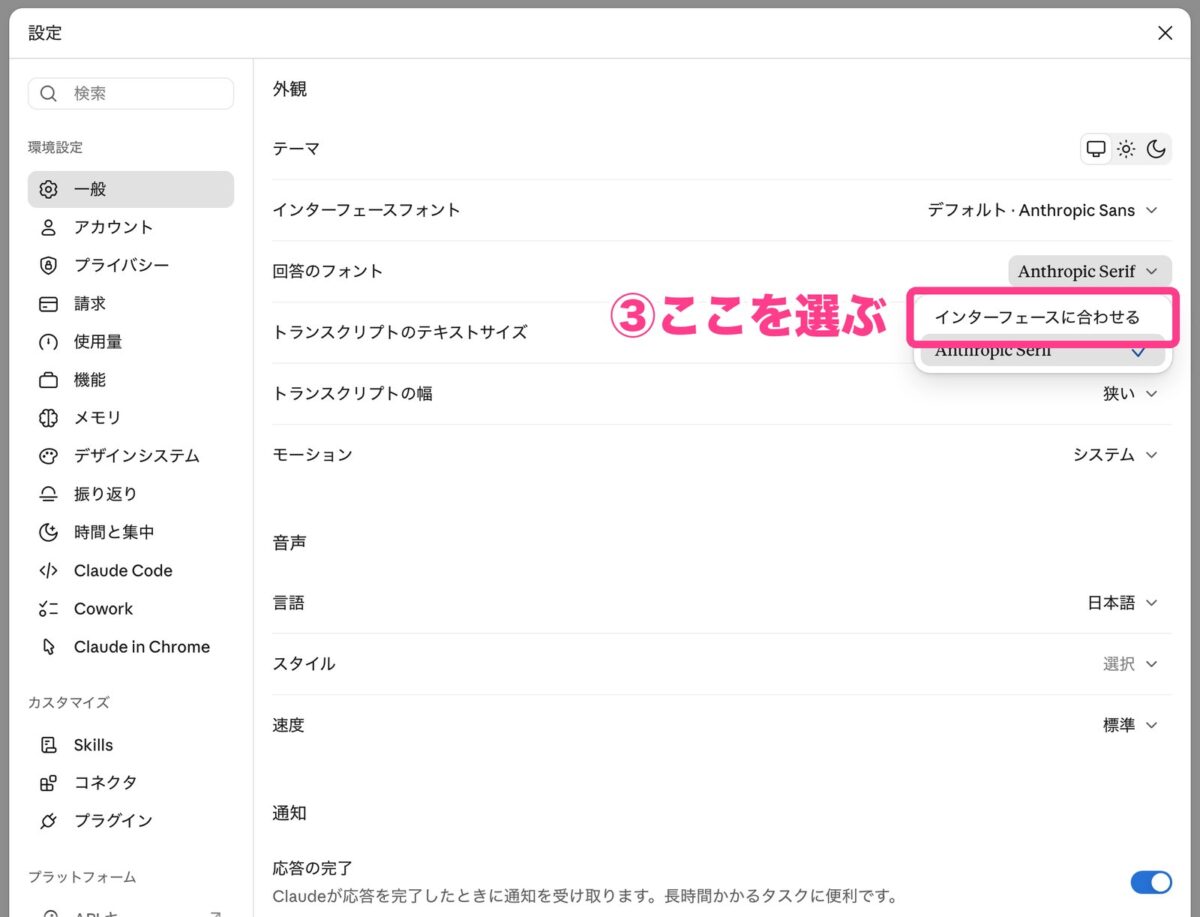
「回答のフォント」を押して「インターフェースに合わせる」を選ぶと、回答がボタンなどと同じAnthropic Sans(くせのないゴシック体)で表示され、スマホでも読みやすくなります。
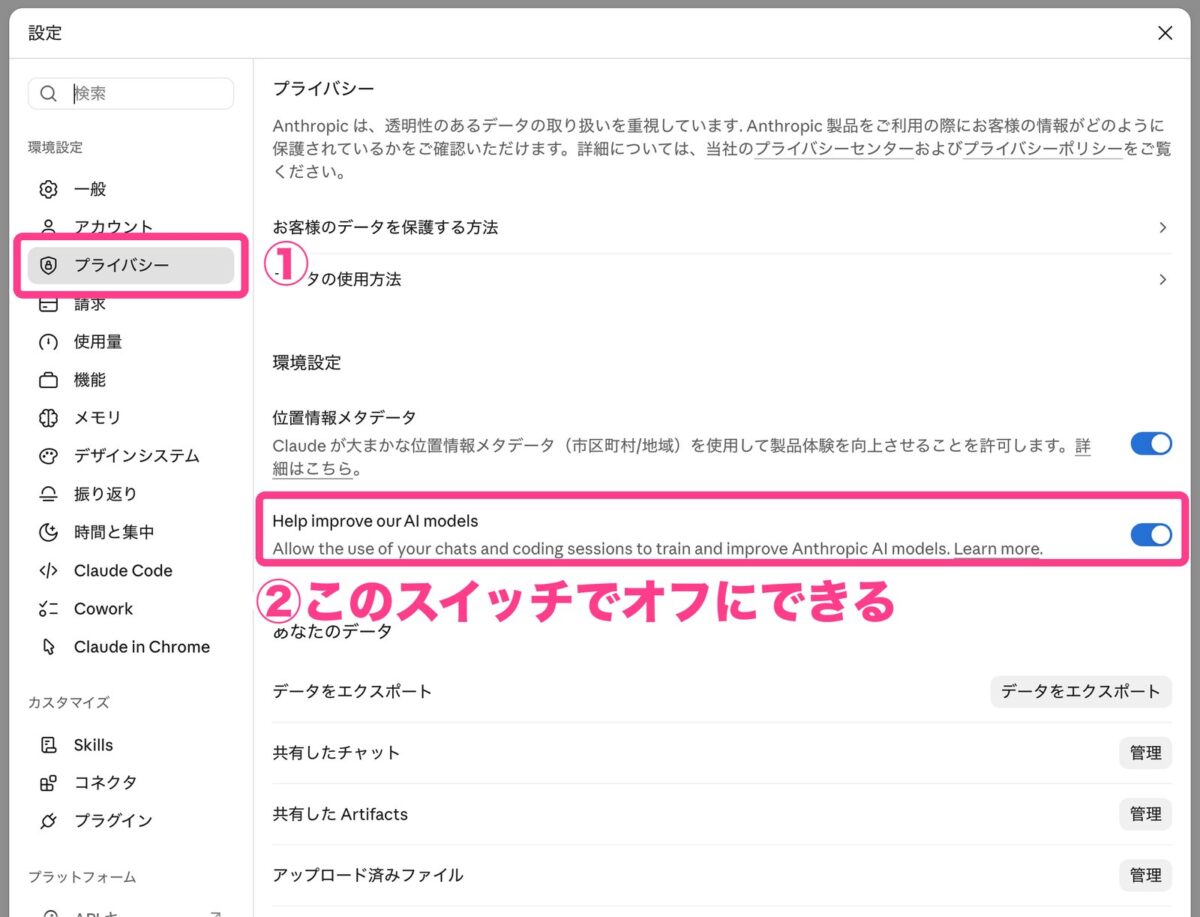
設定2:会話をAIの学習に使わないようにする
設定の「プライバシー」にある「Help improve our AI models」のスイッチをオフにすると、会話がAIモデルの学習に使われなくなります。仕事で使う方は、最初にオフにしておくと安心です。
設定3:残したくない相談はシークレットチャットで
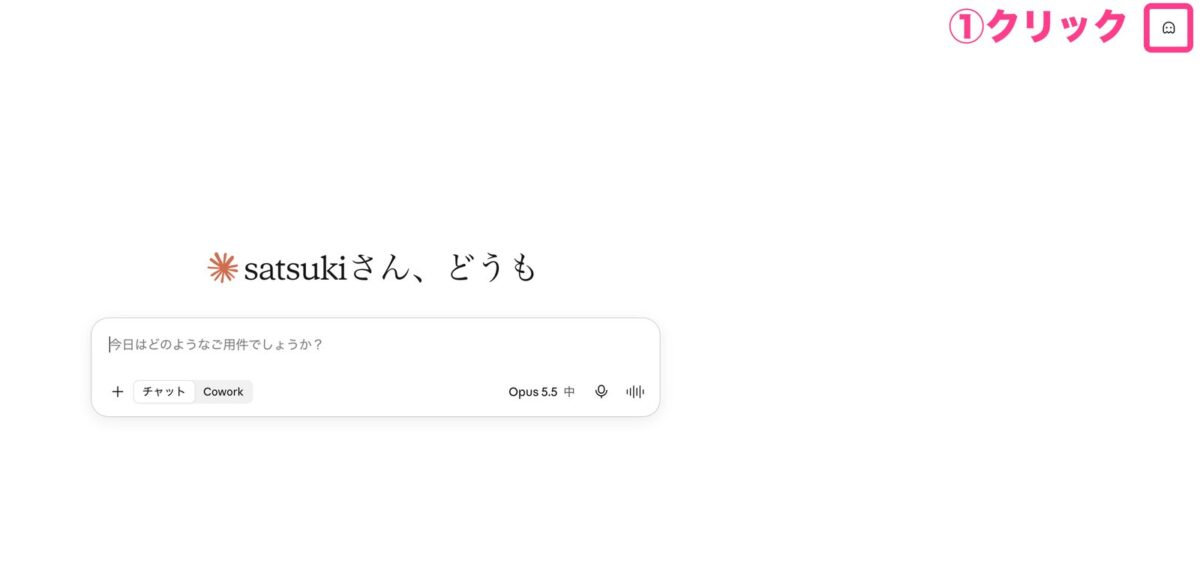
新しいチャットの画面で、右上のおばけのようなマーク(シークレットモードを使用)を押します。
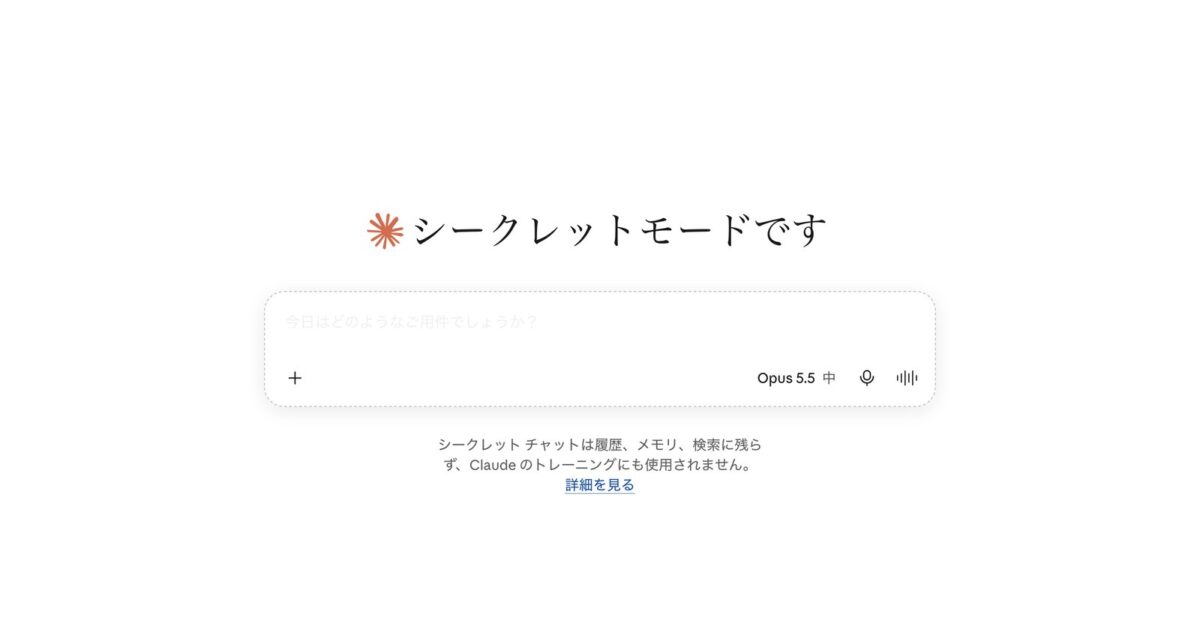
画面のまわりが黒くなり「シークレットモードです」と表示されます。シークレットチャットは履歴・メモリ・検索に残らず、Claudeのトレーニングにも使用されません。
基本操作|一発で完璧を狙わず、対話で磨く
使い方はシンプルで、チャット欄にお願いを書いて送るだけです。
たとえば、次のように書いて右下の送信ボタンを押します。
30代向けの新しいカフェのコンセプト案を10個出して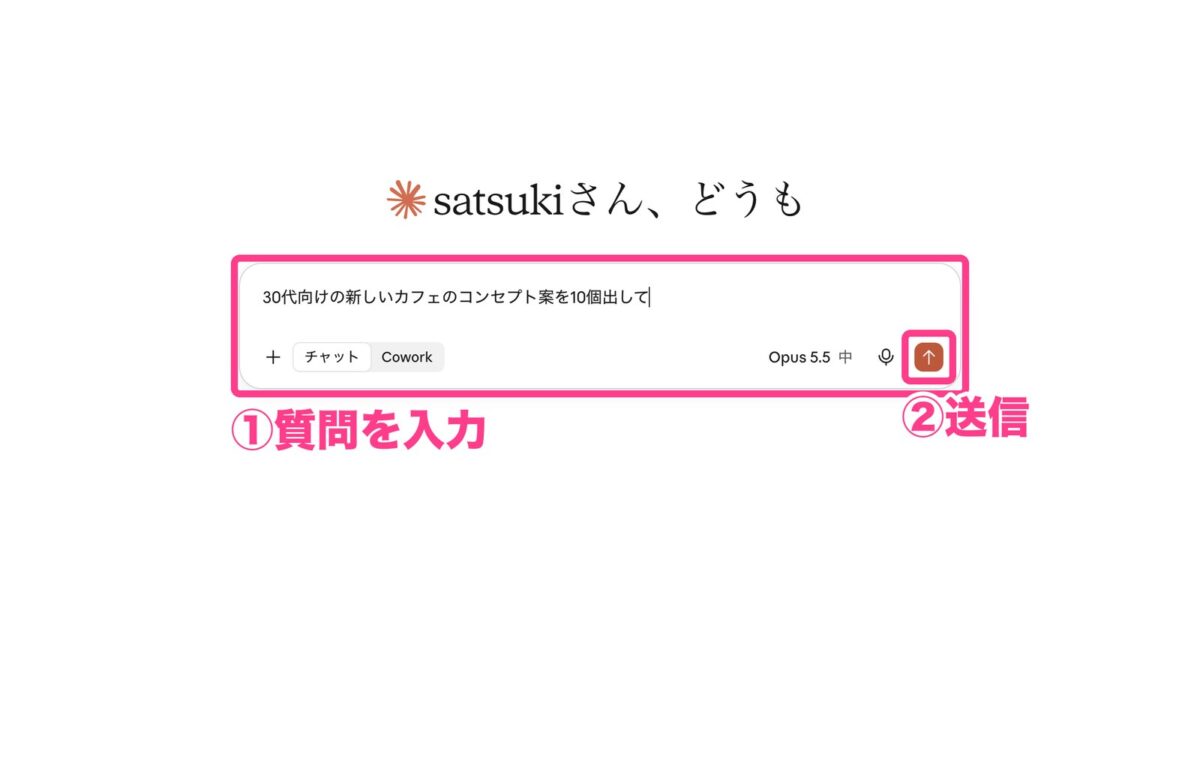
数秒で答えが返ってきます。
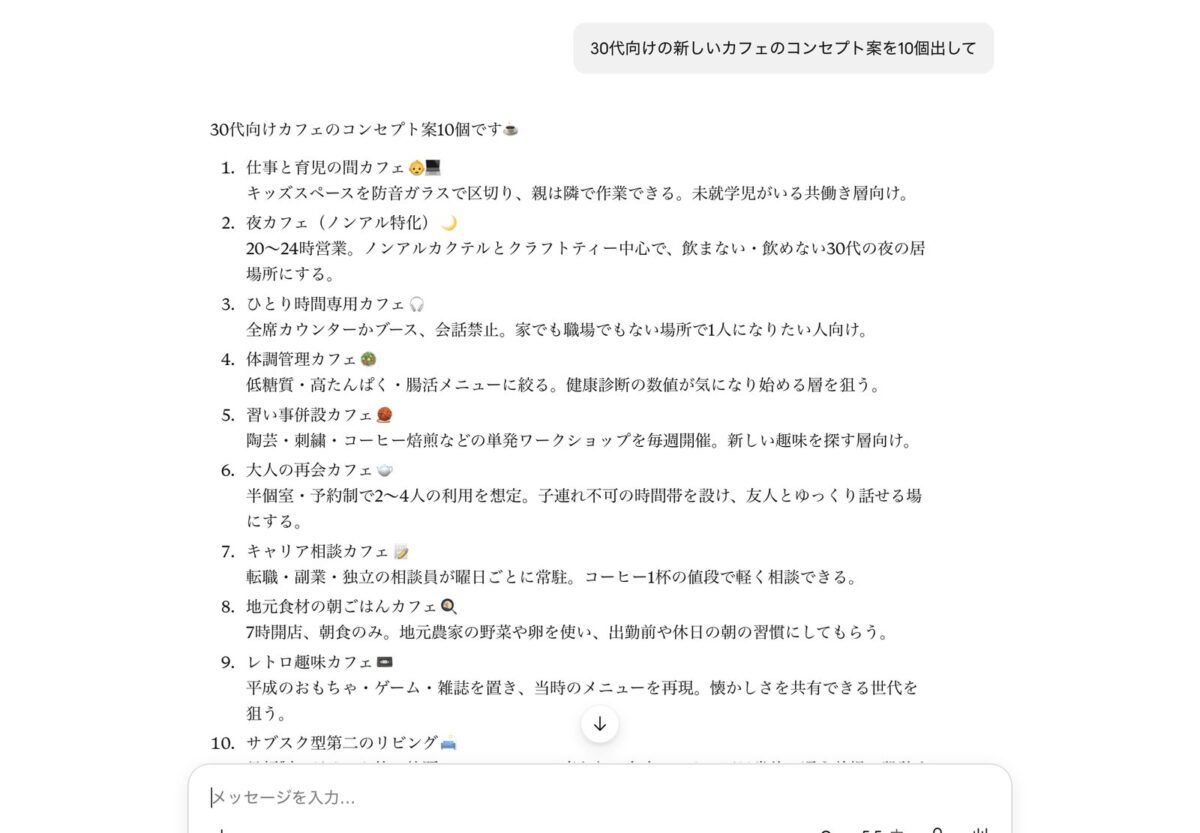
ここからが大切で、「3番をもっと具体的に」「ターゲットを子育て中の人に変えて」と会話を続けて磨いていくのがコツです。
一発で完璧な答えを求めなくて大丈夫です。人に頼むときと同じで、返ってきたものに「ここをこう直して」と伝えるほど、仕上がりが良くなります。
プロンプト(指示文)の書き方|新入社員に頼むつもりで
Claudeへのお願い(プロンプト)は、「今日入ったばかりの優秀な新入社員に頼む」つもりで書くと、ぐっと良くなります。新入社員はあなたの会社のことも、仕事の目的も知りません。次の5つを伝えましょう。
| 要素 | 伝えること | 例 |
|---|---|---|
| 役割 | どんな立場で考えてほしいか | あなたは中小企業向けのマーケティング担当者です |
| タスク | 何をしてほしいか | カフェのチラシの文章を作って |
| 背景・目的 | なぜ必要か・誰に届けたいか | 駅から遠いので、わざわざ来たくなる理由を伝えたい |
| 材料 | 使ってほしい情報 | 営業時間・看板メニュー・席数 |
| 形式 | どんな形で返してほしいか | 見出し1つ+本文200字以内 |
長くなるときは、「# 役割」のように「#」で見出しを付けると、Claudeが指示を読み取りやすくなります。
コピペで使えるプロンプトテンプレート
( )の中を書きかえて使ってください。
# 役割
あなたは(例:中小企業向けのマーケティング担当者)です。

# タスク
(例:新しく始めるカフェのチラシの文章を作ってください)

# 背景・目的
(例:駅から少し離れた場所にあるので、わざわざ来たくなる理由を伝えたい)

# 材料
(例:営業時間は8時〜18時、看板メニューは自家製スコーン、席は12席)

# 出力形式
(例:見出し1つ+本文200字以内、箇条書きでおすすめポイントを3つ)
Claudeの主な機能|Web検索・スライド・ドキュメント・アーティファクト
Web検索:最新情報を調べてまとめる
「調べて」とお願いすると、ClaudeがWebを検索して、出典つきでまとめてくれます。
今週発表されたAIの主要ニュースを5つ調べて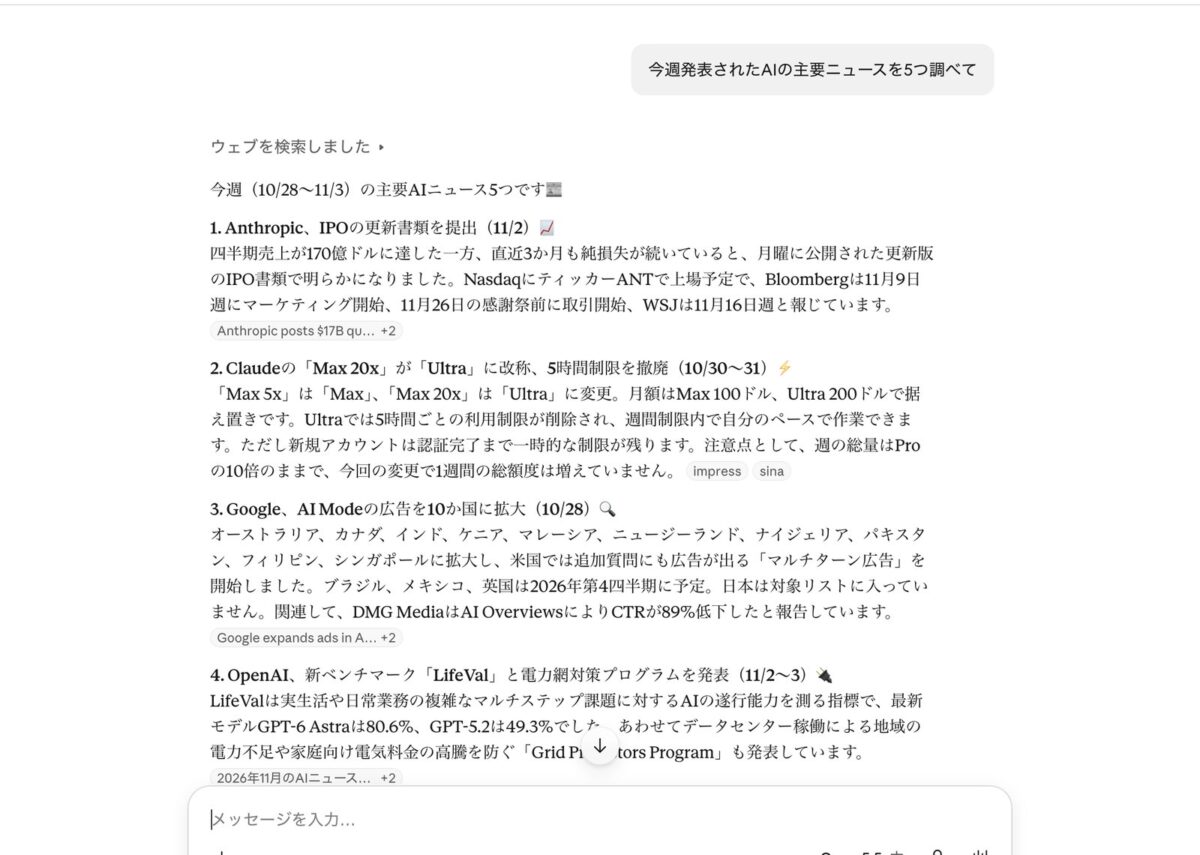
スライド:調べた内容をそのまま発表資料に
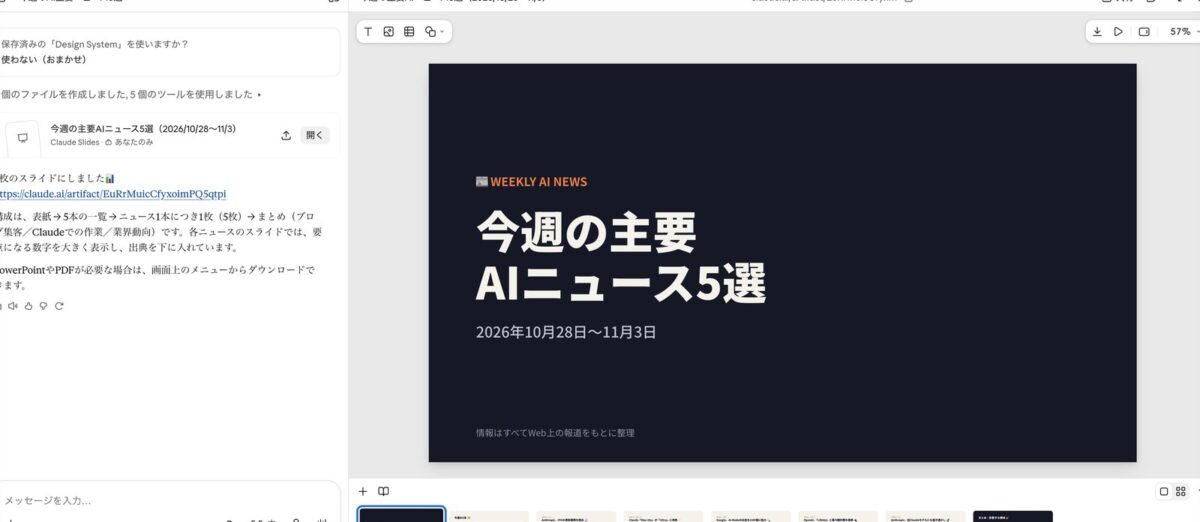
検索結果が出たら、続けて次のようにお願いするだけで、発表用のスライドができあがります。
この内容で発表用スライドにして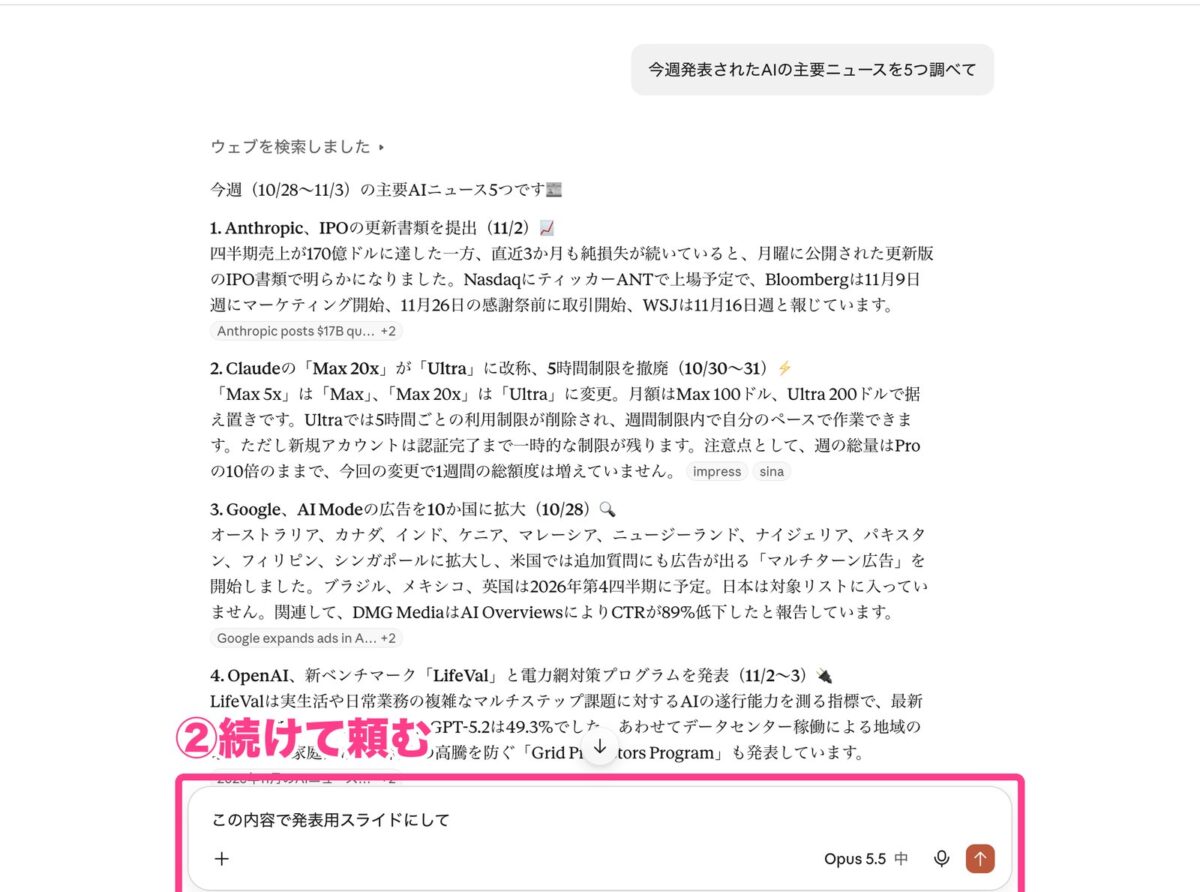
ドキュメント:企画書や報告書を作る
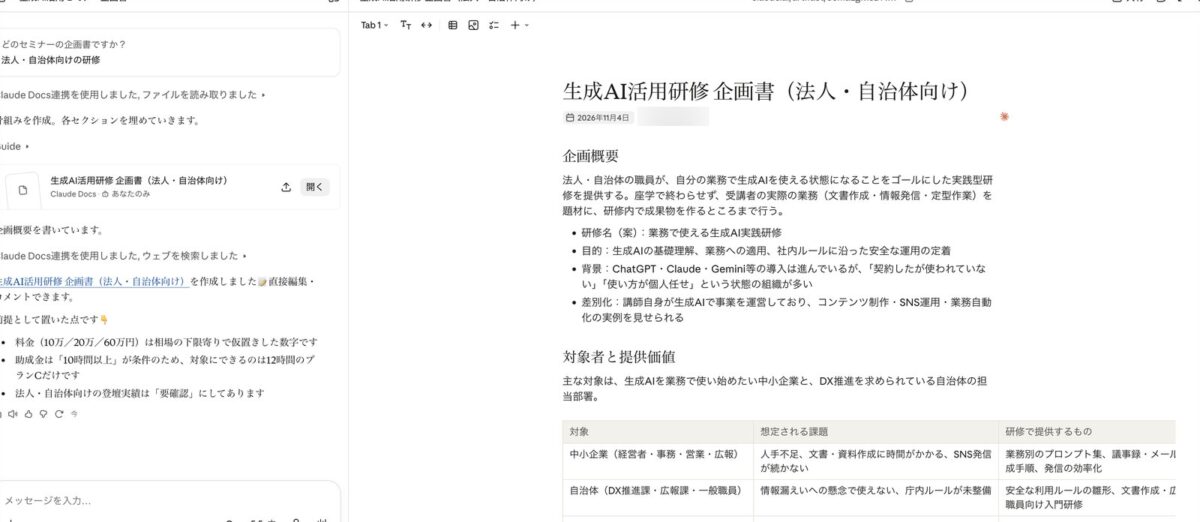
生成AI活用セミナーの企画書を作って内容があいまいなときは、Claudeが「どんなセミナーですか?」と選択肢で確認してくれます。選ぶと、見出し・表つきの企画書が右側に作られ、そのまま編集もできます。
アーティファクト:計算ツールやアプリを作る
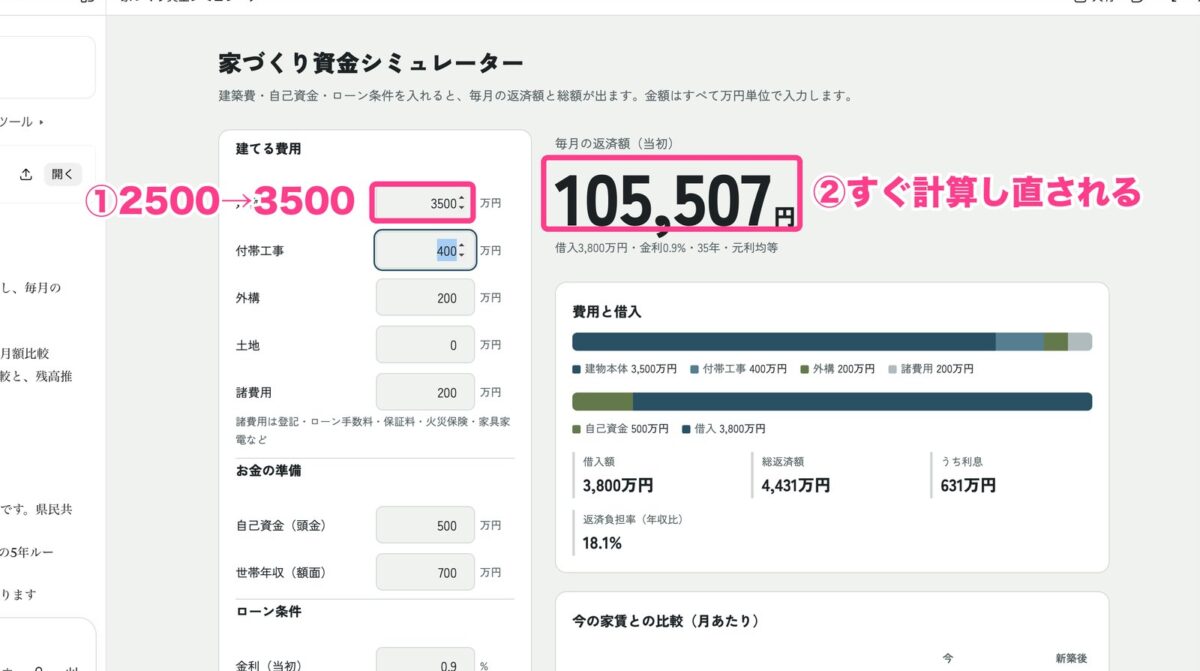
アーティファクトは、チャットの中で「動くもの」を作れる機能です。
計算できるシミュレーターを作って今回は「家づくりの資金計画」を選んだところ、数字を入れると毎月の返済額がすぐ計算し直されるシミュレーターができました。
 さつき
見積もり・料金表・チェックリストなど、エクセルで作っていたものもアーティファクトで作れます✨ 作ったものはリンクで共有することもできますよ^^*
エージェント機能|Cowork・Claude in Chrome・Claude Code
ここからは、チャットで答えるだけでなく、Claudeが自分で手を動かして作業してくれる「エージェント」機能です。
| Cowork | Claude in Chrome | Claude Code | |
|---|---|---|---|
| 使う場所 | デスクトップアプリ | Chromeブラウザ | デスクトップアプリ・ターミナル |
| できること | パソコンのファイルを読んで、資料作成・整理を任せる | Webサイトの操作(入力・クリック・情報集め)を任せる | フォルダの中でファイル作成・自動化の仕組みづくりまで任せる |
| 向いている人 | まずエージェントを試したい人 | ブラウザでの繰り返し作業が多い人 | 作業を仕組み化・自動化したい人 |
頼み方の例
- Cowork:「ダウンロードフォルダの領収書PDFを月ごとのフォルダに分けて、一覧表も作って」
- Claude in Chrome:「このページの商品の名前と価格を一覧にまとめて」
- Claude Code:「このフォルダの記事メモから、ブログ記事の下書きを3本作って」
Claude in Chrome・Claude Codeは有料プランで使えます。パソコンやブラウザを操作させるときは、最初は練習用のフォルダ・ページで試し、確認が出たら内容を見てから許可しましょう。
Excel・PowerPoint・Googleドキュメント・Slackとの連携
Claudeは、いつも使っているツールとつなげて使うこともできます。
| ツール | つなぎ方 | できること |
|---|---|---|
| Excel・PowerPoint | Claude for Microsoft 365(有料プラン) | 表の分析・数式づくり、スライドの作成・修正をアプリの中で頼める |
| Googleドキュメント | 設定の「コネクタ」でGoogleドライブをつなぐ | ドライブの資料を読んで、要約や下書きに活用できる |
| Slack | 設定の「コネクタ」でSlackをつなぐ | チャンネルの内容を確認・要約して、返信の下書きを作れる |
安全に使うための注意点
ハルシネーション(もっともらしい間違い)対策3つ
AIは、事実と違うことを自信たっぷりに答えることがあります。これを「ハルシネーション」といいます。次の3つを習慣にしましょう。
1. 出典を出してもらう
この回答の根拠になった出典のURLを、項目ごとに出して2. わからないことは「わからない」と言ってもらう
確実でないことは推測で埋めず、「不明」と書いて3. 自分の回答を見直してもらう
いまの回答に、事実の誤りや根拠の弱い部分がないか見直して、怪しい箇所を一覧にして入れてはいけない情報
- パスワード・クレジットカード番号・マイナンバーなど
- お客さまや取引先の個人情報(名前・住所・電話番号など)
- 社外秘の資料(会社のルールで禁止されている場合)
仕事で使うときのルール
- 会社の利用ルールを先に確認する
- 「Help improve our AI models」をオフにしておく
- 数字・固有名詞・日付は必ず自分で確認してから使う
- 完成品ではなく「下書き」として受け取り、最後は人が仕上げる
Claudeを使いこなす30日ロードマップ
| 期間 | やること | 目標 |
|---|---|---|
| 1〜7日目:触る | 毎日1回、仕事や生活の相談をしてみる | Claudeに話しかけることに慣れる |
| 8〜14日目:型を覚える | 5要素のテンプレートで指示を書く | 思い通りの答えが返ってくる |
| 15〜21日目:仕事に組み込む | メール・資料・調べ物など、毎週の作業を1つClaudeに置きかえる | 作業時間が短くなる |
| 22〜30日目:任せる | Cowork・Claude Codeで、作業そのものを任せてみる | 自分は確認するだけになる |
実例:私(さつき)のClaudeの使い方
最後に、私が実際にClaudeをどう使っているかを紹介します。
- リール制作:台本の下書き、図解やテロップの素材づくりまでClaudeに任せています
- 資料づくり:プレゼント資料・マニュアルの作成や、操作画面のスクショ撮影もClaude Codeに任せています(この記事の画面もそうして撮りました)
さつき最初は質問するだけでしたが、いまは「作業そのものを任せる」使い方が中心です。まずはチャットで、毎日1回話しかけるところから始めてみてくださいね☆(´✪ω✪`)☆
まとめ
- Claudeは、文章・資料・ツールづくりまで任せられるAI
- 迷ったら「Sonnet+エフォート中」
- 最初に、フォント・学習オフ・シークレットチャットを設定
- プロンプトは「役割・タスク・背景目的・材料・形式」の5つ
- Web検索→スライド、ドキュメント、アーティファクトで「完成品」まで作れる
- 慣れてきたらCowork・Claude Codeで作業を任せる
最後までお読みいただき、ありがとうございました^^*

コメント