
こんにちは~!さつきです(*´ω`*)♪
Gmailを乗っ取られたとき、パスワードを変えれば相手は入れなくなります。ただ、相手がアカウントの中に残していった設定は、パスワードを変えてもそのまま動き続けます。
Googleのヘルプでも、乗っ取りのあとは「自分で設定していないラベル・フィルタ・転送ルールを削除する」よう案内しています。この記事では、確認する場所を画面つきで順番にまとめました。見るだけなら3分ほどです。
パスワード変更だけでは止まらない4つの設定
| 確認する場所 | 何が起きるか | 開き方 |
|---|---|---|
| 転送 | 届いたメールが知らないアドレスにも送られる | 歯車 →「すべての設定を表示」→「メール転送と POP/IMAP」 |
| フィルタ | 特定のメールを自動で削除・転送される | 歯車 →「すべての設定を表示」→「フィルタとブロック中のアドレス」 |
| ラベル | 受信トレイから隠したメールの置き場にされる | 左のメニュー |
| POP・連携アプリ | ほかのアプリからメールを読まれる | 「メール転送と POP/IMAP」/Googleアカウント |
💡 ポイント:設定画面はスマホのGmailアプリでは開けない項目があります。パソコンのブラウザで開いてください。
1. 転送:いちばん先に見る場所
転送が設定されていると、迷惑メール以外のほぼすべてのメールが、相手のアドレスにも届きます。
やり方
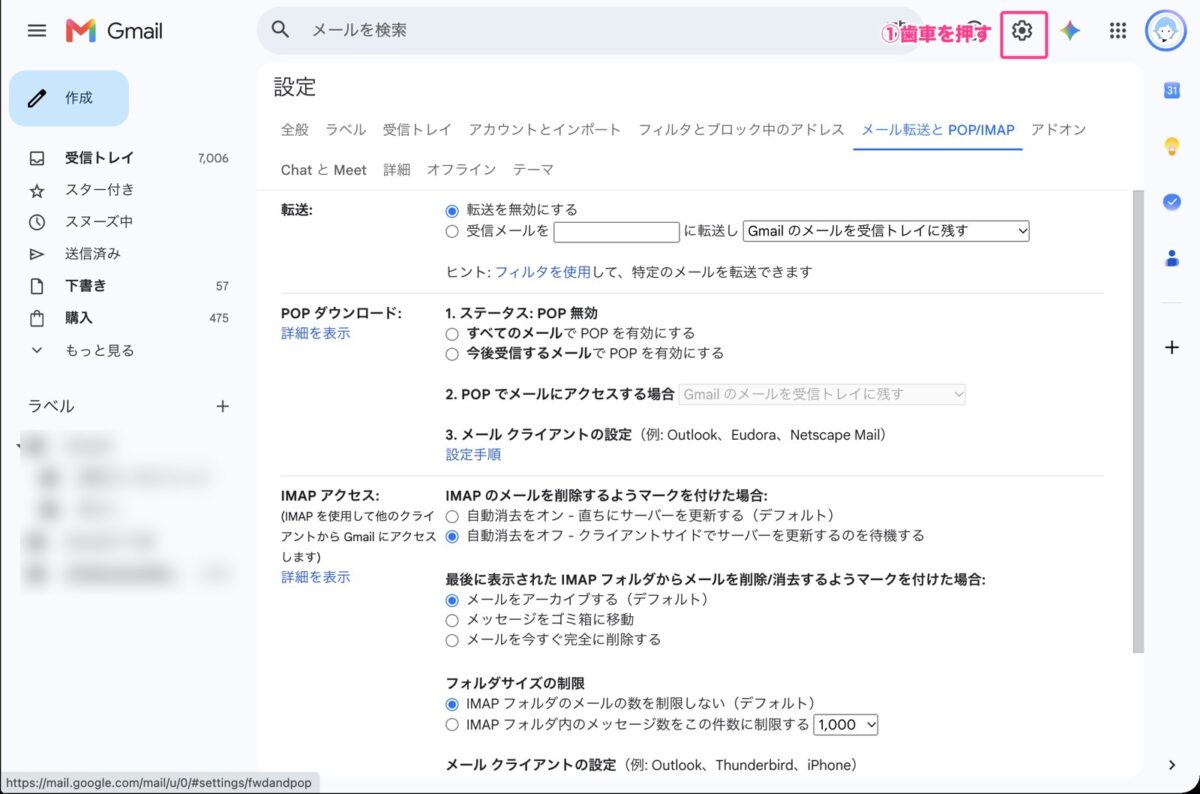
- パソコンでGmailを開き、右上の歯車を押す
- 「すべての設定を表示」を押す
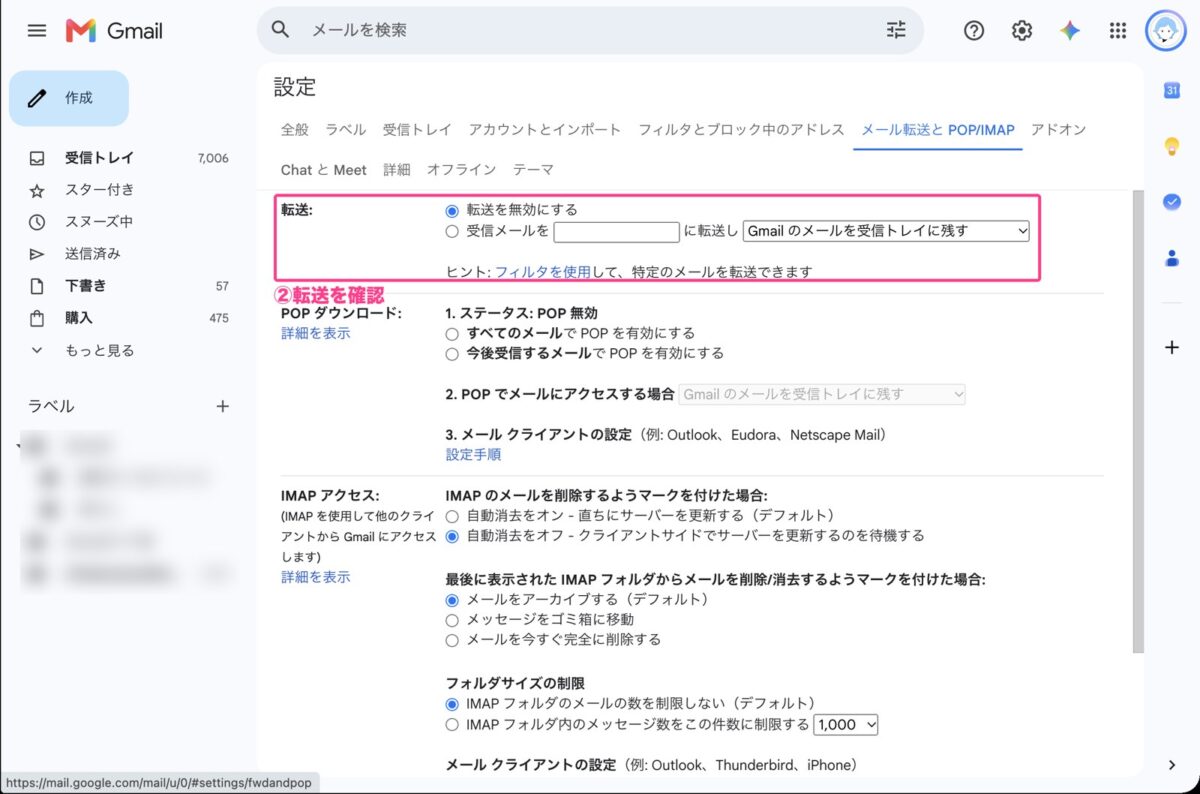
- 上のタブから「メール転送と POP/IMAP」を開く
- 「転送」の欄に知らないアドレスがあれば「転送を無効にする」を選ぶ
- 下の「変更を保存」を押す
お知らせは1週間で消える
転送を始めると、受信トレイの上に「転送しています」というお知らせが出ます。ただし表示されるのは、転送を有効にしてから1週間だけです。先月仕込まれていたら、画面には何も出ていません。設定画面を自分で開いて確かめるしかありません。
設定した覚えがないのにお知らせが出たら、Googleはすぐにパスワードを変えるよう案内しています。
2. フィルタ:警告メールを消されていないか
フィルタは、条件に合うメールに自動で「ラベル付け・アーカイブ・削除・スター付け・転送」ができる機能です。悪用されると、Googleからのセキュリティ警告だけを自動で削除したり、請求書や振込のメールだけを相手に送ったりできます。
- 歯車 →「すべての設定を表示」
- 「フィルタとブロック中のアドレス」を開く
- 作った覚えのないフィルタにチェックを入れて「削除」
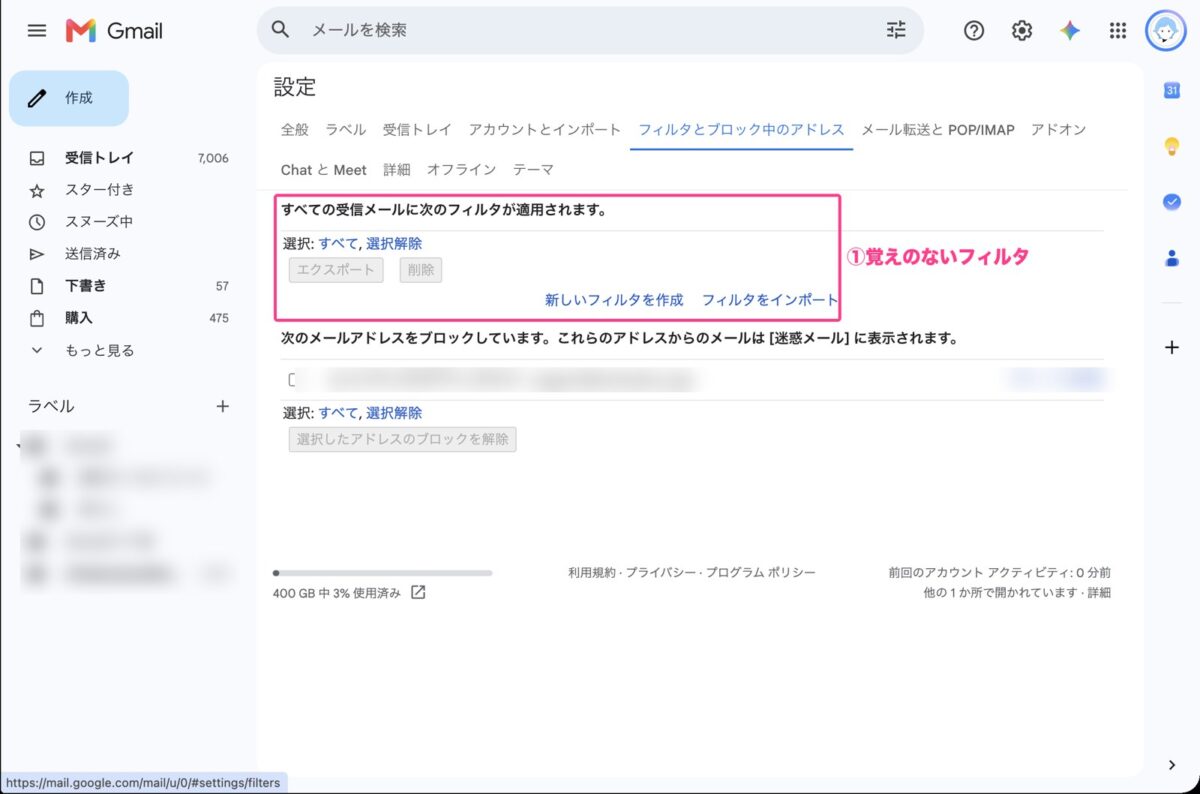
💡 ポイント:処理に「削除する」「転送」が入っているものは特に要注意です。
3. ラベル:隠し場所にされていないか
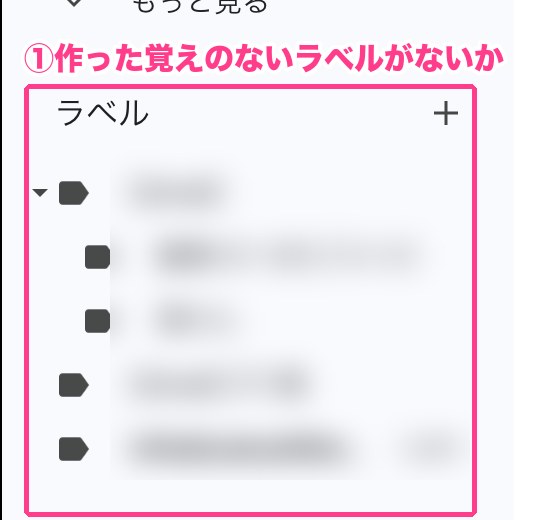
フィルタの「アーカイブ(受信トレイをスキップ)」とラベルを組み合わせると、届いたメールを受信トレイに出さず、ラベルの中だけに入れられます。本人は、メールが届いたことにすら気づけません。
- 左のメニューのラベル一覧を見る(隠れている場合は「もっと見る」)
- 作った覚えのないラベルにカーソルを合わせ、︙ →「ラベルを削除」
4. POPと連携アプリ:ほかのアプリからの入口
POPとIMAPは、Gmail以外のメールアプリでメールを受け取るための仕組みです。
POP:使っていないなら無効に
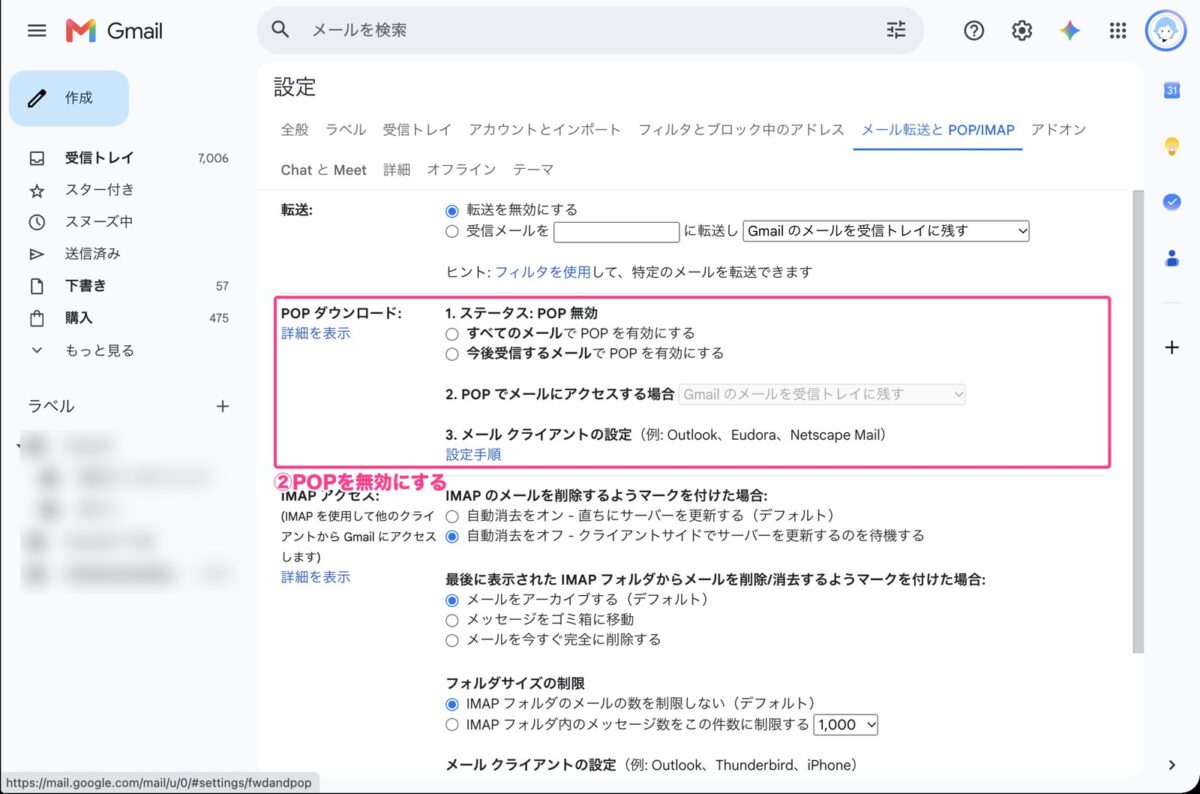
「メール転送と POP/IMAP」の画面の「POP ダウンロード」で「POP を無効にする」を選び、「変更を保存」。
IMAP:オフにはできないので、連携アプリを確認
GmailのIMAPは、2025年1月から設定でオフにできなくなりました。代わりに、Gmailにアクセスできるアプリを確認します。
- Googleアカウント(myaccount.google.com)を開く
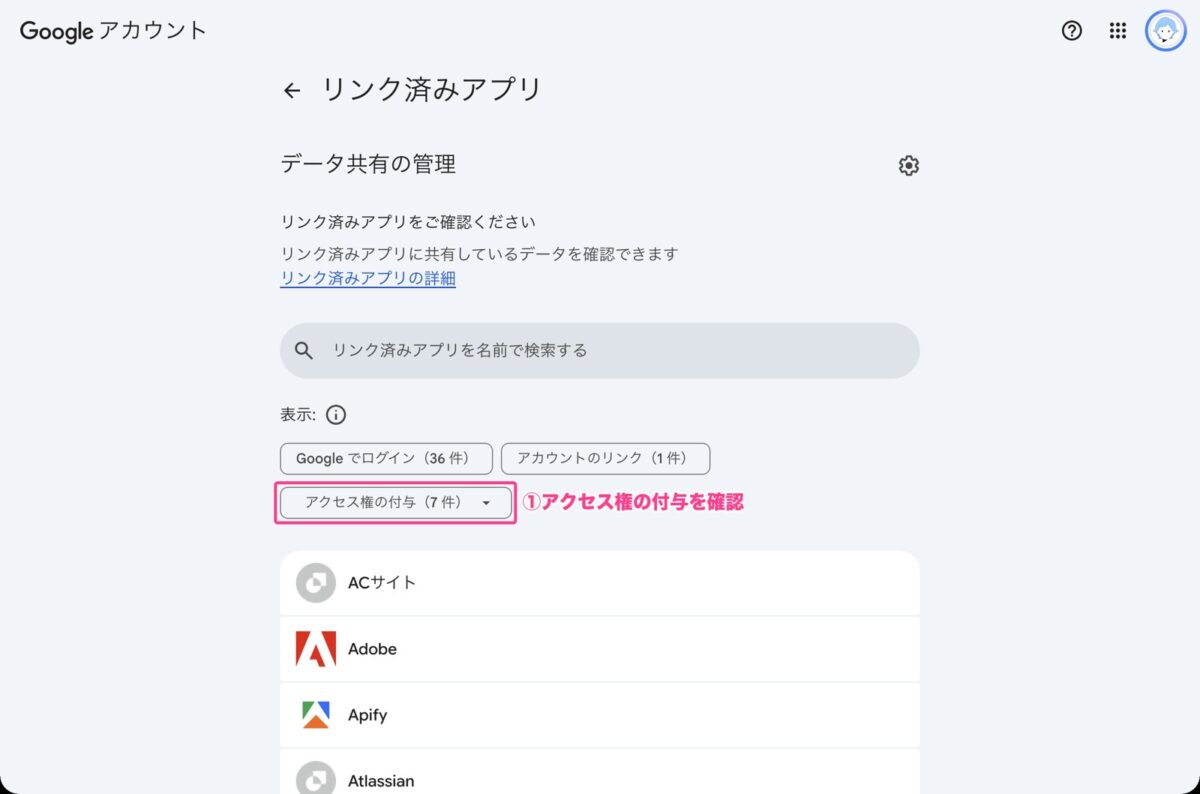
- 「セキュリティ」→「リンク済みアプリ」(サードパーティ製のアプリとサービスへの接続)
- 「アクセス権の付与」で絞り込み、知らないアプリを選んでアクセス権を削除
5. ついでに見ておきたい2か所
ほかの人にアクセスを許可していないか
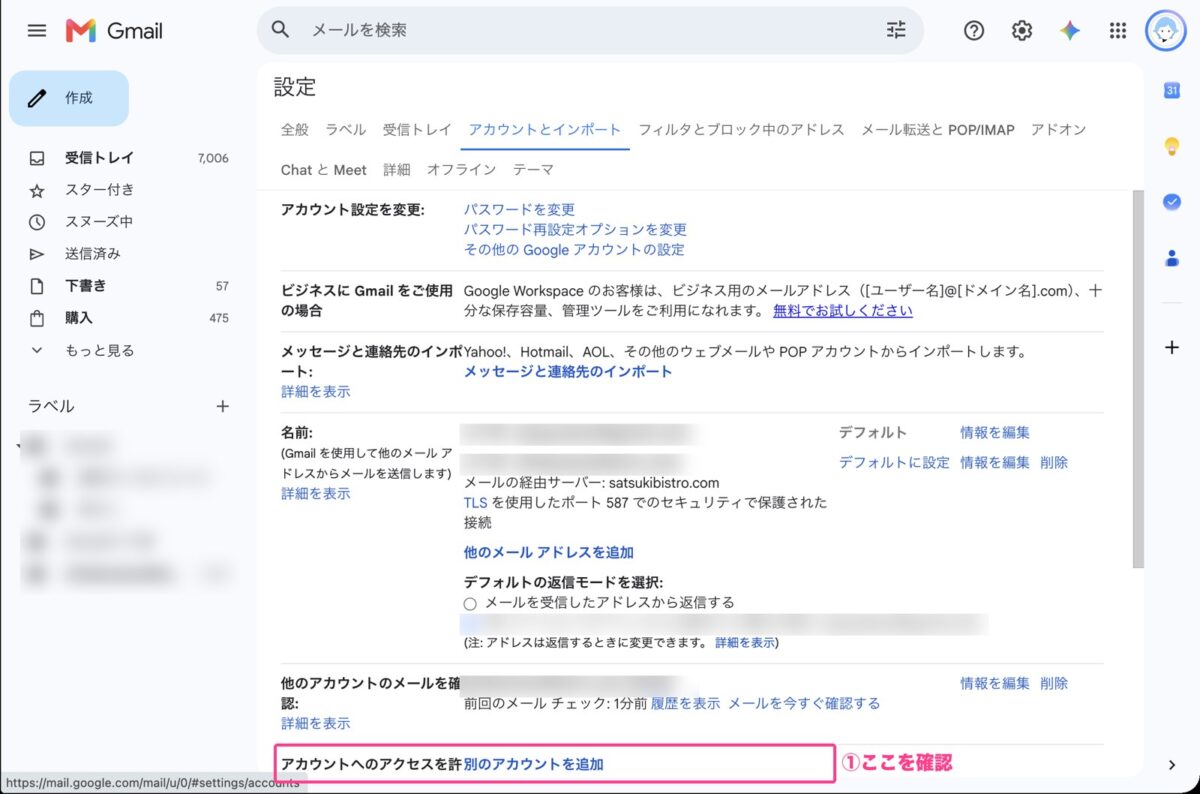
歯車 →「すべての設定を表示」→「アカウントとインポート」→「アカウントへのアクセスを許可」。知らないアドレスがあれば削除します。ここに登録された人は、あなたのGmailを読んだり送ったりできます。
ログイン中の端末
Googleアカウント →「セキュリティ」→「お使いのデバイス」。知らない端末があれば、そこからログアウトさせます。
見つけたら、パスワードはここまで変える
Googleのパスワードだけでは足りません。次も対象です。
- Googleアカウントと同じパスワードを使っているサイト・アプリ
- Googleアカウントのメールアドレスでログインしているサイト・アプリ
ChatGPTやGeminiに「Googleで続行」で入っている人も当てはまります。Gmailが乗っ取られると、そのアドレスに届く「パスワード再設定メール」を使って、ほかのサービスにも入られる恐れがあるためです。
今日やることチェックリスト
- 転送に知らないアドレスがない
- フィルタに作った覚えのないものがない
- ラベルに作った覚えのないものがない
- POPを使っていないなら無効にした
- リンク済みアプリに知らないアプリがない
- 「アカウントへのアクセスを許可」に知らない人がいない
- 2段階認証プロセスをオンにした
- Googleの「セキュリティ診断」を一度実行した
AIと一緒にチェックするプロンプト
ChatGPT・Claude・Geminiに貼ると、上の確認を1つずつ案内してくれます。画面のスクショを送る場合は、メールアドレスや名前を隠してから送ってください。パスワードや確認コードは送らないでください。
Gmailが乗っ取られていないか、一緒に確認してください。
わたしはパソコンのGmailを開いています。次の順番で、1つずつ「どこを押すか」を案内し、わたしが「できた」と送ったら次へ進んでください。
1. 転送(メール転送と POP/IMAP)
2. フィルタ(フィルタとブロック中のアドレス)
3. 左メニューのラベル
4. POPの設定
5. Googleアカウントのリンク済みアプリ(サードパーティ製アプリとの接続)
6. アカウントへのアクセスを許可
7. お使いのデバイス
【守ってほしいこと】
・パスワード、確認コード、カード番号は聞かないでください。わたしが貼ってしまったら止めて、変更をすすめてください
・画面の名前が分からないときは、推測で言い切らず「見当たらなければ教えて」と伝えてください
・知らない設定が見つかったら、消す前にスクショを残すようすすめてください
・最後に、見つかったものと、パスワードを変えるべきサービスの一覧を表にしてください
よくある質問
Q. スマホしかありません。
A. スマホのブラウザでGmailを開き、メニューの一番下にある「パソコン版」に切り替えると、設定画面を開けます。
Q. 転送先に自分の別のアドレスが入っていました。
A. 自分で設定したものなら問題ありません。覚えがあるかどうかで判断してください。
Q. 消す前に残しておいた方がいいですか。
A. 知らない設定を見つけたら、消す前にスクショを撮っておくと、あとで相談するときに役立ちます。

コメント