
こんにちは、さつきです💙
2026年8月に、SpaceXSI(旧xAI)から「Grok Bot(グロックボット)」がベータ版として公開されました。MetaのMuse、OpenAIのdotsと並ぶ、「頼む前から動いてくれる」タイプのAIエージェント(プロアクティブエージェント)です。
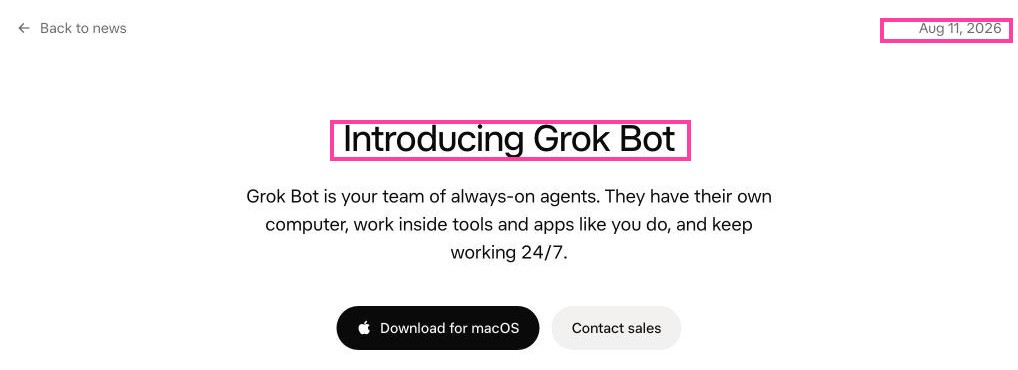
Grok Botは、名前と役割を持ったBotに仕事を任せるサービスです。パソコンを閉じても作業が続き、Botを何体も並べてチームのように動かせます。
この記事では、次の内容をまとめました。
- Grok Botとは何か・選ばれる3つの理由
- 料金と使える条件(2026年11月時点の公式情報)
- 通話しながら仕事を頼める音声チャット
- 1体の秘書から始めて、チーム・開発・常駐PCまで広げる4つのレベル
- そのまま貼れるコピペ指示文と、利用枠を減らしすぎないコツ
Grok Botとは?クラウドのパソコンで働くAIチーム
Grok Botは、名前と役割を持ったBotが、クラウド上のコンピューターで作業してくれるサービスです。
そのコンピューターには、ブラウザ・ファイル・ターミナル(コマンドを打つ画面)がそろっています。Botはそこで調べ物をしたり、資料を制作したり、アプリにログインして作業したりします。インターネット上のパソコンで動くので、自分のパソコンを閉じても作業は続きます。
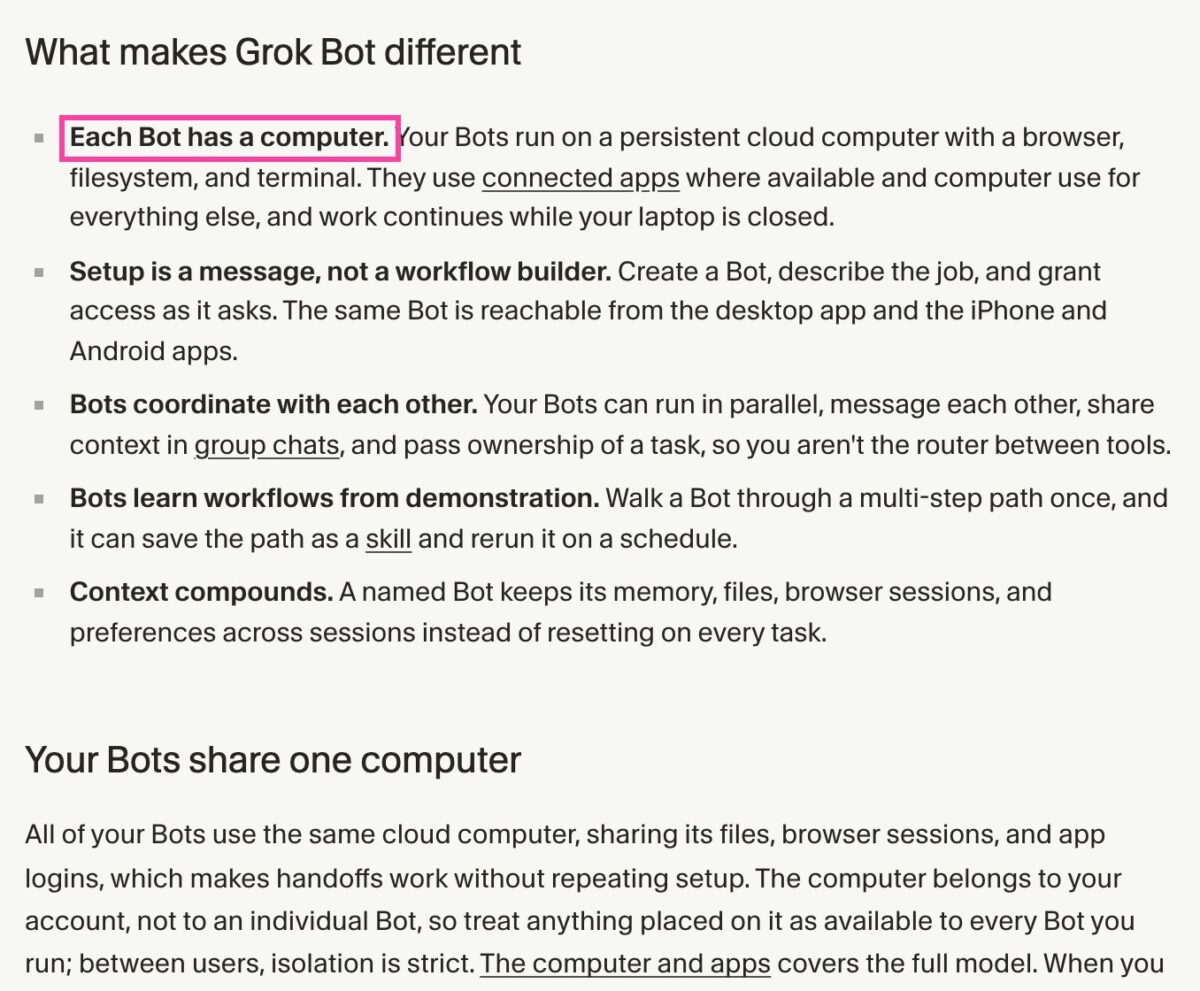
Botとは、チャットで話しかけて仕事を頼む相手です。同僚にメッセージを送る感覚で依頼し、デスクトップアプリとスマホアプリのどちらからでも同じ会話を続けられます。
Grok Botが選ばれる3つの理由
① 複数のBotをチームとして持てる
Botは何体でも作成できて、Bot同士でメッセージを送り合ったり、グループチャットで仕事を受け渡したりできます。公式の事例でも、まとめ役のBotを1体置き、メール・経費・採用などの担当Botを並べる使い方が紹介されています。1体の万能な秘書というより、チームで仕事を分ける作りです。
② 仕事を始めるきっかけ(トリガー)の種類が多い
「ルーティン」という定期実行の仕組みがあり、次のようなきっかけでBotを動かせます。
- 毎朝8時・2時間ごとなどの時刻
- Slackのメッセージ、GitHub・Linear・Sentry・PagerDutyなどの通知
- Bot用のメールアドレスにメールが届いたとき
- Webhook(外のサービスから合図を送る仕組み)
外で何かが起きたときに動かせるので、ふだんの業務の流れに組み込みやすいのが特長です。
③ Cursorと同じグループで、Cursorのクラウドで動く
AIコードエディターの「Cursor」は、SpaceXのグループの一員です。Grok BotはCursorのアカウントでサインインし、Cursorの仕組みの上で動いています。そのため、Cursorのクラウドエージェント(クラウドでコードを書くAI)と組み合わせやすく、開発の作業まで任せやすい作りです(くわしくはレベル3で解説します)。
Grok Botの料金と使える条件
2026年11月時点では、Grok Botは単体では販売されておらず、「The X Subscription」のPremium(月30ドル)以上に含まれています。The X Subscriptionは、Grok・Grok Bot・Cursor・X Premiumをまとめた料金プランです。
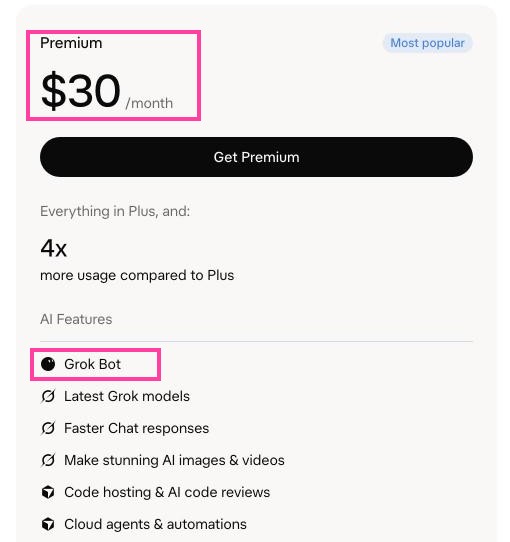
| プラン(The X Subscription) | 月額 | Grok Bot |
|---|---|---|
| Free | 0ドル | 使えない |
| Plus | 8ドル | 使えない |
| Premium | 30ドル | 使える |
| Super | 100ドル | 使える(Premiumより利用枠が大きい) |
| Ultra | 200ドル | 使える(いちばん利用枠が大きい) |
このほか、以前からのCursor Pro・Pro+・Ultra・Cursor Teamsを契約している人も、そのままGrok Botを使えます。個人のSuperGrok・X Premium+をCursorアカウントに連携して使う方法もあります。
利用枠は「週ごと」に回復する
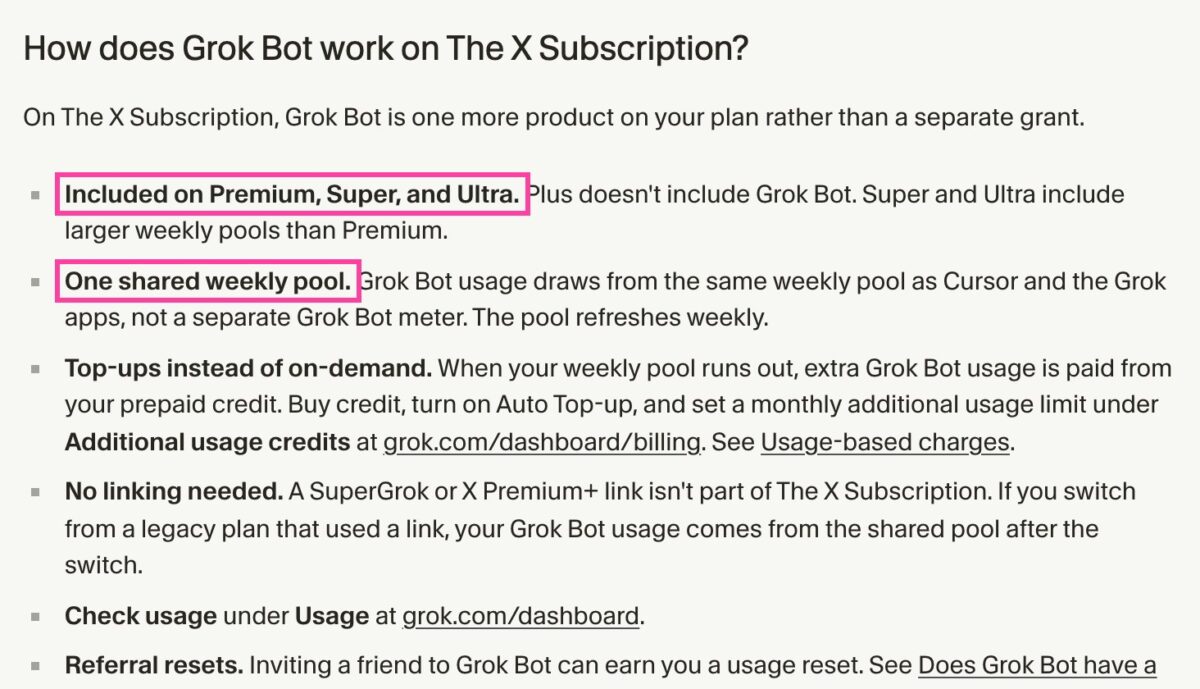
- The X Subscriptionの場合:Grok Botの利用量は、Grokのアプリ・Cursorと共通の利用枠から使われます。利用枠は週ごとに回復します
- 以前からのCursorプランの場合:Cursorアカウントに、Grok Bot用の週ごとの利用枠が付きます
- 利用枠を使い切ったら、The X Subscriptionはチャージ(前払いクレジット)、以前のCursorプランはオンデマンド(従量課金)で続けられます
利用量は、送ったメッセージの数ではなく、Botが動いた量(作業の手順の数やトークン)で計算されます。大きな作業ほど多く使います。
💡 ポイント:初めての人向けに、お試し分の利用量(7日間の期限つき)が用意されています。大きな作業を1回頼むだけで使い切ることもあるので、最初は小さな仕事から試しましょう。料金は変わることがあるので、契約前に公式の料金ページを確認してください。
アプリは、Mac・Windows・Linuxのデスクトップ版と、iPhone・Androidのスマホ版があります。
Grok Botと通話しながら仕事を頼める(音声チャット)
Grok Botには、Botと電話のように話しながら仕事を頼める「音声チャット」があります。人と通話しているような感覚で、話の途中で頼みごとを足したり、言い直したりできます。
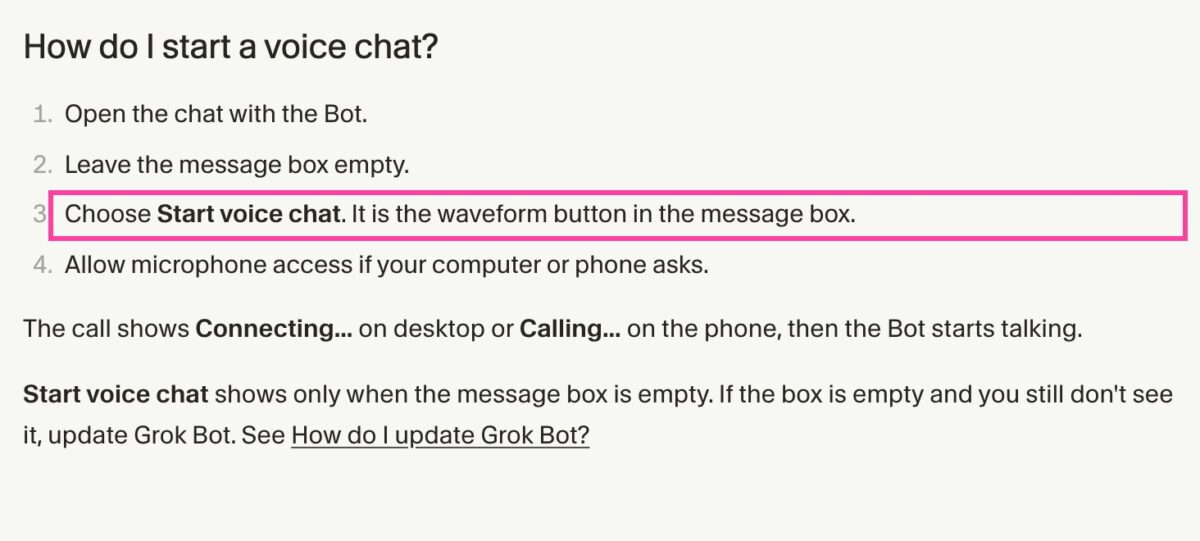
① 話したいBotのチャットを開く
② メッセージ欄を空のままにする
③ メッセージ欄の波形のボタン「Start voice chat(音声チャットを開始)」を押す(初回はマイクの許可を出す)
通話中は、ミュート・文字起こしの表示・声や話す速さ・言語の切り替えができます。言語は「Auto-detect(自動判定)」にしておくと、話した言葉に合わせてくれます。
通話を切ると、そのBotのチャットに「Voice chat」のカードが残り、会話の全文を読み返せます。通話中に頼んだ仕事が残っていれば、Botはそのまま作業を続け、結果をチャットに出してくれます。
💡 ポイント:音声チャットは1体のBotと1対1で使う機能です。グループチャットでは使えません。デスクトップアプリとスマホアプリのどちらでも使えます。
レベル1:まず1体を自分の秘書にする
最初から何体もBotを作成する必要はありません。まず1体だけ作成して、自分の秘書として使うところから始めましょう。
大事なのは、最初から仕事を全部任せようとしないことです。プライベートのタスク管理、メールの整理、スケジュール管理など、特定の1つだけを任せてみてください。
外部サービスをつなぐ
最初にやるのは、ふだん使っているサービスの接続です。サイドバーの「Connect apps(アプリを接続)」から、Gmail・Googleカレンダー・Notion・Slack・GitHubなどをつなげます。
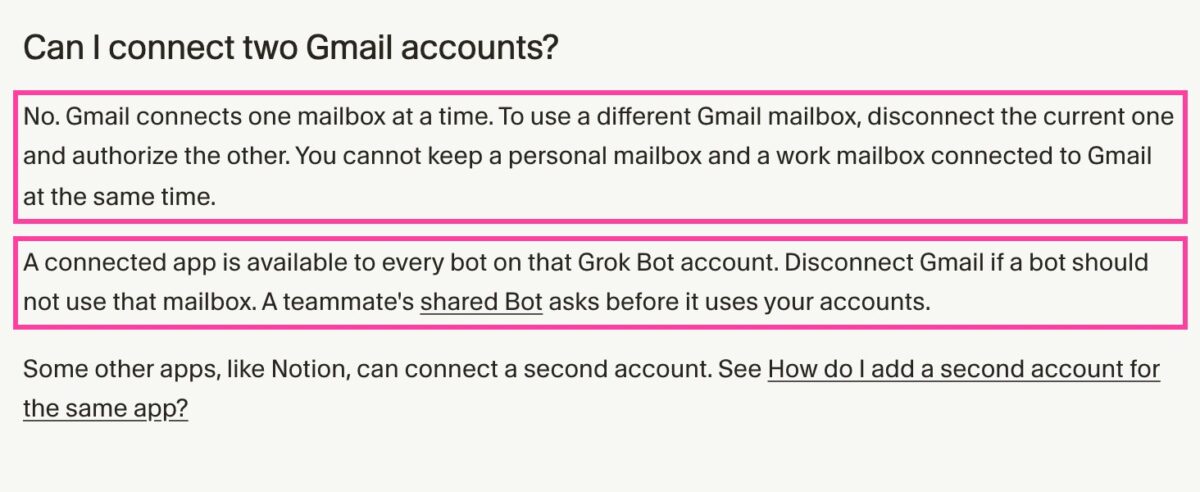
- 接続したアプリは、アカウントの中のすべてのBotから使えます。Botを増やすたびに接続し直す必要はありません
- Gmailは1つずつの接続です。個人用と仕事用を同時にはつなげず、切り替えるときは接続し直します
- Notionなど一部のアプリは、2つ目のアカウントを追加できます
⚠️ 注意:Botに使わせたくないメールボックスは、つながないでおきましょう。接続したアプリは全Botが使える状態になります。
権限を3段階に分けておく
サービスをつなぐと、「勝手にメールを送られないか」が気になりますよね。おすすめは、権限を3段階に分けて伝えておく方法です。
| 段階 | 任せ方 | 例 |
|---|---|---|
| 1 | 自動で実行してOK | 予定の確認・情報の整理 |
| 2 | 下書きまで | メールの返信 |
| 3 | 必ず自分が承認 | 外向けの重要な連絡・購入 |
読むことは任せて、外に出ていく操作だけは自分で確認するという考え方です。
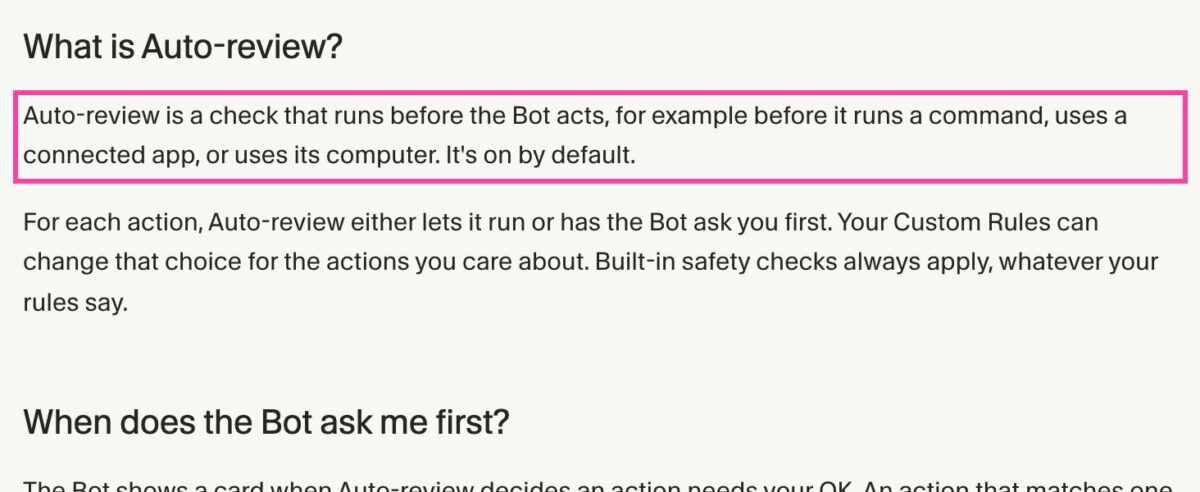
Grok Botには「Auto-review(自動レビュー)」という仕組みが最初からオンになっています。Botがコマンドを実行したり、アプリを使ったりする前に別のAIがチェックし、必要なときは承認のカードを出して止まってくれます。
設定の「Settings → General」のBotの欄にある「Custom Rules(自分のルール)」で、「必ず先に聞く(Ask first)」「自動で許可(Allow automatically)」を言葉で追加できます。ルールがぶつかったときは「Ask first」が優先されます。
たとえば、最初の1回はこのように頼んでみてください。仕事の内容と、やってよいこと・やらないことをまとめて伝えるのがコツです。
毎朝8時に、受信メールとカレンダーから今日やることを3つにまとめてください。
予定の確認と整理は自動でして構いません。
メールの返信は下書きまでにしてください。
送信と購入は、必ず私に確認してください。
この働き方を覚えておいてください。
1回試す → 直す → スキルに保存 → ルーティンにする
定期実行にするときは、順番が大事です。いきなり定期実行にせず、まず1回やらせて結果を見るところから始めます。
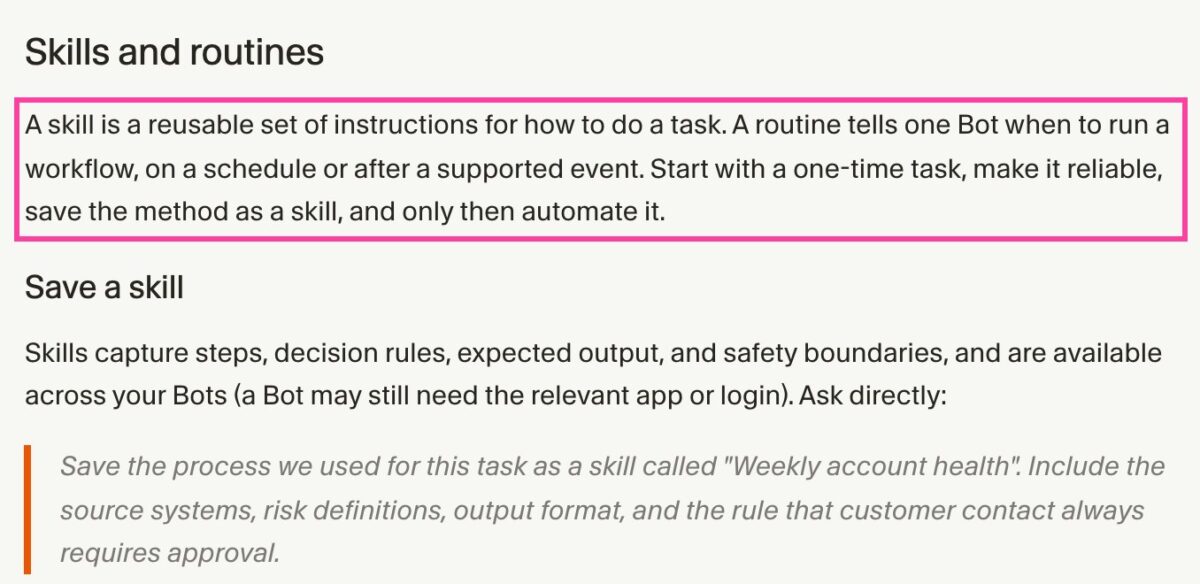
① 1回だけやってもらい、結果を見る
② 気になるところを直してもらう
③ うまくいった手順を「スキル(手順書)」として保存する
④ スキルを「ルーティン(定期実行)」にする
今回の手順を「朝の3つ」という名前のスキルとして保存してください。
使うサービス、まとめ方、返信は下書きまでというルールも含めてください。
「朝の3つ」のスキルを、毎朝8時に実行するルーティンにしてください。
結果はこのチャットに出してください。
元の情報が取れなかったときは、古い情報を使わずに失敗したと報告してください。
💡 ポイント:新しく作ったルーティンは、次の予定時刻まで動きません。すぐに確かめたいときは、ルーティンを開いて「Test」を押します。テストも本番と同じ作業をするので、安全な内容で試しましょう。
Bot用のメールアドレスで、領収書を経費シートへ
Grok Botでは、Bot用のメールアドレス(〇〇@mail.grokbot.com)を1つ取得できます。届いたメールをきっかけに、ルーティンを動かせます。
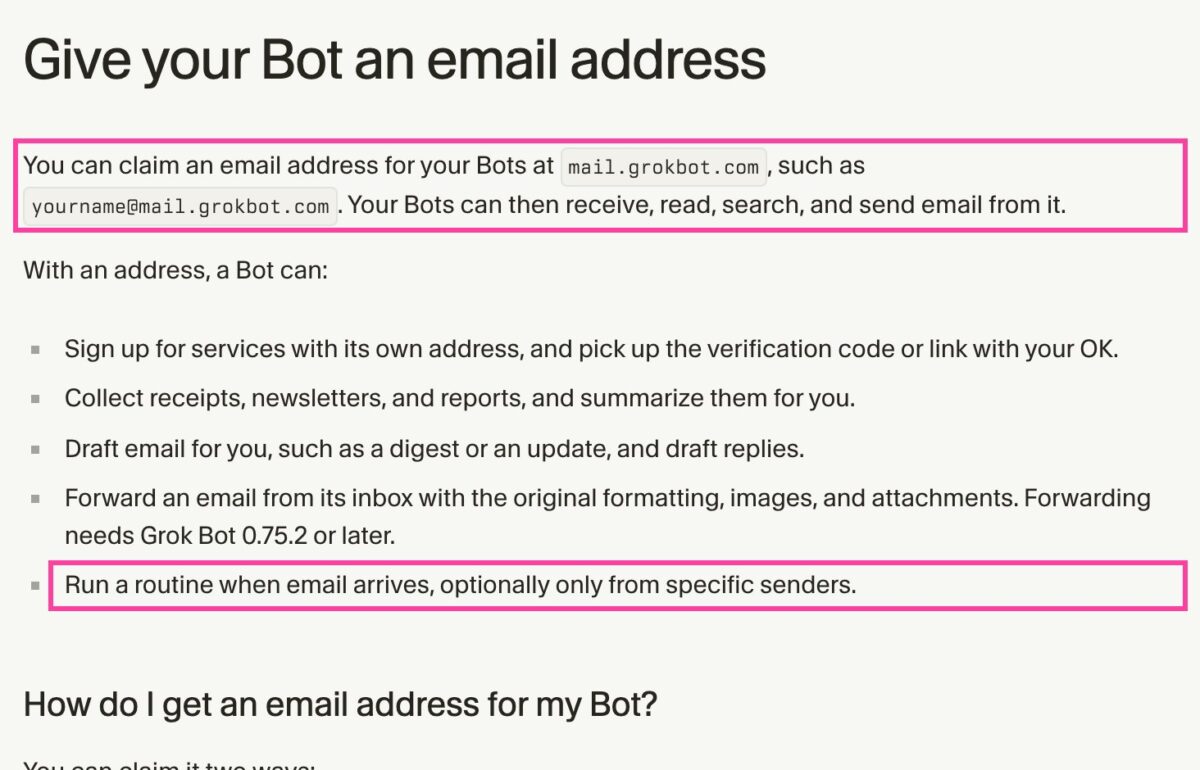
自分用のメールアドレスを取得してください。名前の候補を3つ出してから、私に確認してください。
このメールアドレスに領収書のメールが届いたら、日付・お店の名前・金額を経費のスプレッドシートに1行追加してください。
メールの送信はしないでください。
領収書のメールをこのアドレスに転送するだけで、経費のシートに1行ずつたまっていきます。
⚠️ 注意:メールアドレスは1人1つで、あとから名前の変更や削除はできません。また、ルーティンから送るメールは必ず下書きで止まり、自分で「Send」を押すまで送られません。
出力先を1か所に固定する
定期実行がうまく回り始めたら、結果を毎回同じ場所に出してもらうようにしましょう。Notion・Googleドキュメントなど、ふだん自分が見ているツールに決めておくと、チャットで頼んで、確認はいつものツールで、という流れが作れます。
レベル1のコツ2つ
① 実行の間隔は「人がその仕事をする頻度」に合わせる
メールの確認なら、朝と夕方の2回で十分なことがほとんどです。1時間ごとにすると通知が増えて、かえって見なくなります。自分が本当に確認するタイミングに合わせて実行してもらいましょう。
② スキルに保存する前にチェックする
- 使わない場面(動いてほしくないとき)が決まっているか
- 送信の前に、確認を取るようになっているか
- 2回実行されたとき、同じメールが二重に送られたりしないか
レベル2:窓口1体+「1Bot1役割」のチームにする
秘書の運用が安定してきたら、役割ごとにBotを分けてチームにしていきます。
よくある失敗①:最初からBotを10体作る
最初にマーケ担当・営業担当・タスク管理担当……と10体ほど作成してしまうと、使わないBotが出てきて、どのBotに何を頼んだのか分からなくなります。
Botを増やすのは、窓口の運用が安定して、任せたい仕事がはっきりしてからにしましょう。「この仕事をよく頼んでいるな」と感じたら、その担当のBotを作成するくらいがちょうどよいです。
チームの基本は2つ
① 話しかける窓口のBotは1体だけ
窓口のBotは、メール・Slack・カレンダーを見て担当のBotに仕事を振り分けたり、ほかのBotの状況をまとめて朝に1本だけ報告したりできます。チャットをいくつも開かなくても、その報告を読めば全体が分かる状態にしておきます。
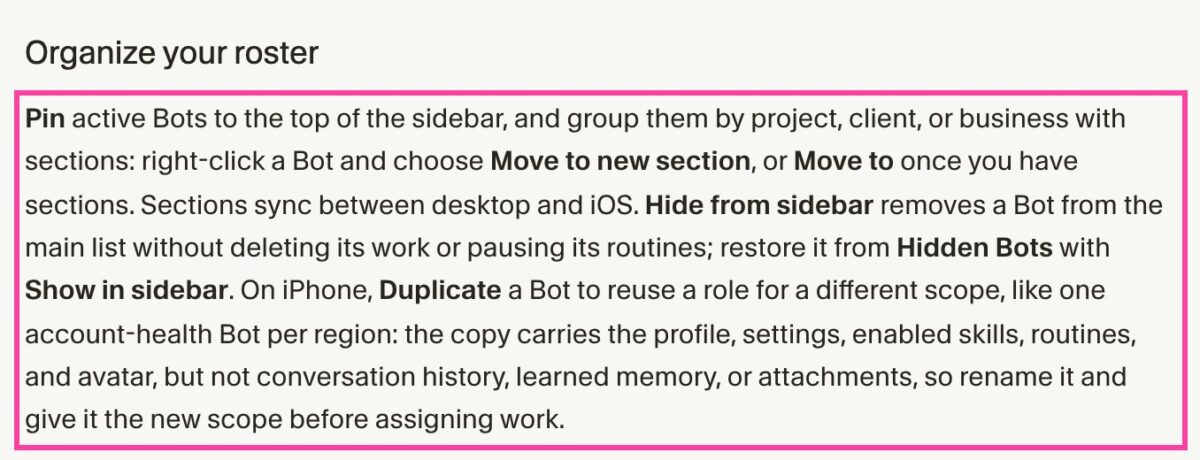
窓口のBotは、サイドバーの一番上にピン留めしておくと便利です。案件やお客さんごとに「セクション」で分けることもできます。
あなたは私の窓口です。
毎朝9時に、ほかのBotの作業状況をまとめて、このチャットに1本だけ報告してください。
新しい仕事は、内容を見て担当のBotに振り分けてください。
担当がいない仕事は、新しいBotを作成する前に私に相談してください。
② 窓口以外のBotは1体に1つの役割
メール担当・タスク管理担当・スケジュール担当のように、1体に1つの役割を持たせます。細かく分けすぎるとBotが増えすぎ、まとめすぎると1体の仕事がごちゃごちゃするので、実際に使いながら調整していきましょう。
テンプレートとDr. EggBot(Botを作るBot)
Botを一から設計するのは大変です。そこで便利なのがテンプレートです。公開されているBotを、自分のアカウントにコピーして使えます。
| テンプレートに入るもの | 入らないもの |
|---|---|
| Botの指示・説明 | 作った人のコンピューター |
| スキル・プラグイン | ログイン情報・パスワードなどの秘密情報 |
| ルーティン(実行のきっかけ) | 会話の履歴 |
| メモリー(覚えている事実)の一部 | 個人的なメモリー・独自のコードやスクリプト |
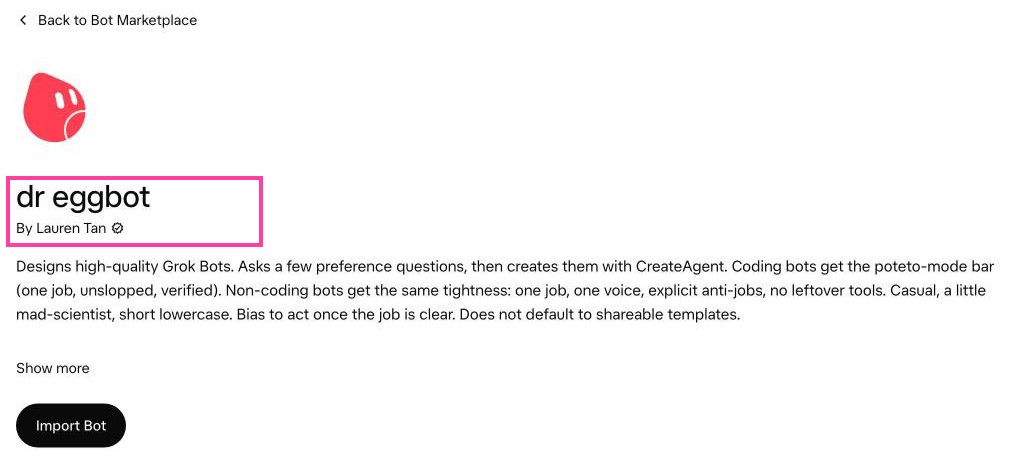
特におすすめなのが、マーケットプレイスの「From Grok Bot Team」に載っている「dr eggbot」です。Botを作るためのBotで、いくつか質問をしたうえで、役割が1つで、やらないことがはっきりしていて、余計な道具を持たないBotを作成してくれます。
さらに、平日の「つまずきチェック」と、毎週月曜の「利用量のムダのチェック」を行うルーティンを持っていて、改善した方がよいところを提案してくれます(提案は、自分が選ぶまで実行されません)。
毎週金曜に、Xで話題になったAIの投稿を5つ集めて、要点を1行ずつまとめるBotを作りたいです。
必要なことを質問してから作成してください。
投稿や送信はしないBotにしてください。
⚠️ 注意:テンプレートを追加するときは、第三者のBotの利用条件に同意する形になります。「View Details」で中身(指示・接続するアプリ)を確認し、思っていた通りの内容か見てから追加し、実際のデータを渡すようにしましょう。
参照先を指定する:判断基準はBotの外に残す
Botは会話の内容を覚えてくれますが、その記憶を正式な記録として扱わないことが大切です。公式ドキュメントでも、記憶は正しい情報源の代わりにはならず、変わる情報は元のサービスで確認させるよう書かれています。
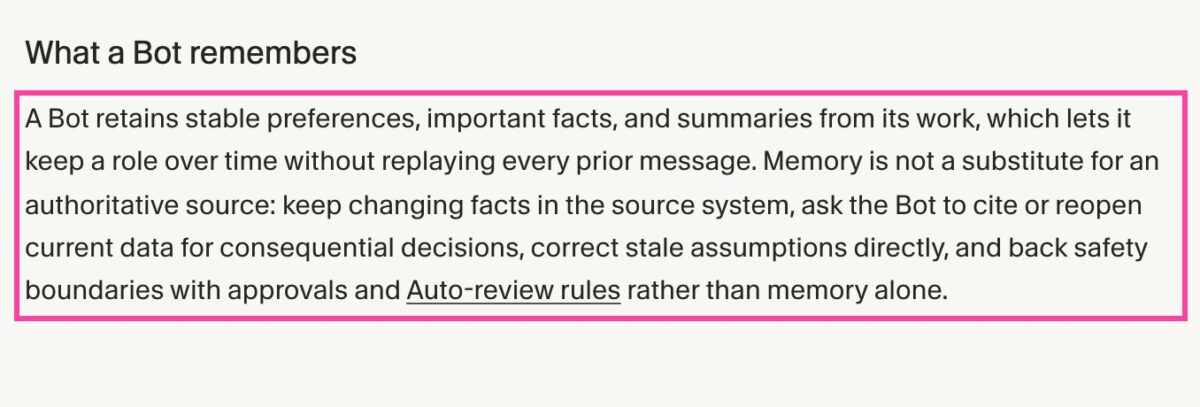
「Notionを見て」ではなく、どのページのどのデータベースに何が入っているかまで具体的に指定しておきましょう。
判断に迷ったら、必ずNotionの「判断基準」ページを確認してください。
私が判断を直したときは、直した内容をそのページに追記してください。
過去の成果物は「AI成果物」データベースから探してください。
こうしておくと、Botを入れ替えても判断基準が外のサービスに残り続けます。
レベル3:開発の作業をクラウドエージェント・Claude Code・Codexに任せる
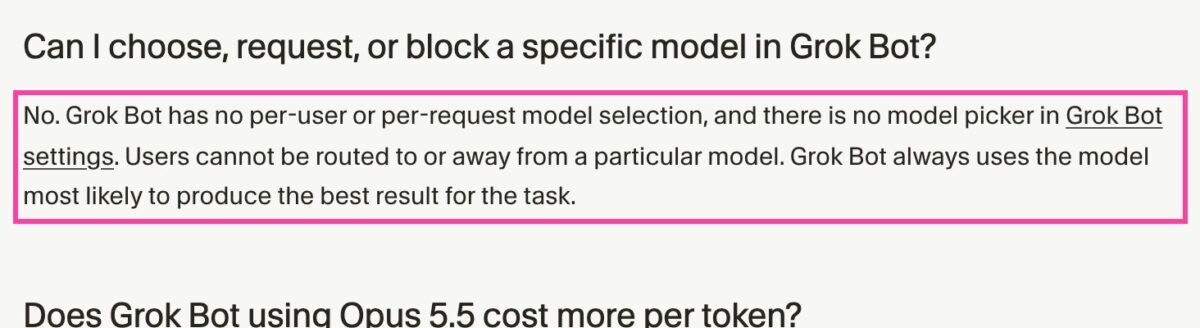
Grok Botは、中で使うAIのモデルを自分で選べません。そのため、コードを書く作業は開発用のエージェントに任せて、Grok Botは依頼・進み具合の確認・結果の報告を担当する形がおすすめです。
方法1:Cursorのクラウドエージェントを使う(公式ガイドで紹介)
Grok Botは、Cursorとの連携からCursorのクラウドエージェントを起動できます。開発担当のBotに作業するリポジトリ(コードの保管場所)を伝えておくと、クラウドエージェントに作業を頼み、進み具合を見守り、終わったら知らせてくれます。
公式ガイドでも、Botが情報を集めてきれいな指示文を作り、実際のコードはクラウドエージェントが書く、という分担が紹介されています。人はレビューと確認に集中できます。
あなたは開発担当です。
このリポジトリの作業は、Cursorのクラウドエージェントに頼んでください。
https://github.com/(自分のアカウント)/(リポジトリ名)
途中経過の確認はしなくて構いません。
終わったとき・失敗したとき・質問で止まったときだけ、このチャットで知らせてください。
方法2:BotのクラウドPCにClaude Code・Codexを入れる
こちらは公式の機能ではなく、自分で組む方法です。Botのクラウドのコンピューターにはターミナルがあるので、そこにClaude CodeやCodexをインストールしてログインしておけば、自分のパソコンを用意しなくても動かせます。スマホからGrok Botに頼むと、裏でClaude Codeが作業し、結果だけがGrok Botに戻ってくる形です。
ただし、クラウドのコンピューターはBotごとではなくアカウントで1台です。ログインしたClaude CodeやCodexは、どのBotからも使える状態になります。開発を頼むBotは1つに決めておきましょう。
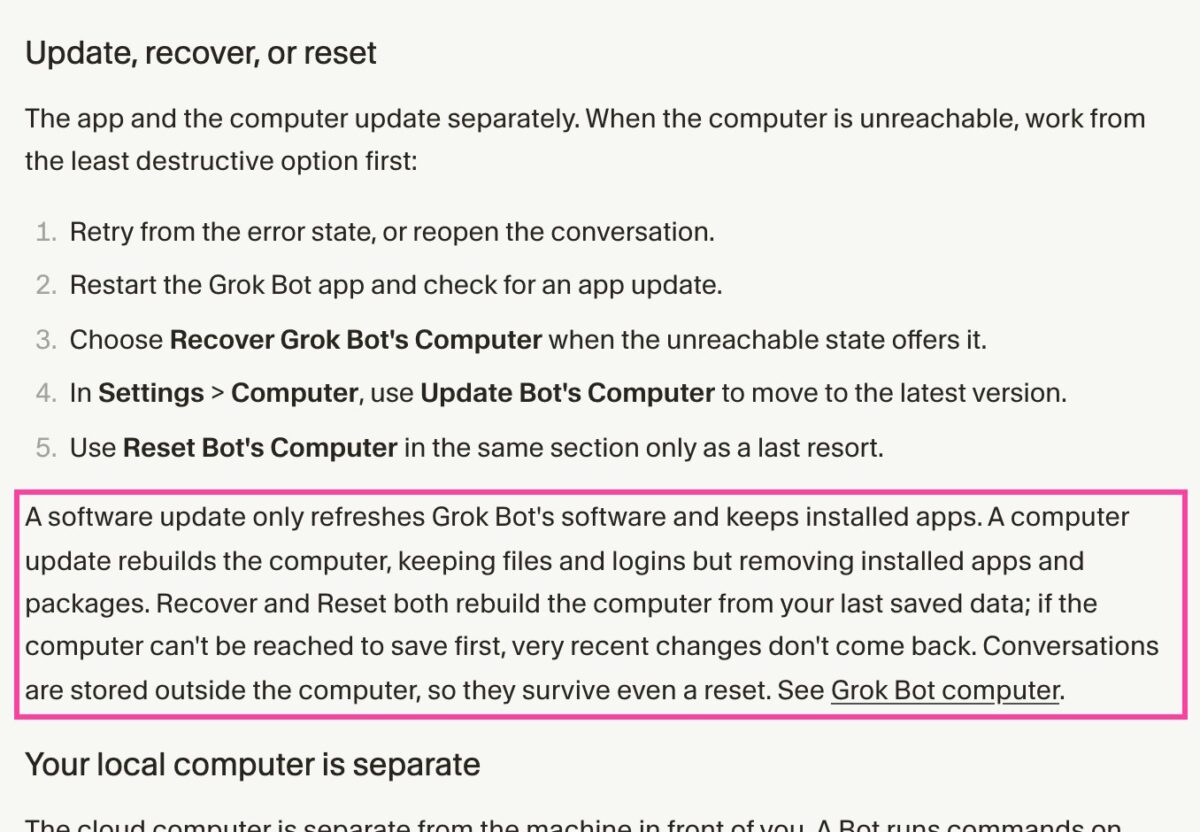
⚠️ 注意:設定の「Update Bot’s Computer」でコンピューターを作り直す更新が入ると、ファイルとログインは残りますが、インストールしたアプリやパッケージは消えます。Claude Codeなどは入れ直しが必要になることがあります。
進み具合は「終わったときだけ」知らせてもらう
1時間ごとに確認させる組み方もできますが、確認のたびに利用枠を使います。終わったとき・失敗したとき・質問で止まったときだけ通知が届くようにしておくと効率的です。
よくある失敗②:利用枠を一気に減らしてしまう使い方
利用枠はBotごとではなく、アカウントで1つです。Botを増やしても、使える量は増えません。
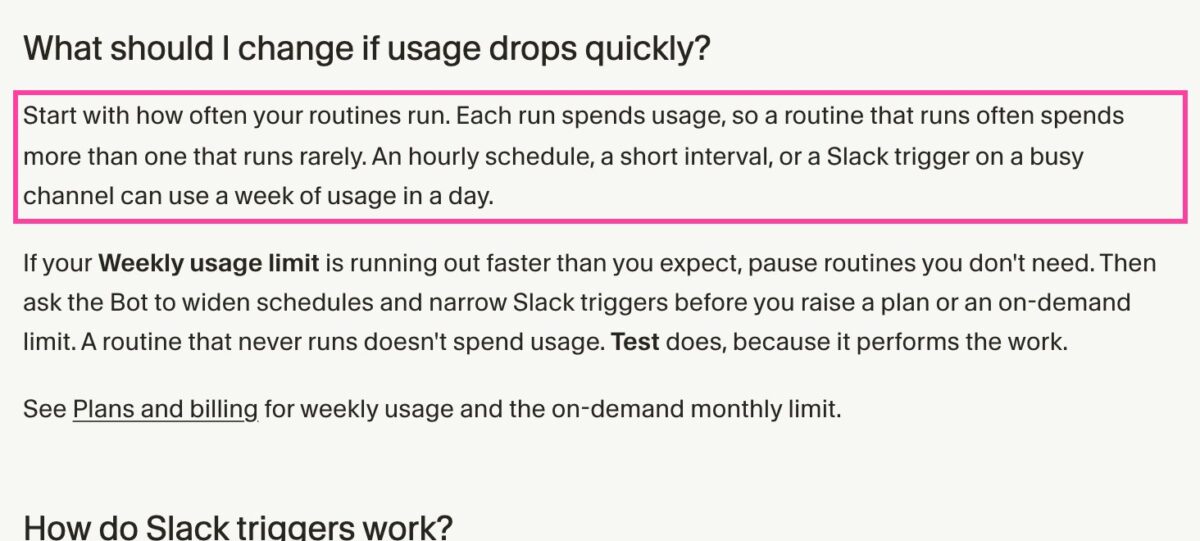
公式ヘルプでも、1時間ごとの実行・短い間隔の定期実行・動きの多いSlackチャンネルの監視は、1日で1週間分の利用枠を使うことがあると書かれています。次のような使い方は、最初は控えましょう。
- Bot同士にグループチャットで議論させる・レビューさせ合う
- 進み具合を何度も確認させる
- 短い間隔での定期実行、「すべてのメッセージ」に反応するSlackの監視
Botが動いた量だけ利用枠を使うので、Bot同士のやりとりが増えるほど減りも早くなります。確認が必要なら、テストのように結果がはっきり出る方法を使うのがおすすめです。利用量の減り方を見ながら、少しずつ頻度を上げていきましょう。
レベル4:常駐PC(Mac miniなど)をつなぐ
開発をしない人なら、レベル3までで十分です。Mac miniのように、いつも起動しているパソコンがある人向けの使い方です。
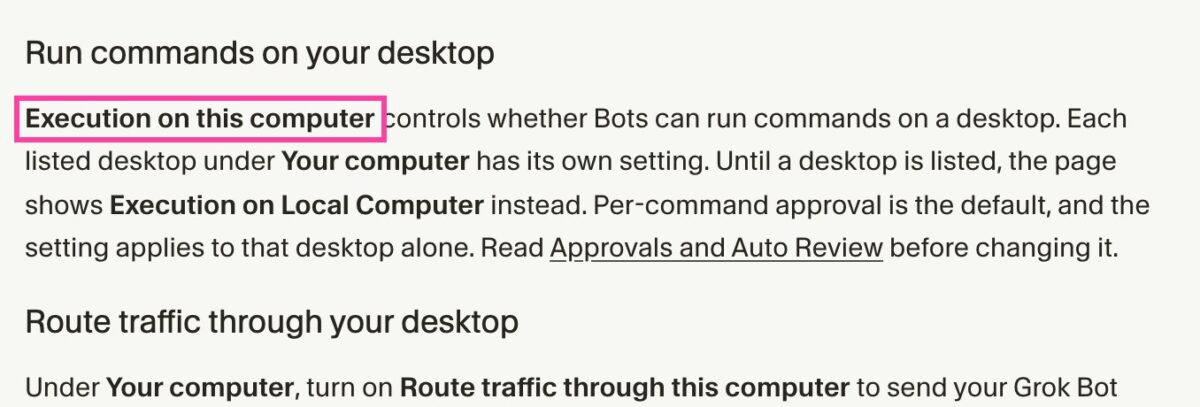
Grok Botのデスクトップアプリを入れたパソコンでは、設定の「Settings → Computer → Your computer」にある「Execution on this computer(このコンピューターでの実行)」を許可すると、Botがそのパソコンでコマンドを実行できるようになります。手元のファイルや、そのパソコンに入っているClaude Code・Codexまで組み合わせられるのが、レベル3との違いです。
| 選択肢 | 動き |
|---|---|
| Ask every time(初期設定) | コマンドのたびに確認を求める |
| Always allow | 確認せずに実行する |
| Never allow | 実行させない(公式のおすすめ) |
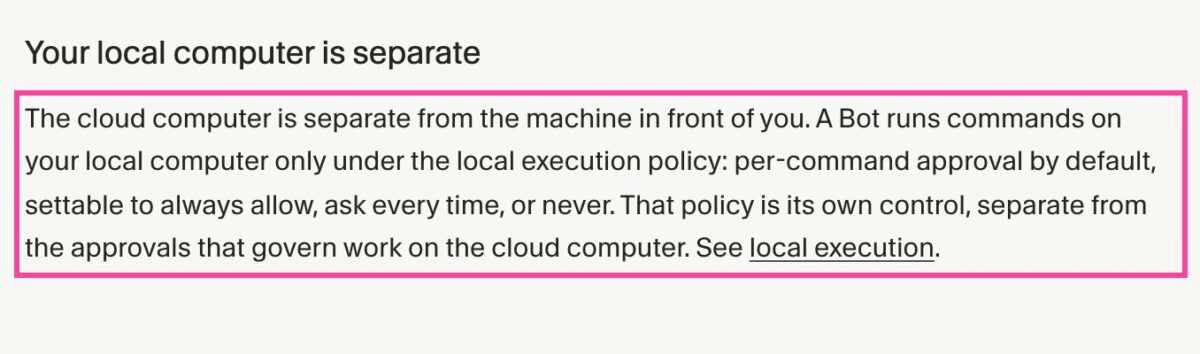
この設定はBotごとではなく、そのパソコンごとです。許可すると、自分のすべてのBotがそのパソコンを使える状態になります。公式ドキュメントでは、特別な理由がなければ「Never allow」をすすめています。
常駐させるときの条件3つ
- Grok Botのデスクトップアプリを起動して、ログインしたままにする:手元のパソコンでの作業はアプリを通して行うので、アプリを終了すると使えません
- パソコンをスリープさせない:スリープ中はアプリも止まるため、つながらなくなります
- 夜間など、誰も見ていない時間の作業に注意する:ルーティンなど自分が始めていない作業の承認カードは、約30分で期限切れになります。確認のたびに止まるので、許可を広げるなら、パソコンで動かす作業を必要なものだけに絞りましょう
💡 ポイント:開発者向けには、手元のMac miniなどを「Cursor Cloudのプライベートワーカー」にして、Grok Botからそこでクラウドエージェントを動かす方法も公式ガイドで紹介されています。
止める運用:ルーティンとBotを整理する
どんどん任せていく一方で、止める運用も大切です。
- 使っていないルーティンは止める:Botの詳細画面の「Routines」で、行のスイッチを切ると一時停止できます
- 利用枠の減りが早いときは、プランを上げる前に見直す:いらないルーティンを止め、実行の間隔を広げ、Slackのきっかけを絞ります
- 使わなくなったBotは整理する:Botが多いと、窓口の報告も読みにくくなります。削除するとBotの会話とルーティンは消えますが、共有のコンピューターのファイルやログインは残るので、あとで使うかもしれないBotは「Hide from sidebar(サイドバーから隠す)」がおすすめです
- しばらく使わないと止まることがある:長く離れていると、ルーティンを続けるかどうか確認され、返事がなければ一時停止されることがあります
- すぐ止めたいとき:チャットで「Stop now」と送ると、作業をすぐに止められます(すでに終わった操作は元に戻りません)
今動いているルーティンの一覧を、実行の間隔と一緒に見せてください。
この1週間で一度も役に立っていないものと、間隔を広げてもよさそうなものに印を付けてください。
止めるのは、私が選んでからにしてください。
最初のうちはこまめに確認して、1回うまく回ったものから定期実行にし、少しずつ権限を渡していきましょう。
どこから始めればいい?4つのレベルのまとめ
本格的に使うなら、まず任せる領域を1つに絞るのがおすすめです。最初から色々任せると構成が複雑になり、上級者の構成をまねても結局使わない、ということが増えてしまいます。
最初は仕事でなくても構いません。プライベートのタスク管理・メール管理・スケジュール管理など、秘書のようなことをやってもらうだけでも、十分に便利さを感じられます。慣れてきたら、仕事・開発と広げていきましょう。
| レベル | やること | ポイント |
|---|---|---|
| レベル1 | 1体を自分の秘書にする | 外に出る操作は承認制/1回試してから定期実行/出力先を固定 |
| レベル2 | 窓口1体+1Bot1役割のチーム | Botは必要になってから増やす/dr eggbot/判断基準はBotの外に |
| レベル3 | 開発をクラウドエージェント・Claude Code・Codexに任せる | 通知は終わったときだけ/利用枠を一気に減らす使い方を避ける |
| レベル4 | 常駐PCをつなぐ | 許可は全Botに及ぶ/アプリ起動・スリープなし・夜間の承認に注意 |
よくある質問
 なお
パソコンを閉じても作業は続きますか?
 さつき
はい。Botはクラウドのコンピューターで動くので、アプリやパソコン、スマホを閉じても、作業もルーティンも止まりません。
なお無料で試せますか?
さつき初めての人向けに、お試し分の利用量(7日間の期限つき)があります。日数ではなく作業量で減るので、大きな作業を1回頼むだけで使い切ることもあります。最初は小さな仕事から試しましょう。
なお使うAIのモデルは選べますか?
さつき選べません。Grok Botが作業ごとに最適なモデルを選ぶ仕組みで、設定にもモデルを選ぶ項目はありません。コードを書く作業は、レベル3のようにCursorのクラウドエージェントなどに任せるのがおすすめです。
なおGmailを2つつなげられますか?
さつきGmailは1つずつの接続です。別のメールボックスを使うときは、いったん外してつなぎ直します。Notionなど一部のアプリは、2つ目のアカウントを追加できます。
なおスマホからも使えますか?
さつきはい。iPhone・Androidのアプリから、同じBot・同じ会話・同じルーティンを使えます。デスクトップで契約していれば、スマホで買い直す必要はありません。作業の録画で手順を教える機能など、一部はデスクトップだけで使えます。
なお勝手にメールを送ったり、買い物をしたりしませんか?
さつきAuto-review(自動レビュー)が最初からオンになっていて、危ない操作の前には承認のカードが出ます。さらにCustom Rulesで「送信と購入は必ず先に聞く(Ask first)」と決めておくと安心です。Bot用のアドレスからルーティンで送るメールは、必ず下書きで止まります。
気になったところから、まずは1体の秘書づくりを試してみてくださいね💙

コメント