
こんにちは~!さつきです(*´ω`*)♪
インスタのMetaが作ったAI秘書「Muse(ミューズ)」。インスタの分析や投稿、メールの送信までこなしてくれる便利なAIですが、初期設定のまま使うと、話した内容がAIの学習に使われたり、つないだメールまでAIに読まれたりします。
私も設定画面を開いてみたら、知らないうちにオンになっていた項目があって焦りました…!
- 初期設定のままだと何が危ないのか
- 設定① AIの学習(AIモデルの改善への協力)をオフにする方法
- 設定② Museがした作業・出している許可を確認する方法
- 設定③ つないでいるアプリ(コネクター)を見直して外す方法
- インスタでログインすると、インスタと自動でつながる点
画面は、パソコンのWeb版(muse.ai)・2026年10月時点のものです。新しいサービスのため、画面の表記や場所は今後変わる可能性があります。画面の「メイ」は、私のMuseの名前です。
Museの初期設定、そのままだと何が危ない?
Museは、話し相手になるだけでなく、インスタやGmail、Googleカレンダーなどとつないで、実際の作業まで進めてくれるAIです。そのぶん、最初の設定を見ずに使うと、次のようなことが起こります。
- Museとのやり取りがAIの改善(学習)に使われる設定が、最初からオンになっている
- Gmailなどをつなぐと、メールの中身もMuseが読める状態になる
- インスタの一部の操作は「許可する」=確認なしで動く設定になっている
どれも数分で見直せるので、使い始める前に、次の3つを全部チェックしておきましょう。
設定① AIの学習をオフにする
私の画面では、最初からオンになっていました。みなさんも気をつけてくださいね。
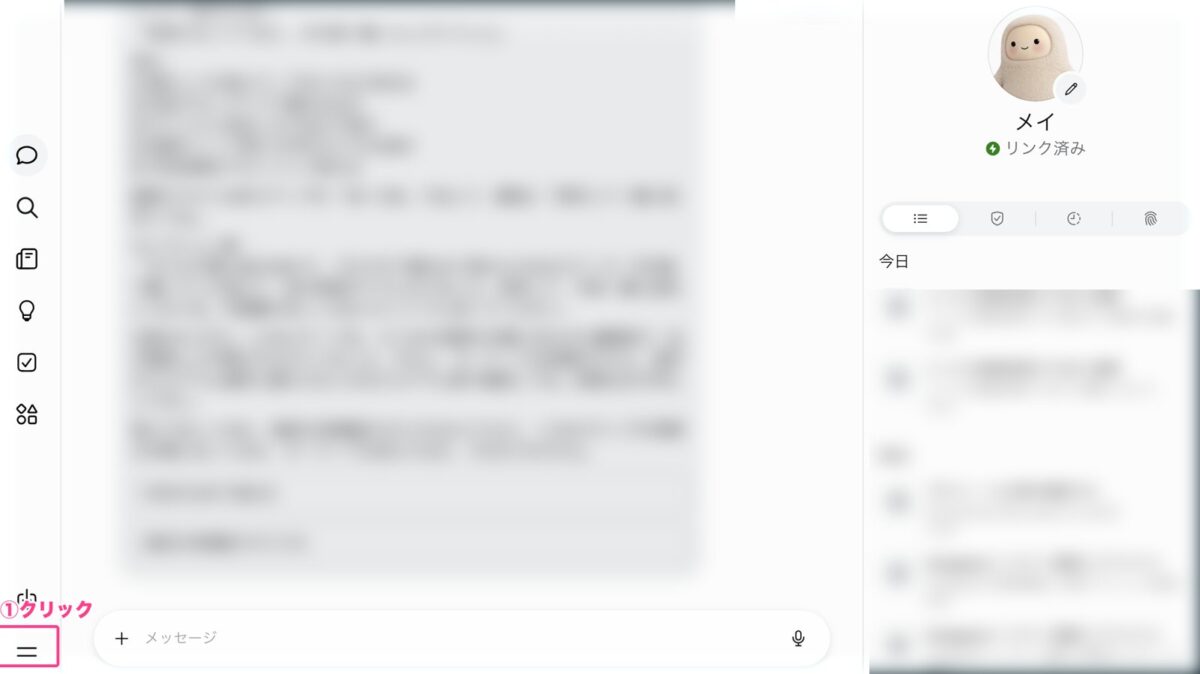
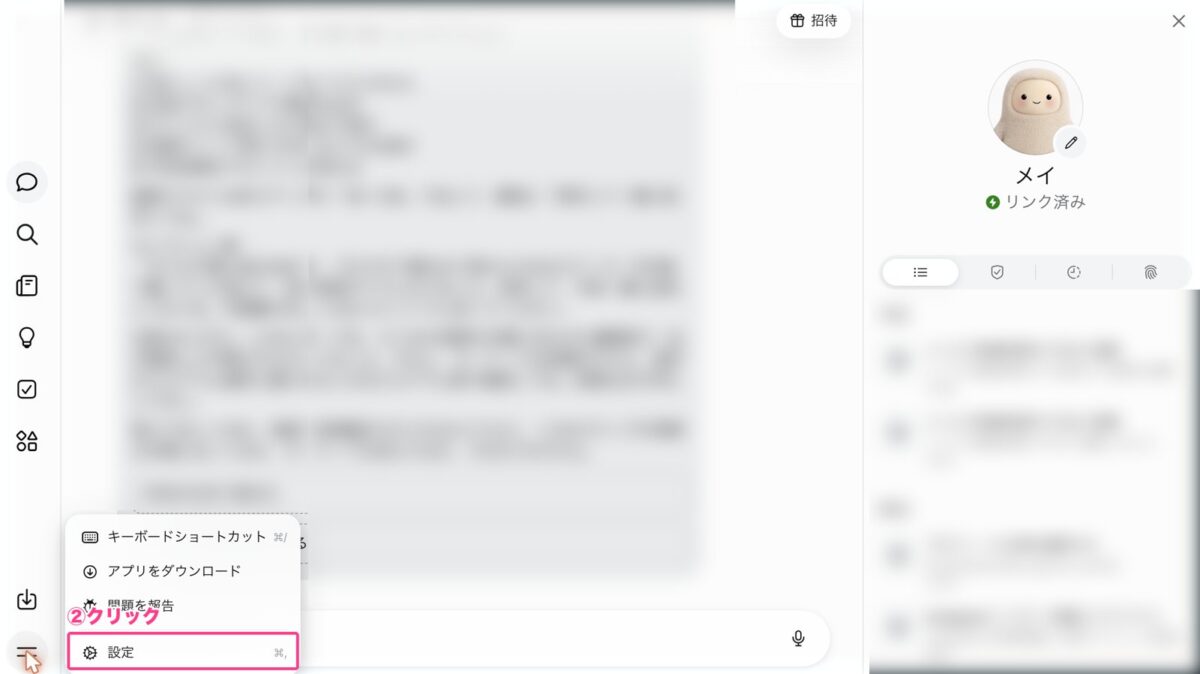
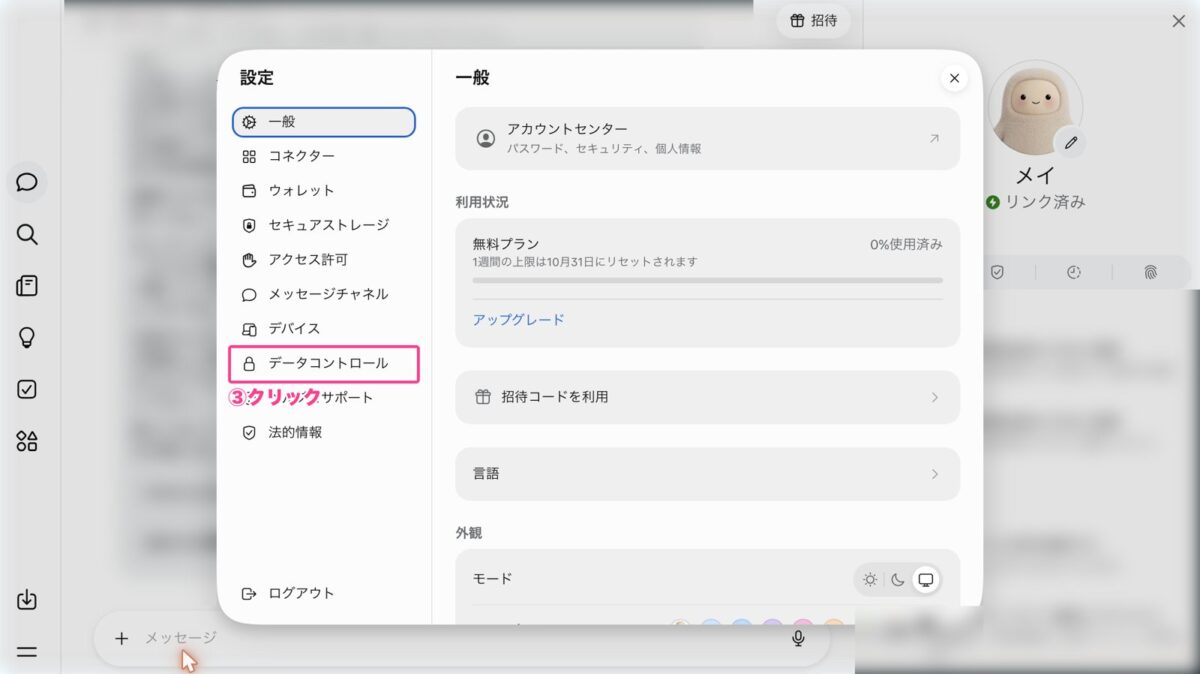
- 左下の「≡(メニュー)」をクリック
- 「設定」を選ぶ
- 左の一覧から「データコントロール」を開く
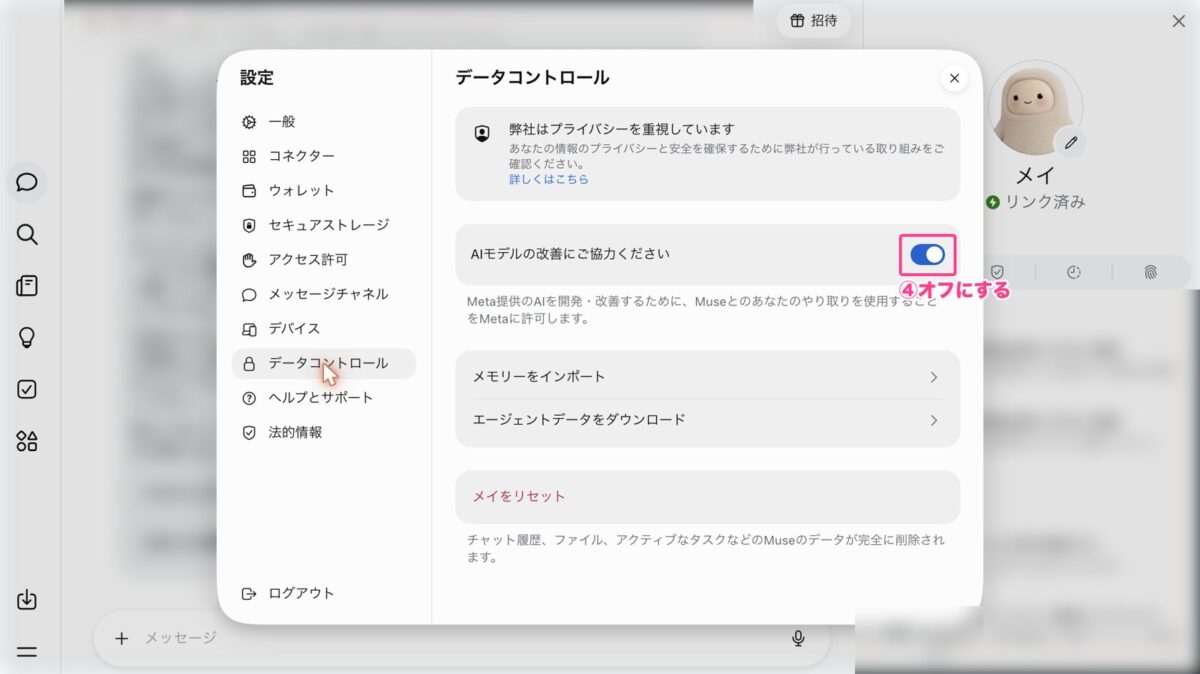
「AIモデルの改善にご協力ください」の右のスイッチを押します。
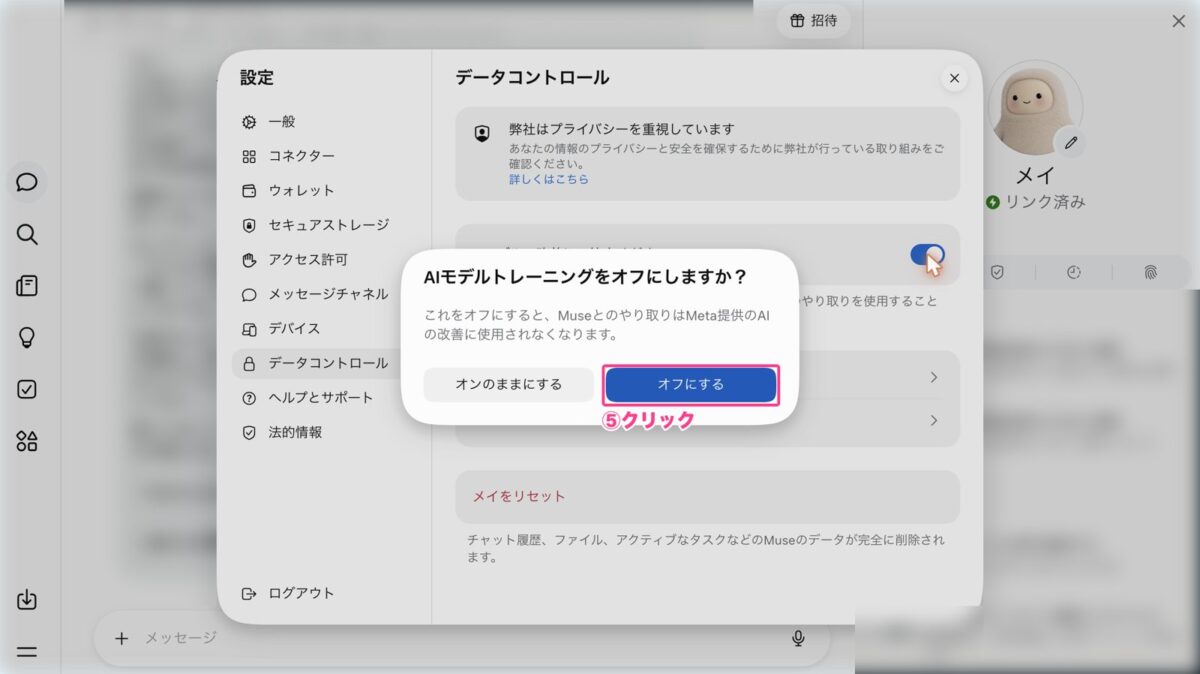
確認の画面が出るので、「オフにする」を押します。
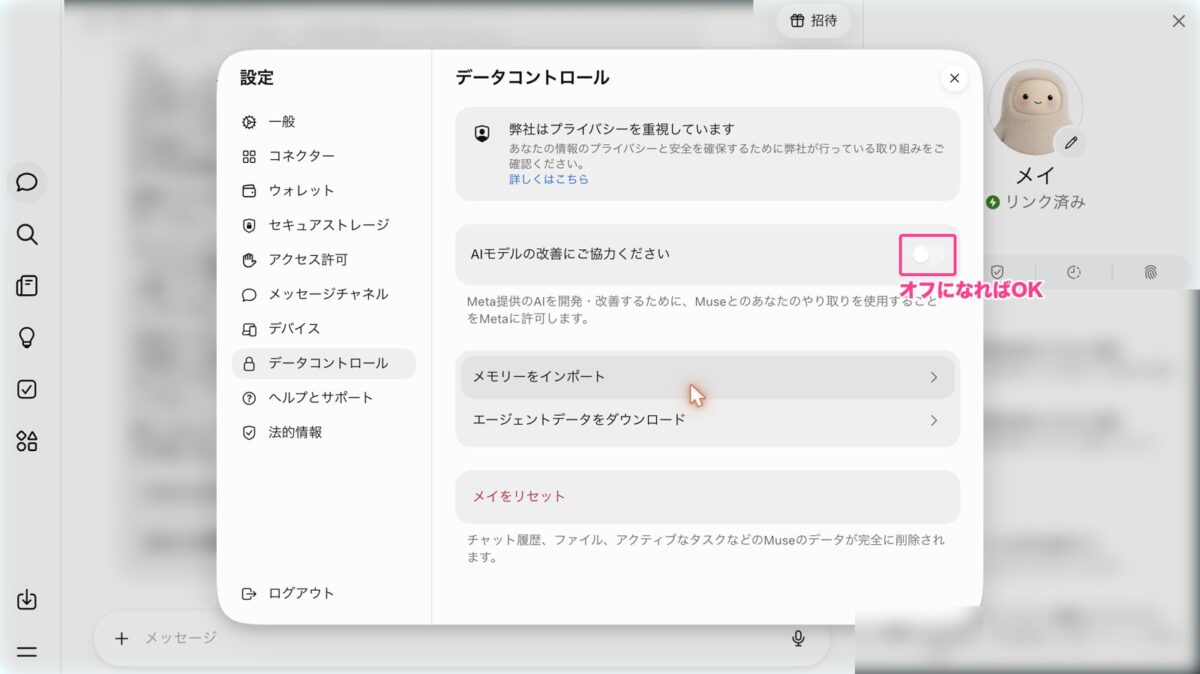
スイッチがグレーになれば完了です。
設定② Museがした作業と、出している許可を確認する
Museは頼んだ作業を自分で進めてくれるので、何をしたのか、どこまで許可しているのかをときどき見ておくと安心です。
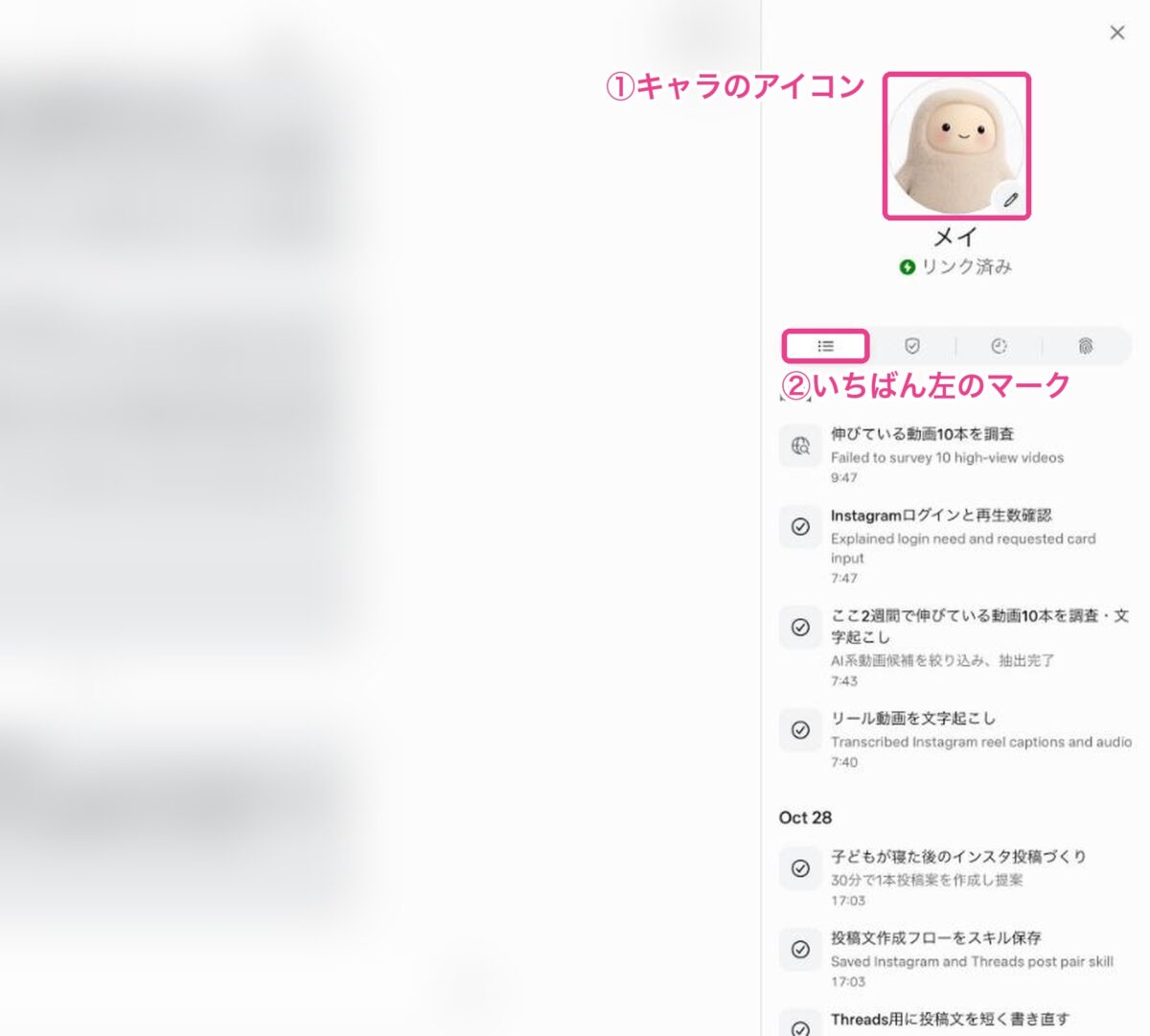
- チャット画面のいちばん上にあるMuseのキャラクターのアイコンを押す(右側にパネルが開きます)
- 名前の下に並ぶマークのうち、いちばん左のマークを押す
Museがこれまでにした作業が、日付ごとに一覧で出てきます。頼んだ覚えのない作業や、送った覚えのないものがないかを見ておきましょう。
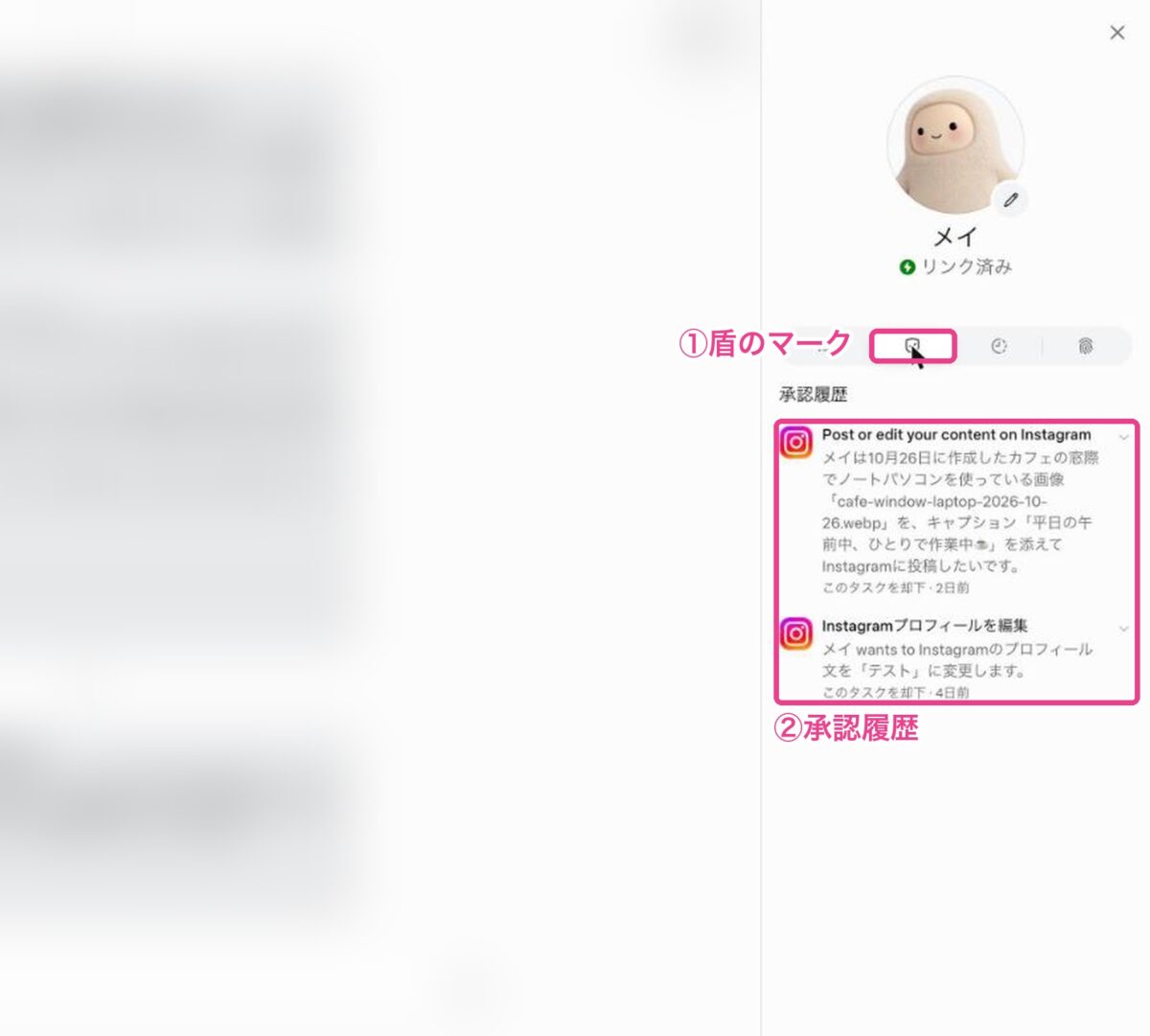
となりの盾のマークを押すと「承認履歴」が開きます。Museが「インスタに投稿したい」「プロフィールを変えたい」などと許可を求めた記録と、自分が許可したか・却下したかが残っています。
 さつき
さつき私の承認履歴には、インスタへの投稿とプロフィールの変更の2件が残っていて、どちらも「このタスクを却下」になっていました。ちゃんと止められていたのが確認できて安心しました^^*
インスタの操作ごとの許可は、設定の「アクセス許可」からも見直せます。
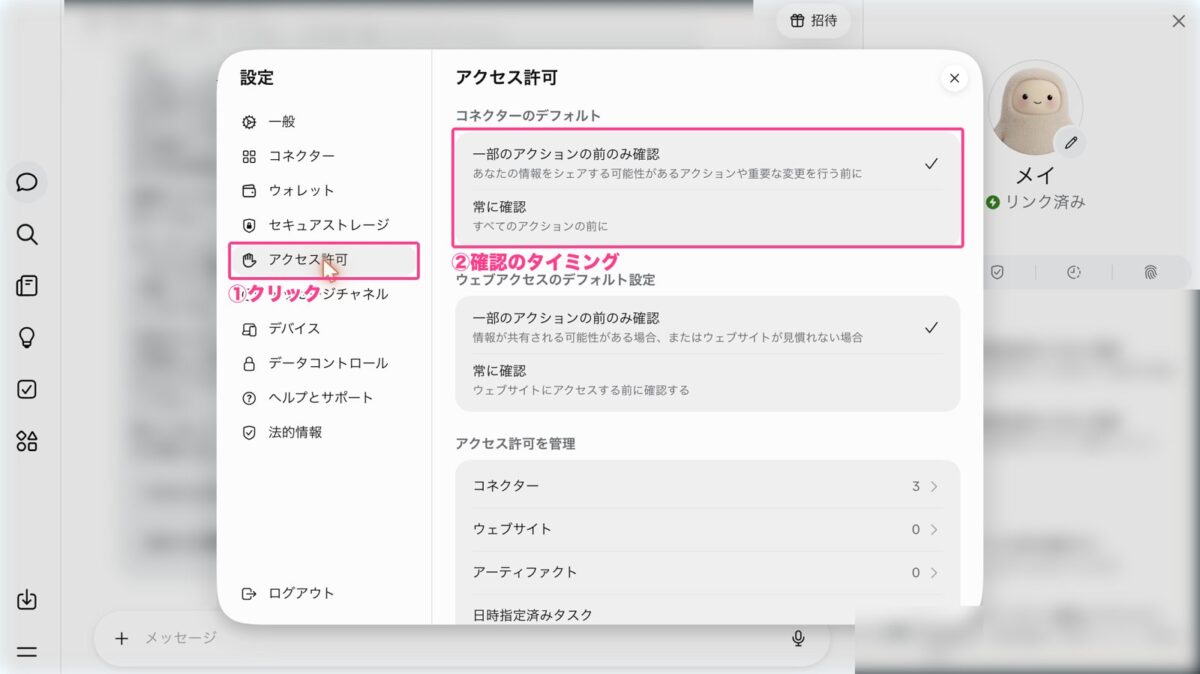
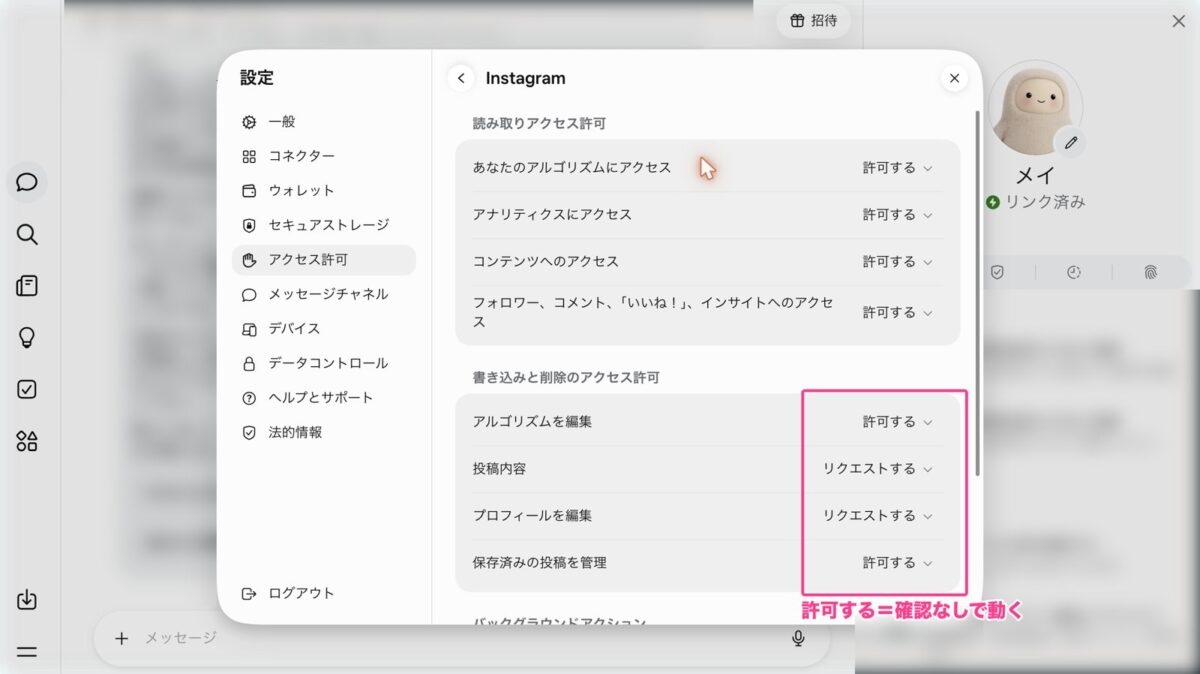
- 「許可する」…確認なしで、そのまま動く
- 「リクエストする」…動く前に、毎回「許可しますか?」と聞いてくれる
さつき私の画面では、「書き込みと削除のアクセス許可」の中に「許可する」のままの項目がありました。インスタを書きかえる作業は、慣れるまでは「リクエストする」にしておくのがおすすめです。
設定③ つないでいるアプリが必要なものだけか確認する
Gmail・Googleカレンダー・Googleドライブなど、Museにつないだアプリ(コネクター)の中身は、Museが読める状態になります。使わないアプリは外しておきましょう。
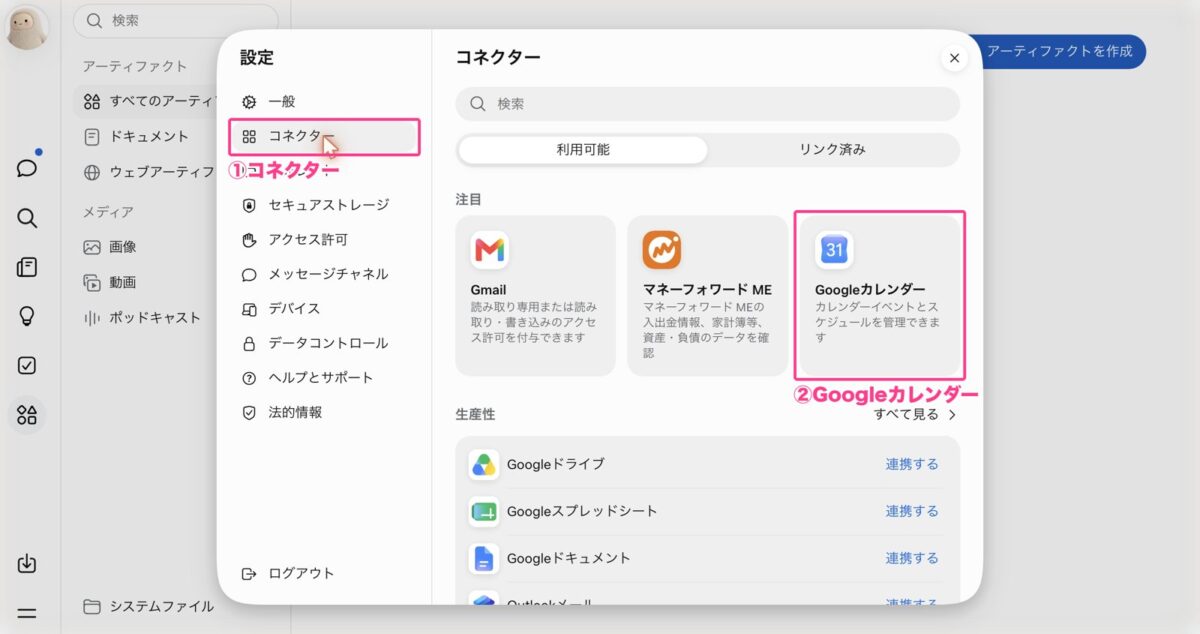
- 設定の「コネクター」を開く
- 上の「リンク済み」を押すと、いまつながっているアプリだけが出る
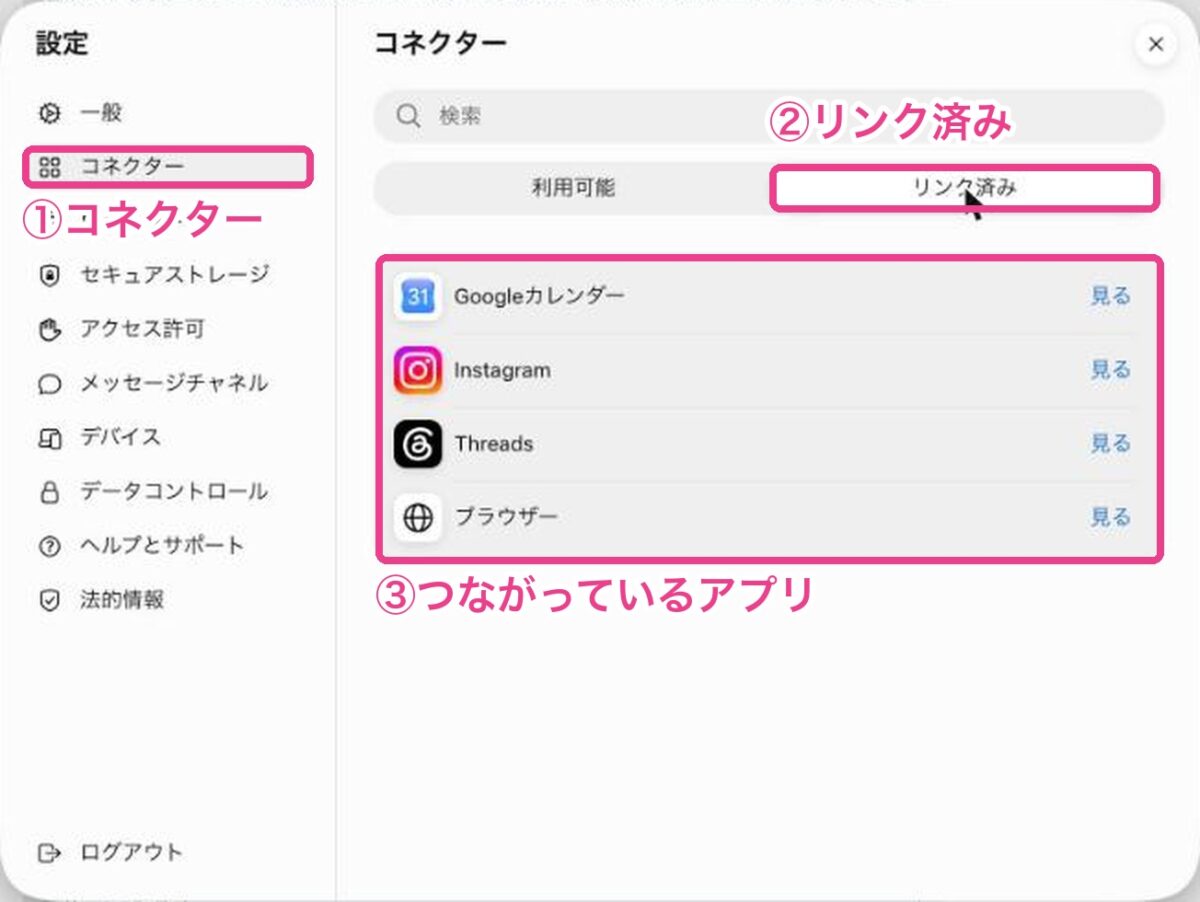
外したいアプリがあったら、右の「見る」を押します。
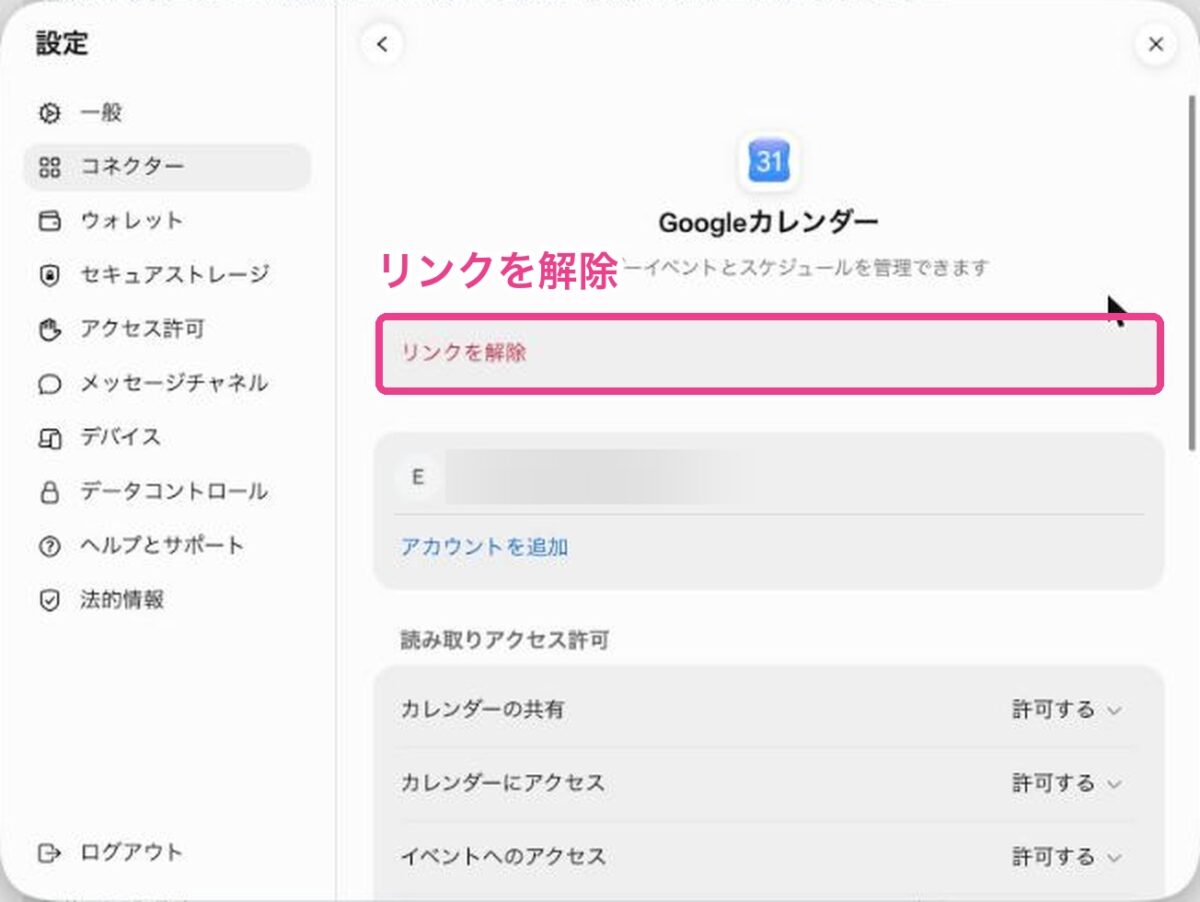
いちばん上の「リンクを解除」を押せば、そのアプリとのつながりが外れます。同じ画面の下では、読み取りや書き込みの許可も項目ごとに見直せます。
設定の「アクセス許可」の下にある「アクセス許可を管理」→「コネクター」でも、つながっているアプリの数と、アプリごとの許可を確認できます。
インスタでログインすると、インスタとは自動でつながる
Museを始めるときにインスタのアカウントでログインすると、インスタとは最初からつながった状態になります。自分でつないだ覚えがなくても、コネクターにInstagramが入っているので注意してください。
さつき私はMuseでインスタ運用を試しているので、今つないでいるのはInstagram・Threads・Googleカレンダー・ブラウザーの4つです。メールやお金まわりのアプリは、つないでいません。
よくある質問
- AIの学習をオフにすると、Museが使いにくくなりますか?
-
オフにしたあとも、画像づくりやインスタ分析などはこれまでどおり使えています。
- スマホのアプリでも同じ設定ができますか?
-
この記事の画面はパソコンのWeb版(muse.ai)です。スマホのアプリでは、ボタンの場所や名前が少し違うことがあります。
- 一度つないだアプリは、あとから外せますか?
-
はい。設定③のコネクターの画面から、いつでも見直せます。
まとめ
- 設定 → データコントロール →「AIモデルの改善にご協力ください」をオフ
- キャラクターのアイコン → いちばん左のマークで作業を、盾のマークで承認履歴を確認
- 設定 → コネクター →「リンク済み」で、つないだアプリを見直す
- インスタでログインした人は、インスタが自動でつながっている
Museはとても便利なぶん、つないだものに手が届くAIです。最初にこの3つを見ておけば、安心して作業を任せられます^^*

コメント