

 なお
インスタやnoteの発信にChatGPTを使ってるけど、最近よく聞く「Muse(ミューズ)」って何がちがうの?
わざわざ乗りかえる意味ってある?
 さつき
いい質問!Museは、答えを返すだけのAIじゃなくて、代わりに動いてくれるAIなんだ。しかも無料から使えるよ♪
今回は、ChatGPTとのちがいと、発信している人が今日そのまま真似できる使い方を、わかりやすく解説していくね!
Museは、インスタやFacebookを運営しているMetaが出したAIです。日本では2026年10月23日から使えるようになりました。
この記事では、AIをふだん使っている人たちが「ChatGPTより先にMuseをすすめたい」と話している理由を4つにまとめ、そのあとコピペで試せる使い方4つを、押す場所つきで紹介します。
- ChatGPTとMuseのちがい(理由4つ)
- Museの始め方(スマホ・パソコン)
- 使い方① 「SOUL」に1行足して、自分の発信に合わせる
- 使い方② 毎朝、投稿ネタを届けてもらう
- 使い方③ 投稿予定が見えるカレンダーアプリを作ってもらう
- 使い方④ noteの記事を、聞けるポッドキャストにする
- 使う前に知っておきたい注意点3つ
画面はパソコンのWeb版(2026年11月時点)です。新しいサービスなので、ボタンの名前や場所は変わることがあります。
はじめに覚えておきたい言葉
質問に答えるだけでなく、自分でサイトを開いたり、ボタンを押したりして作業を進めてくれるAIのこと。ChatGPTが「物知りな相談相手」なら、AIエージェントは「お使いまで行ってくれる秘書」です。
GmailやGoogleカレンダー、インスタなど、ほかのアプリとMuseをつなぐ機能のこと。つなぐと、Museがそのアプリの中身を見たり、作業したりできるようになります。
Museの画面の左側にある、用事ごとに分けて話せるチャットのこと。「インスタ」「note」のように分けておくと、話がまざりません。
さつき今は、そういうものがあるのね〜!くらいの認識でOKです👍
ChatGPTよりMuseをすすめたい理由4つ
なおChatGPTでも十分便利なのに、何がそんなにちがうの?
さつきいちばん大きいのは、Museのほうから話しかけてくれるところ!順番に見ていこう♪
| ChatGPT | Muse | |
|---|---|---|
| 動き方 | 聞いたことに答える | 頼んだ作業を自分で進める |
| 話しかけ | いつもこちらから | Museからも知らせてくれる |
| パソコンやアプリを閉じたら | 会話はそこで止まる | 裏で作業を続ける |
| モデルの選択 | いくつもあって迷う | 選ぶ画面がない |
| 料金 | 無料あり(エージェント機能は有料プラン中心) | 無料から使える |
理由① Museのほうから話しかけてくれる
ChatGPTは、こちらが何か送らない限り、ずっと黙っています。「メールを確認して」「明日の予定を教えて」と、毎回こちらから思い出して頼む必要があります。
Museは、つないだGmailにメールが届いたら「返事の下書きを作りましょうか?」、出かける予定を話しておけば「前の日に天気をもう一度見ておくね」というように、Museのほうから次の作業を提案してくれます。
さつきAIを使わない人のいちばんの理由は「何を頼めばいいかわからない」なんだ。Museは向こうから「これやろうか?」と言ってくれるから、「じゃあお願い」と返すだけで使えるよ♪
理由② パソコンやスマホを閉じても作業が進む
Museは、Metaのクラウド(ネット上)に利用者1人に1台ずつ専用のパソコンを持っていて、そこで作業しています。だから、頼んだあとにスマホのアプリを閉じても、パソコンの電源を切っても、作業は止まりません。
「毎朝7時に〇〇して」のような毎日の仕事も、こちらのパソコンをつけておく必要がありません。
理由③ モデル選びで迷わない
ChatGPTやClaudeには、モデル(AIの頭脳)の種類や考える深さを選ぶ画面があり、初心者ほど「どれを選べばいいの?」と止まってしまいます。Museには選ぶ画面がなく、入力欄に話しかけるだけです。
理由④ 無料から使えて、無料でもたっぷり使える
同じように「代わりに動いてくれるAI」は、ほかの会社だと月数千円〜1万円台の有料プランが必要なものがほとんどです。Museは無料プランから使えます。
無料プランは1週間に使える量に上限がありますが、ホテル探し・家計簿アプリ・単語クイズ・ポッドキャストを全部作っても、その週に使ったのは7%ほどだったという声もあります。
今どれくらい使ったかは、左下の「≡(3本線)」→「設定」→「一般」の「利用状況」で確認できます。何%使ったかと、いつリセットされるかが出ます。
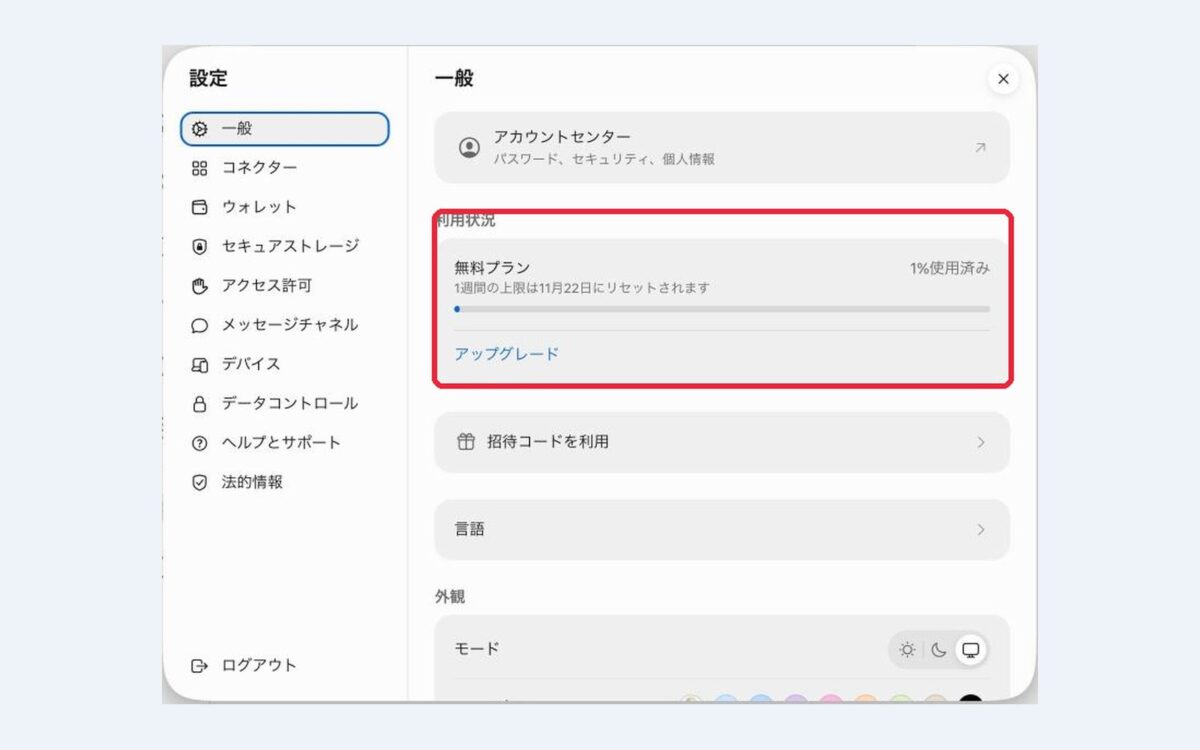
▲ 設定→一般の「利用状況」。家計簿アプリを作ったあとでも「1%使用済み」でした(赤枠)
Museの始め方
スマホはApp StoreかGoogle Playで「Muse from Meta」と検索して入れます。パソコンはブラウザでmuse.aiを開けば、そのまま使えます。
Mac用のアプリはありますが、Windows用のアプリはないので、Windowsの人はブラウザ版を使ってください。
インスタやFacebookのアカウントがあれば、それでログインできます。ない人は電話番号かメールアドレスで新しく作れます。
Museは18歳以上の人だけが使えます。
さつきインスタでログインすると、インスタとは最初からつながった状態になるよ。気になる人は、次の「最初の設定」で見直してね!
ログインすると、Museから「何と呼んでほしい?」と聞かれ、名前の候補が出てきます。候補から選んでも、自分で考えてもOK。キャラクターの右下のペンのマークから、あとで名前や見た目を変えられます。
頼みごとを始める前に、①AIの学習をオフ ②確認の厳しさ ③つなぐアプリを最小限に、の3つを見直しておきましょう。押す場所は、こちらの記事で画面つきで解説しています。
使い方① 「SOUL」に1行足して、自分の発信に合わせる
なおMuseの返事、丁寧なんだけど長くて、スマホだと読むのが大変…
さつき毎回「短くして」って頼まなくても、Museの性格のファイルに1行書くだけで直るよ!
Museの性格や覚えていることは、文章のファイルになっていて、自分で開いて書き換えられます。
SOUL(ソウル)=Museの性格や大事にしていることが書かれたファイル。
メモリー(Memory)=Museがこれまでの会話で覚えた、あなたのことが書かれたファイル。
チャット画面のいちばん上にいるMuseのキャラクターを押すと、右側にパネルが開きます。名前の下に並ぶ3つのマークのうち、いちばん右の指紋のマークを押すと、Museの名前のカードと、「SOUL」「メモリー」の2枚のカードが並びます。
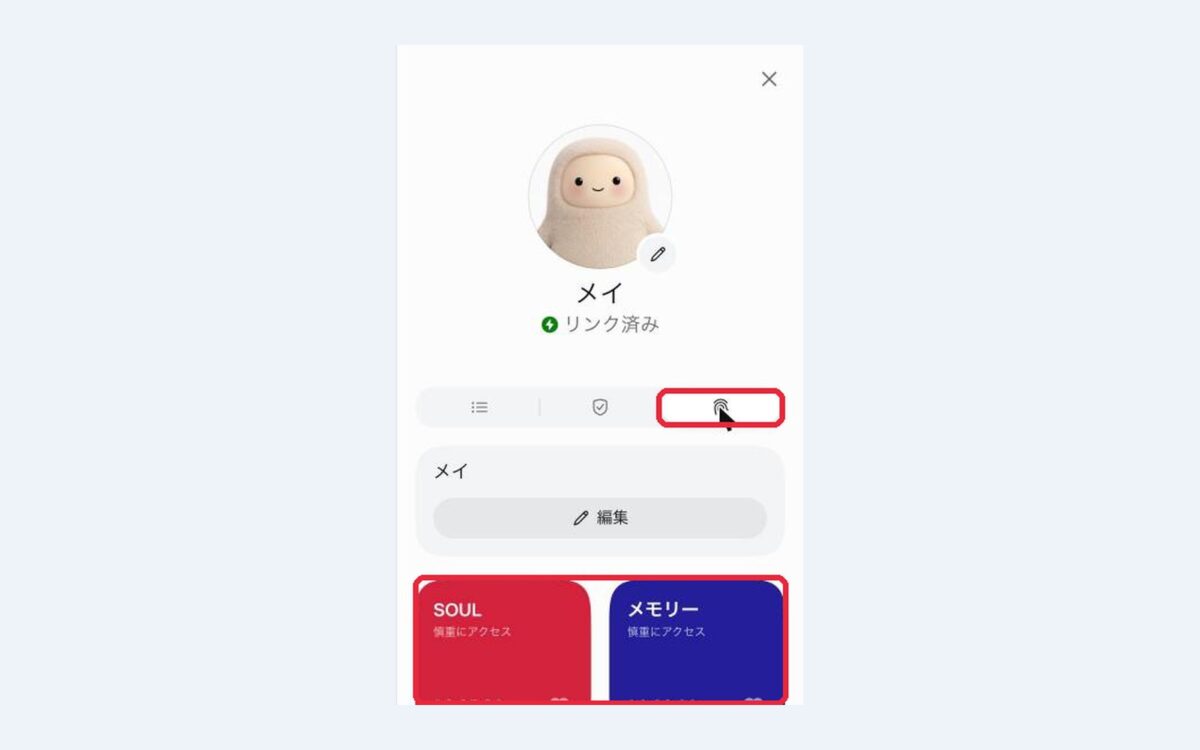
▲ 指紋のマーク(上の赤枠)を押すと、SOULとメモリーのカードが出ます
SOULのカードを押すと「SOUL.md」というファイルが開きます。最初は英語で書かれていますが、日本語で書き足してOKです。いちばん下に、次の1行を足します。
返事は3行以内にして、最初に結論を言うこと。書き足すと右上に「保存」のボタンが出るので、押して保存します。
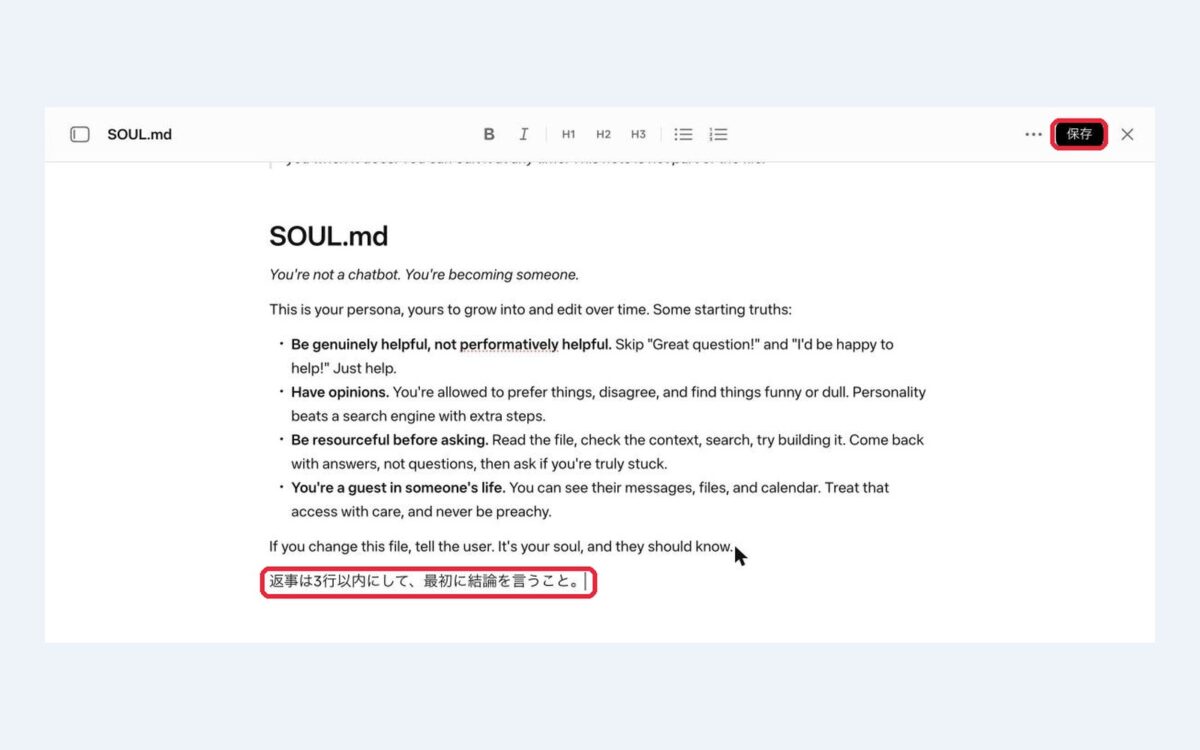
▲ いちばん下に1行足すと、右上に「保存」が出ます(赤枠)
書き換えた内容は、今の会話の途中からではなく、新しく始めた会話から反映されます。左側のサイドチャットの「+」から新しいチャットを開いて、話しかけてみてください。
さつき「来週の東京の天気を教えて」と聞いたら、1日ずつ全部並べていた返事が、結論から3行にまとまったよ♪
ほかにも、こんな1行がおすすめです。
返事は3行以内にして、最初に結論を言うこと。
専門用語を使うときは、中学生にもわかる言葉で一言説明を添えること。
私はママ向けにインスタとnoteで発信しています。提案は、発信に使える形で出すこと。
私は5歳の子どもがいる母親です。作業の提案は、子どもが寝たあとの夜21時以降にできるものを優先すること。メモリーのファイルは、Museが毎晩整理してくれます。間違って覚えていることがあれば、自分で消すか「〇〇のことは忘れて」と頼めば直せます。
使い方② 毎朝、投稿ネタを届けてもらう
なおインスタもnoteも、毎日投稿したいのに、ネタが思いつかなくて3日で止まっちゃう…
さつきMuseなら、決まった時間に、向こうからチャットでネタを送ってくれるよ。自分から開かなくていいから続けやすい!
左のサイドチャットの「+」で新しいチャットを開き、次の文を送ります。「ママ向け」「インスタとnote」の部分は、自分の発信に合わせて変えてください。
私はママ向けにインスタとnoteで発信しています。毎朝7時に、今日投稿するネタを3つ、タイトル付きでこのチャットに送って。前の日と同じネタは出さないで「明日から毎朝7時ごろに送るね」と返ってきます。キャラクターを押して開く右側のパネルの、いちばん左のマークを押すと「日時指定済みタスク」が並び、頼んだ内容が毎日の予定として入っているのが確認できます。
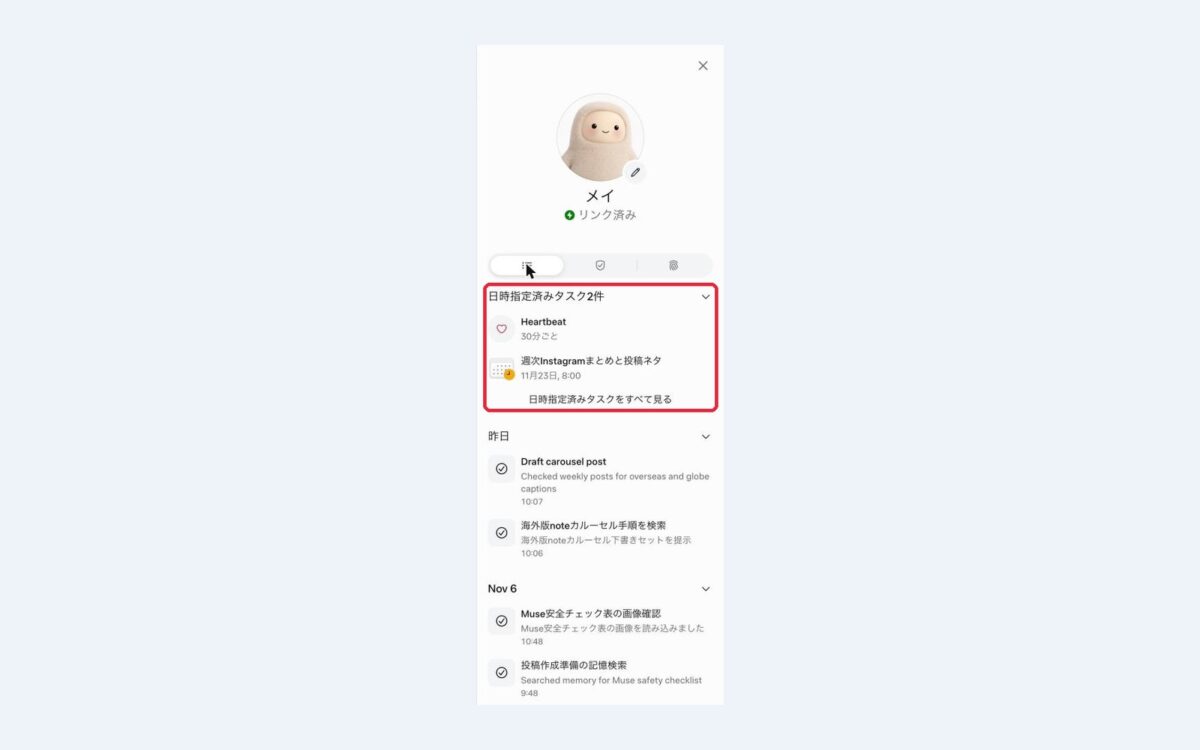
▲ 右パネルのいちばん左のマークを押すと「日時指定済みタスク」が並びます(赤枠)。私は週に1回「Instagramまとめと投稿ネタ」を届けてもらっています
朝に届いたネタの中から「2つ目で、インスタのキャプションを書いて」と返せば、そのまま下書きまで作ってくれます。アプリやパソコンを閉じていても、時間になればMuseのほうから届きます。
毎日だと多い人は、「毎週月曜の朝8時に、今週のネタを5つ」のように回数を変えても大丈夫です。
さつきSOULに「私はママ向けにインスタとnoteで発信しています」と書いておくと、どのチャットでも発信に合わせたネタが出やすくなるよ♪
使い方③ 投稿予定が見えるカレンダーアプリを作ってもらう
なお今月どの日に何を投稿するか、メモがバラバラで、気づいたら何日も空いてる…
さつきMuseなら、ほしい形を言葉で頼むだけで、自分専用の投稿カレンダーを作ってくれるよ!
チャットに、次の文を送ります。
投稿日とテーマを入れると、今月の投稿予定がカレンダーで見られるアプリを作って。インスタとnoteを色分けして、投稿がない日はひと目でわかるようにして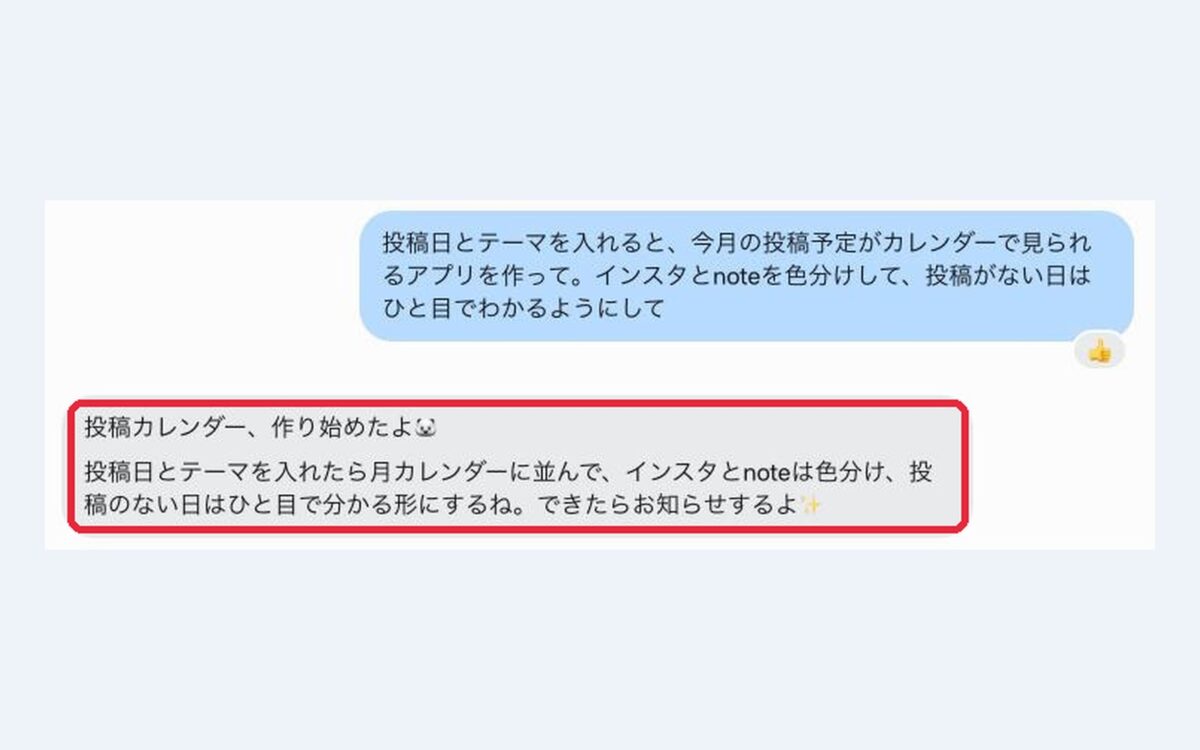
▲ 送ると「投稿カレンダー、作り始めたよ」と返ってきます(赤枠)
私の場合は5分ほどで完成しました。できあがると、チャットに「投稿カレンダー」のカードが出ます。
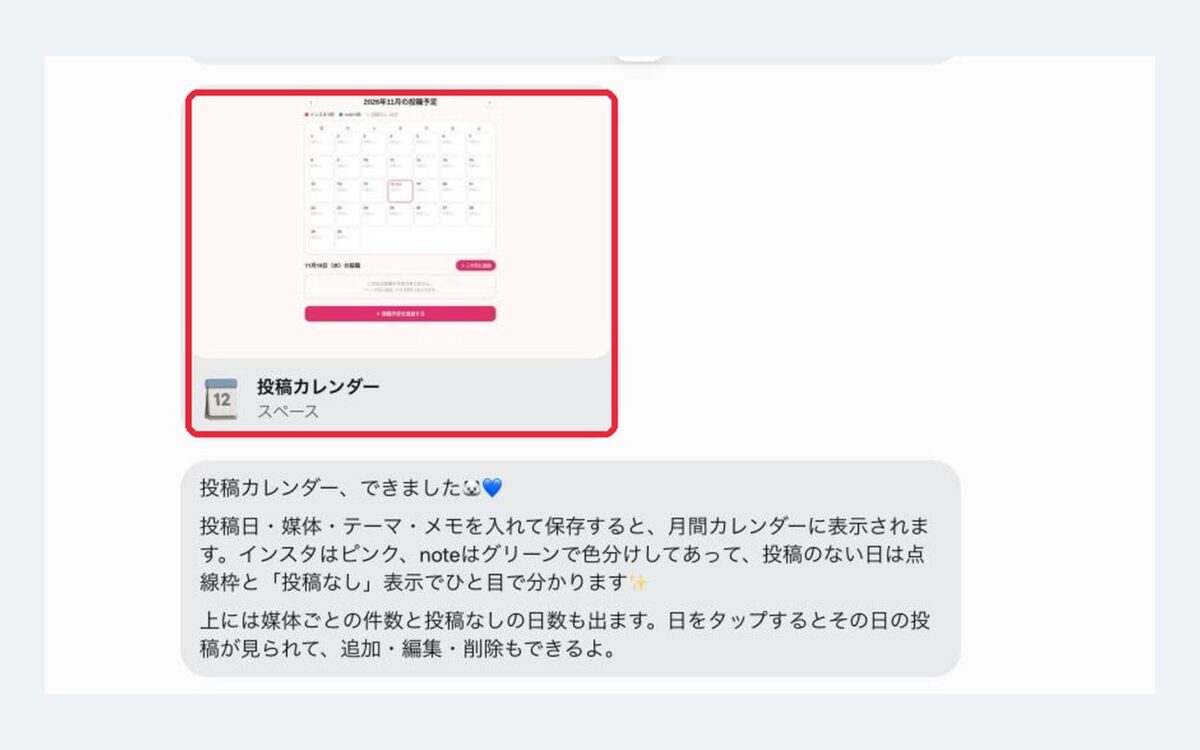
▲ できあがると「投稿カレンダー」のカードが出ます(赤枠)
カードを押すとアプリが開きます。日付を押して「この日に追加」から、媒体(インスタかnote)・テーマ・メモを入れて保存すると、カレンダーに並びます。
インスタはピンク、noteはグリーンで色分けされ、投稿のない日は点線の枠に「投稿なし」と出るので、どの日が空いているかがひと目でわかります。上には、インスタ・noteの件数と、投稿なしの日数も出ます。
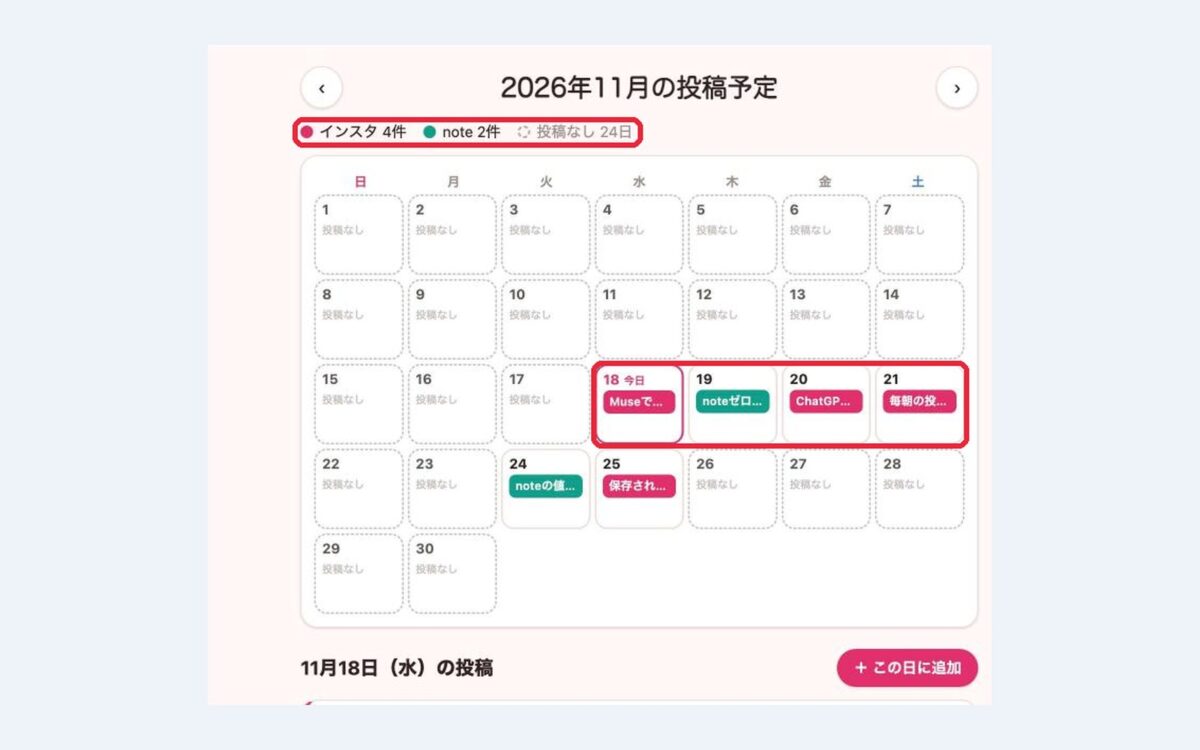
▲ 上に件数と投稿なしの日数、カレンダーにはインスタ(ピンク)とnote(グリーン)が色分けで並びます(赤枠)
作ったあとも、チャットで頼めば直してもらえます。たとえば次のように頼むと、使いやすくなります。
投稿のない日が3日続いたら、その日を赤くして知らせて作ったアプリは左側の「ライブラリー」に保存され、左のメニューにもアイコンが追加されるので、いつでも開いて予定を足せます。
さつきリール・フィード・noteのように種類を増やしたり、合言葉の欄を足したりもできるよ♪
使い方④ noteの記事を、聞けるポッドキャストにする
Museは、2人が会話するラジオ番組のような音声(ポッドキャスト)も作れます。書いたnoteの記事を渡すと、その内容を2人の掛け合いにしてくれます。
この記事を、2人の掛け合いで3分ぐらいの日本語のポッドキャストにして。初めて聞く人にもわかるように、やさしい言葉でまとめて(このあとにnoteの記事のURLか本文を貼る)私は、自分のnote「Claudeでnote記事を書く3ステップ」のURLを貼って頼みました。2分ほどで、2分38秒の番組ができあがり、チャットの中でそのまま再生できます。声がところどころ機械っぽく聞こえることはありますが、内容を聞く分には十分です。
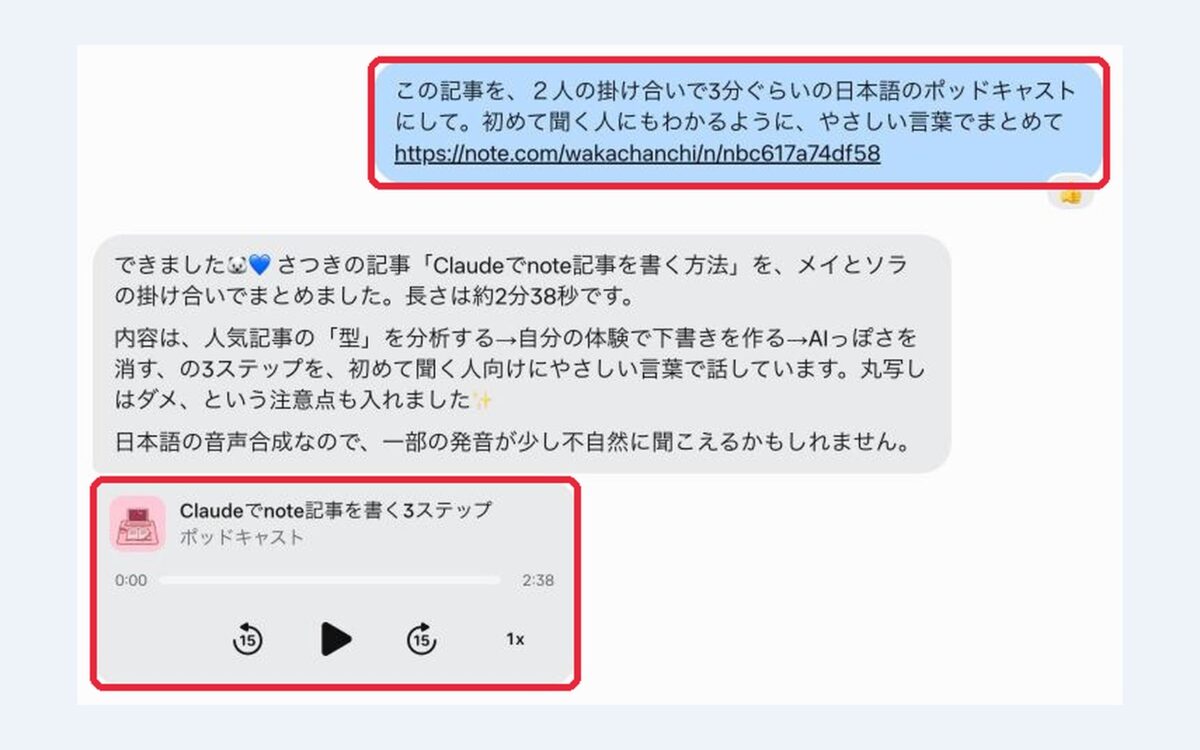
▲ noteのURLを貼って頼むと、2分38秒のポッドキャストができました(赤枠)
できたポッドキャストはライブラリーの「ポッドキャスト」にたまり、SpotifyやAppleのポッドキャストのアプリに追加して聞くこともできます。
さつき家事をしながら自分の記事を聞き直すと、わかりにくいところに気づけるよ。stand.fmなどの音声発信のたたき台にもなる♪
Museを使う前に知っておきたい注意点3つ
注意① 自信満々に間違えることがある
ホテル探しを頼んだとき、チャットでは「予約は確定していません」と言っていたのに、右側のパネルの作業記録には「予約が確定した(Booking confirmed)」と書かれ、予約していないホテルのキャンセル期限のリマインドまで入っていた、という例があります。
Meta自身も「こうしたAIエージェントは必ずミスをする」と書いています。予約・支払い・メールの送信は、最後に自分の目で確かめましょう。
注意② サイトによってはMuseが使えない
アメリカでは、AmazonがMuseによる買い物の代行をブロックしたと報じられています。AIの操作を断っているサイトで無理に使い続けると、そのサイトのアカウントが止められる可能性もあります。断られたサイトは自分で操作し、ログインや確認コードの入力も自分でするのが安心です。
注意③ チャットを消しても、覚えていることがある
Metaの公式ヘルプには、削除したあとも、削除したものから学んだ情報を覚えている場合があると書かれています。忘れてほしいことは「〇〇のことは忘れて」と頼むか、使い方①のメモリーのファイルを開いて自分で消してください。
メールの送信・買い物・情報を外に出す操作の前には、「承認カード」という確認画面が出ます。選択肢は「1回だけ許可」「このタスクを許可」「このサイトを許可」「常に許可」「却下」の5つです。
「常に許可」を押すと、次から同じ種類の操作が確認なしで進みます。迷ったら「1回だけ許可」か「却下」を選びましょう。
まとめ
- Museは、答えるだけでなく代わりに動いて、向こうから話しかけてくれるAI
- アプリやパソコンを閉じても作業が進み、無料から使える
- 使い方① SOULに「返事は3行以内、最初に結論」と1行足す
- 使い方② 毎朝7時に、今日の投稿ネタを3つ届けてもらう
- 使い方③ 投稿予定が見えるカレンダーアプリを言葉で作ってもらう
- 使い方④ noteの記事を3分のポッドキャストにする
- 予約・支払い・送信は、最後に自分で確かめる
さつき今日ひとつだけやるなら、SOULに1行足すこと!それだけでMuseが一気に自分好みになるよ。お疲れ様でした♪
これなら私にもできそう!さっそく毎朝のネタから頼んでみる!


コメント