
 なお
インスタの投稿、毎週「次なに出そう…」って悩んで、画像づくりにも1時間かかっちゃう…。
MetaのAI「Muse(ミューズ)」がインスタの作業をやってくれるって聞いたけど、本当?
 さつき
本当だよ!Museはインスタとつなぐと、自分の投稿の分析から、投稿案づくり、Canvaで画像を作ってインスタに投稿するところまで頼めるんだ。しかも無料プランでできるよ♪
今回は、私のアカウントで実際にやった画面を見せながら、手順を全部解説するね!
Museは、インスタやFacebookを運営しているMetaが出したAIです。日本では2026年10月から使えるようになりました。
この記事では、Museにインスタ運用を任せるための4つの使い方と、勝手に投稿させないための頼み方のコツを、押す場所とそのまま貼れる指示文つきで紹介します。
- Museの料金と、無料プランでどこまでできるか
- 使う前に見直す設定2つ
- 使い方① Museとインスタをつなぐ
- 使い方② 自分のインスタを分析して、来週の投稿案を5本出してもらう
- 使い方③ インスタの中から、伸びているリールを探してもらう
- 使い方④ Canvaで5枚のカルーセルを作って、Museから投稿する
- 勝手に進ませない頼み方「4つの条件」と許可ボタンの選び方
- 使う前に知っておきたい注意点
画面はパソコンのWeb版(muse.ai、2026年11月時点)です。スマホのアプリ「Muse from Meta」でも同じことができます。新しいサービスなので、ボタンの名前や場所は変わることがあります。
Museとは?インスタの中で「代わりに動く」AI
ChatGPTは、質問すると答えを返してくれるAIです。Museは、頼んだ作業を自分で進めてくれるAIです。Museの中には専用のパソコンとブラウザが入っていて、インスタを開いて投稿を調べたり、画像を作って投稿したりします。
| ChatGPT | Muse | |
|---|---|---|
| 動き方 | 聞いたことに答える | 頼んだ作業を自分で進める |
| インスタ | 中身は見られない | 自分の投稿の数字や保存した投稿を見られる |
| 投稿 | 文章を考えるところまで | 画像を作って投稿するところまで |
| パソコンを閉じたら | 会話はそこで止まる | クラウド上で作業を続ける |
インスタやCanva、Gmailなど、ほかのアプリとMuseをつなぐ機能のこと。つなぐと、Museがそのアプリの中身を見たり、作業したりできるようになります。
さつきインスタの中のAI(Meta AI)とMuseは別物だよ。Museは専用のサイトとアプリで使うよ!
料金と、無料プランでできること
| プラン | 月額(日本のWeb版) | 中のAI | 使える量の目安 |
|---|---|---|---|
| 無料 | 0円 | Muse Spark | 1億トークン |
| パワー | 2,799円 | Muse Wonder(上位モデル) | 5億トークン |
| マキシマム | 約14,000円 | Muse Wonder | 30億トークン |
インスタとの接続、Canvaなどのコネクター、画像・動画づくり、承認の仕組みは、無料プランでも全部使えます。使える量に1週間ごとの上限があるだけです。
投稿の分析や画像づくりを一通り試しても、1週間の上限の1〜2割ほどしか減らないことが多いです。毎朝の自動作業をいくつも入れるようになったら、パワープランを考えれば十分です。
今どれくらい使ったかは、左下の「≡」→「設定」→「一般」の「利用状況」で確認できます。何%使ったかと、いつリセットされるかが出ます。
使う前に見直す設定2つ
インスタとつなぐ前に、次の2つを確認しておきましょう。設定は、画面左下の「≡(3本線)」から開きます。
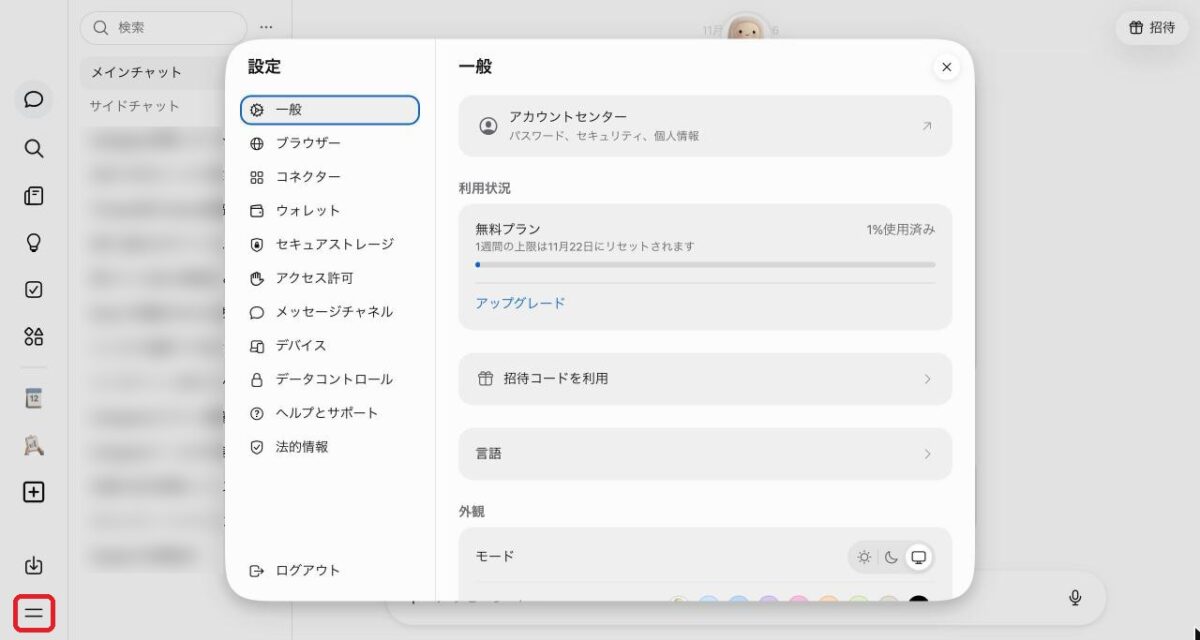
▲ 左下の「≡」(赤枠)を押して「設定」を開きます
設定の左の一覧から「データコントロール」を開き、「AIモデルの改善に協力する」をオフ(灰色)にします。オフにすると、Museとのやり取りがMetaのAIの開発に使われなくなります。
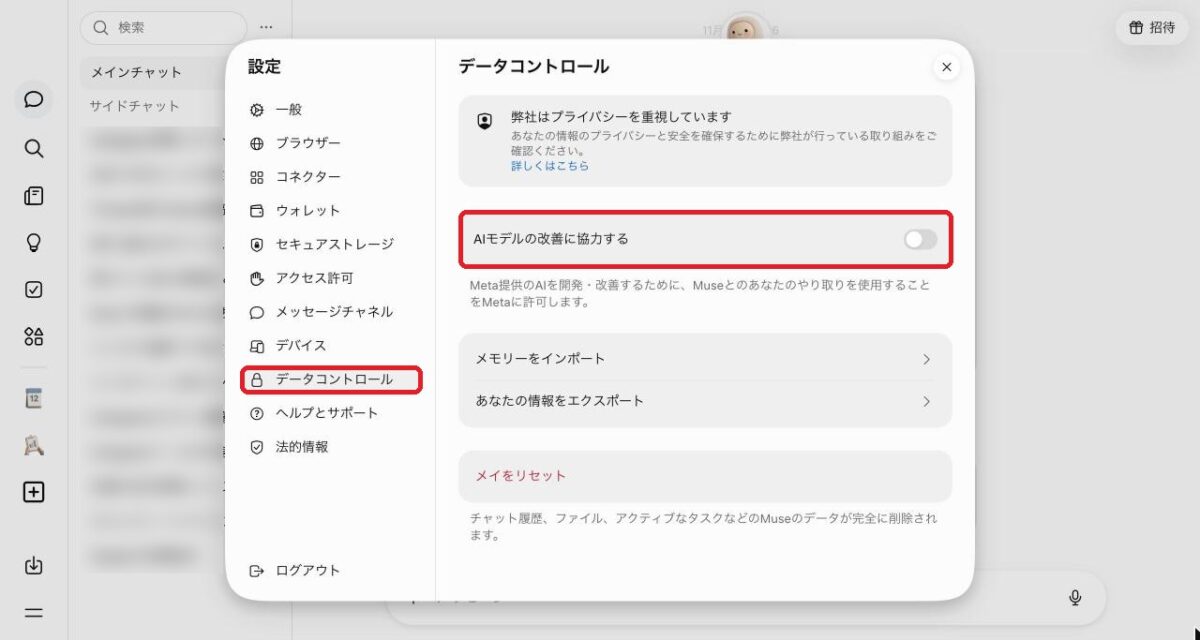
▲ 「データコントロール」→「AIモデルの改善に協力する」をオフに(赤枠)
「アクセス許可」を開くと、「一部のアクションの前のみ確認」と「常に確認」の2つが選べます。最初は「一部のアクションの前のみ確認」になっていて、投稿や送信など大事な操作の前だけMuseが確認してきます。
心配な人は「常に確認」にすると、Museが何かするたびに確認が出ます。そのぶん確認の回数が増えるので、慣れてきたら戻せばOKです。
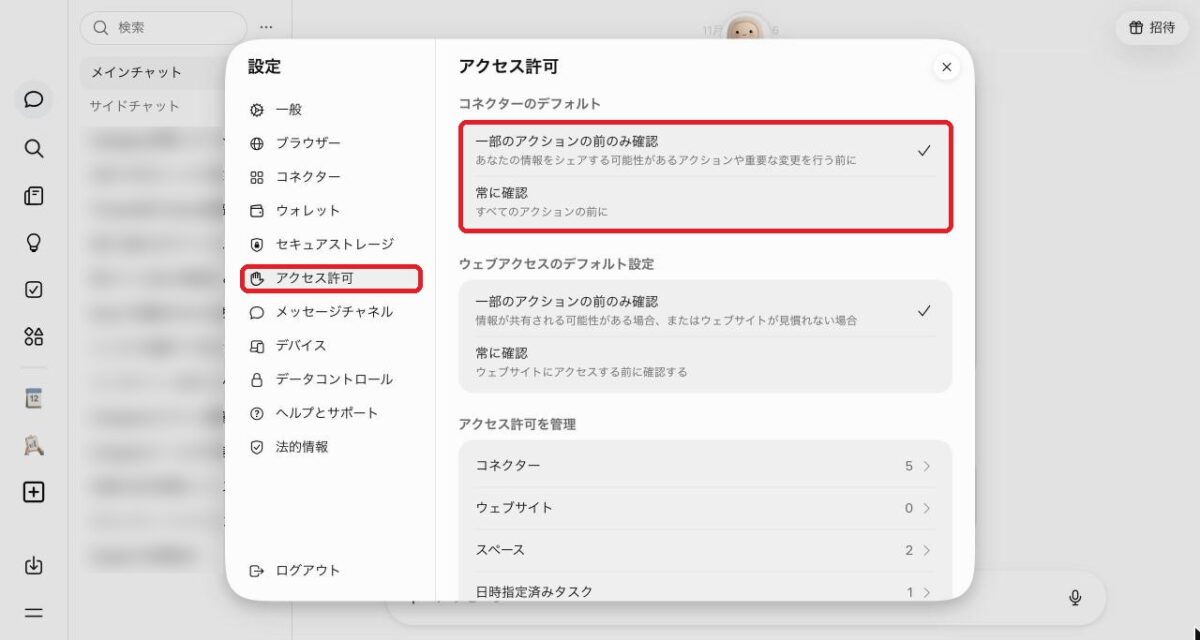
▲ 「アクセス許可」で確認のタイミングを選べます(赤枠)
ほかの初期設定は、Museを使う前に必ず確認したい初期設定3つで画面つきで解説しています。
使い方① Museとインスタをつなぐ
左下の「≡」→「設定」を開き、左の一覧から「コネクター」を押します。Gmailやマネーフォワード ME、Googleドライブなど、つなげるアプリが並びます。
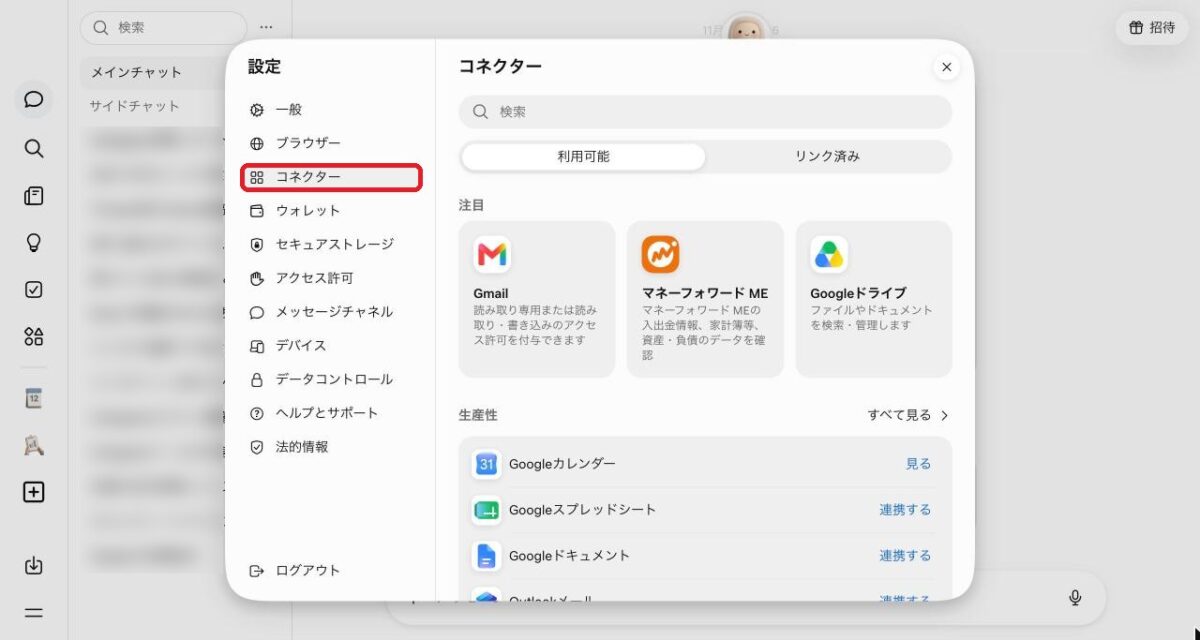
▲ 設定の「コネクター」(赤枠)を押します
上の検索欄に「Instagram」と入れると、「Instagram」と「Instagramのメッセージ」の2つが出ます。投稿の分析や投稿に使うのは「Instagram」のほうです。右の「連携する」を押し、出てくる確認画面で許可していくと接続できます。
つないだあとは、ボタンが「見る」に変わります。
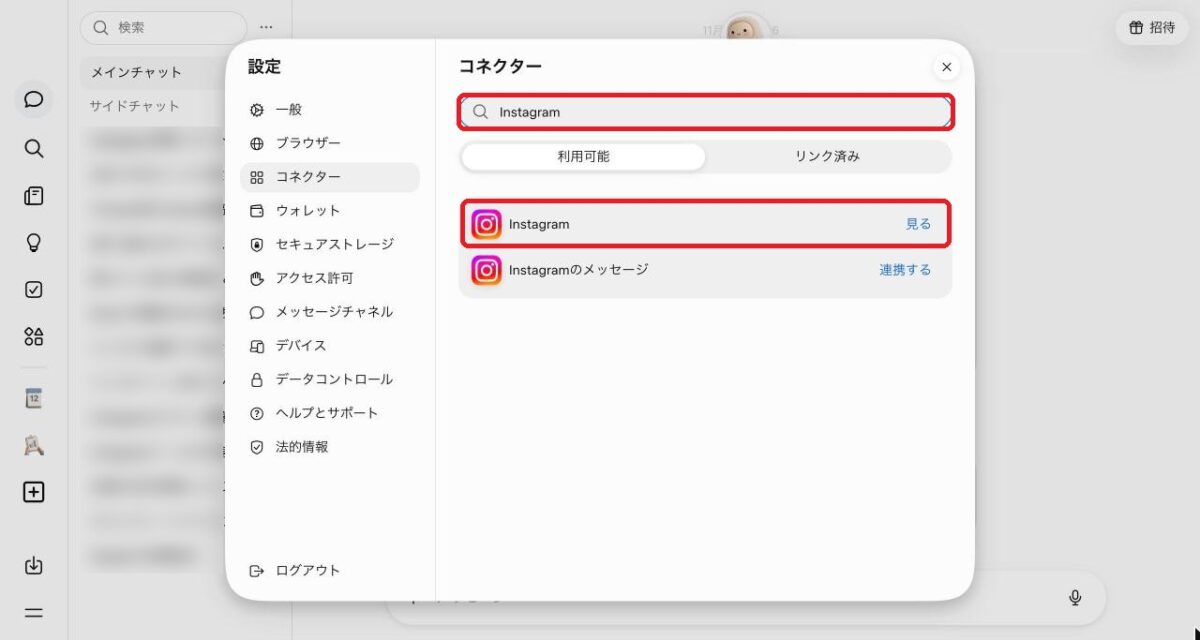
▲ 「Instagram」で検索し、上の「Instagram」をつなぎます(赤枠)。つないだあとは「見る」になります
さつき「Instagramのメッセージ」はDMを読んだり送ったりする機能。DMを任せる予定がなければ、つながなくて大丈夫だよ!
使い方② 自分のインスタを分析して、来週の投稿案を5本出してもらう
なおインサイトの数字を見ても、何が良かったのかよくわからない…
さつきMuseに数字の比べ方と、出してほしい形を伝えると、伸びた投稿の共通点と次の投稿案を表にしてくれるよ!
左の「メインチャット」を開き、下の入力欄に次の文をそのまま貼って送ります。
自分のInstagramの最近の30投稿を見て、反応がよかった順に並べてください。いいね・コメント・保存の数で比べてください。上位5本に共通する点と、来週の投稿案を5本、表にして出してください。投稿はしないで、案を出すところまでで止めてください。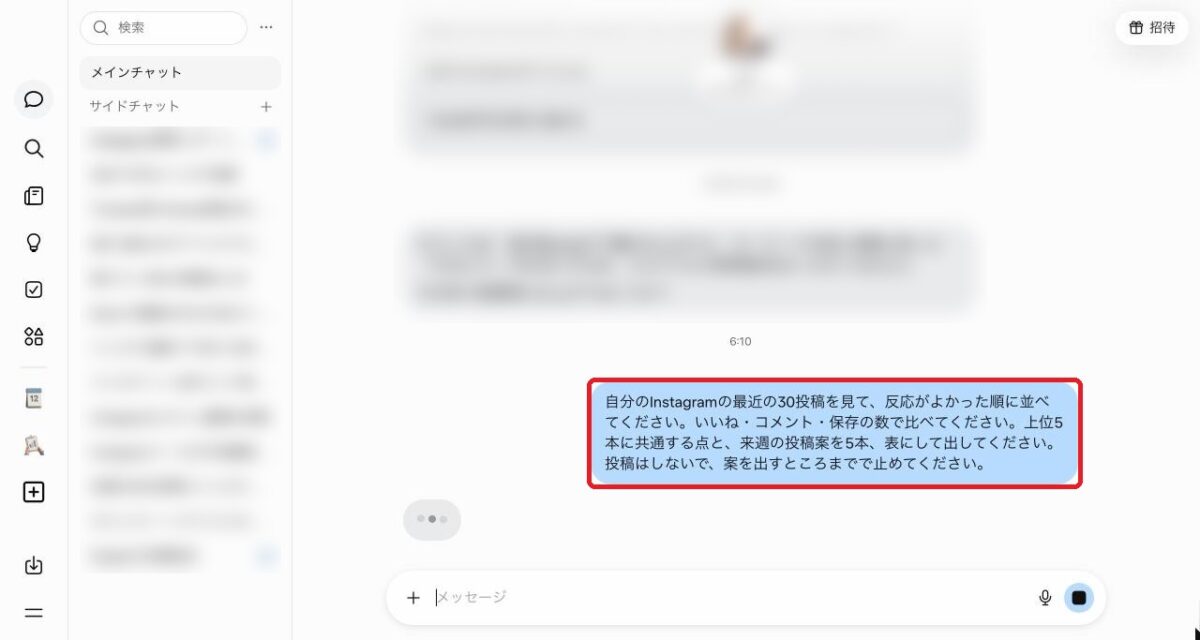
▲ 指示文を送ったところ(赤枠)。Museが動き始めます
上のキャラクターを押すと右側にパネルが開き、「今日」の欄に「Instagram投稿分析と投稿案作成」「Instagramアカウント情報を取得中」のように、今やっている作業が出ます。数分待てば結果が届きます。
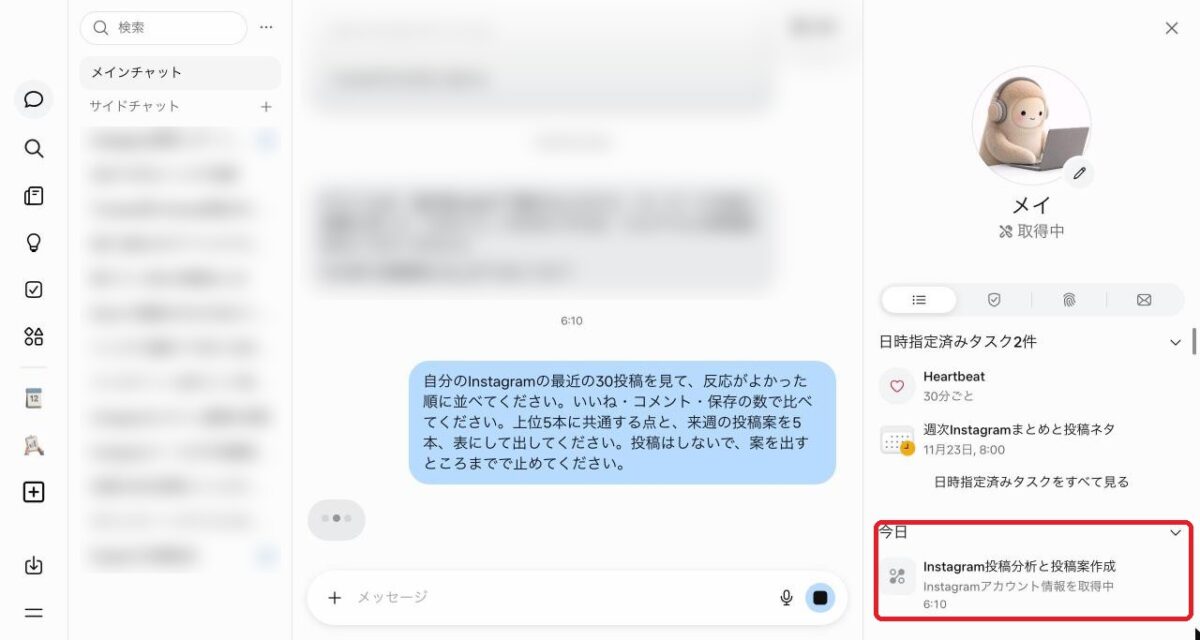
▲ 右パネルの「今日」に、今やっている作業が出ます(赤枠)
結果は、投稿日・テーマ・いいね・コメント・保存の数の表と、上位5本の共通点で届きます。私のアカウントでは、次の4つが出てきました。
- 「自分ごと」になるフック:乗っ取り、自分のnoteの収益、入門の不安など、読んだ人が「私のことだ」と思える切り口
- 具体的な数字や実績が見える:収益額や手順の数がタイトルや1枚目に出ている
- コメントが動く仕組みがある:キーワードを配る投稿や、感想を言いたくなる収益報告
- 初心者向けの手順型:「これならできそう」と思える内容
反対に、「AIニュース14選」のような情報まとめ系は、見られてはいても反応が少ない、ということもわかりました。
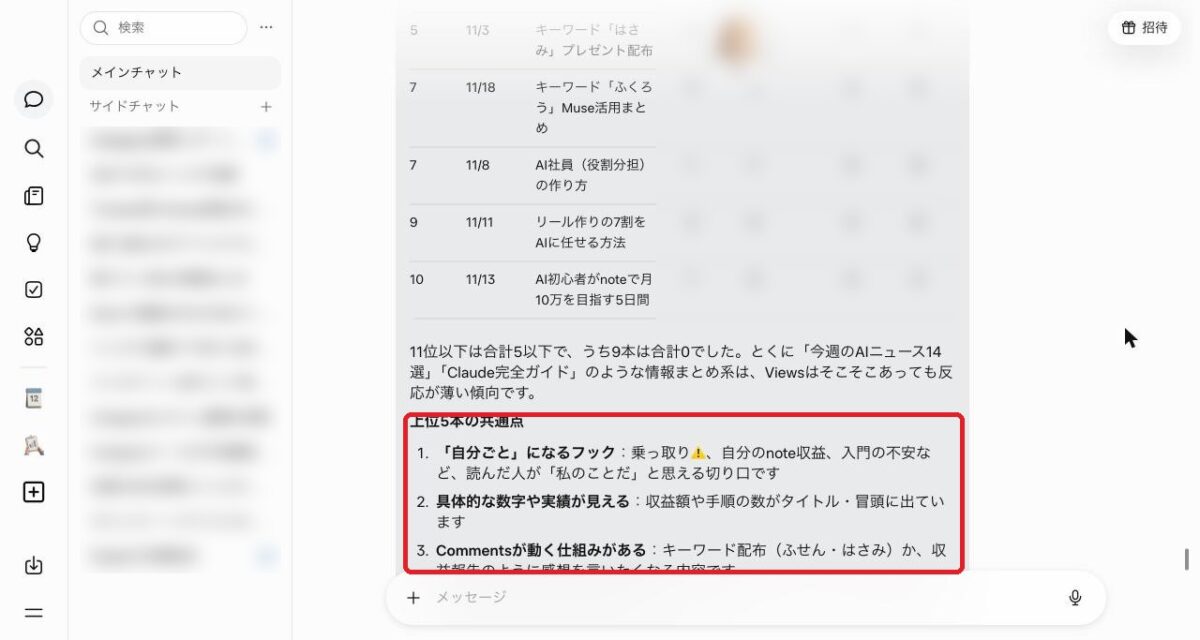
▲ 上位5本の共通点(赤枠)。数字はぼかしています
最後に、共通点に合わせた投稿案5本の表が出ます。形式・テーマ案・どの共通点を使うか・キーワード案まで入っていて、そのまま来週の予定にできます。
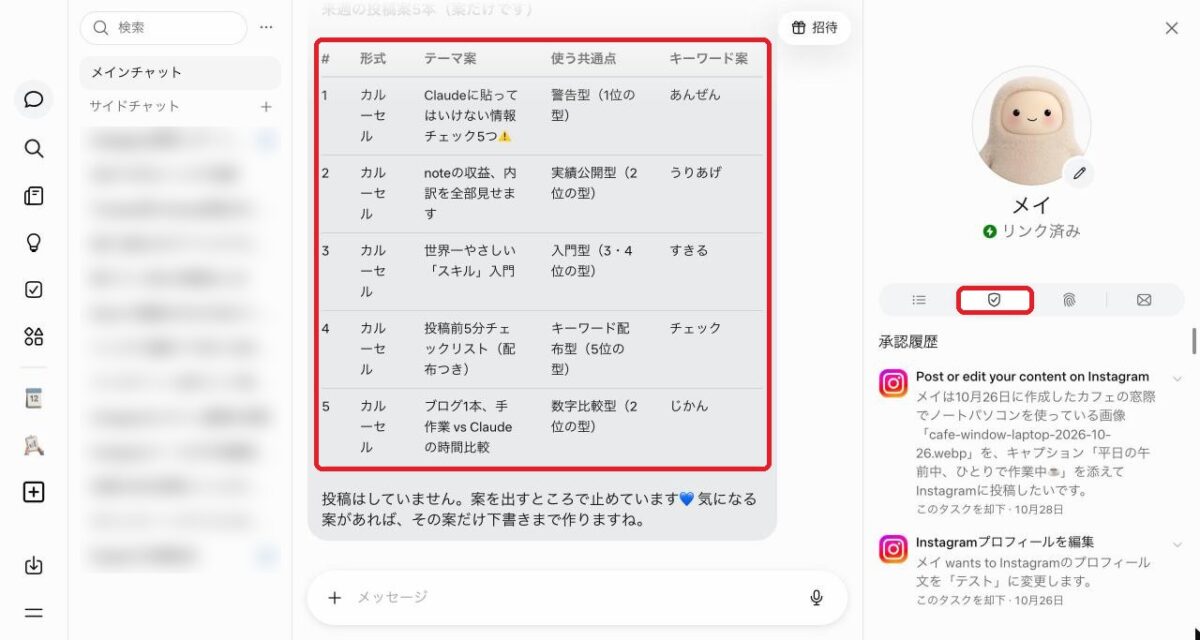
▲ 来週の投稿案5本(赤枠)。最後に「投稿はしていません」と止まっています
- Claudeに貼ってはいけない情報チェック5つ(警告型)
- noteの収益、内訳を全部見せます(実績公開型)
- 世界一やさしい「スキル」入門(入門型)
- 投稿前5分チェックリスト・配布つき(キーワード配布型)
- ブログ1本、手作業 vs Claude の時間比較(数字比較型)
「保存」の数が全部0で返ってくることがあります。私のアカウントでもそうなり、順位はいいね+コメントで決まっていました。保存数はインスタのインサイトでも確かめましょう。
さつき気に入った案があれば、続けて「1本目の案を、カルーセル5枚分の文章にして」と送れば、下書きまで作ってくれるよ♪
使い方③ インスタの中から、伸びているリールを探してもらう
Museは、インスタの中のリールや投稿を検索できます。ふつうのAI検索とちがい、インスタで実際に流れている投稿から探してくれるのがポイントです。同じジャンルで伸びている投稿を調べるときに便利です。
インスタで『婚活 LINE』のリールを5本探して。保存が多そうな順に、URL付きの表で出して。コメント・フォロー・投稿はしないで、表を出すところで止めて。『』の中を、自分のジャンルの言葉に変えて使ってください。
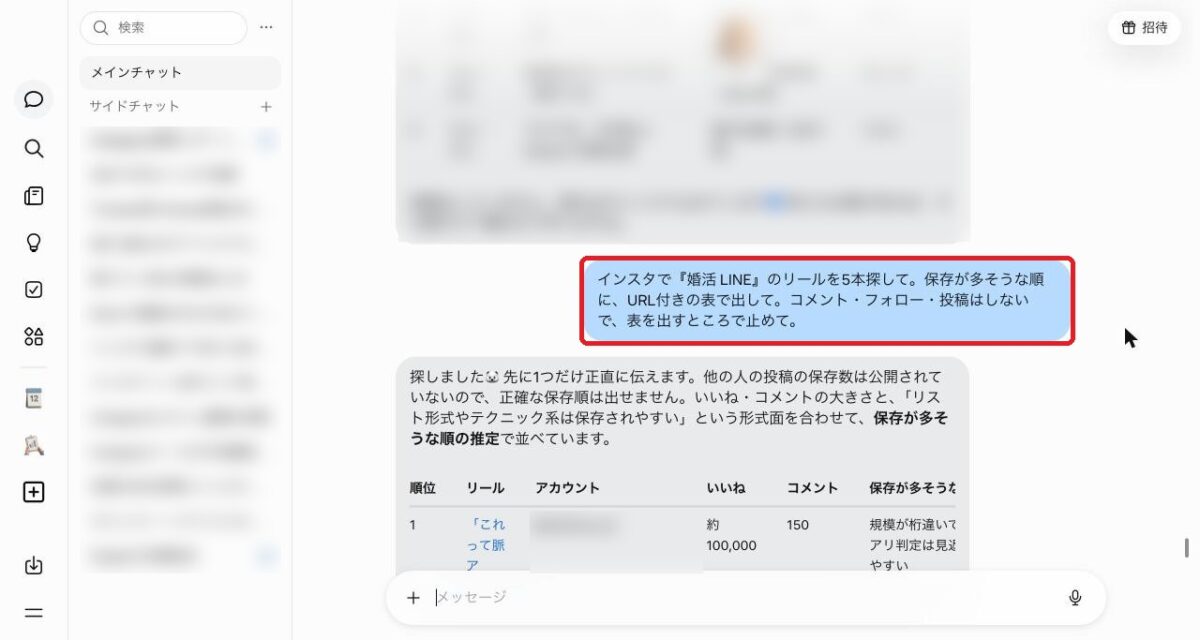
▲ キーワードと出す形、止める所を1回で伝えます(赤枠)
リールのタイトル、アカウント、いいね・コメントの数、保存されやすそうな理由が表で届きます。タイトルを押すと、そのリールが開きます。
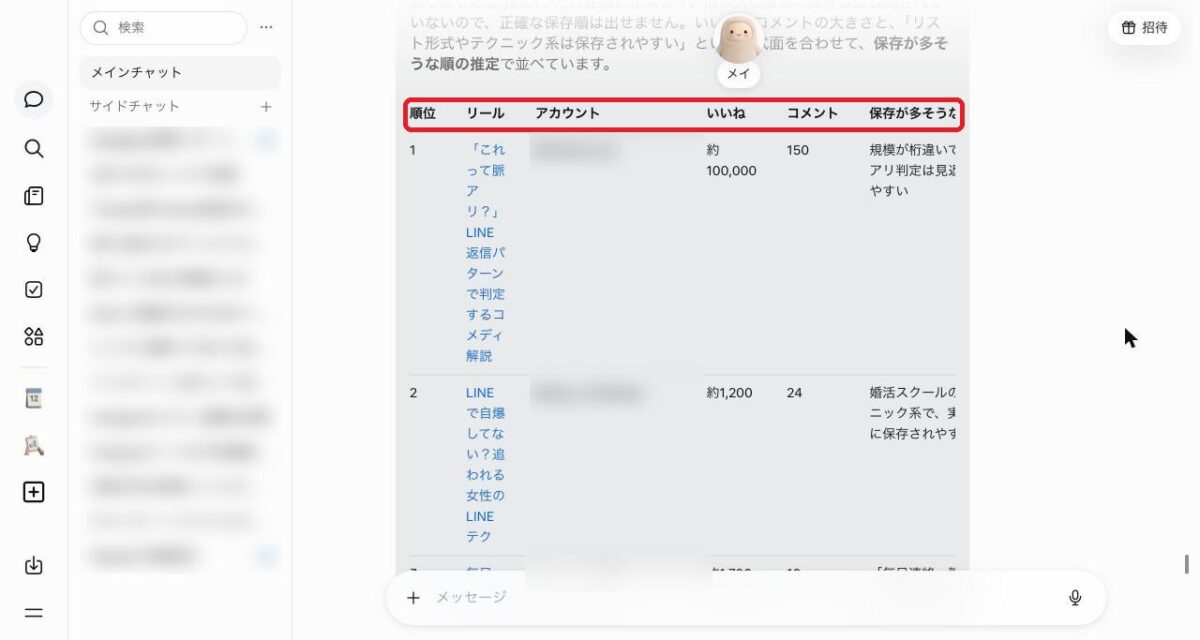
▲ リール・アカウント・いいね・コメント・理由の表で届きます(アカウント名はぼかしています)
届いた5本は、「脈アリ判定」「LINEテク」「本命確定のLINEの特徴10項目」のように、チェックリストや判定型が並びました。自分の投稿のテーマを決めるときの参考になります。
ほかの人の投稿の保存数は公開されていないので、Museも「保存が多そうな順」は推定で出します。Muse自身もそう説明してくれました。
さつきインスタで保存した投稿を「保存した投稿のうち、飲食店だけ一覧にして」のようにまとめてもらうこともできるよ!
使い方④ Canvaで5枚のカルーセルを作って、Museから投稿する
MuseとCanvaをつなぐと、自分のCanvaのアカウントで画像を作り、そのままインスタに投稿できます。AIの画像生成とちがって、デザインがそろい、あとからCanvaで文字を直せます。
「設定」→「コネクター」で「Canva」と検索し、「連携する」を押します。Canvaのログイン画面が出たら、いつも使っているアカウントで許可します。
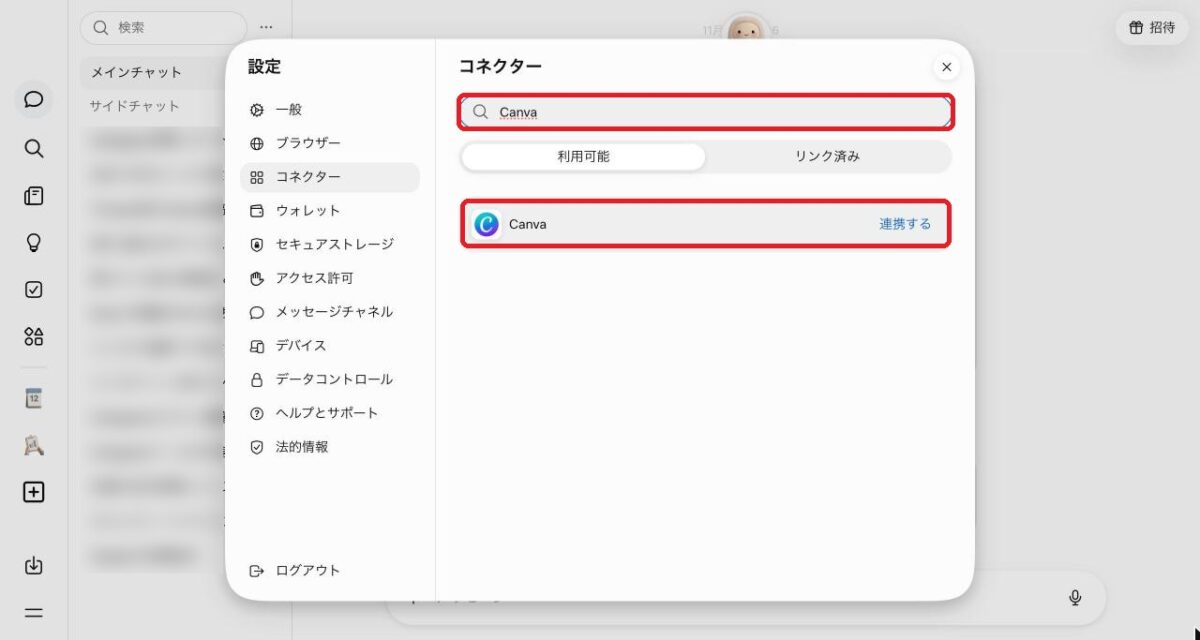
▲ 「Canva」で検索して「連携する」(赤枠)
Canvaで、インスタ用の正方形の画像を5枚作ってください。1枚目は『LINEが3往復で終わる人へ』の表紙、2枚目は目次、3枚目から5枚目はポイント1・2・3。できたら見せて、投稿は私がOKと言うまで止めてください。『』の中を、自分の投稿のタイトルに変えてください。
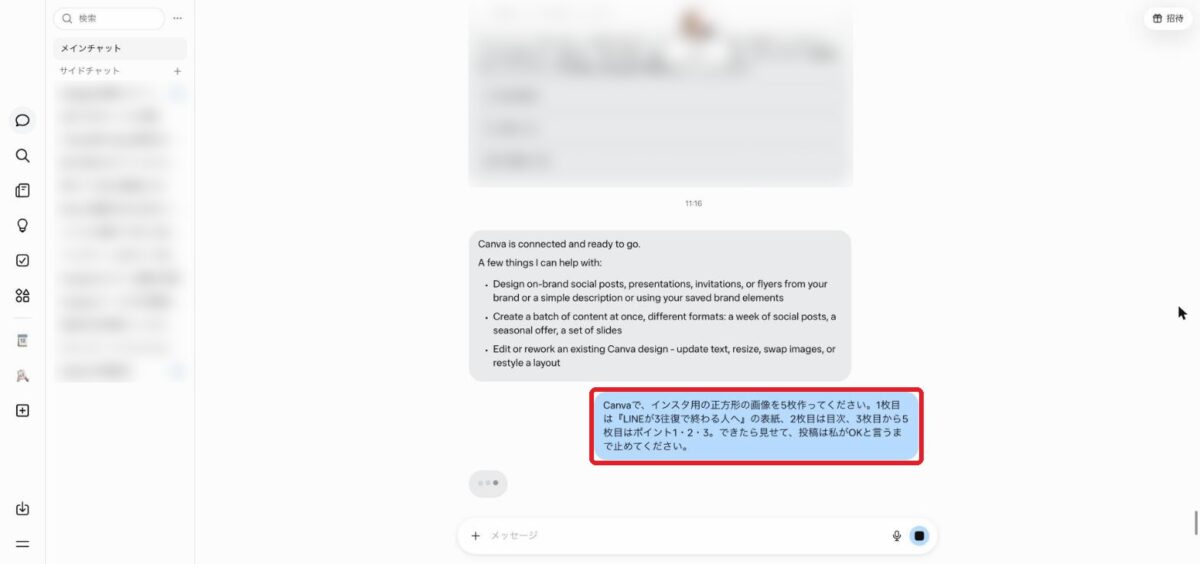
▲ 5枚の中身と、止める所を1回で伝えます(赤枠)
Canvaで作る前に「メイにCanvaでデザインを作成または編集を許可しますか?」と確認が出ます。中身を読んで「許可する」を押します。
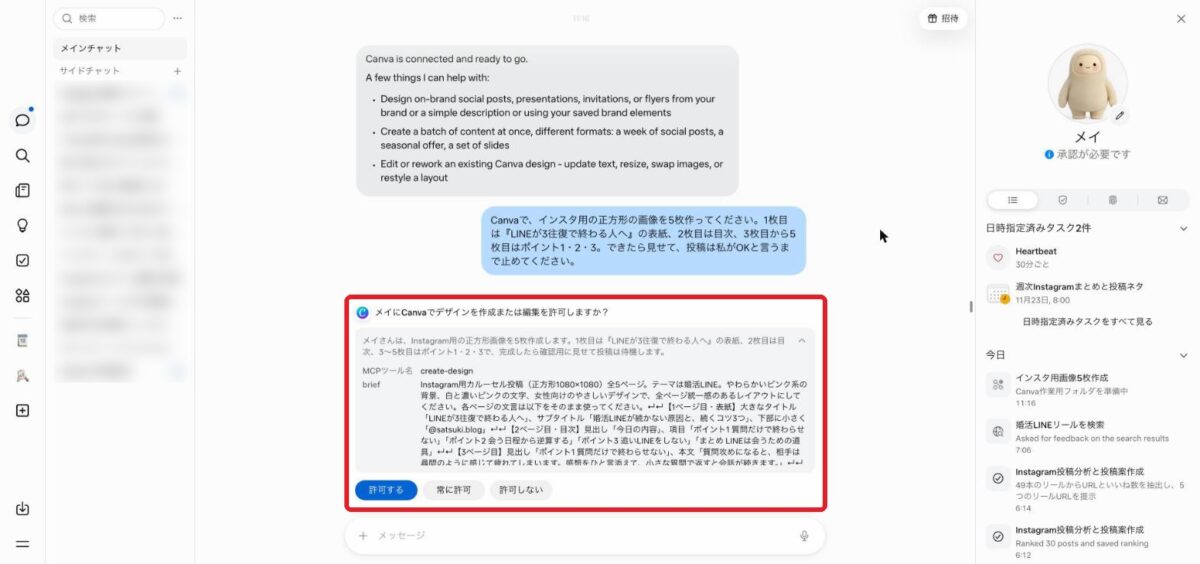
▲ デザインを作る前の確認(赤枠)。「許可する」は今回だけ、「常に許可」は次から確認なしになります
5枚がそろって表示されたら、中身を確認します。直したい所は「3枚目の文字を大きく」「色を水色にそろえて」のように送れば作り直してくれます。
画像を書き出すときも「Canvaからデザインをエクスポートを許可しますか?」と確認が出るので、「このタスクに許可」を押します。確認をしばらく放っておくと時間切れになるので、そのときは「書き出していいよ」と送り直します。
納得したら「投稿して」と送ります。投稿の前に「カルーセルに投稿しますか」という確認が必ず出るので、画像と文章を見てから「投稿」を押します。
Canvaの有料の素材や機能を使うデザインは、Canva側が有料プランでないと使えないことがあります。Museの無料プランでも、Canvaとつなぐことはできます。
勝手に進ませない頼み方「4つの条件」
なおMuseが勝手にインスタに投稿しちゃったらどうしよう…
さつきMuseは代わりに動くAIだから、止める所を書かないと先まで進むことがあるんだ。頼むときは、この4つを入れてね!
| 条件 | 書くこと | 例 |
|---|---|---|
| ① やること | 何をしてほしいか | インスタで『婚活 LINE』のリールを探して |
| ② 条件 | 数・期間・比べ方 | 5本、保存が多そうな順に |
| ③ 出す形 | 表・URL付きなど | URL付きの表で出して |
| ④ やめる所 | どこで止めるか | コメント・フォロー・投稿はしないで、表を出すところで止めて |
情報が足りないときは、Museのほうから「何本ですか?」「期間は?」と聞き返してきます。そのときは答えを足せば大丈夫です。
許可のボタンは「今回だけ」を選ぶ
コネクターを使う大事な作業の前には、「許可する」「常に許可」「許可しない」の確認が出ます。
承認のタブには、これまでの許可・却下の記録も残ります。上の使い方②の画像の右側(赤枠の盾のマーク)がそのタブです。
使う前に知っておきたい注意点
注意① 画像生成だけで作ると、ぼんやりした画像になりやすい
Museの画像生成だけで投稿画像を作ると、抽象的な写真風の画像になりがちです。文字入りの投稿画像は、使い方④のようにCanvaとつないで作るほうが、そのまま使えるものになります。
注意② 自動で投稿させすぎない
Museには毎朝決まった時間に作業させる機能もありますが、Facebookなどは自動投稿に厳しいとされています。最初は「投稿文を作って私に送るところまで」にして、投稿ボタンは自分で押すのが安心です。
注意③ 使えないサイトがある
AmazonはMuseからの操作をブロックしていて、Museでの買い物の代行には使えません。断られたサイトは自分で操作しましょう。
まとめ
- Museは、インスタとつなぐと分析・投稿案・画像づくり・投稿まで頼めるAI。無料プランで使える
- 最初に「AIモデルの改善に協力する」をオフ、確認のタイミングを選ぶ
- 使い方① 設定→コネクターでInstagramを「連携する」
- 使い方② 最近30投稿を分析して、共通点と来週の投稿案5本を表で
- 使い方③ インスタの中から伸びているリールを探して表に
- 使い方④ Canvaで5枚作って、確認してから投稿
- 頼むときは「やること・条件・出す形・やめる所」の4つ。投稿・送信・支払いは「常に許可」にしない
さつき今日ひとつだけやるなら、使い方②の分析!自分の伸びる型がわかると、来週からの投稿がぐっと楽になるよ。お疲れ様でした♪
自分のアカウントの共通点、さっそく出してもらう!

コメント